





Modello di email per fattura: 5 esempi da inviare da Gmail
Copia un modello di email per fattura iniziale, ricorrente o con ordine di acquisto, poi invia a ogni cliente il suo PDF da Google Sheets con Gmail.
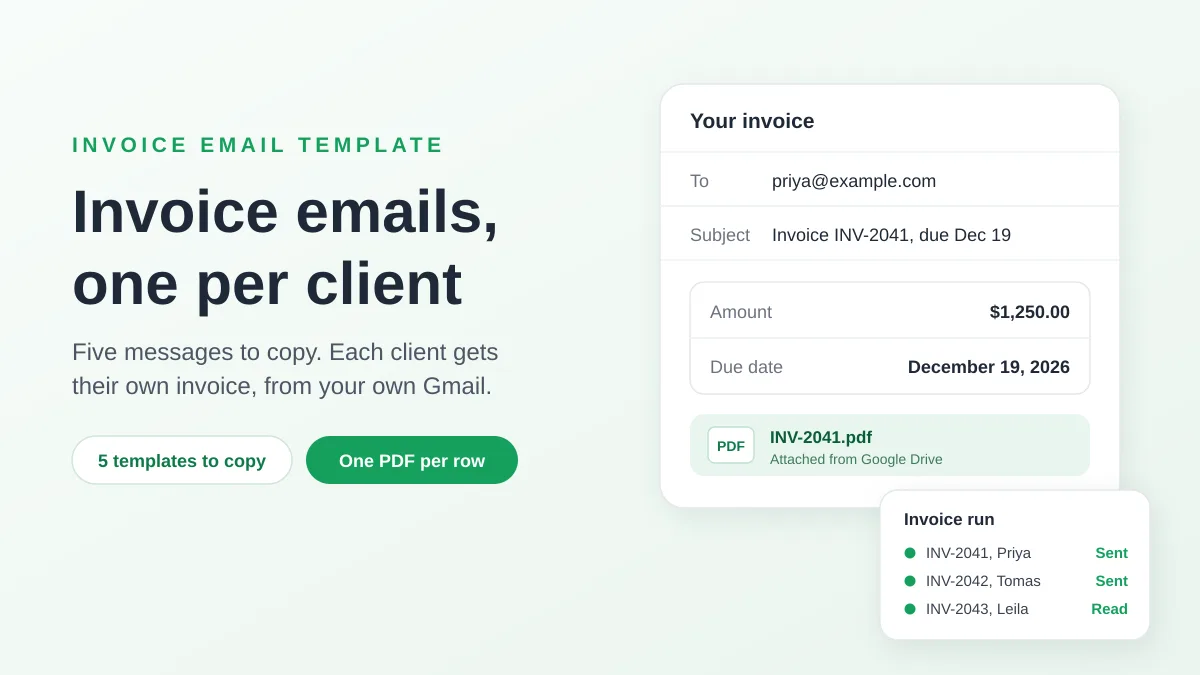
Un modello di email per fattura è una breve nota di accompagnamento da riutilizzare ogni volta che invii una fattura: un oggetto con il numero della fattura, tre o quattro frasi che indicano l’importo, la data di scadenza e le modalità di pagamento, e la fattura allegata in PDF. Il messaggio qui sotto è sufficiente per la maggior parte delle fatture.
Oggetto: Fattura INV-2041 da Harbor Lane Design, in scadenza il 19 dic 2026
Ciao Priya,
In allegato trovi la fattura INV-2041 per il compenso mensile del marchio di novembre. Il totale è di $1.250,00, in scadenza il 19 dic 2026.
Puoi pagare tramite bonifico bancario utilizzando i dettagli presenti sulla fattura. Rispondi a questa email se noti qualcosa di errato.
Grazie per averci scelto.
Elena, Harbor Lane Design
Questa guida spiega la funzione di ogni parte, fornisce cinque modelli da copiare e mostra come inviare a ogni cliente la propria fattura da un foglio Google Sheets tramite il tuo account Gmail. Harbor Lane Design e i suoi clienti sono esempi fittizi.
Cosa dovrebbe dire un’email per fattura
L’email è una nota di accompagnamento. Il suo compito è far arrivare la fattura allegata alla persona giusta e renderne facile l’elaborazione. Due guide concordano sulle parti necessarie: la guida di Xero all’invio di una fattura, pubblicata a maggio 2026, e la guida di GoCardless su come scrivere un’email per fattura.
| Parte | Cosa scrivere | Perché |
|---|---|---|
| Oggetto | La parola “Fattura”, il numero della fattura, il nome della tua azienda e la data di scadenza. Aggiungi il numero dell’ordine di acquisto se il cliente te ne ha fornito uno | Xero richiede oggetti facili da identificare e cercare. GoCardless afferma che il numero della fattura e la data di scadenza aiutano un cliente impegnato a trovare la tua fattura |
| Saluto | Il nome della persona che gestisce il pagamento | Dimostra che il messaggio è stato scritto per loro |
| Riepilogo | Una o due frasi: il numero della fattura, cosa copre, l’importo e la data di scadenza | Xero: bastano poche frasi che coprano il numero della fattura, l’importo, la data di scadenza e le modalità di pagamento |
| Come pagare | Il metodo di pagamento, o dove trovare i dettagli sulla fattura | Il cliente non dovrebbe aver bisogno di chiederlo |
| Allegato | La fattura in formato PDF | GoCardless: non incollare la fattura nel corpo del testo. Un PDF può essere salvato, stampato o caricato su un software di contabilità. Xero aggiunge che un PDF impedisce modifiche non autorizzate |
| Chiusura | Il tuo nome e un invito a rispondere | Le domande sulla fatturazione torneranno a te |
Xero specifica anche dove inserire i dettagli: le descrizioni dettagliate del lavoro vanno sulla fattura stessa, non nell’email.
Cosa va sulla fattura, non nell’email
Le regole per la fattura stessa dipendono dal tuo paese. Come esempio di elenco ufficiale, la pagina del governo del Regno Unito su cosa devono includere le fatture menziona:
- un numero di identificazione univoco
- il nome, l’indirizzo e le informazioni di contatto della tua azienda
- il nome dell’azienda e l’indirizzo del cliente
- una chiara descrizione di ciò che stai addebitando
- la data in cui i beni o i servizi sono stati forniti
- la data della fattura
- gli importi addebitati, l’importo dell’IVA se applicabile e l’importo totale dovuto
L’email ripete solo il numero e il totale, oltre alla data di scadenza, in modo che il cliente possa agire senza aprire il file. Tutto il resto rimane nel PDF. Controlla le regole applicabili nel luogo in cui tu e il tuo cliente avete sede: questo articolo fornisce informazioni generali, non consulenza fiscale o legale.
Quando inviarla e quale data di scadenza indicare
Il consiglio di Xero è di inviare la fattura non appena il lavoro è terminato o il prodotto è stato consegnato. Per la data di scadenza, usa i termini concordati con il cliente. Nel Regno Unito, la pagina del governo sugli obblighi di pagamento afferma che puoi stabilire i tuoi termini di pagamento e che, a meno che non si concordi una data di pagamento, il cliente deve pagare entro 30 giorni dal ricevimento della fattura o dei beni o servizi.
Cinque modelli di email per fattura da copiare
Ogni modello utilizza due tipi di segnaposto:
- Parentesi quadre, come [La tua azienda], sono uguali per ogni cliente. Sostituiscile una sola volta.
- Tag di unione tra doppie parentesi graffe, come
{{Invoice no}}, cambiano per ogni cliente. Ognuno rappresenta il nome di una colonna in un foglio di calcolo, e la sezione successiva mostra come un foglio li compila. Se invii una singola fattura manualmente, digita il valore al loro posto.
1. Email per fattura standard
Usala per una fattura una tantum a un cliente che sa già come fatturi.
Oggetto: Fattura {{Invoice no}} da [La tua azienda], in scadenza il {{Due date}}
Ciao {{First name}},
In allegato trovi la fattura {{Invoice no}} per {{Service}}. Il totale è di {{Amount}}, in scadenza il {{Due date}}.
Puoi pagare tramite bonifico bancario utilizzando i dettagli presenti sulla fattura. Ti preghiamo di usare {{Invoice no}} come causale di pagamento.
Rispondi a questa email se noti qualcosa di errato, e grazie per averci scelto.
[Il tuo nome]
2. Prima fattura a un nuovo cliente
Usala la prima volta che fatturi a qualcuno. Indica i dettagli di pagamento e chiede chi dovrà ricevere le fatture future.
Oggetto: Fattura {{Invoice no}} da [La tua azienda] per {{Service}}
Ciao {{First name}},
Grazie per aver scelto [La tua azienda]. In allegato c’è la fattura {{Invoice no}} per {{Service}}, per un totale di {{Amount}}.
Il pagamento scade il {{Due date}}. Le nostre coordinate bancarie e i termini di pagamento sono indicati sulla fattura.
Se le fatture devono essere inviate a qualcun altro nel tuo team, come l’ufficio contabilità fornitori, fammelo sapere e invierò lì le prossime.
[Il tuo nome]
3. Fattura mensile o ricorrente
Usala per compensi fissi, abbonamenti e servizi regolari. Aggiungi una colonna Periodo al foglio, con valori come “Novembre 2026”.
Oggetto: Fattura di {{Period}} {{Invoice no}} da [La tua azienda]
Ciao {{First name}},
La tua fattura per {{Period}} è in allegato. Copre {{Service}}, per {{Amount}}, in scadenza il {{Due date}}.
Non è cambiato nulla nelle modalità di pagamento. I dettagli sono sulla fattura come al solito.
Grazie.
[Il tuo nome]
4. Fattura a traguardo per un progetto fatturato a fasi
Usala quando fatturi un progetto fase per fase. Aggiungi una colonna Traguardo, con valori come “fase 1” o “la fase finale”.
Oggetto: Fattura {{Invoice no}} per {{Service}}: {{Milestone}}
Ciao {{First name}},
La fattura per {{Milestone}} di {{Service}} è in allegato. L’importo per questa fase è di {{Amount}}, in scadenza il {{Due date}}.
Le fasi rimanenti saranno fatturate man mano che le completeremo. Rispondi se hai domande sul lavoro consegnato finora.
[Il tuo nome]
5. Fattura con un numero di ordine di acquisto
Usala per i clienti il cui team di contabilità fornitori abbina ogni fattura a un ordine di acquisto. La guida di Xero consiglia di aggiungere il numero dell’ordine di acquisto (PO) nell’oggetto quando il cliente ne fornisce uno. Aggiungi una colonna per il numero PO.
Oggetto: Fattura {{Invoice no}} per PO {{PO number}}, in scadenza il {{Due date}}
Ciao {{First name}},
In allegato c’è la fattura {{Invoice no}} relativa all’ordine di acquisto {{PO number}}, per {{Service}}. Il totale è di {{Amount}}, in scadenza il {{Due date}}.
Fammi sapere se ti serve altro per elaborarla, come un modulo fornitore o un contatto di fatturazione diverso.
[Il tuo nome], [La tua azienda], [Numero di telefono]
Per altre idee su cosa scrivere, consulta i nostri esempi di oggetto per stampa unione.
Invia a ogni cliente la propria fattura da Google Sheets
Una fattura a settimana è facile da inviare a mano: scrivi l’email, alleghi il PDF, invii. Una serie di 20 o 40 fatture a fine mese è diversa, perché il rischio non è più il testo. Il rischio è allegare la fattura di un cliente all’email di un altro cliente.
Gmail ha una funzione di stampa unione integrata, ma non è adatta a questo lavoro. La pagina di Google sull’invio di email personalizzate con la stampa unione elenca tre limiti importanti in questo caso:
- Piani. Richiede un piano Google Workspace idoneo, come Business Standard o Workspace Individual.
- Oggetti. I tag di unione non possono essere utilizzati negli oggetti, quindi il numero della fattura non può essere inserito lì.
- Allegati. Se aggiungi un allegato, questo viene incluso nella copia del messaggio di ogni destinatario. Ogni cliente riceverebbe lo stesso file.
Mail Merge for Gmail, un componente aggiuntivo per Google Sheets, risolve tutti e tre i problemi. Ogni riga del foglio diventa un’email inviata dal tuo account Gmail, i tag di unione funzionano nell’oggetto e una colonna di link di Google Drive allega un file diverso a ogni riga. Funziona con indirizzi @gmail.com gratuiti e con Google Workspace.
Il foglio: una riga per fattura
Harbor Lane Design conserva le sue fatture di novembre in un foglio come questo:
| First name | Invoice no | Service | Amount | Due date | Invoice file | CC | |
|---|---|---|---|---|---|---|---|
| priya@example.com | Priya | INV-2041 | il compenso mensile del marchio di novembre | $1.250,00 | 19 dic 2026 | Link Drive a INV-2041.pdf | accounts@example.com |
| tomas@example.com | Tomas | INV-2042 | il restyling del menu | $480,00 | 19 dic 2026 | Link Drive a INV-2042.pdf | |
| leila@example.com | Leila | INV-2043 | l’aggiornamento del sito web | $2.900,00 | 19 dic 2026 | Link Drive a INV-2043.pdf | billing@example.com |
Tre abitudini rendono il foglio sicuro per l’invio:
- Formatta le celle nel modo in cui dovrebbero essere lette nell’email. Il componente aggiuntivo unisce ogni valore così come viene visualizzato nel foglio, quindi formatta l’Importo come valuta e la Data di scadenza come data prima di inviare.
- Non lasciare spazi vuoti nelle colonne utilizzate dal tuo modello. Una cella vuota viene unita come spazio bianco, lasciando un buco nella frase.
- Scrivi il Servizio in modo che si legga bene nel mezzo di una frase, ad esempio “il restyling del menu”.
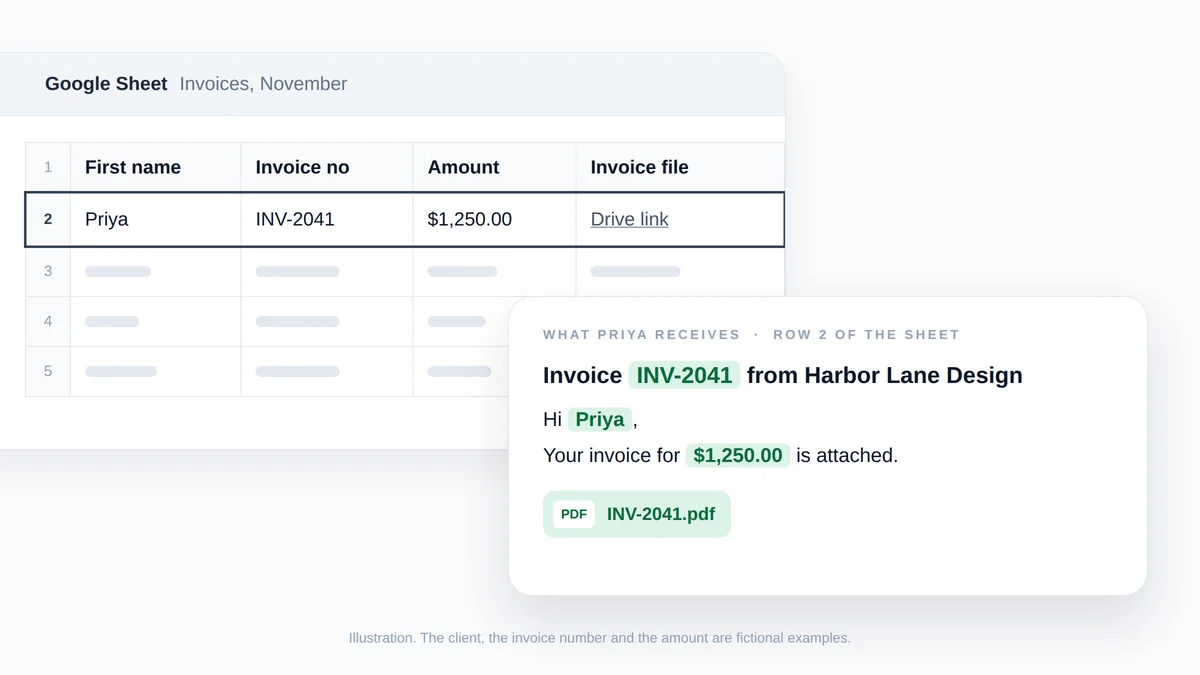
Illustrazione, non uno screenshot: la riga 2 del foglio compila i tag di unione, e il link di Drive nella stessa riga diventa l'allegato di Priya. Il cliente, il numero della fattura e l'importo sono fittizi.
Sette passaggi dal foglio alle fatture inviate
Installa il componente aggiuntivo dal Google Workspace Marketplace, quindi:
- Metti i PDF delle fatture su Google Drive. Carica ogni file, fai clic destro su di esso, scegli Condividi, poi Copia link, e incolla il link nella colonna Invoice file della riga corrispondente. Il file può rimanere privato: deve solo essere leggibile dall’account da cui invii. Un nome file che inizia con il numero della fattura rende facile verificare la corrispondenza.
- Apri il costruttore. Nel foglio, scegli Estensioni, poi Mail Merge for Gmail, quindi New campaign. Il costruttore si apre sopra il foglio con le righe caricate come destinatari.
- Incolla un modello. Inserisci l’oggetto e il corpo del testo e sostituisci le parentesi quadre. Il menu Merge tag nella barra degli strumenti elenca le tue colonne, così puoi inserire ogni tag senza digitarlo.
- Allega la colonna della fattura. Nella riga To, fai clic su Add attachment, quindi scegli la colonna Invoice file nella riga Files.
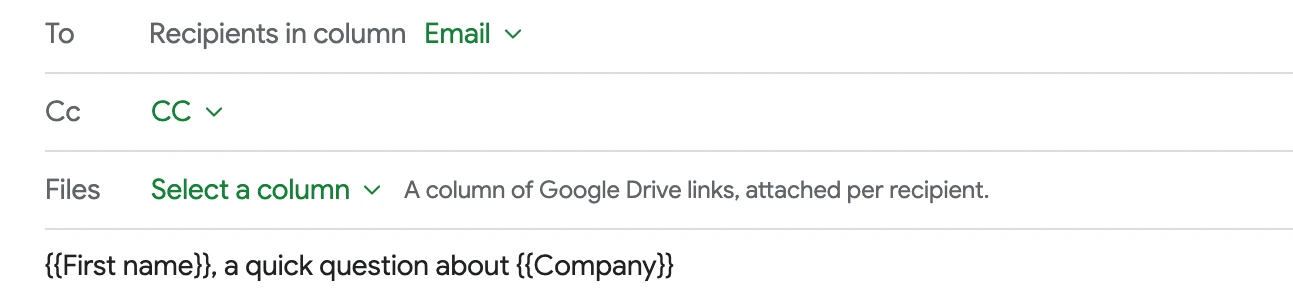
- Copia il contatto di fatturazione. Fai clic su Add cc e scegli la colonna CC. Una cella CC può contenere un indirizzo, diversi indirizzi separati da virgole, oppure nulla. La nostra guida a una stampa unione con CC e BCC copre i dettagli.
- Anteprima, poi test. Show preview mostra l’email di ogni cliente con i tag sostituiti. Scorrini alcune e confronta il numero della fattura con la riga. Send me a test recapita l’email visualizzata sullo schermo alla tua casella di posta con il file di quella riga allegato, così puoi aprire il PDF e confermare che sia quello giusto.
- Invia. Fai clic su Send to N recipients e conferma. Su un piano a pagamento, Schedule send trattiene l’invio per una data e un’ora, con almeno due ore di anticipo.
Due note su ciò che vedrai nel costruttore:
- L’avviso di annullamento dell’iscrizione. Il controllo di recapitabilità dell’anteprima avvisa quando un messaggio non ha un link per annullare l’iscrizione. Aggiungerne uno è un interruttore nel costruttore, e sei tu a decidere se un invio di fatture ne ha bisogno.
- Il mese prossimo. Per riutilizzare il testo, salvalo sotto Estensioni, Mail Merge for Gmail, Templates. Il piano gratuito conserva fino a 3 modelli salvati.
La stessa mappatura esiste nell’app web, dove la finestra di dialogo dei destinatari offre una colonna Attachment per un foglio Google Sheets o un file CSV o Excel caricato. La nostra guida passo passo su una stampa unione da Google Sheets copre le basi partendo da un foglio vuoto.
Limiti degli allegati da conoscere prima di un grande invio
La pagina degli allegati del centro assistenza elenca questi limiti:
| Limite | Valore |
|---|---|
| File per email | 10, contando i file allegati all’intera campagna e quelli della singola riga |
| Dimensioni per file | 5 MB |
| File distinti per campagna | 25 MB in totale |
| Google Docs, Sheets e Slides | Allegati come PDF, quindi una fattura scritta in Google Docs non necessita di esportazione |
| Accesso | Il file di Drive deve essere leggibile dall’account da cui invii, o condiviso pubblicamente |
Per confronto, la pagina di Google sull’invio di allegati con Gmail fissa il limite a 25 MB per gli account Gmail personali, e afferma che un amministratore di Google Workspace lo imposta per gli account di lavoro e della scuola. Se una fattura è una scansione o una foto che si avvicina a 5 MB, esportala di nuovo come PDF di testo prima dell’invio.
Una riga il cui file non può essere allegato non viene inviata. La sua cella di stato riporterà Attachment Error, con il motivo nella nota della cella: un link errato, un file eliminato, nessun accesso o un file troppo grande. Correggi il link e invia di nuovo quella riga. La nostra guida a una stampa unione con allegati confronta gli altri modi per inviare file.
Dopo l’invio: chi ha aperto la fattura e chi sollecitare
Dopo l’invio, il componente aggiuntivo aggiunge una colonna di stato al foglio, che prende il nome dalla campagna e dalla data, con uno stato per riga.
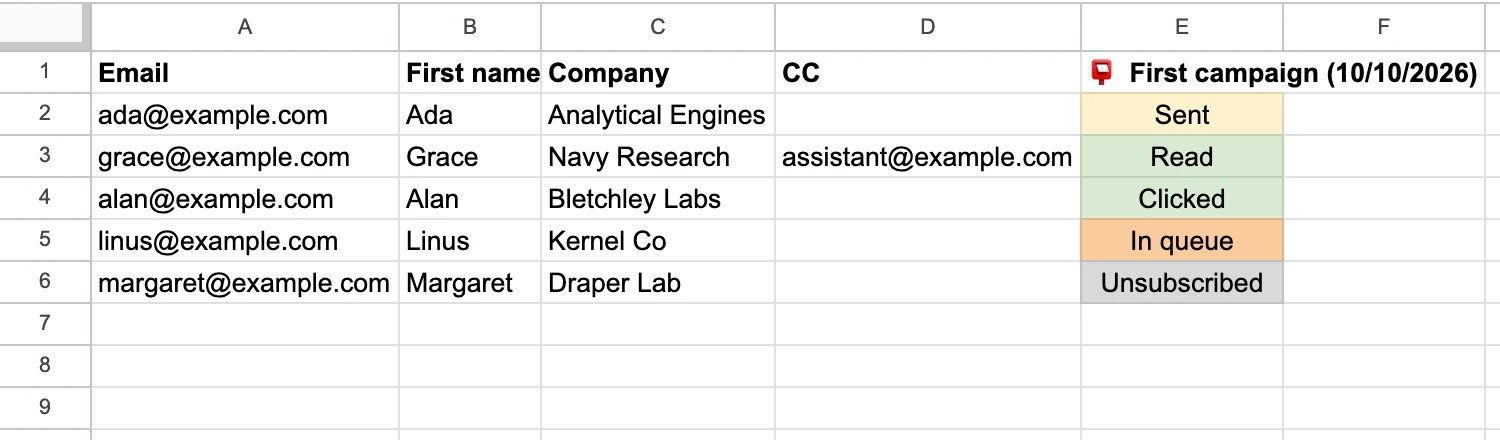
| Stato | Cosa ti dice sulla fattura |
|---|---|
| Sent | L’email ha lasciato il tuo account Gmail |
| Read | Il cliente l’ha aperta. Questo richiede Track opens, che è disattivato per impostazione predefinita ed è incluso in ogni piano |
| Attachment Error | La riga non è stata inviata, perché il suo file non poteva essere allegato |
| Replied, Bounced | Sui piani a pagamento: il cliente ha risposto nello stesso thread, o l’indirizzo non era raggiungibile |
Due di questi meritano attenzione:
- Read è un indizio, non una conferma. Si basa su un pixel invisibile nell’email. Ti dice che il messaggio è stato aperto, non che la fattura è stata elaborata.
- Bounced significa che la fattura non è mai arrivata. Chiama il cliente lo stesso giorno. GoCardless fa un’osservazione simile sui pagatori lenti: è possibile che le tue email stiano semplicemente andando alla persona sbagliata, quindi suggerisce di mettersi in contatto telefonicamente.
Da lì, il foglio diventa la tua lista di riscossione:
- Aggiungi una colonna Pagato e contrassegna ogni fattura all’arrivo del pagamento.
- Filtra per le righe non pagate quando passa una data di scadenza.
- Invia un promemoria solo a quelle righe. Il nostro modello di email per sollecito di pagamento ha un messaggio per ogni fase, da un promemoria amichevole a un avviso finale.
Il volume è limitato al giorno, perché ogni email parte dal tuo account Gmail: 50 email sul piano Free, 250 sul Personal e 1.500 sul Professional con un indirizzo Google Workspace (500 con un indirizzo @gmail.com). Ogni indirizzo conta, quindi una fattura con una persona in CC utilizza due delle email del giorno. Le email del piano Free contengono anche un piccolo piè di pagina di Mail Merge, che i piani a pagamento rimuovono.
Quattro controlli prima di premere invio
- L’email e il PDF concordano. L’importo e la data di scadenza nel foglio corrispondono a quelli stampati su ogni fattura.
- Ogni PDF appartiene alla sua riga. Apri alcuni link dal foglio, poi l’allegato della tua email di test.
- L’email va alla persona che paga. Inserisci l’indirizzo della contabilità fornitori nella colonna CC quando ce n’è uno.
- Le risposte raggiungono la casella di posta giusta. Le email provengono dal tuo indirizzo Gmail. Fai clic su Add reply-to se le domande sulla fatturazione devono andare da un’altra parte.
Domande frequenti
Cosa dovrebbe dire l’oggetto di un’email per fattura?
La parola “Fattura”, il numero della fattura, il nome della tua azienda e la data di scadenza, ad esempio “Fattura INV-2041 da Harbor Lane Design, in scadenza il 19 dic 2026”. Sia Xero che GoCardless raccomandano il numero della fattura, e Xero suggerisce di aggiungere il numero dell’ordine di acquisto quando il cliente te ne ha fornito uno.
Devo allegare la fattura in PDF o incollarla nell’email?
Allegala in formato PDF. GoCardless sconsiglia di incollare la fattura nel corpo del testo, perché un PDF può essere salvato, stampato o caricato su un software di contabilità, e Xero fa notare che un PDF impedisce modifiche non autorizzate. Mantieni l’importo e la data di scadenza anche nel corpo del testo, in modo che il cliente veda quanto è dovuto senza aprire il file.
Una fattura inviata via email è valida?
Dipende dalle regole del luogo in cui tu e il tuo cliente avete sede. Per le fatture IVA nell’Unione Europea, la pagina della Commissione Europea sulla fatturazione IVA afferma che le fatture elettroniche sono equivalenti a quelle cartacee e che le aziende sono libere di emetterle previa accettazione da parte del destinatario. Chiedi al tuo commercialista quali sono i requisiti nel tuo paese.
Posso inviare fatture da un account Gmail gratuito?
Sì. Manualmente, allega il PDF a un’email normale: Google fissa il limite degli allegati per gli account Gmail personali a 25 MB. Per un invio massivo, Mail Merge for Gmail funziona con gli indirizzi @gmail.com, entro il limite del piano Free di 50 email al giorno.
Scrivi l’email per la fattura una volta, poi lascia che il foglio la compili
Una buona email per fattura è breve: il numero della fattura nell’oggetto, l’importo e la data di scadenza nel corpo del testo e il PDF allegato. Una volta stabilito il testo, il lavoro che rimane è abbinare ogni messaggio al cliente giusto e al file giusto, e un foglio di calcolo lo fa meglio del copia e incolla. Installa Mail Merge for Gmail gratuitamente, incolla uno dei cinque modelli, mappa la colonna della fattura e invia le fatture di questo mese in un’unica operazione dal tuo account Gmail.
Pronto a inviare la tua prima campagna?
Installa Mail Merge for Gmail dal Google Workspace Marketplace e invia gratuitamente fino a 50 email personalizzate al giorno.
Inizia gratuitamenteAltre letture
Altro da Tutorials

Modelli Gmail: come crearli, usarli e personalizzarli
Attiva i modelli Gmail, poi creane, inseriscine, modificane ed eliminane uno. Scopri i limiti dei modelli e come la stampa unione personalizza le copie.

Modello di ricevuta di donazione: invia email da Google Sheets
Copia un modello di ricevuta di donazione per regali in denaro, in natura e di fine anno, scopri i requisiti IRS e invia le ricevute da Google Sheets.

Come creare un'email di gruppo in Gmail e quando usare la stampa unione
Crea un'email di gruppo in Gmail con un'etichetta di Google Contacts, inviala in A o Ccn, scopri i limiti di Google e quando è meglio la stampa unione.