





請求書メールテンプレート:Gmailから送信できる5つの例文
初回、定期、マイルストーン、または発注書付きの請求書メールテンプレートをコピーして日々の業務に活用しましょう。さらに、Google SheetsとGmailを連携させ、顧客ごとに個別のPDF請求書を効率的に送信する方法も詳しく解説します。
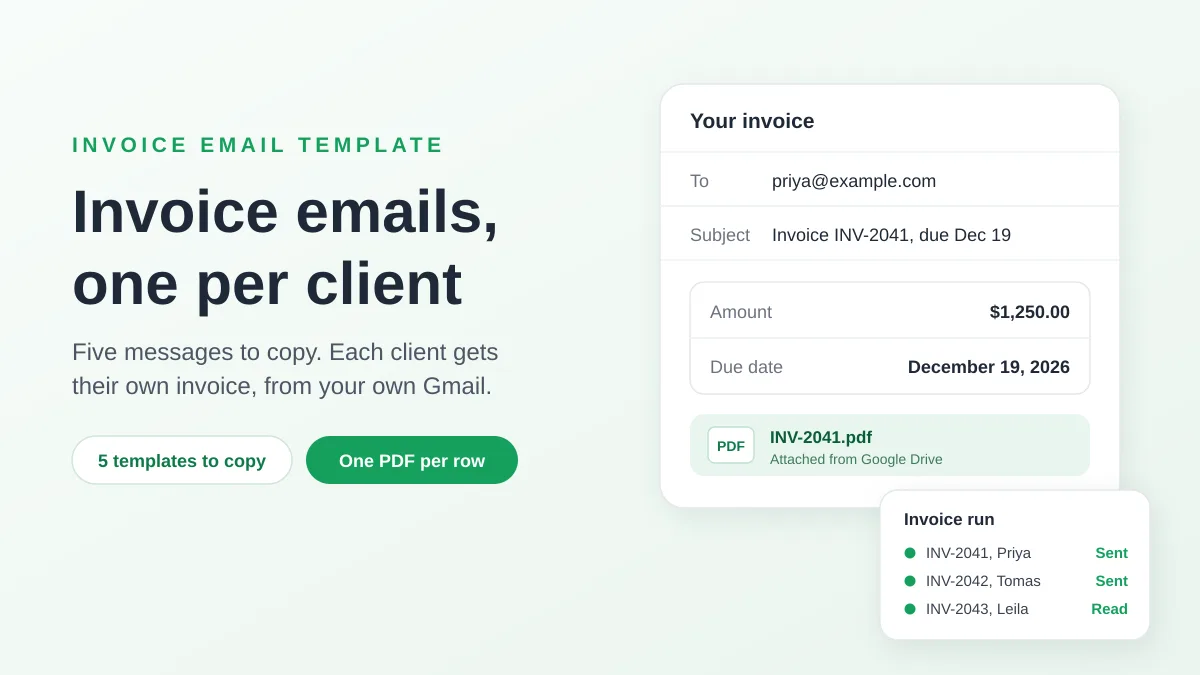
請求書メールテンプレートとは、請求書を送信するたびに再利用できる短い送付状のことです。請求書番号を記載した件名、請求金額、支払期日、支払方法を伝える3〜4つの文、そしてPDFとして添付された請求書で構成されます。ほとんどの請求書には、以下のメッセージで十分です。
件名: Harbor Lane Designからの請求書 INV-2041(支払期日: 2026年12月19日)
Priya様
11月分のブランド顧問料に関する請求書 INV-2041を添付いたしました。合計金額は1,250.00ドル、支払期日は2026年12月19日です。
請求書に記載されている詳細情報を用いて、銀行振込でお支払いいただけます。内容に誤りがある場合は、このメールにご返信ください。
今後ともよろしくお願いいたします。
Elena, Harbor Lane Design
本ガイドでは、各部分の役割を説明し、コピーして使える5つのテンプレートを提供します。さらに、Google SheetsからGmailアカウントを通じて、すべての顧客に個別の請求書を送信する方法を紹介します。なお、Harbor Lane Designとその顧客は架空の例です。
請求書メールに記載すべき内容
このメールは送付状の役割を果たします。その目的は、添付された請求書を適切な担当者に届け、処理を容易にすることです。2026年5月に公開されたXero’s guide to sending an invoiceと、GoCardless’s guide to writing an invoice emailの2つのガイドは、必要な構成要素について意見が一致しています。
| 構成要素 | 記載する内容 | 理由 |
|---|---|---|
| 件名 | 「請求書」という言葉、請求書番号、会社名、支払期日。顧客から発注書番号が提供されている場合はそれも追加する | Xeroは、識別しやすく検索しやすい件名を求めています。GoCardlessは、請求書番号と支払期日があれば、多忙な顧客でも請求書を見つけやすくなると述べています |
| 挨拶 | 請求処理を担当する人物の名前 | メッセージがその人に向けて書かれたものであることを示します |
| 概要 | 1〜2つの文で、請求書番号、請求内容、金額、支払期日を記載する | Xeroによると、請求書番号、金額、支払期日、支払方法を網羅した数文があれば十分です |
| 支払方法 | 支払方法、または請求書上のどこに詳細が記載されているか | 顧客に質問させる手間を省くためです |
| 添付ファイル | PDF形式の請求書 | GoCardlessは、請求書をメール本文に貼り付けないよう推奨しています。PDFであれば、保存、印刷、会計ソフトウェアへのアップロードが可能です。Xeroは、PDFにすることで不正な編集を防げると付け加えています |
| 結びの言葉 | 自分の名前と、返信を促す一言 | 請求に関する質問を自分宛てに送ってもらうためです |
Xeroは詳細情報の記載場所についても言及しており、詳しい作業内容はメール本文ではなく請求書自体に記載するべきだとしています。
メールではなく請求書に記載すべき内容
請求書自体のルールは国によって異なります。公式なリストの一例として、英国政府のwhat invoices must includeのページでは以下の項目が挙げられています。
- 固有の識別番号
- 自社の会社名、住所、連絡先情報
- 顧客の会社名と住所
- 請求対象の明確な説明
- 商品またはサービスが提供された日付
- 請求書の発行日
- 請求金額、該当する場合はVAT(付加価値税)額、および請求総額
メールでは、顧客がファイルを開かなくても対応できるように、請求書番号と合計金額、そして支払期日のみを繰り返します。それ以外の情報はすべてPDF内に留めます。ご自身と顧客の拠点に適用されるルールを必ず確認してください。この記事は一般的な情報を提供するものであり、税務や法務のアドバイスではありません。
送信のタイミングと設定すべき支払期日
Xeroのアドバイスによれば、作業が完了した時点、または商品が納品された時点ですぐに請求書を送信するべきです。支払期日については、顧客と合意した条件を使用します。英国の場合、政府のpayment obligationsのページには、独自の支払条件を設定できること、そして支払日について合意がない限り、顧客は請求書または商品・サービスを受け取ってから30日以内に支払わなければならないと記載されています。
コピーして使える5つの請求書メールテンプレート
各テンプレートでは、2種類のプレースホルダーを使用しています。
- 角括弧(例: [あなたの会社名])は、すべての顧客で共通です。一度だけ置き換えてください。
- 二重波括弧の差し込みタグ(例:
{{Invoice no}})は、顧客ごとに変わります。それぞれがスプレッドシートの列名に対応しており、次のセクションでシートからどのように値が入力されるかを説明します。手動で1件の請求書を送信する場合は、その場所に直接値を入力してください。
1. 標準的な請求書メール
請求方法をすでに知っている顧客に対する単発の請求書に使用します。
件名: [あなたの会社名]からの請求書 {{Invoice no}}(支払期日: {{Due date}})
{{First name}}様
{{Service}}に関する請求書 {{Invoice no}}を添付いたしました。合計金額は{{Amount}}、支払期日は{{Due date}}です。
請求書に記載されている詳細情報を用いて、銀行振込でお支払いいただけます。お振込の際は、振込名義に{{Invoice no}}をご入力ください。
内容に誤りがある場合は、このメールにご返信ください。今後ともよろしくお願いいたします。
[あなたの名前]
2. 新規顧客への初回の請求書メール
初めて請求を行う際に使用します。支払いの詳細を案内し、今後の請求書の送付先を確認します。
件名: [あなたの会社名]からの請求書 {{Invoice no}}(件名: {{Service}})
{{First name}}様
この度は[あなたの会社名]をご利用いただきありがとうございます。{{Service}}に関する請求書 {{Invoice no}}を添付いたしました。合計金額は{{Amount}}です。
支払期日は{{Due date}}となっております。当社の銀行口座情報および支払条件は請求書に記載されています。
経理担当者など、チーム内の別の方に請求書を送付する必要がある場合はお知らせください。次回以降はそちらへお送りいたします。
[あなたの名前]
3. 月次または定期的な請求書メール
顧問契約、サブスクリプション、定期的なサービスに使用します。シートに「期間」の列を追加し、「2026年11月」などの値を入力します。
件名: [あなたの会社名]からの{{Period}}分請求書 {{Invoice no}}
{{First name}}様
{{Period}}分の請求書を添付いたしました。内容は{{Service}}、金額は{{Amount}}、支払期日は{{Due date}}です。
支払方法に変更はございません。詳細は通常通り請求書に記載されております。
よろしくお願いいたします。
[あなたの名前]
4. 段階的に請求するプロジェクトのマイルストーン請求書メール
プロジェクトを段階ごとに請求する場合に使用します。「マイルストーン」の列を追加し、「フェーズ1」や「最終段階」などの値を入力します。
件名: {{Service}}に関する請求書 {{Invoice no}}({{Milestone}})
{{First name}}様
{{Service}}の{{Milestone}}に関する請求書を添付いたしました。この段階の金額は{{Amount}}、支払期日は{{Due date}}です。
残りの段階については、完了次第ご請求させていただきます。これまでに納品された作業についてご質問がある場合は、ご返信ください。
[あなたの名前]
5. 発注書番号付きの請求書メール
経理チームがすべての請求書を発注書と照合する顧客に使用します。Xeroのガイドでは、顧客から発注書(PO)番号が提供された場合、それを件名に追加することを推奨しています。「PO番号」の列を追加してください。
件名: 発注書 {{PO number}}に対する請求書 {{Invoice no}}(支払期日: {{Due date}})
{{First name}}様
発注書 {{PO number}}に基づく、{{Service}}に関する請求書 {{Invoice no}}を添付いたしました。合計金額は{{Amount}}、支払期日は{{Due date}}です。
処理にあたり、サプライヤー登録フォームや別の請求連絡先など、他に必要なものがございましたらお知らせください。
[あなたの名前], [あなたの会社名], [電話番号]
その他の文面のアイデアについては、mail merge subject lineの例をご覧ください。
Google Sheetsから顧客ごとに個別の請求書を送信する
週に1件の請求書を手動で送信するのは簡単です。メールを書き、PDFを添付して送信するだけです。しかし、月末に20件や40件の請求書を処理する場合は異なります。なぜなら、リスクはもはや文面ではなくなるからです。ある顧客の請求書を別の顧客のメールに添付してしまうというリスクが生じます。
Gmailには組み込みの差し込み印刷機能がありますが、この作業には適していません。Googleのsending personalized emails with mail mergeのページには、ここで重要となる3つの制限事項が記載されています。
- プラン。 Business StandardやWorkspace Individualなど、対象となるGoogle Workspaceプランが必要です。
- 件名。 件名には差し込みタグを使用できないため、請求書番号をそこに入れることができません。
- 添付ファイル。 添付ファイルを追加すると、各受信者のメッセージに同じものが含まれます。すべての顧客が同じファイルを受け取ることになります。
Google SheetsのアドオンであるMail Merge for Gmailは、これら3つの問題をすべて解決します。シートの各行がご自身のGmailアカウントから送信される1通のメールになり、件名でも差し込みタグが機能します。さらに、Google Driveのリンクを記載した列を使用することで、行ごとに異なるファイルを添付できます。無料の@gmail.comアドレスでも、Google Workspaceでも機能します。
シートの構成: 1行につき1件の請求書
Harbor Lane Designでは、11月分の請求書を以下のようなシートで管理しています。
| First name | Invoice no | Service | Amount | Due date | Invoice file | CC | |
|---|---|---|---|---|---|---|---|
| priya@example.com | Priya | INV-2041 | 11月分のブランド顧問料 | $1,250.00 | 2026年12月19日 | INV-2041.pdfへのDriveリンク | accounts@example.com |
| tomas@example.com | Tomas | INV-2042 | メニューの再設計 | $480.00 | 2026年12月19日 | INV-2042.pdfへのDriveリンク | |
| leila@example.com | Leila | INV-2043 | ウェブサイトの刷新 | $2,900.00 | 2026年12月19日 | INV-2043.pdfへのDriveリンク | billing@example.com |
シートから安全に送信するために、以下の3つの習慣を身につけましょう。
- メールで読まれる通りにセルをフォーマットする。 アドオンはシートに表示されている通りに各値を差し込むため、送信前に「Amount」を通貨として、「Due date」を日付としてフォーマットしてください。
- テンプレートで使用する列に空白を残さない。 空のセルは空白として差し込まれるため、文章に穴が空いてしまいます。
- 文章の途中で読んでも自然になるように「Service」を記述する。 例えば「メニューの再設計」のように記述します。
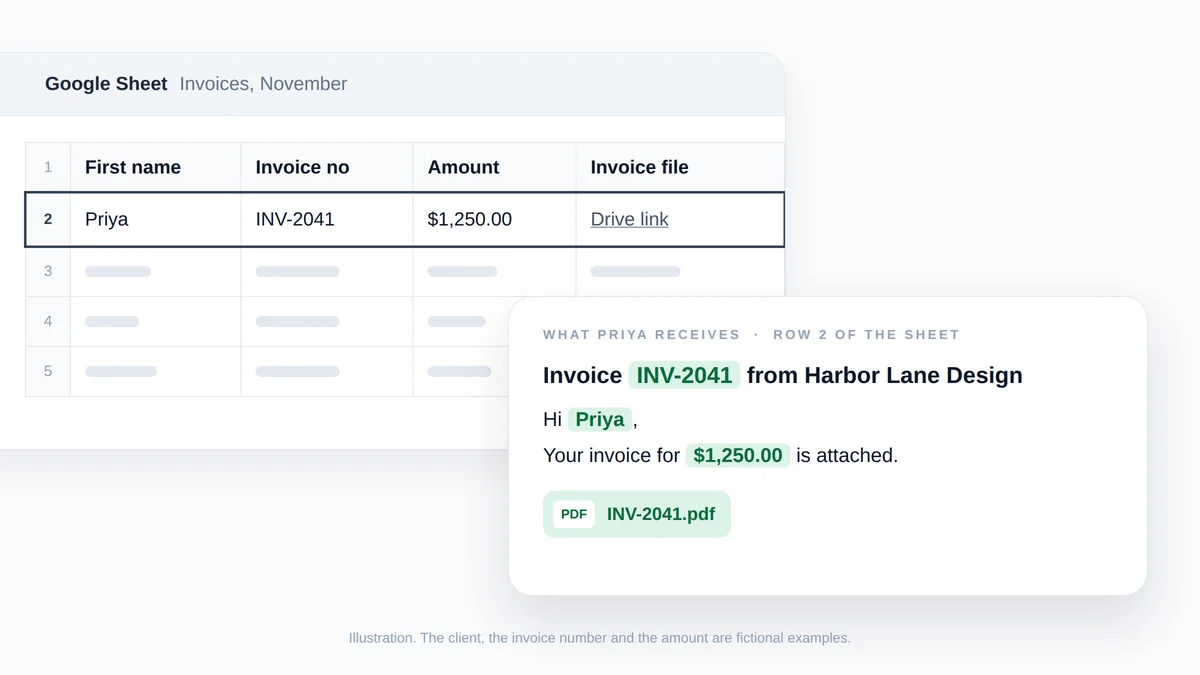
スクリーンショットではなくイラストです: シートの2行目が差し込みタグを埋め、同じ行のDriveリンクがPriyaの添付ファイルになります。顧客、請求書番号、金額は架空のものです。
シートから請求書を送信するまでの7つのステップ
Google Workspace Marketplaceからアドオンをインストールし、以下の手順に従います。
- 請求書のPDFをGoogle Driveに保存する。 各ファイルをアップロードし、右クリックして共有、次にリンクをコピーを選択し、該当する行の「Invoice file」列にリンクを貼り付けます。ファイルは非公開のままで構いません。送信元のアカウントで読み取り可能であれば問題ありません。ファイル名を請求書番号から始めると、照合が簡単になります。
- ビルダーを開く。 シートで拡張機能、Mail Merge for Gmail、New campaignの順に選択します。シートの上にビルダーが開き、行が受信者として読み込まれます。
- テンプレートを貼り付ける。 件名と本文を配置し、角括弧の部分を置き換えます。ツールバーのMerge tagメニューには列のリストが表示されるため、入力せずに各タグを挿入できます。
- 請求書の列を添付する。 To行でAdd attachmentをクリックし、Files行で「Invoice file」列を選択します。
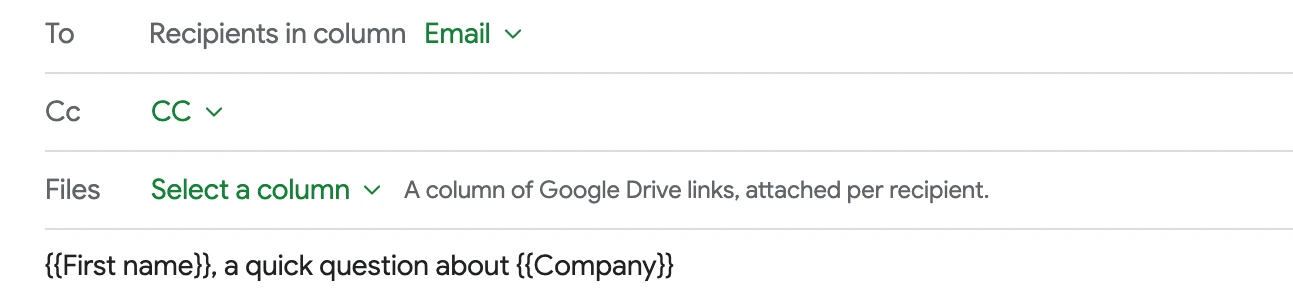
- 請求連絡先をコピーする。 Add ccをクリックし、「CC」列を選択します。CCのセルには、1つのアドレス、カンマ区切りの複数のアドレス、または空白を含めることができます。詳細については、mail merge with CC and BCCのガイドをご覧ください。
- プレビューしてテストする。 Show previewを使用すると、タグが置き換えられた各顧客のメールが表示されます。いくつかページをめくり、請求書番号と行を比較してください。Send me a testを使用すると、画面上のメールがその行のファイルを添付した状態で自分の受信トレイに配信されるため、PDFを開いて正しいファイルであることを確認できます。
- 送信する。 Send to N recipientsをクリックして確認します。有料プランの場合、Schedule sendを使用すると、少なくとも2時間以上先の指定した日時に送信を予約できます。
ビルダーで表示される内容に関する2つの注意事項です。
- 配信停止の警告。 プレビューの到達性チェックでは、メッセージに配信停止リンクがない場合に警告が表示されます。ビルダー内のスイッチで追加できますが、請求書の送信にそれが必要かどうかはご自身で判断してください。
- 来月以降の利用。 文面を再利用するには、拡張機能、Mail Merge for Gmail、Templatesの順に選択して保存します。無料プランでは最大3つのテンプレートを保存できます。
ウェブアプリにも同様のマッピング機能があり、受信者ダイアログでGoogle Sheets、またはアップロードしたCSVやExcelファイルの添付ファイル列を指定できます。空のシートから始める基本については、mail merge from Google Sheetsの解説をご覧ください。
大量送信前に知っておくべき添付ファイルの制限
ヘルプセンターの添付ファイルページには、以下の制限が記載されています。
| 制限事項 | 値 |
|---|---|
| 1通あたりのファイル数 | 10個(キャンペーン全体に添付されたファイルと、その行独自のファイルを含む) |
| 1ファイルあたりのサイズ | 5 MB |
| キャンペーンあたりの個別ファイル | 合計25 MB |
| Google Docs、Sheets、Slides | PDFとして添付されるため、Google Docsで作成した請求書はエクスポート不要 |
| アクセス権 | Driveファイルは、送信元のアカウントで読み取り可能であるか、一般公開されている必要がある |
比較として、Googleのsending attachments with Gmailのページでは、個人のGmailアカウントの制限を25 MBとしており、職場や学校のアカウントについてはGoogle Workspaceの管理者が設定するとしています。請求書がスキャンデータや写真で5 MBに近い場合は、送信前にテキストPDFとして再度エクスポートしてください。
ファイルを添付できない行は送信されません。その行のステータスセルにはAttachment Errorと表示され、セルのメモに理由(リンクの間違い、ファイルの削除、アクセス権なし、ファイルサイズが大きすぎるなど)が記載されます。リンクを修正し、その行を再度送信してください。mail merge with attachmentsのガイドでは、ファイルを送信する他の方法を比較しています。
送信後: 誰が請求書を開封し、誰に催促すべきか
送信後、アドオンはシートにキャンペーン名と日付にちなんだステータス列を追加し、行ごとに1つのステータスを表示します。
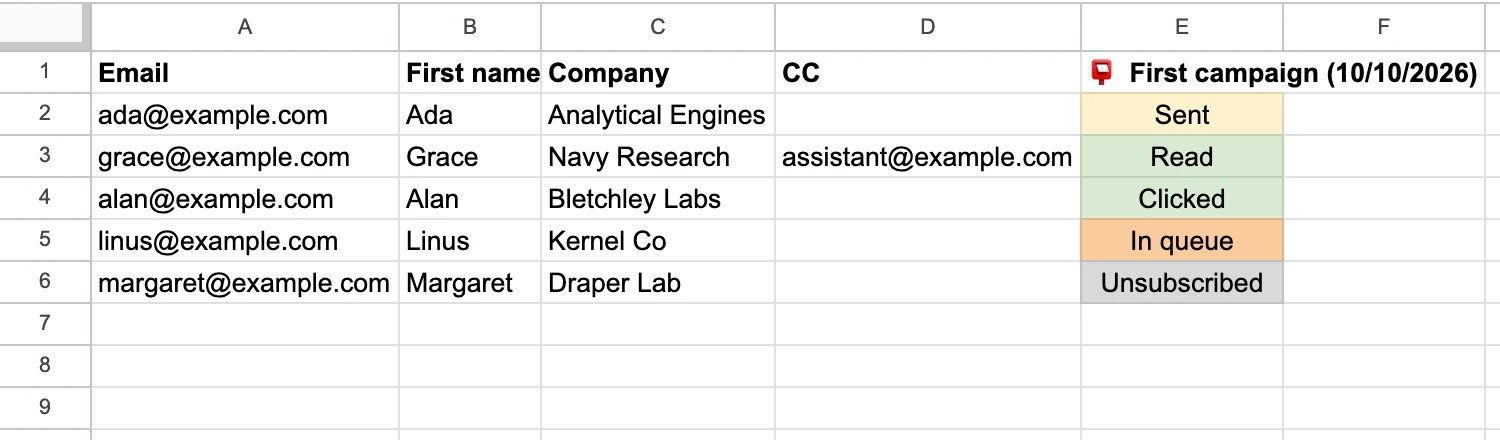
| ステータス | 請求書に関する意味 |
|---|---|
| Sent | メールがご自身のGmailアカウントから送信されました |
| Read | 顧客がメールを開封しました。これにはデフォルトでオフになっているTrack opensが必要ですが、すべてのプランに含まれています |
| Attachment Error | ファイルを添付できなかったため、その行は送信されませんでした |
| Replied, Bounced | 有料プランの場合: 顧客が同じスレッドで返信したか、アドレスに配信できませんでした |
これらのうち、以下の2つには注意が必要です。
- Read(既読)はヒントであり、確認ではありません。 これはメール内の目に見えないピクセルに依存しています。メッセージが開封されたことを示すだけで、請求書が処理されたことを意味するわけではありません。
- Bounced(バウンス)は請求書が届かなかったことを意味します。 その日のうちに顧客に電話してください。GoCardlessも支払いが遅い顧客について同様の指摘をしており、メールが単に間違った人に送られている可能性があるため、電話で連絡を取ることを提案しています。
ここから先は、シートが回収リストになります。
- 「Paid(支払済み)」列を追加し、支払いがあるたびに各請求書にマークを付けます。
- 支払期日が過ぎたら未払いの行をフィルタリングします。
- その行にのみリマインダーを送信します。 当社のpayment reminder email templateには、軽い催促から最終通知まで、各段階に応じたメッセージが用意されています。
すべてのメールはご自身のGmailアカウントを通じて送信されるため、1日あたりの送信量には上限があります。無料プランでは50通、Personalプランでは250通、Google Workspaceアドレスを使用するProfessionalプランでは1,500通(@gmail.comアドレスの場合は500通)です。すべてのアドレスがカウントされるため、CCに1人が含まれる請求書は、その日のメール送信枠を2通分消費します。また、無料プランのメールには小さなMail Mergeのフッターが付きますが、有料プランでは削除されます。
送信ボタンを押す前の4つのチェック
- メールとPDFの内容が一致しているか。 シート上の金額と支払期日が、各請求書に記載されているものと一致していることを確認します。
- 各PDFが正しい行に対応しているか。 シートからいくつかのリンクを開き、テストメールの添付ファイルも確認します。
- 支払い担当者にメールが送られるか。 買掛金担当のアドレスがある場合は、「CC」列に入力します。
- 返信が正しい受信トレイに届くか。 メールはご自身のGmailアドレスから送信されます。請求に関する質問を別の宛先に送る必要がある場合は、Add reply-toをクリックして設定します。
よくある質問
請求書メールの件名には何を書くべきですか?
「請求書」という言葉、請求書番号、会社名、支払期日を記載します。例えば「Harbor Lane Designからの請求書 INV-2041(支払期日: 2026年12月19日)」のようにします。XeroとGoCardlessはどちらも請求書番号の記載を推奨しており、Xeroは顧客から発注書番号が提供された場合にはそれも追加することを提案しています。
請求書はPDFとして添付すべきですか、それともメール本文に貼り付けるべきですか?
PDFとして添付してください。GoCardlessは、PDFであれば保存、印刷、会計ソフトウェアへのアップロードが可能であるため、請求書を本文に貼り付けることは推奨していません。また、XeroはPDFにすることで不正な編集を防げると指摘しています。顧客がファイルを開かなくても請求内容を確認できるように、金額と支払期日は本文にも記載しておきましょう。
メールで送信された請求書は有効ですか?
ご自身と顧客の拠点に適用されるルールによって異なります。欧州連合(EU)におけるVAT請求書については、欧州委員会のVAT invoicingのページで、電子請求書は紙の請求書と同等であり、受信者の同意を条件として企業は自由に発行できると規定されています。お住まいの国の要件については、担当の会計士にご相談ください。
無料のGmailアカウントから請求書を送信できますか?
はい、可能です。手動で送信する場合は、通常のメールにPDFを添付します。Googleは個人のGmailアカウントの添付ファイル制限を25 MBに設定しています。一括送信の場合、Mail Merge for Gmailは@gmail.comアドレスでも機能し、無料プランの1日50通という制限内で利用できます。
請求書メールを一度作成し、あとはシートに入力させる
優れた請求書メールは簡潔です。件名に請求書番号、本文に金額と支払期日を記載し、PDFを添付します。文面が決まれば、残る作業は各メッセージを正しい顧客と正しいファイルに照合することだけです。この作業は、コピー&ペーストよりもスプレッドシートの方がはるかにうまく処理できます。Mail Merge for Gmailを無料でインストールし、5つのテンプレートのいずれかを貼り付け、請求書の列をマッピングして、今月の請求書をご自身のGmailアカウントから一度に送信しましょう。
最初のキャンペーンを送信する準備はできましたか?
Google Workspace MarketplaceからMail Merge for Gmailをインストールして、1日最大50通のパーソナライズされたメールを無料で送信しましょう。
無料で始めるおすすめの関連記事
Tutorials のその他の記事

Gmailテンプレート:作成、使用、パーソナライズする方法
Gmailテンプレートを有効にして、作成、挿入、編集、削除する方法を詳しく解説します。また、標準のテンプレート機能ではできないことや、差し込み印刷(Mail Merge)を使って各受信者向けにメールをパーソナライズする具体的な手順についても紹介します。

寄付金受領書のテンプレート:Google Sheetsからすべての寄付者にメールを送信する
現金、現物、そして年末の寄付にそのまま使える寄付金受領書のテンプレートをコピーし、IRS(米国内国歳入庁)が求める必須要件をしっかりと確認した上で、Google Sheetsから各寄付者に受領書をメールで一括送信する具体的な手順を詳しく解説します。

Gmailでグループメールを作成する方法とMail Mergeを使うべきタイミング
GmailでGoogle Contactsのラベルを使ってグループメールを作成し、宛先やBccで送信する方法を解説します。Googleの受信者数の制限を理解し、Mail Mergeを使用した方が適しているケースについても詳しく確認して、より効果的なメール配信を実現しましょう。