




















アンケートメールのテンプレート:Google Sheetsから送信する5つの例
顧客、イベント参加者、または従業員向けのアンケートメールのテンプレートをコピーして活用しましょう。Google Sheetsから各個人に専用のGoogle Formsリンクを送信し、まだ回答していない人にはリマインダーを確実に送るための具体的な手順を詳しく解説します。

アンケートメールのテンプレートは、人々にフィードバックを求めるたびに再利用できる短い招待状です。何をお願いしているのかを伝える件名、質問の理由と所要時間に関する2、3の文、見つけやすい1つのアンケートリンク、そして締め切り日で構成されます。以下のメッセージは、ほとんどのアンケートに十分対応できます。
件名: Mayaさん、「Spreadsheet Basics」ワークショップについての2分間のアンケート
Mayaさん、こんにちは。
11月18日の「Spreadsheet Basics」にご参加いただきありがとうございます。感想をお聞かせいただけますでしょうか。アンケートは4つの質問があり、約2分で終わります。
2分間のアンケートに回答する
締め切りは12月4日金曜日です。私たちはすべての回答に目を通し、次回のセッションを計画するために活用させていただきます。
よろしくお願いいたします。 Elena (Alder Row Training)
このガイドでは、各部分の役割を説明し、コピーして使える5つのテンプレートを提供します。さらに、Google Sheetsから自身のGmailアカウントを通じてアンケートを送信し、各個人に専用のGoogle Formsリンクを送り、未回答者にリマインダーを送信する方法を紹介します。Alder Row Trainingとその参加者は架空の例です。
アンケートメールのテンプレートに含めるべき内容
招待状の構成要素については、2つのガイドが意見を一致させています。2026年2月に更新されたSurveyMonkey’s guide to survey email templatesと、クライアントにアンケートを実施する非営利団体向けに書かれたListen4Good’s best practices for surveying via emailです。
| 部分 | 書くべき内容 | 理由 |
|---|---|---|
| 差出人 | 受信者がすでに知っているアドレス、理想的には個人の名前 | Listen4Goodによれば、一般的なアドレスや第三者の調査員からの招待は、通常、回答率が低くなります。 |
| 件名 | アンケートの目的と行動喚起 | Listen4Goodの例は「改善のためにこのアンケートにご協力ください」です。SurveyMonkeyは、曖昧または誤解を招く件名をよくある間違いとして挙げています。 |
| 挨拶 | 受信者の名前 | SurveyMonkeyによれば、可能であれば回答者を名前で呼ぶべきです。 |
| 目的 | 質問する理由と回答の用途に関する1〜2文 | SurveyMonkeyによれば、アンケートの目的とフィードバックの活用計画を説明するべきです。 |
| 所要時間 | かかる時間と質問の数 | Listen4Goodによれば、必要な時間と質問の総数を明記するべきです。 |
| アンケートリンク | 上部付近にある、見つけやすい1つのリンク | Listen4Goodによれば、依頼を長々とした導入文の中に埋もれさせてはいけません。SurveyMonkeyによれば、リンクは明確であるべきです。 |
| 締め切り日 | アンケートが終了する日 | Listen4Goodによれば、アンケートには明記された締め切り日が必要です。 |
| 感謝と結び | 感謝の言葉、あなたの名前、そして役職 | SurveyMonkeyは、メールの要素として感謝と結びの言葉を挙げています。 |
両方のガイドは、招待状を短く保つことも推奨しています。アンケート自体も同様の配慮が必要です。best practices of the American Association for Public Opinion Research (AAPOR) は、短いアンケート用紙と短い質問で回答者の負担を低く抑えることを推奨しています。件名のアイデアをさらに探すには、mail merge subject lineの例をご覧ください。
いつ送信し、いつ締め切るべきか
- 締め切り日を設け、リマインダーを計画する。 Listen4Goodは、明記された締め切り日を設け、その前に少なくとも1回のリマインダーを送ることを推奨しています。
- 金曜日を避ける。 SurveyMonkeyのガイドでは、月曜日と金曜日を避けるように述べています。Listen4Goodは、月曜日に送信された招待状が最も多くの回答を集め、金曜日に送信されたものが最も少なかったというSurveyMonkeyの調査を引用しています。両者は月曜日については意見が分かれていますが、金曜日については一致しているため、週の半ばの日を選ぶか、自身の対象者で月曜日をテストしてみてください。
コピーして使える5つのアンケートメールテンプレート
各テンプレートは3つの規則を使用しています。
- 角括弧 (例: [あなたのビジネス]) は全員に共通です。1度だけ置き換えてください。
- 二重中括弧内の差し込みタグ (例:
{{First name}}) は人によって変わります。それぞれがスプレッドシートの列名であり、次のセクションでシートがそれらをどのように入力するかを示します。 - 太字の単語にはアンケートへのリンクが含まれます。
1. 購入またはプロジェクト後の顧客フィードバック
作業が納品されてから数日後、体験がまだ鮮明なうちに使用してください。
件名: {{First name}}様、{{Service}}はいかがでしたか?
{{First name}}様、こんにちは。
{{Service}}に[あなたのビジネス]をお選びいただきありがとうございます。サービスのご感想や、私たちが改善できる点についてお聞かせいただければ幸いです。
2分間のアンケートに回答する
質問は[4]問あり、アンケートの締め切りは[日付]です。
よろしくお願いいたします。 [あなたの名前]、[あなたの役職]
2. イベントまたはワークショップのフィードバック
ワークショップ、クラス、またはカンファレンスの翌日に使用してください。
件名: {{First name}}様、{{Workshop}}についての2分間のアンケート
{{First name}}様、こんにちは。
[日付]の{{Workshop}}にご参加いただきありがとうございます。感想をお聞かせいただけますでしょうか。アンケートは[4]つの質問があり、約2分で終わります。
2分間のアンケートに回答する
締め切りは[日付]です。私たちはすべての回答に目を通し、次回のセッションを計画するために活用させていただきます。
[あなたの名前]、[あなたの組織]
3. 従業員アンケート
年次または四半期ごとのスタッフアンケートに使用してください。フォームを開く前に、誰が回答を見るかを伝えてください。
件名: [会社名] スタッフアンケート:[日付]までに5分間のお願い
{{First name}}さん、こんにちは。
年に一度、[会社名]の全員に仕事の状況についてお伺いしています。アンケートは[12]の質問があり、約5分で終わります。
アンケートを開く
[回答を誰が見るか、匿名かどうかをここに記載します。] 結果は[日付のチームミーティング]で共有します。
アンケートの締め切りは[日付]です。
[あなたの名前]、[あなたの役職]
4. 未回答者へのリマインダー
リマインダーに関するSurveyMonkeyのアドバイスは、明確な件名、丁寧な挨拶、元のアンケートへの言及、そして感謝の言葉を含めることです。
件名: リマインダー:{{Workshop}}のアンケートは[曜日]に締め切られます
{{First name}}様、こんにちは。
{{Workshop}}に関するアンケートの簡単なリマインダーです。約2分で終わり、締め切りは[日付]です。
2分間のアンケートに回答する
すでにご回答いただいている場合は、ご協力ありがとうございます。このメッセージは破棄してください。
[あなたの名前]
5. 学んだことを添えた感謝のメール
SurveyMonkeyは、フォローアップの欠如をよくある間違いの1つに数えています。このメッセージは、アンケート終了後に一連の流れを締めくくるものです。
件名: {{Workshop}}について皆様から寄せられたご意見
{{First name}}様、こんにちは。
アンケートにご回答いただきありがとうございます。[数]名の方からご返答をいただきました。最も多く寄せられたご意見は、[発見1]と[発見2]でした。
これを受けて、私たちは以下の点を変更いたします:[具体的な変更点1つ]。
[あなたの名前]
他の表現方法については、thank you email templateの例をご覧ください。
Google Sheetsから各個人に専用のアンケートリンクを送信する
10人へのアンケートなら手作業で簡単に送信できます。しかし、200人へのアンケートとなると2つの問題が生じます。件名と挨拶に各個人の名前を入れる必要があること、そしてリマインダーはすでに回答した人をスキップする必要があることです。publishing and sharing a formおよびmail merge in Gmailに関するGoogleのヘルプページによると、Google独自のツールは両方をカバーしていません。
| Google Formsの共有ダイアログ | Gmailの組み込み差し込み印刷 | Mail Merge for Gmail | |
|---|---|---|---|
| 送信される内容 | フォームを含む通知と、1つの任意のメッセージ | 各受信者へのメールのコピー | シートの行ごとに1通のメールを、自身のGmailアカウントから送信 |
| 件名に名前を入れる | 提供されていない | 不可。差し込みタグは件名に使用できません。 | 可能 |
| リンクテキストの背後にある個人用リンク | 提供されていない | 不可。差し込みタグはハイパーリンクされたテキストに使用できません。 | 可能。差し込みタグをリンクのアドレスの一部にすることができます。 |
| 利用できる人 | フォームを共有できる人なら誰でも | Business StandardやWorkspace Individualなど、対象となるGoogle Workspaceプラン | @gmail.comおよびGoogle Workspaceアドレス |
Mail Merge for GmailはGoogle Sheetsのアドオンです。シートの各行が1通のメールになり、二重中括弧内の列名が、件名、本文、およびリンク内でその行の値に置き換えられます。
シート:1人につき1行
Alder Row Trainingでは、参加者を次のようなシートで管理しています。
| First name | Workshop | Attendee ID | |
|---|---|---|---|
| maya@example.com | Maya | Spreadsheet Basics | A-1042 |
| jonas@example.com | Jonas | Spreadsheet Basics | A-1043 |
| aiko@example.com | Aiko | Presenting with Data | A-1044 |
シートから安全に送信するために、3つの習慣を身につけましょう。
- 1人につき1行にする。 誰もアンケートを2回受け取らないように、まずremove duplicate emails in Google Sheetsを実行します。
- 各個人に短いIDを付与する。 文字、数字、ハイフンで構成される注文番号、会員番号、チケット番号などです。これはセルに表示されている通りにアンケートリンクに組み込まれます。
- テンプレートで使用する列に空白を残さない。 空のセルは空白として差し込まれるため、文章に穴が空いてしまいます。
Google Formsで個人用リンクを作成する
Google Formsでは、一部の回答が事前に入力された状態でフォームを開くことができます。ここでは事前入力される回答をIDにすることで、後で各回答をその行と照合できるようにします。
- IDの質問を追加する。 Attendee IDをフォームの最初の質問として、記述式で作成します。説明には「事前入力されています。そのままにしておいてください」といった内容を書きます。
- フォームを公開する。 Googleのページには、リンクを持つ回答者は未公開のフォームを開くことができないと記載されています。アンケートを組織外の人に送信する場合は、一般的なアクセスの下で、リンクを知っている全員を選択します。
- 事前入力されたリンクを取得する。 フォームエディタでその他 (3つの点) をクリックし、事前入力したURLを取得をクリックします。Attendee IDフィールドにTESTIDと入力し、リンクを取得をクリックしてリンクをコピーします。
- リンク内のプレースホルダーを見つける。 コピーしたリンクは、質問を識別する数字の後に、入力したテキストで終わります。自身のフォームIDと番号が入ると、次のようになります。
https://docs.google.com/forms/d/e/FORM_ID/viewform?usp=pp_url&entry.1840221764=TESTID- 回答をスプレッドシートに送信する。 where to save form responsesに関するGoogleのページで説明されているように、フォームで回答を開き、その他をクリックして、回答の送信先を選択をクリックし、既存のスプレッドシートを選択を選びます。リストが保存されているスプレッドシートを選択します。デフォルトでForm Responses 1という名前の新しいタブに回答が集められます。
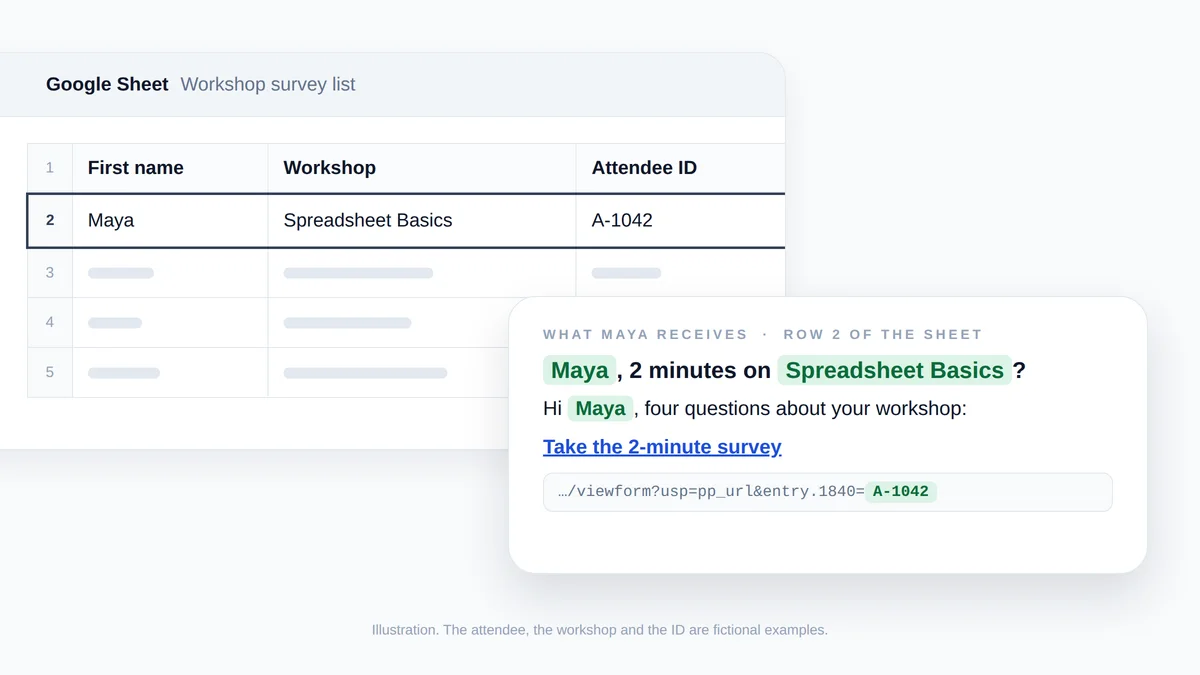
スクリーンショットではなくイラストです:シートの2行目が件名と挨拶を埋め、そのAttendee IDがアンケートリンクの末尾にあるプレースホルダーを置き換えます。参加者、ワークショップ、およびIDは架空のものです。
ID列がない場合: メールアドレスを使用します。フォームの質問名をEmailにし、シートにKeyという名前の列を追加して =ENCODEURL(A2) という数式を入力します (A2はその行のメールアドレスのセルです)。そしてリンク内に {{Key}} を配置します。GoogleのENCODEURL functionは、URLのクエリ文字列で使用できるようにテキストをエンコードします。スペースや記号を含む値についても同じように行います。
招待状を書いて送信する
Google Workspace Marketplaceからアドオンをインストールし、次の手順に従います。
- ビルダーを開く。 シートで拡張機能、Mail Merge for Gmail、New campaignの順に選択します。シートの上にビルダーが開き、行が受信者として読み込まれます。
- テンプレートを貼り付ける。 件名と本文を配置し、角括弧を置き換えます。ツールバーのMerge tagメニューには列が一覧表示されるため、入力せずに各タグを挿入できます。
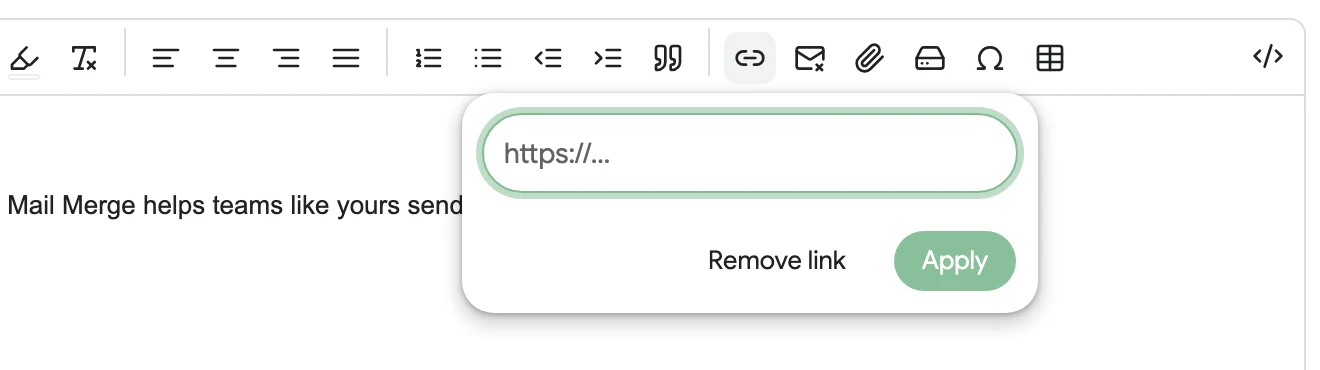
- 単語をリンクする。 「2分間のアンケートに回答する」を選択し、チェーンアイコンのInsert linkをクリックします。事前入力されたリンクを貼り付け、TESTIDを
{{Attendee ID}}に置き換えてから、Enterキーを押すかApplyをクリックします。
- オプションを選択する。 Track opensはデフォルトでオフになっています。誰がメールを開いたかを確認するにはオンにします。Unsubscribe linkスイッチはオプトアウトのフッターを追加し、プレビューのDeliverability checkはメッセージにそれがない場合に警告します。
- プレビューしてテストする。 Show previewは、タグが置き換えられた状態で各個人のメールを表示します。Send me a testは、画面上のメールを自身の受信トレイに配信します。そこにあるリンクをクリックし、その人のIDが入力された状態でフォームが開くことを確認します。一度送信し、回答タブで新しい行を見つけてから、その行を削除します。
- 送信する。 Send to N recipientsをクリックして確認します。有料プランでは、Schedule sendを使用して、少なくとも2時間先の指定した日時にキャンペーンを保留できます。
mail merge from Google Sheetsのチュートリアルでは、空のシートからの基本事項を解説しています。
すべてのメールは自身のGmailアカウントを通じて送信されるため、1日あたりの送信量には上限があります。Freeプランでは50通、Personalプランでは250通、Google Workspaceアドレスを使用するProfessionalプランでは1,500通 (@gmail.comアドレスの場合は500通) です。招待状とリマインダーは別々の日に送信されるため、最大50人のリストであればFreeプランに収まります。Freeプランのメールには小さなブランドフッターが付きますが、有料プランでは削除されます。
誰が回答したかを確認し、未回答者のみにリマインダーを送る
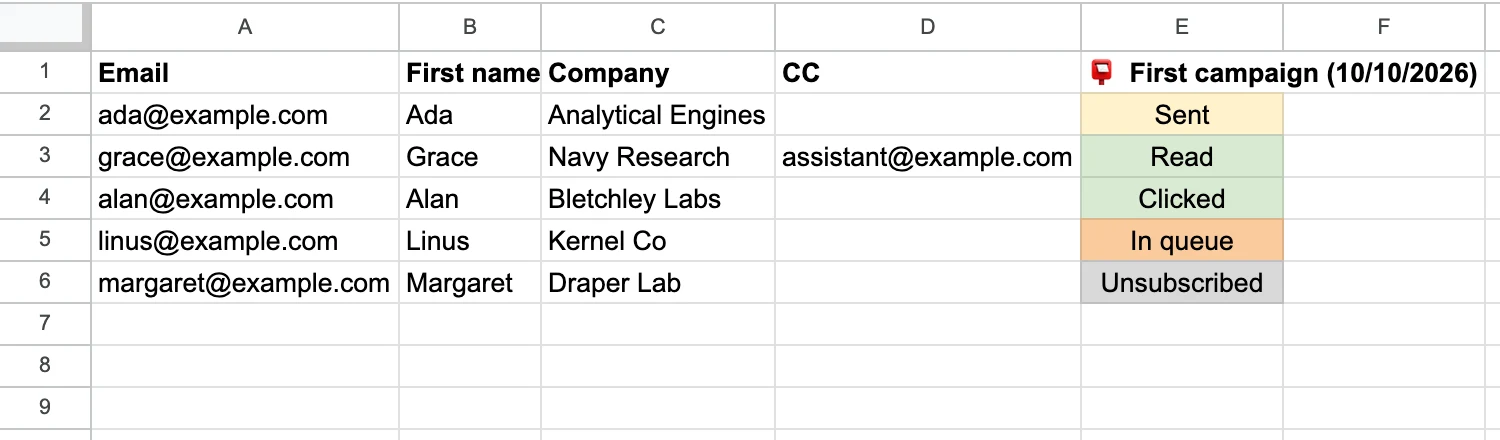
送信後、アドオンはキャンペーン名と日付にちなんで名付けられたステータス列をシートに追加し、行ごとに1つのステータスを表示します。
| ステータス | アンケートについてわかること |
|---|---|
| Sent | メールがGmailアカウントから送信されました。 |
| Read | その人がメールを開きました。これにはすべてのプランに含まれるTrack opensが必要です。 |
| Clicked | その人がアンケートリンクをクリックしました。クリック追跡は有料プランの一部です。 |
| Replied, Bounced | 有料プランの場合:その人がメールで返信したか、アドレスに配信できませんでした。 |
クリックは回答ではありません。フォームの回答が信頼できる記録であり、IDの質問が各回答をその行に結びつけます。
リストにAnswered列を追加する
リストが保存されているタブにAnsweredという名前の列を追加し、2行目に次の数式を入力します。
=IF(COUNTIF('Form Responses 1'!B:B, D2)>0, "Yes", "No")D2はその行のAttendee IDです。回答タブのB列は、IDがフォームの最初の質問である場合にそれが配置される場所です。自身のタブを確認して文字を調整し、数式を下までコピーします。GoogleのCOUNTIF functionは範囲内の条件付きカウントを返すため、そのIDの回答が到着するとすぐにセルにYesと表示されます。
まだNoと表示されている行にリマインダーを送信する
- リストをフィルタリングする。 Google Sheetsでデータ、フィルタを作成の順に選択し、AnsweredがNoの行のみを表示します。
- 新しいキャンペーンを開始する。 タブに非表示の行がある場合のデフォルトであるOnly visible rowsスイッチをオンのままにします。表示されている行にのみ送信されます。
- リマインダーのテンプレートを貼り付け、同じ方法で単語をアンケートにリンクします。
- 確認して送信する。 ビルダーは、これらの人々がすでにあなたからキャンペーンを受け取っていることを通知します。デフォルトのSend anywayを維持します。
タイミングについて、Listen4Goodは、リマインダーの最適なタイミングを招待の48〜72時間後とするSurveyMonkeyの調査を伝えています。また、1〜2回のリマインダーで回答率が向上し、それ以降は効果が薄れるというアンケート手法のレビューも引用しています。
または、フォローアップ機能に自動送信させる
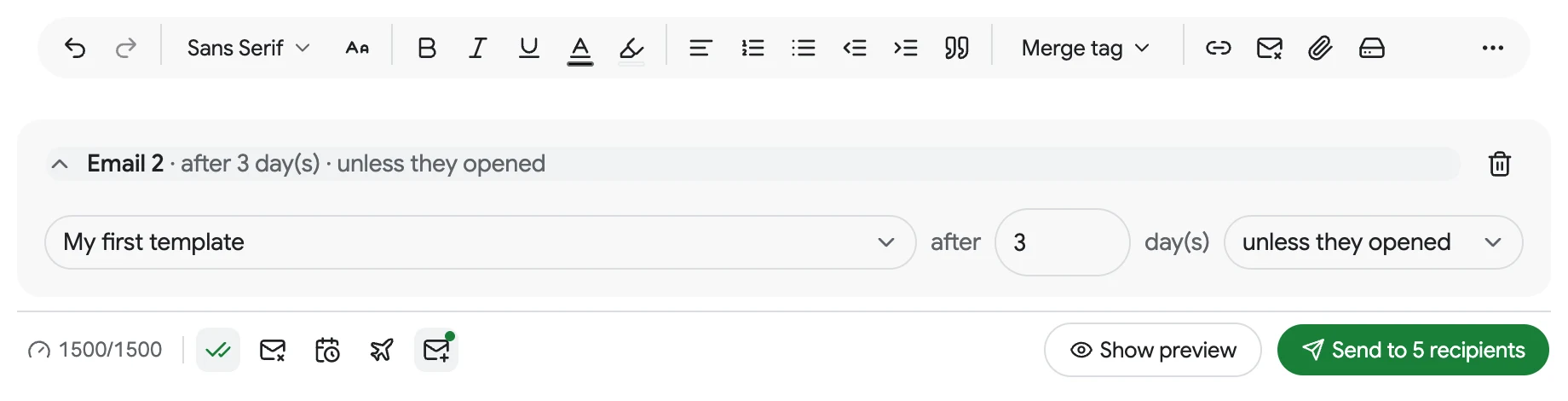
Professionalプランでは、フォローアップシーケンスがリマインダーを自動的に送信します。まず、拡張機能、Mail Merge for Gmail、Templatesからリマインダーをテンプレートとして保存します。次に、招待状を送信する前に、ビルダーの下部バーにあるAdd follow-upをクリックし、テンプレートを選択し、遅延を3日に設定して、条件としてto those who did not clickを選択します。
これに頼る前に知っておくべき3つのことがあります。
- 条件は回答ではなくクリックを読み取ります。 フォームを開いて送信せずに離脱した人にはリマインダーが送信されません。Answered列を使用するのが正確な方法です。
- 一部の人は常にスキップされます。 返信した人、バウンスした人、または登録解除した人は、条件に関係なくフォローアップを受け取りません。
- 同じタグが機能します。 リマインダーのテンプレートでは、リンク内のものを含め、同じ差し込みタグを使用できます。フォローアップを追加すると、Track opensもオンになります。
フォームが各回答者のメールアドレスも収集する場合、フォームの自動化により、回答が到着したときに感謝のメールを送ることができます。Google Forms autoresponderのガイドで設定方法を紹介しています。
匿名アンケートを約束した場合:個人用リンクを外す
事前入力されたIDは、すべての回答を個人に結びつけます。これはワークショップのアンケートでは重要ですが、匿名と説明したスタッフアンケートでは問題になります。その場合は次のようにします。
- 全員に同じプレーンなリンクを送信する。 フォームから回答者用リンクをコピーし、IDの質問を外します。メールとフォームは別々であるため、挨拶には引き続き個人の名前を使用できます。
- フォームでメールアドレスを収集しない。 viewing and managing form responsesに関するGoogleのページでは、確認済みと回答者からの入力という2つの収集モードについて説明しています。どちらも回答とともにアドレスを記録します。
- 追跡について決定する。 追跡は誰がメールを開いたか、またはリンクをクリックしたかを示しますが、何を回答したかは決して示しません。それでも約束した以上の情報になる場合は、Track opensをオフのままにします。
- 全員にリマインダーを送る。 すでに回答した人に感謝する一文を添えます。テンプレート4にその例があります。
AAPORのベストプラクティスは一般的なルールを示しています。個人を特定できる情報の保護に関する所属機関のガイダンスとポリシーに従い、データプライバシー法が適用されるかどうかを判断してください。この記事は一般的な情報であり、法的アドバイスではありません。
よくある質問
アンケートメールの件名には何を書くべきですか?
アンケートの目的と行動喚起です。例えば「Mayaさん、『Spreadsheet Basics』ワークショップについての2分間のアンケート」などです。Listen4Goodは両方を件名に入れることを推奨しており、SurveyMonkeyは曖昧または誤解を招く件名に対して警告しています。
Google Formをメールに埋め込むことはできますか?
Google Formsは独自の通知でそれを行うことができます。公開されたフォームを共有し、「ユーザーに通知する」にチェックを入れたままにすると、回答者に送信されるメールにフォームが含まれます。Googleは、フォームをメールに埋め込めないケースとして、ファイルのアップロードの質問、評価の質問、質問や選択肢内の画像、および安全なテストの4つを挙げています。差し込み印刷で送信されるメールには、代わりにフォームへのリンクが含まれます。
回答者は回答するためにGoogleアカウントが必要ですか?
Googleのヘルプページによると、2つの設定でアカウントが必要になります。「回答を1回に制限する」をオンにすると、ユーザーはフォームに入力するためにGoogleアカウントにログインする必要があります。「確認済みのメールアドレスを収集する」では、回答者は自分のGoogleアカウントのアドレスが回答とともに収集されることを確認します。Googleアカウントを持っていない可能性のある人を対象にアンケートを行う場合は、両方をオフにしておきます。
無料のGmailアカウントからアンケートを送信できますか?
はい。Mail Merge for Gmailは@gmail.comアドレスで機能し、件名、本文、リンク内の差し込みタグは、1日50通以内であればFreeプランの一部として利用できます。クリック追跡とスケジュール設定には有料プランが必要であり、自動フォローアップにはProfessionalが必要です。
招待状、リマインダー、感謝のメールを1つのシートで
優れたアンケートメールは短くまとまっています。件名に何をお願いしているか、本文に理由と所要時間、上部付近に1つのリンク、そして締め切り日を記載します。文面が決まったら、残る作業は各個人に適切なリンクを届け、誰がまだ回答していないかを把握することです。スプレッドシートはその両方を行います。無料でMail Merge for Gmailをインストールし、5つのテンプレートのいずれかを貼り付け、単語をフォームにリンクして、自身のGmailアカウントからアンケートを送信しましょう。
最初のキャンペーンを送信する準備はできましたか?
Google Workspace MarketplaceからMail Merge for Gmailをインストールして、1日最大50通のパーソナライズされたメールを無料で送信しましょう。
無料で始めるおすすめの関連記事
Tutorials のその他の記事

請求書メールテンプレート:Gmailから送信できる5つの例文
初回、定期、マイルストーン、または発注書付きの請求書メールテンプレートをコピーして日々の業務に活用しましょう。さらに、Google SheetsとGmailを連携させ、顧客ごとに個別のPDF請求書を効率的に送信する方法も詳しく解説します。

Gmailテンプレート:作成、使用、パーソナライズする方法
Gmailテンプレートを有効にして、作成、挿入、編集、削除する方法を詳しく解説します。また、標準のテンプレート機能ではできないことや、差し込み印刷(Mail Merge)を使って各受信者向けにメールをパーソナライズする具体的な手順についても紹介します。
寄付金受領書のテンプレート:Google Sheetsからすべての寄付者にメールを送信する
現金、現物、そして年末の寄付にそのまま使える寄付金受領書のテンプレートをコピーし、IRS(米国内国歳入庁)が求める必須要件をしっかりと確認した上で、Google Sheetsから各寄付者に受領書をメールで一括送信する具体的な手順を詳しく解説します。