




















Enquête e-mail template: 5 voorbeelden voor Google Sheets
Kopieer een enquête e-mail template voor klanten of werknemers, stuur een persoonlijke Google Forms link via Google Sheets en herinner de rest.

Een enquête e-mail template is een korte uitnodiging die je hergebruikt telkens wanneer je mensen om feedback vraagt: een onderwerpregel die zegt wat je vraagt, twee of drie zinnen over waarom je het vraagt en hoe lang het duurt, één enquête link die makkelijk te vinden is, en een sluitingsdatum. Het onderstaande bericht is voldoende voor de meeste enquêtes.
Onderwerp: Maya, 2 minuten over je Spreadsheet Basics workshop?
Hallo Maya,
Bedankt voor je deelname aan Spreadsheet Basics op 18 november. Zou je ons kunnen vertellen hoe het ging? De enquête heeft vier vragen en duurt ongeveer twee minuten.
Vul de 2-minuten enquête in
Deze sluit op vrijdag 4 december. We lezen elk antwoord en gebruiken deze om de volgende sessies te plannen.
Bedankt, Elena, Alder Row Training
Deze gids legt uit wat elk onderdeel doet, geeft vijf templates om te kopiëren, en laat zien hoe je de enquête verstuurt vanuit een Google Sheet via je eigen Gmail account, met een persoonlijke Google Forms link voor elke persoon en een herinnering voor degenen die niet hebben geantwoord. Alder Row Training en de deelnemers zijn verzonnen voorbeelden.
Wat een enquête e-mail template moet bevatten
Twee gidsen zijn het eens over de onderdelen van de uitnodiging: SurveyMonkey’s guide to survey email templates, bijgewerkt in februari 2026, en Listen4Good’s best practices for surveying via email, geschreven voor non-profitorganisaties die hun cliënten enquêteren.
| Onderdeel | Wat te schrijven | Waarom |
|---|---|---|
| Afzender | Een adres dat de ontvanger al kent, idealiter een specifiek persoon | Listen4Good: uitnodigingen van een algemeen adres of een externe onderzoeker krijgen doorgaans minder reacties |
| Onderwerpregel | Het doel van de enquête en een call-to-action | Het voorbeeld van Listen4Good is “Vul deze enquête in om ons te helpen verbeteren”. SurveyMonkey noemt vage of misleidende onderwerpregels als een van de veelgemaakte fouten |
| Begroeting | De naam van de ontvanger | SurveyMonkey: begroet de respondent indien mogelijk bij naam |
| Doel | Eén of twee zinnen over waarom je het vraagt en wat je met de antwoorden gaat doen | SurveyMonkey: leg het doel van de enquête uit en wat je van plan bent te doen met de feedback |
| Benodigde tijd | Hoe lang het duurt en hoeveel vragen er zijn | Listen4Good: vermeld de benodigde tijd en het totale aantal vragen |
| Enquête link | Eén link, bovenaan, die makkelijk te vinden is | Listen4Good: verberg het verzoek niet onder alinea’s met introductie. SurveyMonkey: de link moet duidelijk zijn |
| Sluitingsdatum | De dag waarop de enquête sluit | Listen4Good: de enquête moet een duidelijke sluitingsdatum hebben |
| Bedankje en afsluiting | Een bedankje, je naam en je functie | SurveyMonkey noemt dankbaarheid en een afsluiting als belangrijke elementen van de e-mail |
Beide gidsen zeggen ook dat je de uitnodiging kort moet houden. De enquête verdient dezelfde zorg: de best practices of the American Association for Public Opinion Research (AAPOR) adviseren om de belasting voor de respondent laag te houden, met korte vragenlijsten en korte vragen. Voor meer ideeën voor onderwerpen, bekijk onze voorbeelden van een mail merge subject line.
Wanneer te verzenden en wanneer te sluiten
- Geef een sluitingsdatum en plan een herinnering. Listen4Good beveelt een vastgestelde sluitingsdatum aan, met minstens één herinnering vooraf.
- Vermijd vrijdagen. De gids van SurveyMonkey zegt dat je maandagen en vrijdagen beter kunt vermijden. Listen4Good citeert onderzoek van SurveyMonkey waarin uitnodigingen die op maandag werden verstuurd de meeste reacties opleverden en die op vrijdag de minste. De twee zijn het oneens over maandag en eens over vrijdag, dus kies een dag midden in de week of test maandag met je eigen publiek.
Vijf enquête e-mail templates om te kopiëren
Elke template gebruikt drie conventies:
- Vierkante haakjes, zoals [Jouw bedrijf], zijn voor iedereen hetzelfde. Vervang deze één keer.
- Merge tags in dubbele accolades, zoals
{{First name}}, veranderen per persoon. Elk is de naam van een kolom in een spreadsheet, en de volgende sectie laat zien hoe een sheet deze invult. - Vetgedrukte woorden bevatten de link naar je enquête.
1. Klantfeedback na een aankoop of een project
Gebruik dit een paar dagen nadat het werk is geleverd, wanneer de ervaring nog vers in het geheugen zit.
Onderwerp: {{First name}}, hoe ging {{Service}}?
Hallo {{First name}},
Bedankt dat je voor [Jouw bedrijf] hebt gekozen voor {{Service}}. We willen graag weten hoe het ging en wat we beter kunnen doen.
Vul de 2-minuten enquête in
Er zijn [4] vragen, en de enquête sluit op [datum].
Bedankt, [Jouw naam], [Jouw functie]
2. Feedback op een evenement of workshop
Gebruik dit de dag na een workshop, een les of een conferentie.
Onderwerp: {{First name}}, 2 minuten over {{Workshop}}?
Hallo {{First name}},
Bedankt voor je deelname aan {{Workshop}} op [datum]. Zou je ons kunnen vertellen hoe het ging? De enquête heeft [4] vragen en duurt ongeveer twee minuten.
Vul de 2-minuten enquête in
Deze sluit op [datum]. We lezen elk antwoord en gebruiken deze om de volgende sessies te plannen.
[Jouw naam], [Jouw organisatie]
3. Medewerkersonderzoek
Gebruik dit voor een jaarlijks of driemaandelijks medewerkersonderzoek. Vertel wie de antwoorden zal zien voordat mensen het formulier openen.
Onderwerp: [Bedrijf] medewerkersonderzoek: 5 minuten voor [datum]
Hallo {{First name}},
Eén keer per jaar vragen we iedereen bij [Bedrijf] hoe het werk gaat. De enquête heeft [12] vragen en duurt ongeveer vijf minuten.
Open de enquête
[Zeg hier wie de antwoorden zal zien en of ze anoniem zijn.] We zullen de resultaten delen tijdens [de teamvergadering op datum].
De enquête sluit op [datum].
[Jouw naam], [Jouw functie]
4. Herinnering voor mensen die niet hebben geantwoord
Het advies van SurveyMonkey voor een herinnering is een duidelijke onderwerpregel, een beleefde begroeting, een vermelding van de oorspronkelijke enquête en een bedankje.
Onderwerp: Herinnering: de {{Workshop}} enquête sluit op [dag]
Hallo {{First name}},
Een korte herinnering aan onze enquête over {{Workshop}}. Het duurt ongeveer twee minuten en sluit op [datum].
Vul de 2-minuten enquête in
Als je al hebt geantwoord, bedankt, en negeer dan dit bericht.
[Jouw naam]
5. Bedankje, met wat je hebt geleerd
SurveyMonkey rekent een gebrek aan opvolging tot de veelgemaakte fouten. Dit bericht sluit de cirkel zodra de enquête voorbij is.
Onderwerp: Wat je ons vertelde over {{Workshop}}
Hallo {{First name}},
Bedankt voor het invullen van onze enquête. [Aantal] mensen hebben gereageerd. De twee dingen die we het meest hoorden waren [bevinding 1] en [bevinding 2].
Dit is wat we gaan veranderen: [één concrete verandering].
[Jouw naam]
Voor andere manieren om dit te verwoorden, bekijk onze thank you email template voorbeelden.
Stuur elke persoon een eigen enquête link vanuit Google Sheets
Een enquête voor 10 personen is makkelijk handmatig te versturen. Een enquête voor 200 personen levert twee problemen op: het onderwerp en de begroeting moeten de naam van elke persoon bevatten, en de herinnering moet de mensen overslaan die al hebben geantwoord. De eigen tools van Google dekken niet beide, volgens de helppagina’s over publishing and sharing a form en over mail merge in Gmail.
| Google Forms share dialog | Gmail’s built-in mail merge | Mail Merge for Gmail | |
|---|---|---|---|
| Wat het verstuurt | Een melding die het formulier bevat, met één optioneel bericht | Een kopie van je e-mail voor elke ontvanger | Eén e-mail per rij van je sheet, vanuit je eigen Gmail account |
| Naam in de onderwerpregel | Niet aangeboden | Nee. Merge tags kunnen niet worden gebruikt in onderwerpregels | Ja |
| Persoonlijke link achter de linktekst | Niet aangeboden | Nee. Merge tags kunnen niet worden gebruikt in gehyperlinkte tekst | Ja. Een merge tag kan deel uitmaken van het adres van een link |
| Wie het kan gebruiken | Iedereen die het formulier kan delen | In aanmerking komende Google Workspace abonnementen, zoals Business Standard of Workspace Individual | @gmail.com en Google Workspace adressen |
Mail Merge for Gmail is een add-on voor Google Sheets. Elke rij van de sheet wordt één e-mail, en een kolomnaam in dubbele accolades wordt vervangen door de waarde van die rij in het onderwerp, in de tekst en binnen een link.
De sheet: één rij per persoon
Alder Row Training bewaart de deelnemers in een sheet zoals deze:
| First name | Workshop | Attendee ID | |
|---|---|---|---|
| maya@example.com | Maya | Spreadsheet Basics | A-1042 |
| jonas@example.com | Jonas | Spreadsheet Basics | A-1043 |
| aiko@example.com | Aiko | Presenting with Data | A-1044 |
Drie gewoontes maken de sheet veilig om vanuit te verzenden:
- Eén rij per persoon. Allereerst remove duplicate emails in Google Sheets, zodat niemand de enquête twee keer krijgt.
- Geef elke persoon een korte ID bestaande uit letters, cijfers en koppeltekens: een bestelnummer, een lidmaatschapsnummer of een ticketnummer. Dit komt in de enquête link precies zoals het in de cel staat.
- Laat geen gaten vallen in de kolommen die je template gebruikt. Een lege cel wordt samengevoegd als een spatie, wat een gat in de zin achterlaat.
Bouw de persoonlijke link in Google Forms
Google Forms kan een formulier openen met enkele antwoorden al ingevuld. Hier is het vooraf ingevulde antwoord de ID, zodat elke reactie later aan de bijbehorende rij kan worden gekoppeld.
- Voeg een ID-vraag toe. Maak Attendee ID de eerste vraag van het formulier, als een kort antwoord. Schrijf in de beschrijving iets als “Vooraf voor je ingevuld. Laat dit a.u.b. zoals het is.”
- Publiceer het formulier. De pagina van Google stelt dat respondenten met de link geen ongepubliceerd formulier kunnen openen. Kies onder Algemene toegang voor iedereen met de link als de enquête naar mensen buiten je organisatie gaat.
- Haal de vooraf ingevulde link op. Klik in de formuliereditor op Meer (de drie stippen) en vervolgens op Vooraf ingevulde link ophalen (Pre-fill form). Typ TESTID in het Attendee ID veld, klik op Link ophalen en kopieer de link.
- Vind je tijdelijke aanduiding in de link. De gekopieerde link eindigt met de tekst die je hebt getypt, na een getal dat de vraag identificeert. Het ziet er zo uit, met je eigen formulier-ID en nummer:
https://docs.google.com/forms/d/e/FORM_ID/viewform?usp=pp_url&entry.1840221764=TESTID- Stuur de antwoorden naar je spreadsheet. Open in het formulier Antwoorden, klik op Meer, vervolgens op Bestemming voor reacties selecteren, en kies Bestaande spreadsheet selecteren, zoals beschreven op de pagina van Google over where to save form responses. Kies de spreadsheet die je lijst bevat. Een nieuw tabblad, standaard Form Responses 1 genoemd, verzamelt de antwoorden.
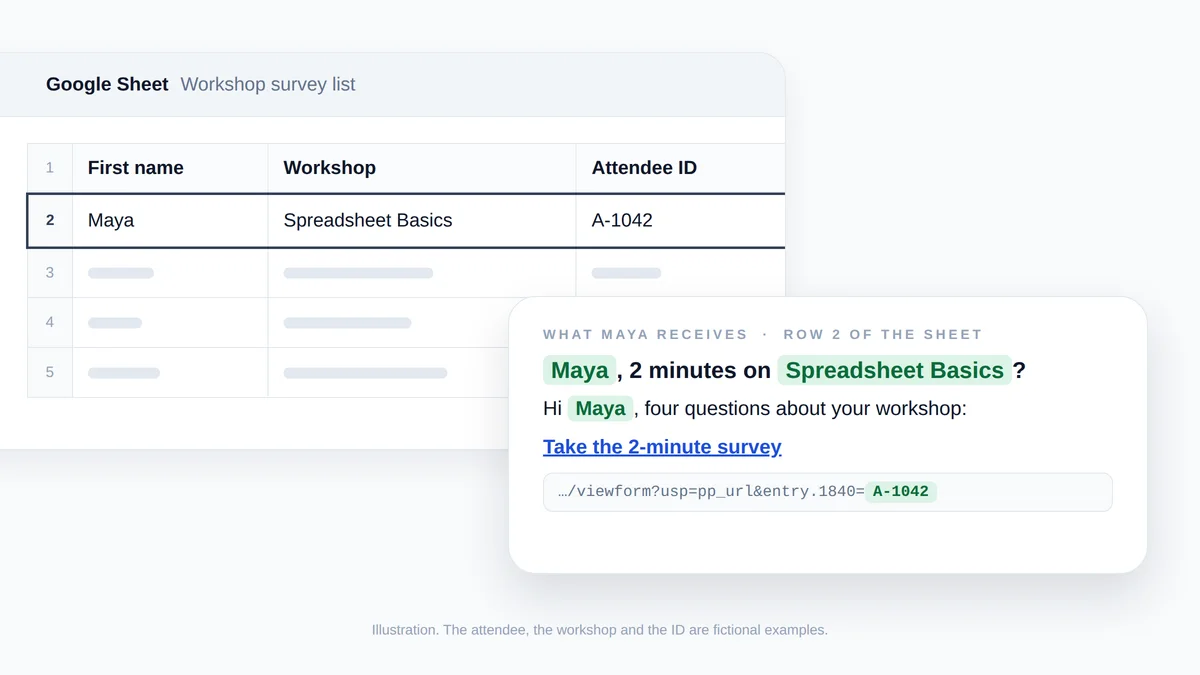
Illustratie, geen screenshot: rij 2 van de sheet vult het onderwerp en de begroeting in, en de Attendee ID vervangt de tijdelijke aanduiding aan het einde van de enquête link. De deelnemer, de workshop en de ID zijn fictief.
Geen ID-kolom? Gebruik het e-mailadres. Noem de formuliervraag Email, voeg een sheetkolom toe genaamd Key met de formule =ENCODEURL(A2), waarbij A2 de e-mailcel van de rij is, en zet {{Key}} in de link. De ENCODEURL function van Google codeert tekst zodat deze kan worden gebruikt in de query string van een URL. Doe hetzelfde voor elke waarde die spaties of symbolen bevat.
Schrijf en verstuur de uitnodiging
Installeer de add-on vanuit de Google Workspace Marketplace, en dan:
- Open de builder. Kies in de sheet Extensies, vervolgens Mail Merge for Gmail, en dan Nieuwe campagne. De builder opent over de sheet heen met de rijen geladen als ontvangers.
- Plak een template. Zet het onderwerp en de tekst op hun plaats en vervang de vierkante haakjes. Het Merge tag menu in de werkbalk toont je kolommen, zodat je elke tag kunt invoegen zonder deze te typen.
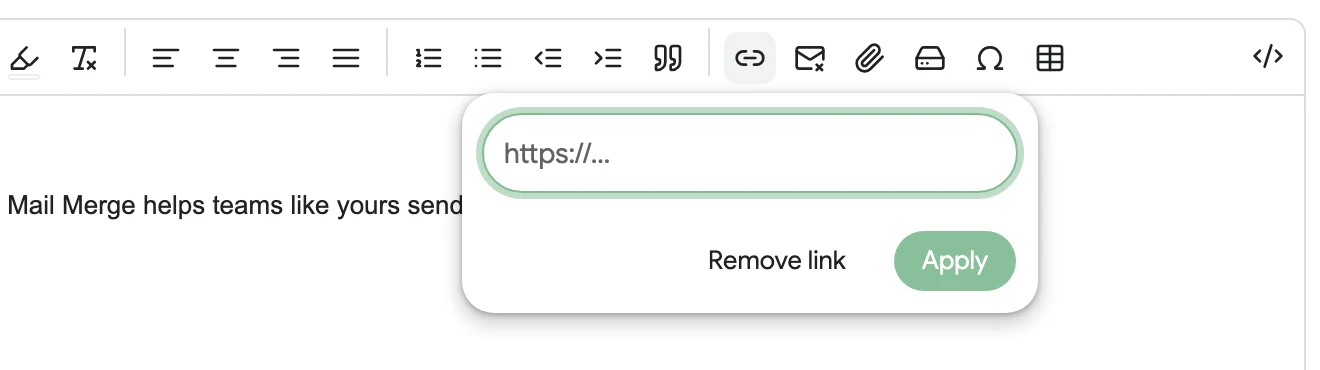
- Link de woorden. Selecteer “Vul de 2-minuten enquête in” en klik op Link invoegen (het kettingicoon). Plak de vooraf ingevulde link, vervang TESTID door
{{Attendee ID}}, en druk op Enter of klik op Toepassen.
- Kies de opties. Track opens staat standaard uit. Zet dit aan om te zien wie de e-mail heeft geopend. De Unsubscribe link schakelaar voegt een opt-out voettekst toe, en de Deliverability check van de preview waarschuwt wanneer een bericht er geen heeft.
- Bekijk een voorbeeld en test. Show preview toont de e-mail van elke persoon met de tags vervangen. Send me a test levert de e-mail op het scherm af in je eigen inbox. Klik daar op de link en controleer of het formulier opent met de ID van die persoon ingevuld. Dien het één keer in, zoek de nieuwe rij in het antwoorden tabblad, en verwijder die rij vervolgens.
- Verzenden. Klik op Send to N recipients en bevestig. Bij een betaald abonnement houdt Schedule send de campagne vast voor een datum en tijd die minstens twee uur in de toekomst ligt.
Onze handleiding over een mail merge from Google Sheets behandelt de basis vanuit een lege sheet.
Het volume is per dag gemaximeerd, omdat elke e-mail via je Gmail account vertrekt: 50 e-mails op het Free abonnement, 250 op Personal, en 1.500 op Professional met een Google Workspace adres (500 met een @gmail.com adres). De uitnodiging en de herinnering gaan op verschillende dagen de deur uit, dus een lijst van maximaal 50 personen past binnen het Free abonnement. E-mails van het Free abonnement bevatten een kleine branding voettekst, die de betaalde abonnementen verwijderen.
Zie wie er heeft geantwoord en herinner alleen de mensen die dat niet hebben gedaan
Na het verzenden voegt de add-on een statuskolom toe aan de sheet, vernoemd naar de campagne en de datum, met één status per rij.
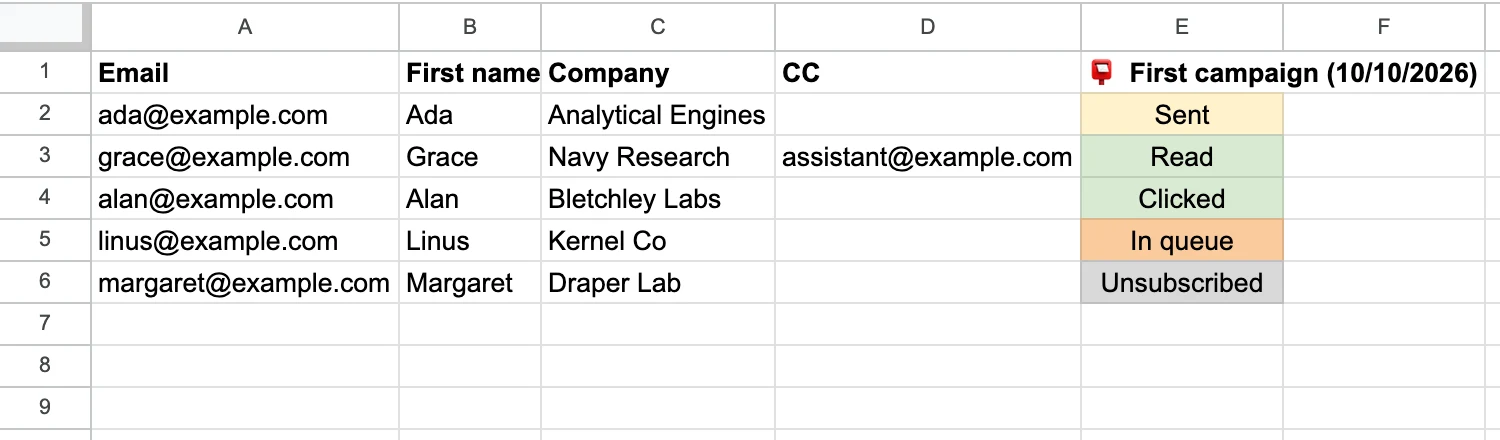
| Status | Wat het je vertelt over de enquête |
|---|---|
| Sent | De e-mail heeft je Gmail account verlaten |
| Read | De persoon heeft deze geopend. Dit vereist Track opens, wat is inbegrepen in elk abonnement |
| Clicked | De persoon heeft op de enquête link geklikt. Kliktracking maakt deel uit van de betaalde abonnementen |
| Replied, Bounced | Bij betaalde abonnementen: de persoon heeft per e-mail geantwoord, of het adres kon niet worden afgeleverd |
Een klik is geen antwoord. De reacties van het formulier zijn de betrouwbare registratie, en de ID-vraag verbindt elke reactie met de bijbehorende rij.
Voeg een Answered kolom toe aan de lijst
Voeg in het tabblad dat je lijst bevat een kolom toe genaamd Answered en voer deze formule in op rij 2:
=IF(COUNTIF('Form Responses 1'!B:B, D2)>0, "Yes", "No")D2 is de Attendee ID van de rij. Kolom B van het antwoorden tabblad is waar de ID terechtkomt als dit de eerste vraag van het formulier is. Controleer je eigen tabblad en pas de letter aan, en trek de formule vervolgens naar beneden door. De COUNTIF function van Google retourneert een voorwaardelijke telling over een bereik, dus de cel toont Yes zodra er een reactie met die ID binnenkomt.
Stuur de herinnering naar de rijen die nog steeds No zeggen
- Filter de lijst. Kies in Google Sheets Gegevens, vervolgens Een filter maken, en toon alleen de rijen waar Answered op No staat.
- Start een nieuwe campagne. Laat de Only visible rows schakelaar aan staan, wat de standaard is wanneer het tabblad verborgen rijen heeft. Alleen de rijen die je kunt zien worden gemaild.
- Plak de herinnering template en link de woorden op dezelfde manier naar de enquête.
- Bevestig en verzend. De builder merkt op dat deze mensen al een campagne van je hebben ontvangen. Behoud Send anyway, de standaardoptie.
Wat betreft timing, deelt Listen4Good onderzoek van SurveyMonkey dat het beste moment voor een herinnering op 48 tot 72 uur na de uitnodiging plaatst. Het citeert ook een beoordeling van enquêtemethoden waarin één of twee herinneringen de respons verhoogden, met afnemende meeropbrengsten daarna.
Of laat een follow-up het voor je verzenden
Bij het Professional abonnement verstuurt een follow-up reeks de herinnering automatisch. Sla de herinnering eerst op als een template, onder Extensies, Mail Merge for Gmail, Templates. Klik vervolgens, voordat je de uitnodiging verstuurt, op Add follow-up in de onderste balk van de builder, kies de template, stel de vertraging in op 3 dagen en kies de voorwaarde to those who did not click.
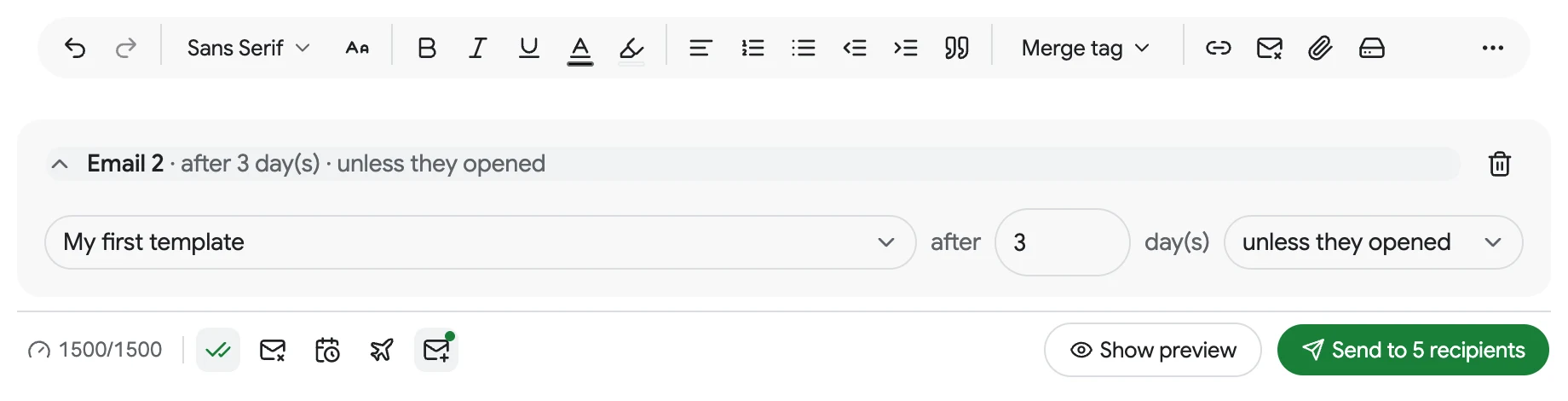
Drie dingen om te weten voordat je hierop vertrouwt:
- De voorwaarde leest klikken, geen antwoorden. Iemand die het formulier heeft geopend en is vertrokken zonder in te dienen, wordt niet herinnerd. De Answered kolom blijft de exacte methode.
- Sommige mensen worden altijd overgeslagen. Iedereen die heeft geantwoord, is gebounced of zich heeft afgemeld, krijgt geen follow-up, ongeacht de voorwaarde.
- Dezelfde tags werken. De herinnering template kan dezelfde merge tags gebruiken, inclusief degene in de link. Het toevoegen van een follow-up zet ook Track opens aan.
Als het formulier ook het e-mailadres van elke respondent verzamelt, kan een formulierautomatisering mensen bedanken zodra hun antwoorden binnenkomen. Onze gids voor een Google Forms autoresponder toont de configuratie.
Een anonieme enquête beloofd? Laat de persoonlijke link weg
Een vooraf ingevulde ID koppelt elk antwoord aan een persoon. Dat is het doel van een workshop enquête, en een probleem voor een medewerkersonderzoek dat je als anoniem hebt beschreven. In dat geval:
- Stuur iedereen dezelfde gewone link. Kopieer de respondentenlink uit het formulier en laat de ID-vraag weg. De begroeting kan nog steeds de naam van de persoon gebruiken, omdat de e-mail en het formulier gescheiden zijn.
- Verzamel geen e-mailadressen in het formulier. De pagina van Google over viewing and managing form responses beschrijft twee verzamelmodi, Geverifieerd en Invoer door respondent. Beide registreren een adres bij de reactie.
- Beslis over tracking. Tracking laat zien wie de e-mail heeft geopend of op de link heeft geklikt, nooit wat ze hebben geantwoord. Als dat nog steeds meer is dan je hebt beloofd, laat Track opens dan uit.
- Herinner iedereen, met een regel die de mensen bedankt die al hebben geantwoord. Template 4 heeft er een.
De best practices van AAPOR geven de algemene regel: volg de richtlijnen en het beleid van je instelling inzake de bescherming van persoonlijk identificeerbare informatie, en bepaal of er wetten inzake gegevensprivacy van toepassing zijn. Dit artikel is algemene informatie, geen juridisch advies.
Veelgestelde vragen
Wat moet er in de onderwerpregel van een enquête e-mail staan?
Het doel van de enquête en een call-to-action, bijvoorbeeld “Maya, 2 minuten over je Spreadsheet Basics workshop?”. Listen4Good raadt aan om beide in de onderwerpregel te zetten, en SurveyMonkey waarschuwt voor vage of misleidende onderwerpregels.
Kan ik een Google Form insluiten in een e-mail?
Google Forms kan dit doen in zijn eigen melding. Wanneer je een gepubliceerd formulier deelt en Mensen op de hoogte stellen aangevinkt laat, bevat de e-mail die naar respondenten wordt gestuurd het formulier. Google noemt vier gevallen waarin een formulier niet in een e-mail kan worden ingesloten: een vraag voor het uploaden van een bestand, een beoordelingsvraag, een afbeelding in een vraag of een optie, en een beveiligde quiz. Een e-mail die met een mail merge is verzonden, bevat in plaats daarvan een link naar het formulier.
Hebben respondenten een Google Account nodig om te antwoorden?
Twee instellingen vereisen er een, volgens de helppagina’s van Google. Met Beperken tot 1 antwoord ingeschakeld, moeten gebruikers inloggen op hun Google Account om het formulier in te vullen. Met Geverifieerde e-mailverzameling bevestigen respondenten dat hun Google Account adres wordt verzameld met de reactie. Laat beide uit staan wanneer je mensen enquêtert die mogelijk geen Google Account hebben.
Kan ik een enquête versturen vanuit een gratis Gmail account?
Ja. Mail Merge for Gmail werkt met @gmail.com adressen, en merge tags in het onderwerp, de tekst en de link maken deel uit van het Free abonnement, binnen 50 e-mails per dag. Kliktracking en planning vereisen een betaald abonnement, en automatische follow-ups vereisen Professional.
Eén sheet voor de uitnodiging, de herinnering en het bedankje
Een goede enquête e-mail is kort: wat je vraagt in het onderwerp, waarom en hoe lang in de tekst, één link bovenaan en een sluitingsdatum. Zodra de bewoording vaststaat, is het overgebleven werk om de juiste link bij elke persoon te krijgen en te weten wie er nog moet antwoorden, en een spreadsheet doet beide. Installeer Mail Merge for Gmail gratis, plak een van de vijf templates, link de woorden naar je formulier en verstuur de enquête vanuit je eigen Gmail account.
Klaar om je eerste campagne te versturen?
Installeer Mail Merge for Gmail vanuit de Google Workspace Marketplace en verstuur gratis tot 50 gepersonaliseerde e-mails per dag.
Begin gratisMeer lezen
Meer uit Tutorials

Sjabloon voor factuur-e-mail: 5 voorbeelden om te verzenden vanuit Gmail
Kopieer een sjabloon voor een eerste, terugkerende, mijlpaal- of inkooporderfactuur en stuur elke klant een eigen PDF vanuit Google Sheets met Gmail.

Gmail-sjablonen: hoe je ze maakt, gebruikt en personaliseert
Schakel Gmail-sjablonen in en maak, bewerk of verwijder ze. Ontdek de beperkingen en hoe een mail merge de e-mail voor elke ontvanger personaliseert.
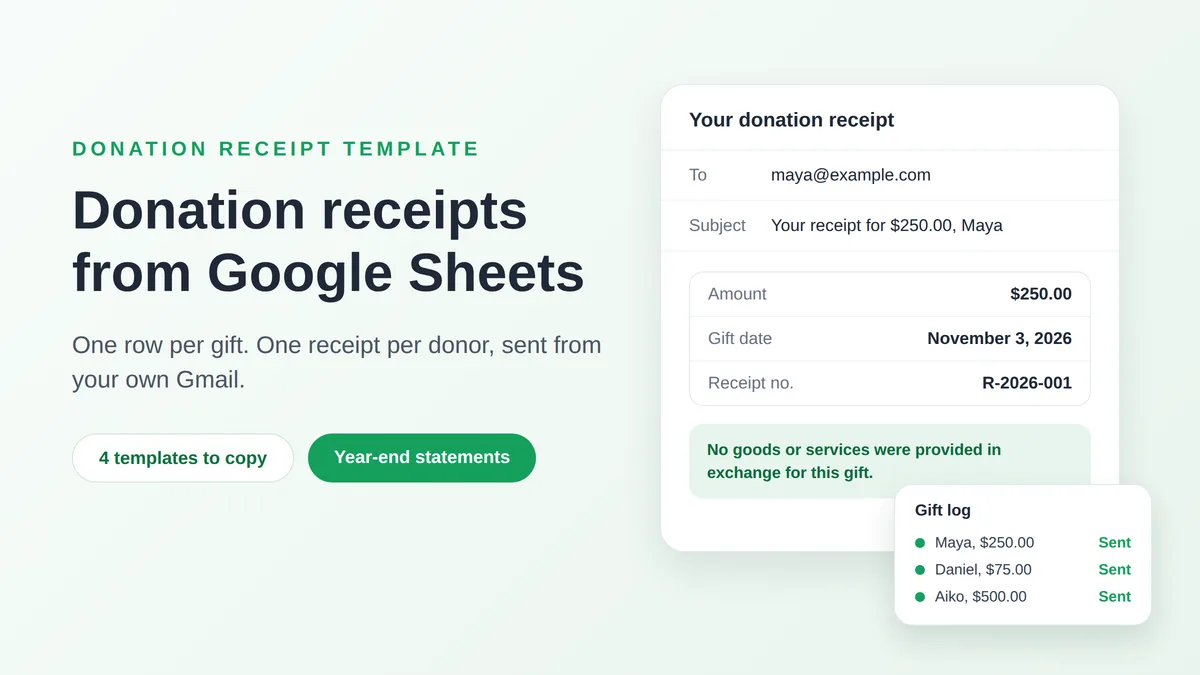
Sjabloon voor donatiebewijs: E-mail donateurs via Google Sheets
Kopieer een sjabloon voor een donatiebewijs voor contante, in natura en eindejaarsgiften, bekijk de IRS-regels en e-mail elke donateur via Google Sheets.