


















邮件合并姓名大小写:发送前清理你的 Google Sheets
在进行邮件合并之前,修复姓名中错误的大小写和多余的空格。在 Google Sheets 中使用 PROPER、TRIM 函数以及辅助列,确保每一封合并发送的电子邮件都能正确且礼貌地称呼收件人,从而提升邮件的专业度与个性化效果。

没有什么比以“Hi JOHN,”或“Hi anna ,”开头的电子邮件更能迅速毁掉个性化所付出的努力了。邮件合并会将单元格中的任何内容直接粘贴到你的邮件中。如果单元格内容杂乱无章,那么发出的电子邮件也会同样糟糕。邮件合并中的姓名大小写问题是最常见的数据问题之一,而在发送之前只需花大约五分钟就能将其修复。
本指南将展示如何使用两个内置函数在 Google Sheets 中清理名字、姓氏和公司名称,如何确保原始数据的安全,以及如何在任何一封电子邮件离开你的 Gmail 账户之前,在预览中检查最终结果。
为什么杂乱的单元格会导致糟糕的电子邮件
在 Mail Merge for Gmail 中,表格的每一行代表一封电子邮件,而每个列名都会成为一个合并标签,例如 {{First name}}。在发送时,该标签会被替换为该收件人所在行对应的值。这款插件不会猜测你的意图,因此单元格中的文本就是收件人最终读到的内容。
杂乱的姓名通常来自以下几个方面:
- 潜在客户表单,人们在填写时全部使用了大写或小写字母。
- 从 CRM 或活动管理工具导出的数据,这些工具将姓名存储为大写。
- 从网站或 PDF 复制粘贴时,添加了前导空格、尾随空格或双空格。
- 两个列表合并到一个表格中,而每个列表都有其自身的数据录入习惯。
仅仅通过滚动查看表格,你是无法发现这些问题的。尾随空格是不可见的,而全大写字母在长表格中看起来也很正常。只有当姓名出现在句子中间时,这些问题才会暴露出来。
使用 PROPER 修复大小写问题
Google Sheets 提供了一个专门为此设计的内置函数。根据 Google 关于 PROPER 的帮助页面,其语法为 PROPER(text_to_capitalize),它会将每个单词的首字母大写,非常适合处理人名或地名等专有名词。
以下是具体的操作示例:
- 保持原始列不变。假设名字位于 B 列,标题为
First name。 - 在右侧插入一个新列,并将其标题命名为
First name clean。 - 在新列的第一个数据行中,输入
=PROPER(B2)并按回车键。 - 向下填充公式,或者在第 2 行使用
=ARRAYFORMULA(PROPER(B2:B))这个公式来应用于整列。
JOHN 会变成 John,mARIA 会变成 Maria,而 dave smith 会变成 Dave Smith。对于包含全名的列,这个公式同样适用,因为 PROPER 会分别处理每一个单词。
了解 PROPER 的局限性
PROPER 会将单词中除首字母以外的所有字母转换为小写。Google 自己的页面指出,PROPER("mcLeod") 会返回 Mcleod。同样的情况也会发生在 DeSouza、McDonald 以及像 iPhone 这样的品牌名称上。它还会将 van der berg 变成 Van Der Berg,而有些人并不喜欢这种格式。
因此,请将 PROPER 视为解决大部分问题的工具,并手动检查例外情况。一种实用的方法是对辅助列进行排序,浏览原始数据中包含内部大写字母的姓名,然后仅在这些行中直接覆盖公式输入正确的拼写。
使用 TRIM 移除多余空格
大小写只是问题的一半。另一半是空格问题。Google 关于 TRIM 的帮助页面将 TRIM(text) 描述为移除前导和尾随空格,并在单词之间保留单个空格。这正是问候语所需要的,因为像 Hi Anna , 这样在逗号前有多余空格的写法会显得非常粗心。
将这两个函数结合起来,这样你只需要一个辅助列:
=ARRAYFORMULA(PROPER(TRIM(B2:B)))从内向外解读这个公式。TRIM 首先清理空格,然后 PROPER 修复大小写。将其放在 First name clean 列的第 2 行,整列就会自动填充,包括你稍后添加的行。
当 TRIM 似乎不起作用时
Google 指出,不间断空格(non-breaking spaces)不会被修剪。当你从网页复制文本时,通常会带有这种空格。如果在使用了 TRIM 之后姓名看起来仍然不对,请先替换不间断空格:
=ARRAYFORMULA(PROPER(TRIM(SUBSTITUTE(B2:B, CHAR(160), " "))))如果你只需要对输入的数据进行一次性清理,“数据”(Data)菜单下的“数据清理”(Data cleanup)中也提供了一个“修剪空白字符”(Trim whitespace)命令,Google 在其关于修剪空白字符的文章中对此进行了说明。请注意,它会直接在原单元格中进行编辑,因此请先制作一份表格的副本。
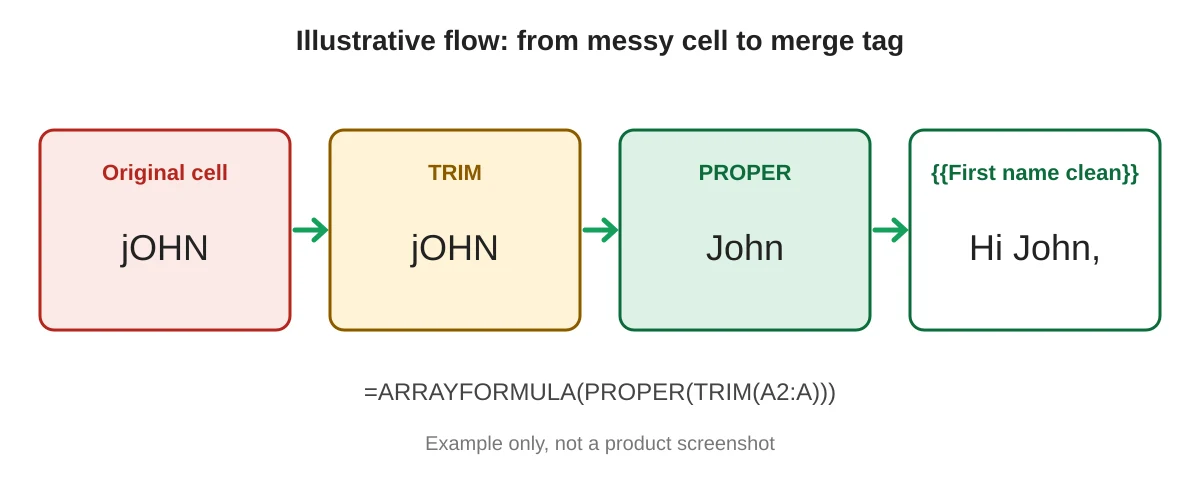
保留原始数据并从清理后的列进行合并
有两种安全的方法来处理清理后的数据。
实时辅助列。 保留公式,并将清理后的列用作合并标签。当表格不断增加新数据时,这是正确的选择,因为新行会自动被清理。缺点是你现在有两个相似的列,因此请为它们清晰地命名。
粘贴值。 复制辅助列,然后使用“编辑”(Edit)、“选择性粘贴”(Paste special)、“仅粘贴值”(Values only)覆盖原始列,并删除辅助列。最终你会得到一个整洁的列,且不包含任何公式。这是一次性的快照操作,因此请在列表最终确定后使用此方法。
无论你选择哪种方法,请记住 Mail Merge for Gmail 会从第一行获取标签。名为 First name clean 的列会变成 {{First name clean}}。你也可以从工具栏中的“合并标签”(Merge tag)按钮中选择它,该按钮会列出表格的所有列,这样你就无需手动输入标签了。
如果你还想避免向同一个人发送两次邮件,请同时清理电子邮件地址。我们关于在 Google Sheets 中移除重复电子邮件的指南涵盖了该步骤,而如何从 Google Sheets 进行邮件合并的通用演练则展示了完整的工作流程。
在预览中检查结果
只有当你确认清理数据有效时,这一步才有意义。在发送之前:
- 从“扩展程序”(Extensions)中打开 Mail Merge for Gmail 的活动构建器。
- 使用清理后的标签编写问候语,例如
Hi {{First name clean}},。 - 点击 Show preview(显示预览),并使用箭头翻页查看收件人。查看表格顶部、中部和底部的行,以及你手动编辑过的任何姓名。
- 点击 Send me a test(发送测试邮件给我),在自己的收件箱中接收当前显示的收件人邮件,并以客户的视角进行阅读。
抽查几行数据非常快捷,并且能发现公式无法正确处理的奇怪姓名。有关在发送前进行测试的更多想法,请参阅电子邮件模板测试,以及在 Gmail 中发送个性化电子邮件中更广泛的建议。
常见问题解答
Mail Merge for Gmail 会自动修复大小写吗?
该插件会将单元格中的值直接插入到你的邮件中。在表格中清理文本是控制姓名显示方式的可靠方法。
我应该对电子邮件地址或公司名称使用 PROPER 吗?
请勿将其应用于电子邮件地址。公司名称需要手动检查,因为其中包含首字母缩略词和特定的品牌拼写(如 IBM 或 eBay),而 PROPER 会改变这些格式。
如果我只有一列包含全名怎么办?
你可以使用“数据”(Data)菜单中的“将文本拆分为列”(Split text to columns)命令将其拆分为名字和姓氏两列,然后分别清理每一部分。与使用全名相比,使用名字列能让你的问候语显得更加自然。
公式会拖慢大型表格的运行速度吗?
在一整列上使用单个 ARRAYFORMULA 比使用数千个单独的公式要轻量得多。如果感觉表格运行缓慢,请粘贴值并移除公式。
当缺失名字时,我可以使用备用词吗?
请在发送前做好规划。在辅助列中,使用诸如 there 这样的中性词来填补缺失的姓名(例如使用 IF 公式),然后预览这些行以确认句子读起来依然通顺。
发送注重细节的合并邮件
正确的姓名传递出你的用心,而用心正是个性化的目的所在。清理表格,预览几行数据,然后充满信心地发送吧。Mail Merge for Gmail 让你能够通过 Google Sheets 个性化每一条消息,预览每一位收件人,并直接从你自己的 Gmail 账户进行发送。
准备好发送您的第一个营销活动了吗?
从 Google Workspace Marketplace 安装 Mail Merge for Gmail,每天即可免费发送最多 50 封个性化邮件。
免费开始使用更多阅读
更多来自 Tips 的内容

在 Gmail 中追踪邮件打开情况
Gmail 中的“已打开”并不总是表面那样。本文介绍如何准备表格并安装插件、在营销活动中开启打开追踪并先行测试,在表格和分析中读取打开状态并转为跟进视图,以及如何排查缺失或虚高的打开数据,并了解跨客户端像素追踪的局限。

10 个提升邮件营销效果的最佳实践
本文总结 10 个邮件营销最佳实践,包括受众细分、维护干净的列表、个性化主题行与内容、撰写促成行动的文案和 CTA、使用移动响应式模板等,并说明如何借助 Mail Merge for Gmail 提升送达率、互动率与转化率。

最佳电子邮件测试工具:2026 年提升送达率指南
本文盘点 2026 年值得关注的邮件测试工具,包括 Litmus、Mailgun Inspect、Validity Everest、GlockApps 和 SendForensics 等,说明各自适合的团队与用途,帮您在发送前检查渲染并提高送达率。