


















Maiuscole nei nomi in Mail Merge: pulisci il tuo Google Sheet
Correggi le maiuscole errate e gli spazi nei nomi prima di un Mail Merge. Usa PROPER, TRIM e una colonna di supporto in Google Sheets per email perfette.

Nulla vanifica lo sforzo di personalizzazione più velocemente di un’email che inizia con “Ciao JOHN,” o “Ciao anna ,”. Un Mail Merge incolla nel tuo messaggio qualsiasi cosa si trovi nella cella. Se la cella è disordinata, l’email sarà disordinata. La capitalizzazione dei nomi nel Mail Merge è uno dei problemi di dati più comuni e richiede circa cinque minuti per essere risolto prima dell’invio.
Questa guida mostra come pulire nomi, cognomi e nomi di aziende in Google Sheets con due funzioni integrate, come mantenere al sicuro i tuoi dati originali e come controllare il risultato nell’anteprima prima che una singola email lasci il tuo account Gmail.
Perché le celle disordinate diventano email disordinate
In Mail Merge for Gmail, ogni riga del tuo foglio corrisponde a un’email e ogni nome di colonna diventa un tag di unione come {{First name}}. Al momento dell’invio il tag viene sostituito con il valore proveniente dalla riga di quel destinatario. Il componente aggiuntivo non indovina le tue intenzioni, quindi il testo della cella è esattamente ciò che il destinatario legge.
I nomi disordinati di solito provengono da alcune fonti specifiche:
- Un modulo di contatto in cui le persone hanno digitato tutto in maiuscolo o tutto in minuscolo.
- Un’esportazione da un CRM o da uno strumento per eventi che memorizza i nomi in maiuscolo.
- Un copia e incolla da un sito web o da un PDF che aggiunge spazi iniziali, finali o doppi.
- Due elenchi uniti in un unico foglio, ciascuno con le proprie abitudini di formattazione.
Non noterai questi problemi scorrendo il foglio. Uno spazio finale è invisibile e il tutto maiuscolo sembra normale in una lunga tabella. Questi errori emergono quando il nome si trova nel mezzo di una frase.
Correggi le maiuscole con PROPER
Google Sheets ha una funzione creata appositamente per questo. Secondo la pagina di guida di Google per PROPER, la sintassi è PROPER(text_to_capitalize), rende maiuscola ogni parola ed è adatta ai nomi propri come quelli di persone o luoghi.
Ecco un esempio pratico:
- Mantieni intatta la tua colonna originale. Supponiamo che i nomi si trovino nella colonna B con l’intestazione
First name. - Inserisci una nuova colonna a destra e assegnale l’intestazione
First name clean. - Nella prima riga di dati della nuova colonna, digita
=PROPER(B2)e premi Invio. - Trascina la formula verso il basso, oppure usa un’unica formula per l’intera colonna inserendo
=ARRAYFORMULA(PROPER(B2:B))nella riga 2.
JOHN diventa John, mARIA diventa Maria e dave smith diventa Dave Smith. Per una colonna con il nome completo funziona la stessa formula, poiché PROPER tratta ogni parola separatamente.
Conosci i limiti di PROPER
PROPER converte in minuscolo ogni lettera che non sia la prima lettera di una parola. La stessa pagina di Google fa notare che PROPER("mcLeod") restituisce Mcleod. La stessa cosa accade con DeSouza, McDonald e nomi di marchi come iPhone. Trasforma anche van der berg in Van Der Berg, un risultato che alcuni non apprezzano.
Quindi considera PROPER come una soluzione per la maggioranza dei casi e rivedi le eccezioni. Un approccio pratico consiste nell’ordinare la colonna di supporto, cercare i nomi che contengono maiuscole interne nell’originale e digitare l’ortografia corretta sopra la formula solo per quelle righe.
Rimuovi gli spazi extra con TRIM
Le maiuscole sono metà del problema. L’altra metà è la spaziatura. La pagina di guida di Google per TRIM descrive TRIM(text) come una funzione che rimuove gli spazi iniziali e finali, lasciando un solo spazio tra le parole. Questo è esattamente ciò di cui ha bisogno un saluto, poiché Ciao Anna , con uno spazio di troppo prima della virgola sembra trascurato.
Combina entrambe le funzioni in modo da aver bisogno di una sola colonna di supporto:
=ARRAYFORMULA(PROPER(TRIM(B2:B)))Leggila dall’interno verso l’esterno. TRIM pulisce prima gli spazi, poi PROPER corregge le maiuscole e minuscole. Inseriscila nella riga 2 della colonna First name clean e l’intera colonna si riempirà, incluse le righe che aggiungerai in seguito.
Quando TRIM non sembra funzionare
Google fa notare che gli spazi unificatori non vengono tagliati. Spesso compaiono quando si copia del testo da una pagina web. Se un nome sembra ancora sbagliato dopo aver usato TRIM, sostituisci prima lo spazio unificatore:
=ARRAYFORMULA(PROPER(TRIM(SUBSTITUTE(B2:B, CHAR(160), " "))))Se hai solo bisogno di una pulizia una tantum dei dati digitati, il menu Dati offre anche un comando per rimuovere gli spazi vuoti sotto la voce Pulizia dati, che Google documenta nel suo articolo su trimming whitespace. Tieni presente che modifica le celle direttamente, quindi fai prima una copia del foglio.
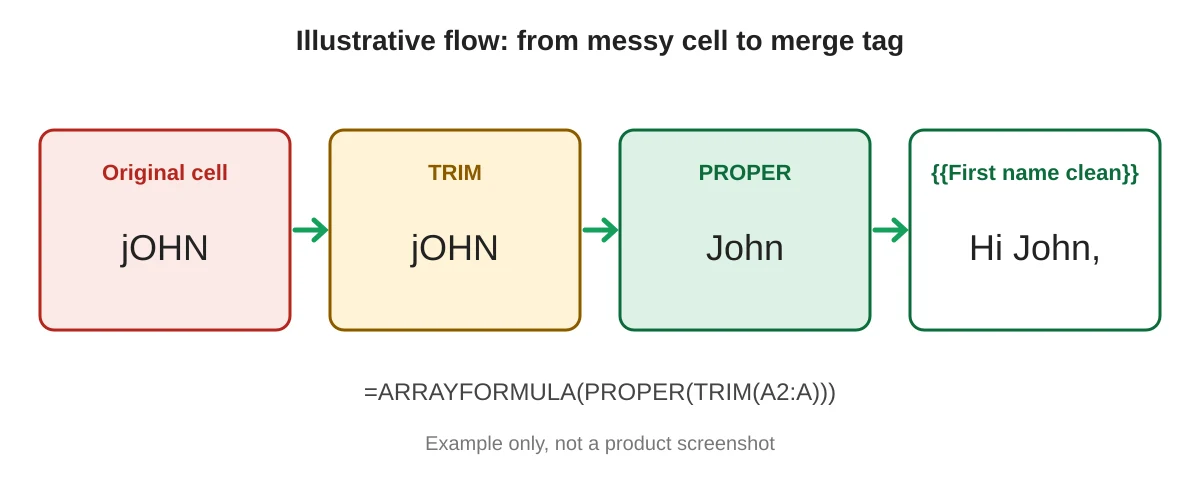
Mantieni l’originale e unisci dalla colonna pulita
Ci sono due modi sicuri per gestire i dati puliti.
Colonna di supporto attiva. Lascia la formula al suo posto e usa la colonna pulita come tag di unione. Questa è la scelta giusta quando il foglio continua a crescere, poiché le nuove righe vengono pulite automaticamente. Lo svantaggio è che ora hai due colonne simili, quindi nominale in modo chiaro.
Incolla valori. Copia la colonna di supporto, quindi usa Modifica, Incolla speciale, Solo valori sopra la colonna originale ed elimina quella di supporto. Otterrai un’unica colonna ordinata e nessuna formula. Si tratta di un’istantanea una tantum, quindi usala quando l’elenco è definitivo.
Qualunque opzione tu scelga, ricorda che Mail Merge for Gmail prende i tag dalla prima riga. Una colonna chiamata First name clean diventa {{First name clean}}. Puoi anche selezionarla dal pulsante Merge tag nella barra degli strumenti, che elenca le colonne del foglio, così non dovrai mai digitare il tag a mano.
Se vuoi anche evitare di inviare due volte alla stessa persona, pulisci anche gli indirizzi. La nostra guida su removing duplicate emails in Google Sheets copre questo passaggio, e il tutorial generale su how to mail merge from Google Sheets mostra l’intero flusso.
Controlla il risultato nell’anteprima
Pulire i dati è utile solo se confermi che ha funzionato. Prima di inviare:
- Apri il generatore di campagne da Estensioni, Mail Merge for Gmail.
- Scrivi il saluto con il tuo tag pulito, ad esempio
Ciao {{First name clean}},. - Fai clic su Show preview e scorri i destinatari con le frecce. Osserva le righe dall’inizio, dal centro e dalla fine del foglio, oltre a eventuali nomi che hai modificato a mano.
- Fai clic su Send me a test per ricevere il destinatario attualmente mostrato nella tua casella di posta e leggerlo come farebbe un cliente.
Controllare a campione una manciata di righe è veloce e permette di individuare il nome strano che una formula non riesce a correggere. Per ulteriori idee sui test prima dell’invio, consulta email template testing e i consigli più ampi in personalized email in Gmail.
Domande frequenti
Mail Merge for Gmail corregge le maiuscole automaticamente?
Il componente aggiuntivo inserisce il valore della cella nel tuo messaggio. Pulire il testo nel foglio è il modo affidabile per controllare come appare un nome.
Dovrei usare PROPER sugli indirizzi email o sui nomi delle aziende?
Non applicarlo agli indirizzi email. I nomi delle aziende meritano un controllo manuale a causa di acronimi e ortografie di marchi come IBM o eBay, che PROPER modificherebbe.
Cosa succede se ho solo un nome completo in una colonna?
Puoi dividerlo nelle colonne del nome e del cognome con il comando Dividi testo in colonne nel menu Dati, per poi pulire ogni parte. Una colonna per il nome ti offre un saluto più naturale rispetto al nome completo.
Le formule rallenteranno un foglio di grandi dimensioni?
Una singola ARRAYFORMULA su una colonna è più leggera di migliaia di formule separate. Se il foglio sembra lento, incolla i valori e rimuovi le formule.
Posso usare un’alternativa quando manca un nome?
Pianificalo prima dell’invio. Riempi i nomi mancanti con una parola neutra come tutti nella colonna di supporto, ad esempio con una formula IF, e poi visualizza l’anteprima di quelle righe per confermare che la frase sia ancora scorrevole.
Invia un merge che cura i piccoli dettagli
I nomi corretti indicano attenzione, e l’attenzione è lo scopo della personalizzazione. Pulisci il foglio, visualizza l’anteprima di alcune righe e invia con sicurezza. Mail Merge for Gmail ti permette di personalizzare ogni messaggio da Google Sheets, visualizzare in anteprima ogni destinatario e inviare dal tuo account Gmail.
Pronto a inviare la tua prima campagna?
Installa Mail Merge for Gmail dal Google Workspace Marketplace e invia gratuitamente fino a 50 email personalizzate al giorno.
Inizia gratuitamenteAltre letture
Altro da Tips

Tracciare le aperture delle email in Gmail
Impara a tracciare le aperture delle email in Gmail con passaggi di configurazione chiari, aggiornamenti di stato su Sheets, consigli per la risoluzione dei problemi e linee guida sulla privacy per risultati di outreach affidabili.

10 best practice per campagne email per ottenere risultati migliori
Utilizza queste 10 best practice per le campagne email per migliorare il targeting, la deliverability, il coinvolgimento, i test, la conformità e le conversioni con Mail Merge for Gmail.

I migliori strumenti di test per email: migliora la deliverability nel 2026
Scopri i migliori strumenti di test per email per garantire rendering perfetti e un alto tasso di posizionamento nella posta in arrivo prima di ogni invio.