


















मेल मर्ज में नामों का कैपिटलाइज़ेशन: भेजने से पहले Google Sheet साफ़ करें
मेल मर्ज से पहले नामों में गलत कैपिटलाइज़ेशन और अतिरिक्त स्पेस ठीक करें। Google Sheets में PROPER और TRIM का उपयोग करें ताकि हर ईमेल सही अभिवादन करे।

“Hi JOHN,” या “Hi anna ,” से शुरू होने वाले ईमेल से अधिक तेज़ी से वैयक्तिकरण (personalization) का प्रयास और कुछ भी विफल नहीं करता है। एक मेल मर्ज आपके संदेश में वही पेस्ट करता है जो सेल में होता है। यदि सेल अव्यवस्थित है, तो ईमेल भी अव्यवस्थित होगा। मेल मर्ज में नामों का कैपिटलाइज़ेशन डेटा की सबसे आम समस्याओं में से एक है, और भेजने से पहले इसे ठीक करने में लगभग पांच मिनट लगते हैं।
यह गाइड दिखाती है कि Google Sheets में दो अंतर्निहित फ़ंक्शन के साथ पहले नाम, अंतिम नाम और कंपनी के नाम कैसे साफ़ करें, अपने मूल डेटा को कैसे सुरक्षित रखें, और आपके Gmail खाते से एक भी ईमेल जाने से पहले पूर्वावलोकन (preview) में परिणाम की जांच कैसे करें।
अव्यवस्थित सेल अव्यवस्थित ईमेल क्यों बन जाते हैं
Mail Merge for Gmail में, आपकी शीट की प्रत्येक पंक्ति एक ईमेल है और प्रत्येक कॉलम का नाम एक मर्ज टैग बन जाता है जैसे कि {{First name}}। भेजते समय टैग को उस प्राप्तकर्ता की पंक्ति के मान से बदल दिया जाता है। ऐड-ऑन यह अनुमान नहीं लगाता है कि आपका क्या मतलब था, इसलिए सेल का टेक्स्ट ही वह होता है जो प्राप्तकर्ता पढ़ता है।
अव्यवस्थित नाम आमतौर पर कुछ जगहों से आते हैं:
- एक लीड फ़ॉर्म जहां लोगों ने सभी बड़े अक्षरों (all caps) या सभी छोटे अक्षरों (all lowercase) में टाइप किया हो।
- किसी CRM या इवेंट टूल से एक्सपोर्ट जो नामों को अपरकेस में स्टोर करता है।
- किसी वेबसाइट या PDF से कॉपी और पेस्ट करना जो शुरुआत, अंत या बीच में अतिरिक्त स्पेस जोड़ देता है।
- एक शीट में मर्ज की गई दो सूचियां, जिनमें से प्रत्येक की अपनी अलग शैली होती है।
शीट को स्क्रॉल करने पर आपको ये समस्याएं नहीं दिखाई देंगी। अंत में मौजूद स्पेस अदृश्य होता है, और एक लंबी तालिका में सभी बड़े अक्षर सामान्य लगते हैं। वे तब दिखाई देते हैं जब नाम किसी वाक्य के बीच में आता है।
PROPER के साथ कैपिटलाइज़ेशन ठीक करें
Google Sheets में इसके लिए एक फ़ंक्शन बनाया गया है। PROPER के लिए Google के सहायता पृष्ठ के अनुसार, सिंटैक्स PROPER(text_to_capitalize) है, यह प्रत्येक शब्द का पहला अक्षर बड़ा करता है, और यह लोगों या स्थानों के नाम जैसी व्यक्तिवाचक संज्ञाओं के लिए उपयुक्त है।
यहां एक व्यावहारिक उदाहरण दिया गया है:
- अपने मूल कॉलम को अछूता रखें। मान लें कि पहले नाम कॉलम B में
First nameहेडर के साथ हैं। - दाईं ओर एक नया कॉलम डालें और इसे
First name cleanहेडर दें। - नए कॉलम की पहली डेटा पंक्ति में,
=PROPER(B2)टाइप करें और Enter दबाएं। - फ़ॉर्मूला को नीचे तक भरें, या पंक्ति 2 में
=ARRAYFORMULA(PROPER(B2:B))के साथ पूरे कॉलम के लिए एक ही फ़ॉर्मूला का उपयोग करें।
JOHN, John बन जाता है, mARIA, Maria बन जाता है, और dave smith, Dave Smith बन जाता है। पूरे नाम वाले कॉलम के लिए भी यही फ़ॉर्मूला काम करता है, क्योंकि PROPER प्रत्येक शब्द को अलग-अलग मानता है।
PROPER की सीमाएं जानें
PROPER हर उस अक्षर को छोटा (lowercase) कर देता है जो किसी शब्द का पहला अक्षर नहीं है। Google का अपना पृष्ठ बताता है कि PROPER("mcLeod") का परिणाम Mcleod आता है। यही बात DeSouza, McDonald और iPhone जैसे ब्रांड नामों के साथ भी होती है। यह van der berg को भी Van Der Berg में बदल देता है, जो कुछ लोगों को पसंद नहीं आता है।
इसलिए PROPER को अधिकांश के लिए एक समाधान के रूप में मानें और अपवादों की समीक्षा करें। एक व्यावहारिक दृष्टिकोण यह है कि हेल्पर कॉलम को सॉर्ट करें, उन नामों को स्कैन करें जिनमें मूल रूप से बीच में बड़े अक्षर हैं, और केवल उन पंक्तियों के लिए फ़ॉर्मूला के ऊपर सही वर्तनी टाइप करें।
TRIM के साथ अतिरिक्त स्पेस हटाएं
कैपिटलाइज़ेशन आधी समस्या है। दूसरी आधी समस्या स्पेसिंग है। TRIM के लिए Google का सहायता पृष्ठ TRIM(text) का वर्णन शुरुआत और अंत के स्पेस को हटाने और शब्दों के बीच केवल एक स्पेस छोड़ने के रूप में करता है। अभिवादन के लिए बिल्कुल यही चाहिए, क्योंकि अल्पविराम से पहले एक अतिरिक्त स्पेस के साथ Hi Anna , लापरवाही भरा लगता है।
दोनों फ़ंक्शन को मिलाएं ताकि आपको केवल एक हेल्पर कॉलम की आवश्यकता हो:
=ARRAYFORMULA(PROPER(TRIM(B2:B)))इसे अंदर से बाहर की ओर पढ़ें। TRIM पहले स्पेस साफ़ करता है, फिर PROPER केस (case) ठीक करता है। इसे First name clean कॉलम की पंक्ति 2 में रखें और पूरा कॉलम भर जाएगा, जिसमें वे पंक्तियां भी शामिल हैं जिन्हें आप बाद में जोड़ते हैं।
जब TRIM काम करता हुआ न लगे
Google ध्यान दिलाता है कि नॉन-ब्रेकिंग स्पेस ट्रिम नहीं होते हैं। वे अक्सर तब आते हैं जब आप किसी वेब पेज से टेक्स्ट कॉपी करते हैं। यदि TRIM के बाद भी कोई नाम गलत दिखता है, तो पहले नॉन-ब्रेकिंग स्पेस को बदलें:
=ARRAYFORMULA(PROPER(TRIM(SUBSTITUTE(B2:B, CHAR(160), " "))))यदि आपको टाइप किए गए डेटा की केवल एक बार सफ़ाई की आवश्यकता है, तो Data मेनू Data cleanup के अंतर्गत Trim whitespace कमांड भी प्रदान करता है, जिसे Google trimming whitespace पर अपने लेख में प्रलेखित करता है। ध्यान दें कि यह सेल को उसी स्थान पर संपादित करता है, इसलिए पहले शीट की एक प्रतिलिपि बना लें।
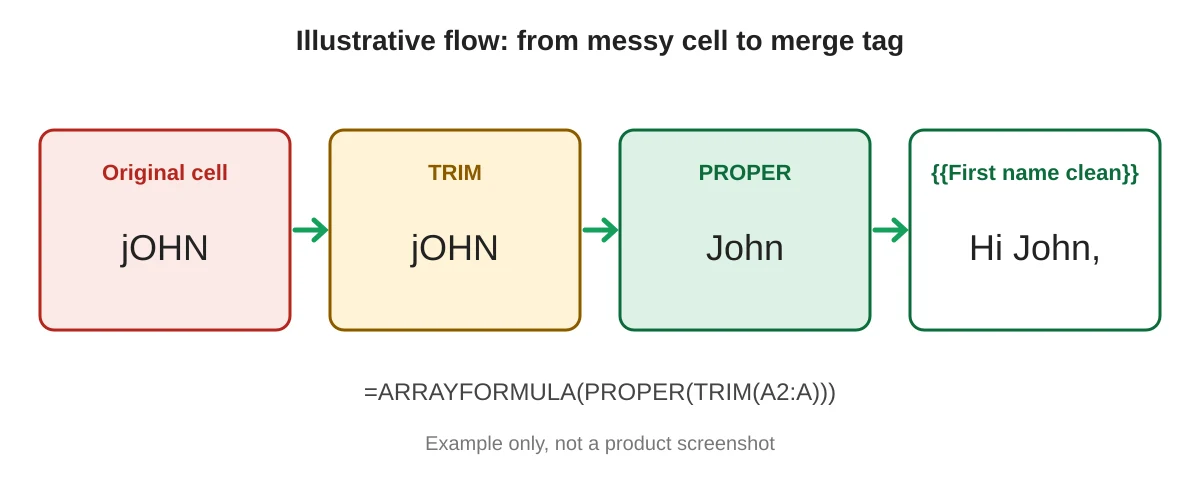
मूल डेटा रखें और साफ़ कॉलम से मर्ज करें
साफ़ किए गए डेटा को संभालने के दो सुरक्षित तरीके हैं।
लाइव हेल्पर कॉलम। फ़ॉर्मूला को वहीं रहने दें और साफ़ कॉलम को अपने मर्ज टैग के रूप में उपयोग करें। जब शीट लगातार बढ़ रही हो तो यह सही विकल्प है, क्योंकि नई पंक्तियां स्वचालित रूप से साफ़ हो जाती हैं। इसका नकारात्मक पक्ष यह है कि अब आपके पास दो समान कॉलम हैं, इसलिए उन्हें स्पष्ट रूप से नाम दें।
मान पेस्ट करें (Paste values)। हेल्पर कॉलम को कॉपी करें, फिर मूल कॉलम के ऊपर Edit, Paste special, Values only का उपयोग करें और हेल्पर को हटा दें। अंत में आपके पास बिना किसी फ़ॉर्मूले के एक साफ़ कॉलम बचता है। यह एक बार का स्नैपशॉट है, इसलिए इसका उपयोग तब करें जब सूची अंतिम हो।
आप जो भी चुनें, याद रखें कि Mail Merge for Gmail पहली पंक्ति से टैग लेता है। First name clean नामक कॉलम {{First name clean}} बन जाता है। आप इसे टूलबार में Merge tag बटन से भी चुन सकते हैं, जो शीट के कॉलम को सूचीबद्ध करता है, इसलिए आपको कभी भी टैग को हाथ से टाइप नहीं करना पड़ेगा।
यदि आप एक ही व्यक्ति को दो बार भेजने से बचना चाहते हैं, तो पतों को भी साफ़ करें। removing duplicate emails in Google Sheets पर हमारी गाइड उस चरण को कवर करती है, और how to mail merge from Google Sheets में सामान्य वॉकथ्रू पूरा प्रवाह दिखाता है।
पूर्वावलोकन में परिणाम जांचें
डेटा साफ़ करना तभी मददगार होता है जब आप पुष्टि करते हैं कि इसने काम किया है। भेजने से पहले:
- Extensions से Mail Merge for Gmail के अभियान बिल्डर (campaign builder) को खोलें।
- अपने साफ़ टैग के साथ अभिवादन लिखें, उदाहरण के लिए
Hi {{First name clean}},। - Show preview पर क्लिक करें और तीरों के साथ प्राप्तकर्ताओं के बीच आगे-पीछे जाएं। शीट के ऊपर, मध्य और नीचे से पंक्तियों को देखें, और उन नामों को देखें जिन्हें आपने हाथ से संपादित किया है।
- वर्तमान में दिखाए जा रहे प्राप्तकर्ता को अपने स्वयं के इनबॉक्स में प्राप्त करने के लिए Send me a test पर क्लिक करें और इसे वैसे ही पढ़ें जैसे कोई ग्राहक पढ़ेगा।
कुछ पंक्तियों की तुरंत जांच करना तेज़ है, और यह उस अजीब नाम को पकड़ लेता है जिसे कोई फ़ॉर्मूला सही नहीं कर सकता। भेजने से पहले परीक्षण करने के बारे में अधिक विचारों के लिए, email template testing देखें और personalized email in Gmail में व्यापक सलाह देखें।
अक्सर पूछे जाने वाले प्रश्न
क्या Mail Merge for Gmail स्वचालित रूप से कैपिटलाइज़ेशन ठीक करता है?
ऐड-ऑन सेल के मान को आपके संदेश में सम्मिलित करता है। शीट में टेक्स्ट को साफ़ करना यह नियंत्रित करने का विश्वसनीय तरीका है कि कोई नाम कैसे दिखाई देता है।
क्या मुझे ईमेल पतों या कंपनी के नामों पर PROPER का उपयोग करना चाहिए?
इसे ईमेल पतों पर लागू न करें। कंपनी के नामों पर मैन्युअल रूप से ध्यान देने की आवश्यकता होती है क्योंकि IBM या eBay जैसे संक्षिप्त नाम और ब्रांड वर्तनी होते हैं, जिन्हें PROPER बदल देगा।
क्या होगा यदि मेरे पास एक कॉलम में केवल पूरा नाम है?
आप Data मेनू में Split text to columns कमांड के साथ इसे पहले और अंतिम नाम वाले कॉलम में विभाजित कर सकते हैं, फिर प्रत्येक भाग को साफ़ कर सकते हैं। पहले नाम वाला कॉलम आपको पूरे नाम की तुलना में अधिक स्वाभाविक अभिवादन देता है।
क्या फ़ॉर्मूले एक बड़ी शीट को धीमा कर देंगे?
एक कॉलम पर एक अकेला ARRAYFORMULA हजारों अलग-अलग फ़ॉर्मूलों की तुलना में हल्का होता है। यदि शीट धीमी लगती है, तो मानों को पेस्ट करें और फ़ॉर्मूलों को हटा दें।
क्या मैं पहले नाम के गायब होने पर फ़ॉलबैक (fallback) का उपयोग कर सकता हूं?
भेजने से पहले इसकी योजना बनाएं। गायब नामों को हेल्पर कॉलम में there जैसे तटस्थ शब्द से भरें, उदाहरण के लिए IF फ़ॉर्मूला के साथ, और फिर यह पुष्टि करने के लिए उन पंक्तियों का पूर्वावलोकन करें कि वाक्य अभी भी अच्छी तरह से पढ़ा जा रहा है।
ऐसा मर्ज भेजें जो छोटी चीज़ों को सही करे
सही नाम परवाह का संकेत देते हैं, और परवाह ही वैयक्तिकरण का उद्देश्य है। शीट को साफ़ करें, कुछ पंक्तियों का पूर्वावलोकन करें और आत्मविश्वास के साथ भेजें। Mail Merge for Gmail आपको Google Sheets से प्रत्येक संदेश को वैयक्तिकृत करने, प्रत्येक प्राप्तकर्ता का पूर्वावलोकन करने और अपने स्वयं के Gmail खाते से भेजने की सुविधा देता है।
अपना पहला कैंपेन भेजने के लिए तैयार हैं?
Google Workspace Marketplace से Mail Merge for Gmail इंस्टॉल करें और हर दिन 50 व्यक्तिगत ईमेल मुफ्त में भेजें।
मुफ्त में शुरुआत करेंऔर पढ़ें
Tips से और अधिक

Gmail में ईमेल ओपन ट्रैक करें
Gmail में ईमेल ओपन ट्रैक करना सीखें। इसके लिए स्पष्ट सेटअप चरण, शीट्स स्टेटस अपडेट, समस्या निवारण युक्तियाँ और विश्वसनीय आउटरीच परिणामों के लिए गोपनीयता मार्गदर्शन प्राप्त करें।

बेहतर परिणामों के लिए 10 ईमेल अभियान सर्वोत्तम अभ्यास
Mail Merge for Gmail के साथ टारगेटिंग, डिलीवरेबिलिटी, जुड़ाव, टेस्टिंग, अनुपालन और कन्वर्जन को बेहतर बनाने के लिए इन 10 ईमेल अभियान सर्वोत्तम अभ्यासों का उपयोग करें।

सर्वश्रेष्ठ ईमेल टेस्टिंग टूल्स: 2026 में डिलीवरेबिलिटी बढ़ाएं
हर बार ईमेल भेजने से पहले त्रुटिहीन रेंडरिंग और इनबॉक्स में बेहतर प्लेसमेंट सुनिश्चित करने के लिए शीर्ष ईमेल टेस्टिंग टूल्स के बारे में जानें।