


















การทำตัวพิมพ์ใหญ่สำหรับชื่อใน Mail Merge: ทำความสะอาด Google Sheet ของคุณก่อนส่ง
แก้ไขการใช้ตัวพิมพ์ใหญ่ที่ผิดและช่องว่างในชื่อก่อนทำ Mail Merge โดยใช้ PROPER, TRIM และคอลัมน์ตัวช่วยใน Google Sheets เพื่อให้อีเมลทักทายผู้คนได้อย่างถูกต้อง

ไม่มีอะไรทำลายความพยายามในการปรับแต่งให้เป็นส่วนตัวได้เร็วกว่าอีเมลที่เปิดมาด้วย “Hi JOHN,” หรือ “Hi anna ,” การทำ Mail Merge จะวางข้อความใดๆ ก็ตามที่อยู่ในเซลล์ลงในข้อความของคุณ หากเซลล์นั้นไม่เรียบร้อย อีเมลก็จะไม่เรียบร้อยตามไปด้วย การทำตัวพิมพ์ใหญ่สำหรับชื่อใน Mail Merge เป็นหนึ่งในปัญหาข้อมูลที่พบบ่อยที่สุด และใช้เวลาเพียงประมาณห้านาทีในการแก้ไขก่อนที่คุณจะส่ง
คู่มือนี้จะแสดงวิธีทำความสะอาดชื่อ นามสกุล และชื่อบริษัทใน Google Sheets ด้วยฟังก์ชันที่มีมาให้สองฟังก์ชัน วิธีรักษาข้อมูลต้นฉบับของคุณให้ปลอดภัย และวิธีตรวจสอบผลลัพธ์ในหน้าตัวอย่างก่อนที่อีเมลฉบับแรกจะถูกส่งออกจากบัญชี Gmail ของคุณ
ทำไมเซลล์ที่ไม่เรียบร้อยจึงกลายเป็นอีเมลที่ไม่เรียบร้อย
ใน Mail Merge for Gmail แต่ละแถวในชีตของคุณคืออีเมลหนึ่งฉบับ และชื่อคอลัมน์แต่ละคอลัมน์จะกลายเป็นแท็กผสานข้อมูล เช่น {{First name}} ในเวลาที่ส่ง แท็กจะถูกแทนที่ด้วยค่าจากแถวของผู้รับรายนั้น ส่วนเสริมนี้จะไม่เดาว่าคุณหมายถึงอะไร ดังนั้นข้อความในเซลล์จึงเป็นสิ่งที่ผู้รับจะได้อ่าน
ชื่อที่ไม่เรียบร้อยมักมาจากไม่กี่แหล่ง:
- ฟอร์มเก็บข้อมูลลูกค้าที่ผู้คนพิมพ์ด้วยตัวพิมพ์ใหญ่ทั้งหมดหรือตัวพิมพ์เล็กทั้งหมด
- การส่งออกจาก CRM หรือเครื่องมือจัดงานอีเวนต์ที่เก็บชื่อเป็นตัวพิมพ์ใหญ่
- การคัดลอกและวางจากเว็บไซต์หรือ PDF ซึ่งมักจะเพิ่มช่องว่างด้านหน้า ด้านหลัง หรือช่องว่างซ้ำซ้อน
- รายชื่อสองรายการที่ถูกรวมเข้าด้วยกันในชีตเดียว โดยแต่ละรายการมีรูปแบบการพิมพ์ของตัวเอง
คุณจะไม่เห็นปัญหาเหล่านี้จากการเลื่อนดูชีต ช่องว่างด้านหลังนั้นมองไม่เห็น และตัวพิมพ์ใหญ่ทั้งหมดก็ดูปกติในตารางยาวๆ ปัญหาเหล่านี้จะปรากฏขึ้นเมื่อชื่อนั้นไปอยู่ตรงกลางของประโยค
แก้ไขการใช้ตัวพิมพ์ใหญ่ด้วย PROPER
Google Sheets มีฟังก์ชันที่สร้างขึ้นมาเพื่อการนี้โดยเฉพาะ ตามหน้าความช่วยเหลือของ Google สำหรับ PROPER ไวยากรณ์คือ PROPER(text_to_capitalize) ซึ่งจะทำตัวพิมพ์ใหญ่ที่คำแต่ละคำ และเหมาะสำหรับคำวิสามานยนาม เช่น ชื่อคนหรือสถานที่
นี่คือตัวอย่างการใช้งาน:
- ปล่อยคอลัมน์ต้นฉบับของคุณไว้ตามเดิม สมมติว่าชื่อจริงอยู่ในคอลัมน์ B โดยมีส่วนหัวว่า
First name - แทรกคอลัมน์ใหม่ทางด้านขวาและตั้งชื่อส่วนหัวว่า
First name clean - ในแถวข้อมูลแรกของคอลัมน์ใหม่ ให้พิมพ์
=PROPER(B2)แล้วกด Enter - ลากสูตรลงมาให้เต็ม หรือใช้สูตรเดียวสำหรับทั้งคอลัมน์ด้วย
=ARRAYFORMULA(PROPER(B2:B))ในแถวที่ 2
JOHN จะกลายเป็น John, mARIA จะกลายเป็น Maria และ dave smith จะกลายเป็น Dave Smith สำหรับคอลัมน์ชื่อเต็มก็สามารถใช้สูตรเดียวกันได้ เนื่องจาก PROPER จะจัดการกับแต่ละคำแยกกัน
รู้ข้อจำกัดของ PROPER
PROPER จะเปลี่ยนตัวอักษรทุกตัวที่ไม่ใช่ตัวอักษรตัวแรกของคำให้เป็นตัวพิมพ์เล็ก หน้าเว็บของ Google เองก็ชี้ให้เห็นว่า PROPER("mcLeod") จะส่งคืนค่า Mcleod สิ่งเดียวกันนี้เกิดขึ้นกับ DeSouza, McDonald และชื่อแบรนด์อย่าง iPhone นอกจากนี้ยังเปลี่ยน van der berg เป็น Van Der Berg ซึ่งบางคนอาจไม่ชอบ
ดังนั้นให้ถือว่า PROPER เป็นการแก้ไขสำหรับข้อมูลส่วนใหญ่และคอยตรวจสอบข้อยกเว้น แนวทางปฏิบัติที่ได้ผลคือการจัดเรียงคอลัมน์ตัวช่วย สแกนหาชื่อที่มีตัวพิมพ์ใหญ่อยู่ตรงกลางในข้อมูลต้นฉบับ และพิมพ์การสะกดที่ถูกต้องทับสูตรสำหรับแถวเหล่านั้นเท่านั้น
ลบช่องว่างส่วนเกินด้วย TRIM
การใช้ตัวพิมพ์ใหญ่เป็นเพียงครึ่งหนึ่งของปัญหา อีกครึ่งหนึ่งคือการเว้นวรรค หน้าความช่วยเหลือของ Google สำหรับ TRIM อธิบายว่า TRIM(text) จะลบช่องว่างด้านหน้าและด้านหลังออก และเหลือช่องว่างเพียงช่องเดียวระหว่างคำ นั่นคือสิ่งที่คำทักทายต้องการอย่างแท้จริง เพราะ Hi Anna , ที่มีช่องว่างส่วนเกินก่อนเครื่องหมายจุลภาคดูเหมือนไม่ใส่ใจ
รวมทั้งสองฟังก์ชันเข้าด้วยกันเพื่อให้คุณใช้คอลัมน์ตัวช่วยเพียงคอลัมน์เดียว:
=ARRAYFORMULA(PROPER(TRIM(B2:B)))ให้อ่านจากข้างในออกมาข้างนอก TRIM จะทำความสะอาดช่องว่างก่อน จากนั้น PROPER จะแก้ไขตัวพิมพ์ ใส่สูตรนี้ในแถวที่ 2 ของคอลัมน์ First name clean แล้วทั้งคอลัมน์จะถูกเติมเต็ม รวมถึงแถวที่คุณเพิ่มในภายหลังด้วย
เมื่อ TRIM ดูเหมือนจะไม่ทำงาน
Google ระบุว่าช่องว่างแบบไม่ตัดคำ (non-breaking spaces) จะไม่ถูกตัดออก ช่องว่างเหล่านี้มักจะติดมาเมื่อคุณคัดลอกข้อความจากหน้าเว็บ หากชื่อยังคงดูผิดปกติหลังจากใช้ TRIM ให้แทนที่ช่องว่างแบบไม่ตัดคำก่อน:
=ARRAYFORMULA(PROPER(TRIM(SUBSTITUTE(B2:B, CHAR(160), " "))))หากคุณต้องการทำความสะอาดข้อมูลที่พิมพ์เพียงครั้งเดียว เมนู Data ยังมีคำสั่ง Trim whitespace ภายใต้ Data cleanup ซึ่ง Google ได้จัดทำเอกสารไว้ในบทความเกี่ยวกับ trimming whitespace โปรดทราบว่าคำสั่งนี้จะแก้ไขเซลล์นั้นโดยตรง ดังนั้นให้ทำสำเนาชีตไว้ก่อน
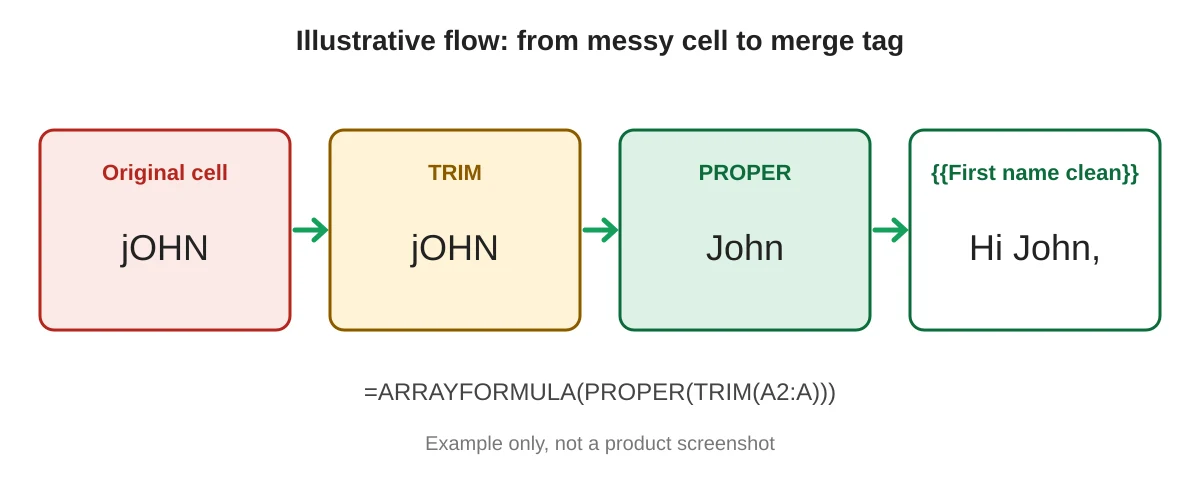
เก็บต้นฉบับไว้และผสานข้อมูลจากคอลัมน์ที่สะอาดแล้ว
มีสองวิธีที่ปลอดภัยในการจัดการกับข้อมูลที่ทำความสะอาดแล้ว
คอลัมน์ตัวช่วยแบบเรียลไทม์ ปล่อยสูตรไว้ตามเดิมและใช้คอลัมน์ที่สะอาดแล้วเป็นแท็กผสานข้อมูลของคุณ นี่เป็นตัวเลือกที่เหมาะสมเมื่อชีตมีการขยายตัวอย่างต่อเนื่อง เนื่องจากแถวใหม่จะถูกทำความสะอาดโดยอัตโนมัติ ข้อเสียคือตอนนี้คุณมีสองคอลัมน์ที่คล้ายกัน ดังนั้นควรตั้งชื่อให้ชัดเจน
วางเฉพาะค่า คัดลอกคอลัมน์ตัวช่วย จากนั้นใช้ Edit, Paste special, Values only ทับคอลัมน์ต้นฉบับและลบคอลัมน์ตัวช่วยทิ้ง คุณจะได้คอลัมน์ที่เป็นระเบียบเพียงคอลัมน์เดียวและไม่มีสูตร นี่คือการบันทึกข้อมูลแบบครั้งเดียว ดังนั้นควรใช้เมื่อรายชื่อนั้นเสร็จสมบูรณ์แล้ว
ไม่ว่าคุณจะเลือกวิธีใด โปรดจำไว้ว่า Mail Merge for Gmail จะดึงแท็กจากแถวแรก คอลัมน์ที่ชื่อ First name clean จะกลายเป็น {{First name clean}} คุณยังสามารถเลือกได้จากปุ่ม Merge tag ในแถบเครื่องมือ ซึ่งจะแสดงรายการคอลัมน์ของชีต เพื่อให้คุณไม่ต้องพิมพ์แท็กด้วยตนเองเลย
หากคุณต้องการหลีกเลี่ยงการส่งซ้ำไปยังบุคคลเดียวกัน ให้ทำความสะอาดที่อยู่อีเมลด้วยเช่นกัน คู่มือของเราเกี่ยวกับ removing duplicate emails in Google Sheets ครอบคลุมขั้นตอนนี้ และคำแนะนำทั่วไปใน how to mail merge from Google Sheets จะแสดงขั้นตอนทั้งหมด
ตรวจสอบผลลัพธ์ในหน้าตัวอย่าง
การทำความสะอาดข้อมูลจะช่วยได้ก็ต่อเมื่อคุณยืนยันว่ามันใช้งานได้จริง ก่อนส่ง:
- เปิดเครื่องมือสร้างแคมเปญจาก Extensions, Mail Merge for Gmail
- เขียนคำทักทายด้วยแท็กที่สะอาดแล้วของคุณ ตัวอย่างเช่น
Hi {{First name clean}}, - คลิก Show preview และเลื่อนดูผู้รับด้วยลูกศร ดูแถวจากด้านบน ตรงกลาง และด้านล่างของชีต รวมถึงชื่อใดๆ ที่คุณแก้ไขด้วยตนเอง
- คลิก Send me a test เพื่อรับอีเมลของผู้รับที่แสดงอยู่ปัจจุบันในกล่องจดหมายของคุณเอง และอ่านในมุมมองของลูกค้า
การสุ่มตรวจแถวจำนวนหนึ่งนั้นทำได้รวดเร็ว และช่วยจับผิดชื่อแปลกๆ ที่สูตรไม่สามารถจัดการได้ถูกต้อง สำหรับแนวคิดเพิ่มเติมเกี่ยวกับการทดสอบก่อนส่ง โปรดดู email template testing และคำแนะนำที่กว้างขึ้นใน personalized email in Gmail
คำถามที่พบบ่อย
Mail Merge for Gmail แก้ไขการใช้ตัวพิมพ์ใหญ่โดยอัตโนมัติหรือไม่?
ส่วนเสริมนี้จะแทรกค่าจากเซลล์ลงในข้อความของคุณ การทำความสะอาดข้อความในชีตเป็นวิธีที่เชื่อถือได้ในการควบคุมว่าชื่อจะปรากฏอย่างไร
ฉันควรใช้ PROPER กับที่อยู่อีเมลหรือชื่อบริษัทหรือไม่?
อย่าใช้กับที่อยู่อีเมล ชื่อบริษัทควรได้รับการตรวจสอบด้วยตนเองเนื่องจากมีตัวย่อและการสะกดชื่อแบรนด์ เช่น IBM หรือ eBay ซึ่ง PROPER จะเปลี่ยนไป
จะทำอย่างไรถ้าฉันมีเพียงชื่อเต็มในคอลัมน์เดียว?
คุณสามารถแยกออกเป็นคอลัมน์ชื่อและนามสกุลด้วยคำสั่ง Split text to columns ในเมนู Data จากนั้นทำความสะอาดแต่ละส่วน คอลัมน์ชื่อจริงจะให้คำทักทายที่เป็นธรรมชาติมากกว่าการใช้ชื่อเต็ม
สูตรเหล่านี้จะทำให้ชีตขนาดใหญ่ทำงานช้าลงหรือไม่?
ARRAYFORMULA เพียงสูตรเดียวที่ครอบคลุมทั้งคอลัมน์นั้นเบากว่าสูตรแยกกันหลายพันสูตร หากรู้สึกว่าชีตทำงานช้า ให้วางเฉพาะค่าและลบสูตรออก
ฉันสามารถใช้คำสำรองเมื่อไม่มีชื่อจริงได้หรือไม่?
วางแผนไว้ก่อนส่ง เติมชื่อที่หายไปด้วยคำที่เป็นกลางอย่าง there ในคอลัมน์ตัวช่วย ตัวอย่างเช่น การใช้สูตร IF จากนั้นดูตัวอย่างแถวเหล่านั้นเพื่อยืนยันว่าประโยคยังคงอ่านได้ลื่นไหล
ส่งการผสานข้อมูลที่จัดการเรื่องเล็กๆ น้อยๆ ได้อย่างถูกต้อง
ชื่อที่ถูกต้องบ่งบอกถึงความใส่ใจ และความใส่ใจคือจุดประสงค์ของการปรับแต่งให้เป็นส่วนตัว ทำความสะอาดชีต ดูตัวอย่างสักสองสามแถว และส่งด้วยความมั่นใจ Mail Merge for Gmail ช่วยให้คุณปรับแต่งทุกข้อความจาก Google Sheets ดูตัวอย่างผู้รับแต่ละราย และส่งจากบัญชี Gmail ของคุณเอง
พร้อมที่จะส่งแคมเปญแรกของคุณแล้วหรือยัง?
ติดตั้ง Mail Merge for Gmail จาก Google Workspace Marketplace และส่งอีเมลแบบปรับแต่งเฉพาะบุคคลได้สูงสุด 50 ฉบับต่อวันฟรี
เริ่มต้นใช้งานฟรีอ่านเพิ่มเติม
เพิ่มเติมจาก Tips

การติดตามการเปิดอีเมลใน Gmail
เรียนรู้วิธีติดตามการเปิดอีเมลใน Gmail ด้วยขั้นตอนการตั้งค่าที่ชัดเจน การอัปเดตสถานะใน Sheets เคล็ดลับการแก้ไขปัญหา และคำแนะนำด้านความเป็นส่วนตัวเพื่อให้ได้ผลลัพธ์การติดต่อที่เชื่อถือได้

10 แนวทางปฏิบัติที่ดีที่สุดสำหรับแคมเปญอีเมลเพื่อผลลัพธ์ที่ดียิ่งขึ้น
ใช้ 10 แนวทางปฏิบัติที่ดีที่สุดสำหรับแคมเปญอีเมลเหล่านี้เพื่อปรับปรุงการกำหนดกลุ่มเป้าหมาย การส่งมอบ การมีส่วนร่วม การทดสอบ การปฏิบัติตามกฎระเบียบ และการแปลงผลลัพธ์ด้วย Mail Merge for Gmail

เครื่องมือทดสอบอีเมลที่ดีที่สุด: เพิ่มอัตราการส่งถึงผู้รับในปี 2026
ค้นพบเครื่องมือทดสอบอีเมลชั้นนำเพื่อให้แน่ใจว่าอีเมลแสดงผลได้อย่างสมบูรณ์แบบและเข้าถึงกล่องจดหมายของผู้รับได้อย่างแม่นยำก่อนกดส่งทุกครั้ง