


















Регистр имен при слиянии: подготовка Google Sheets к отправке
Исправьте регистр и лишние пробелы в именах перед слиянием. Функции PROPER и TRIM в Google Sheets помогут правильно приветствовать получателей в каждом письме.

Ничто не сводит на нет усилия по персонализации быстрее, чем письмо, начинающееся с «Hi JOHN,» или «Hi anna ,». При слиянии в сообщение вставляется именно то, что находится в ячейке. Если данные в ячейке выглядят неаккуратно, письмо тоже будет выглядеть неаккуратно. Проблема с регистром имен при слиянии является одной из самых распространенных проблем с данными, и ее исправление перед отправкой занимает около пяти минут.
В этом руководстве показано, как очистить имена, фамилии и названия компаний в Google Sheets с помощью двух встроенных функций, как сохранить исходные данные в безопасности и как проверить результат в предварительном просмотре до того, как хотя бы одно письмо покинет ваш аккаунт Gmail.
Почему неаккуратные ячейки приводят к неаккуратным письмам
В Mail Merge for Gmail каждая строка вашей таблицы представляет собой одно письмо, а каждое название столбца становится тегом слияния, например {{First name}}. Во время отправки тег заменяется значением из строки соответствующего получателя. Дополнение не пытается угадать ваши намерения, поэтому получатель читает именно тот текст, который находится в ячейке.
Неаккуратные имена обычно появляются из нескольких источников:
- Форма для лидов, где люди вводили текст только заглавными или только строчными буквами.
- Экспорт из CRM или инструмента для мероприятий, который сохраняет имена в верхнем регистре.
- Копирование и вставка с веб-сайта или из PDF-файла, что добавляет начальные, конечные или двойные пробелы.
- Два списка, объединенные в одну таблицу, каждый со своими особенностями форматирования.
Вы не заметите эти проблемы при простом прокручивании таблицы. Конечный пробел невидим, а текст заглавными буквами выглядит нормально в длинной таблице. Они проявляются, когда имя оказывается в середине предложения.
Исправление регистра с помощью PROPER
В Google Sheets есть встроенная функция для этой задачи. Согласно странице справки Google для PROPER, синтаксис выглядит как PROPER(text_to_capitalize), функция делает заглавной первую букву каждого слова и подходит для имен собственных, таких как имена людей или названия мест.
Вот практический пример:
- Оставьте исходный столбец нетронутым. Допустим, имена находятся в столбце B с заголовком
First name. - Вставьте новый столбец справа и дайте ему заголовок
First name clean. - В первой строке данных нового столбца введите
=PROPER(B2)и нажмите Enter. - Протяните формулу вниз или используйте одну формулу для всего столбца, введя
=ARRAYFORMULA(PROPER(B2:B))во второй строке.
JOHN становится John, mARIA становится Maria, а dave smith превращается в Dave Smith. Для столбца с полным именем эта же формула работает отлично, поскольку PROPER обрабатывает каждое слово отдельно.
Знайте ограничения функции PROPER
PROPER переводит в нижний регистр каждую букву, которая не является первой буквой слова. На странице самого Google отмечается, что PROPER("mcLeod") возвращает Mcleod. То же самое происходит с DeSouza, McDonald и названиями брендов, такими как iPhone. Функция также превращает van der berg в Van Der Berg, что нравится не всем.
Поэтому рассматривайте PROPER как решение для большинства случаев и проверяйте исключения вручную. Практичный подход заключается в сортировке вспомогательного столбца, поиске имен, содержащих заглавные буквы внутри слова в оригинале, и вводе правильного написания поверх формулы только для этих строк.
Удаление лишних пробелов с помощью TRIM
Регистр представляет собой лишь половину проблемы. Другая половина заключается в пробелах. Страница справки Google для TRIM описывает TRIM(text) как функцию, удаляющую начальные и конечные пробелы и оставляющую один пробел между словами. Это именно то, что нужно для приветствия, поскольку Hi Anna , со случайным пробелом перед запятой выглядит небрежно.
Объедините обе функции, чтобы вам понадобился только один вспомогательный столбец:
=ARRAYFORMULA(PROPER(TRIM(B2:B)))Читайте формулу изнутри наружу. Сначала TRIM очищает пробелы, затем PROPER исправляет регистр. Поместите ее во вторую строку столбца First name clean, и весь столбец заполнится автоматически, включая строки, которые вы добавите позже.
Когда кажется, что TRIM не работает
Google отмечает, что неразрывные пробелы не удаляются. Они часто появляются при копировании текста с веб-страницы. Если после применения TRIM имя все еще выглядит неправильно, сначала замените неразрывный пробел:
=ARRAYFORMULA(PROPER(TRIM(SUBSTITUTE(B2:B, CHAR(160), " "))))Если вам нужна только разовая очистка введенных данных, меню «Данные» также предлагает команду «Удалить пробелы» в разделе «Очистка данных», которую Google описывает в своей статье про удаление пробелов. Обратите внимание, что эта команда редактирует ячейки на месте, поэтому сначала сделайте копию таблицы.
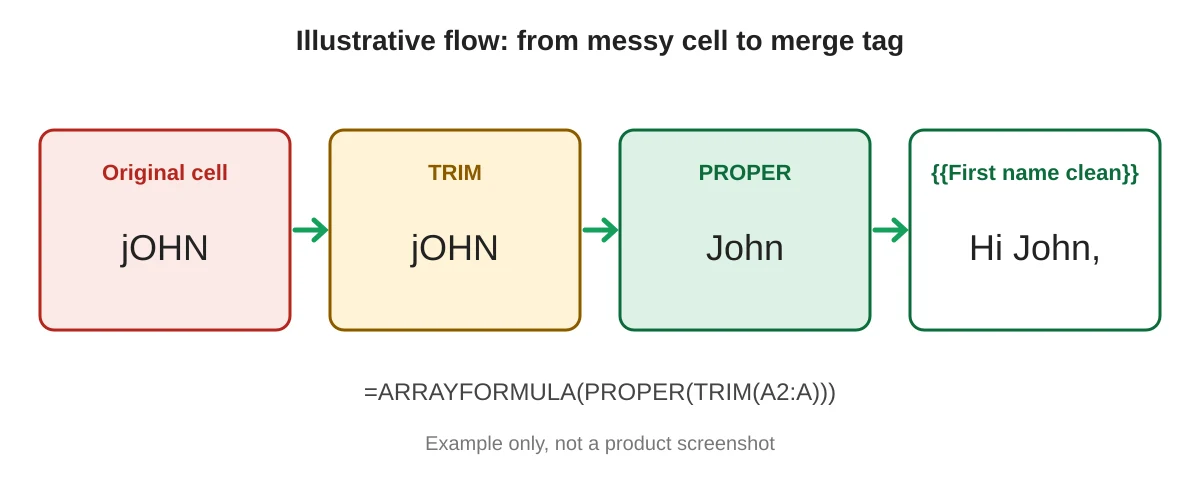
Сохранение оригинала и слияние из чистого столбца
Существуют два безопасных способа работы с очищенными данными.
Активный вспомогательный столбец. Оставьте формулу на месте и используйте чистый столбец в качестве тега слияния. Это правильный выбор в случае постоянного роста таблицы, поскольку новые строки очищаются автоматически. Недостаток заключается в наличии двух похожих столбцов, поэтому давайте им понятные названия.
Вставка значений. Скопируйте вспомогательный столбец, затем используйте «Правка», «Специальная вставка», «Только значения» поверх исходного столбца и удалите вспомогательный. В итоге вы получите один аккуратный столбец без формул. Это разовый снимок данных, поэтому используйте его, когда список окончательно сформирован.
Независимо от вашего выбора, помните, что Mail Merge for Gmail берет теги из первой строки. Столбец с названием First name clean становится {{First name clean}}. Вы также можете выбрать его с помощью кнопки тегов слияния на панели инструментов, где перечислены столбцы таблицы, поэтому вам никогда не придется вводить тег вручную.
Если вы также хотите избежать двойной отправки одному и тому же человеку, очистите и адреса. Наше руководство по удалению дубликатов адресов электронной почты в Google Sheets охватывает этот шаг, а общее пошаговое руководство о том, как выполнить слияние почты из Google Sheets, показывает весь процесс целиком.
Проверка результата в предварительном просмотре
Очистка данных помогает только в том случае, если вы убедились в ее успешности. Перед отправкой:
- Откройте конструктор кампаний через меню «Расширения», Mail Merge for Gmail.
- Напишите приветствие с вашим чистым тегом, например
Hi {{First name clean}},. - Нажмите Show preview и пролистайте получателей с помощью стрелок. Посмотрите на строки из начала, середины и конца таблицы, а также на любые имена, которые вы отредактировали вручную.
- Нажмите Send me a test, чтобы получить письмо для текущего отображаемого получателя в свой собственный почтовый ящик и прочитать его так, как это сделал бы клиент.
Выборочная проверка нескольких строк выполняется быстро и позволяет выявить необычные имена, с которыми формула не может справиться правильно. Дополнительные идеи по тестированию перед отправкой можно найти в статьях про тестирование шаблонов писем и в более общих советах про персонализированные письма в Gmail.
Часто задаваемые вопросы
Исправляет ли Mail Merge for Gmail регистр автоматически?
Дополнение вставляет значение из ячейки в ваше сообщение. Очистка текста в таблице является надежным способом контроля того, как будет отображаться имя.
Стоит ли использовать PROPER для адресов электронной почты или названий компаний?
Не применяйте эту функцию к адресам электронной почты. Названия компаний заслуживают ручной проверки из-за аббревиатур и фирменных написаний брендов, таких как IBM или eBay, которые функция PROPER изменит.
Что делать, если полное имя находится только в одном столбце?
Вы можете разделить его на столбцы с именем и фамилией с помощью команды «Разделить текст на столбцы» в меню «Данные», а затем очистить каждую часть. Столбец только с именем обеспечивает более естественное приветствие, чем полное имя.
Замедлят ли формулы работу большой таблицы?
Одна функция ARRAYFORMULA для всего столбца работает быстрее, чем тысячи отдельных формул. Если таблица начинает тормозить, вставьте значения и удалите формулы.
Можно ли использовать запасной вариант, если имя отсутствует?
Спланируйте это перед отправкой. Заполните недостающие имена нейтральным словом, например there, во вспомогательном столбце (допустим, с помощью формулы IF), а затем предварительно просмотрите эти строки, чтобы убедиться, что предложение по-прежнему звучит хорошо.
Отправляйте рассылки с вниманием к мелочам
Правильные имена свидетельствуют о заботе, а забота является главной целью персонализации. Очистите таблицу, просмотрите несколько строк и отправляйте с уверенностью. Mail Merge for Gmail позволяет персонализировать каждое сообщение из Google Sheets, предварительно просматривать каждого получателя и отправлять письма с вашего собственного аккаунта Gmail.
Готовы отправить свою первую рассылку?
Установите Mail Merge for Gmail из Google Workspace Marketplace и бесплатно отправляйте до 50 персонализированных писем в день.
Начать бесплатноЧитайте также
Другие материалы из Tips

Отслеживание открытий писем в Gmail
Узнайте, как отслеживать открытия писем в Gmail с помощью четких шагов по настройке, обновлений статусов в Google Таблицах, советов по устранению неполадок и рекомендаций по конфиденциальности для получения надежных результатов рассылок.

10 лучших практик email-кампаний для достижения лучших результатов
Используйте эти 10 лучших практик email-кампаний, чтобы улучшить таргетинг, доставляемость, вовлеченность, тестирование, соблюдение требований и конверсию с помощью Mail Merge for Gmail.

Лучшие инструменты для тестирования email: повышаем доставляемость в 2026 году
Откройте для себя лучшие инструменты для тестирования email, чтобы обеспечить безупречное отображение и высокую доставляемость в папку «Входящие» перед каждой отправкой.