


















Nyhet: Mail Merge for Gmail fungerer nå med Google Forms
Mail Merge for Gmail svarer nå på Google Forms-responser med personlige e-poster fra din Gmail. Se hva som er nytt og hvordan du kommer i gang.
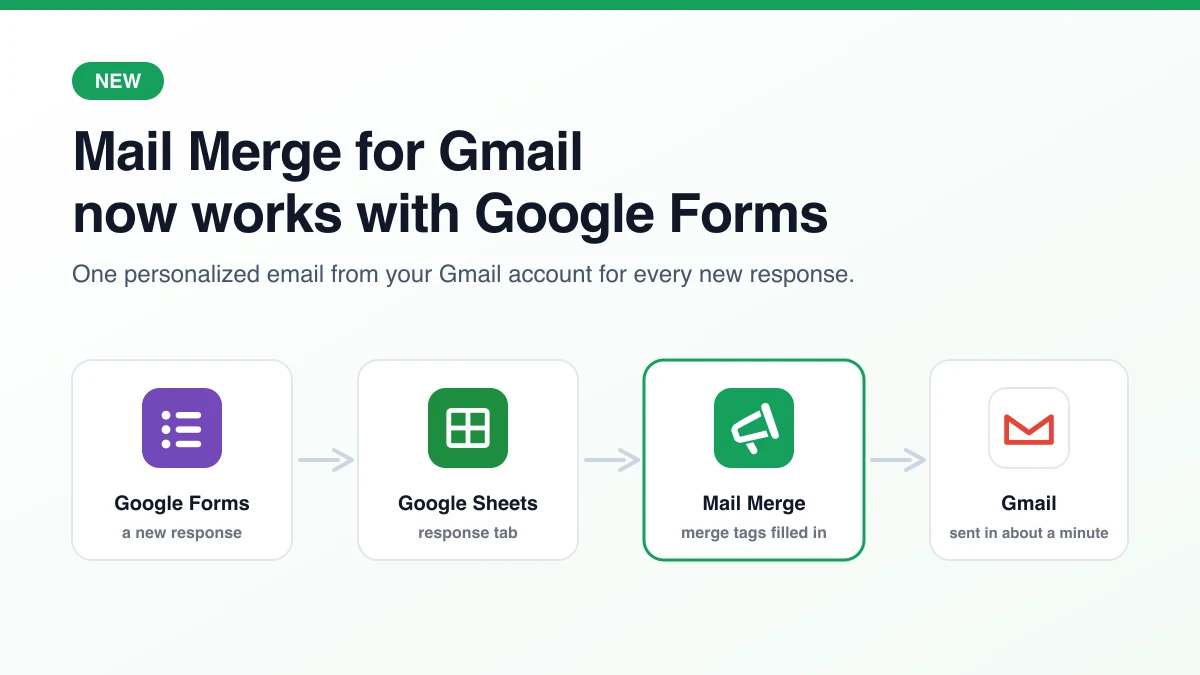
Fram til denne uken gjorde Mail Merge for Gmail én ting med et Google Form: ingenting. Du kunne samle inn svar i et regneark og kjøre en kampanje på dem senere, men i det øyeblikket noen klikket på Send, var ikke tillegget involvert. Det endrer seg i dag. Mail Merge for Gmail fungerer nå med Google Forms, og hvert nye svar kan få en personlig e-post fra din Gmail-konto i løpet av omtrent ett minutt, uten skript og uten behov for et ekstra verktøy.
Dette innlegget dekker hva som er lansert, hvorfor vi bygde det på denne måten og hvor du bør klikke først. Hvis du vil ha en fullstendig gjennomgang av oppsettet med et praktisk eksempel, finner du den i vår veiledning for automatisk svar i Google Forms.
Hva er nytt
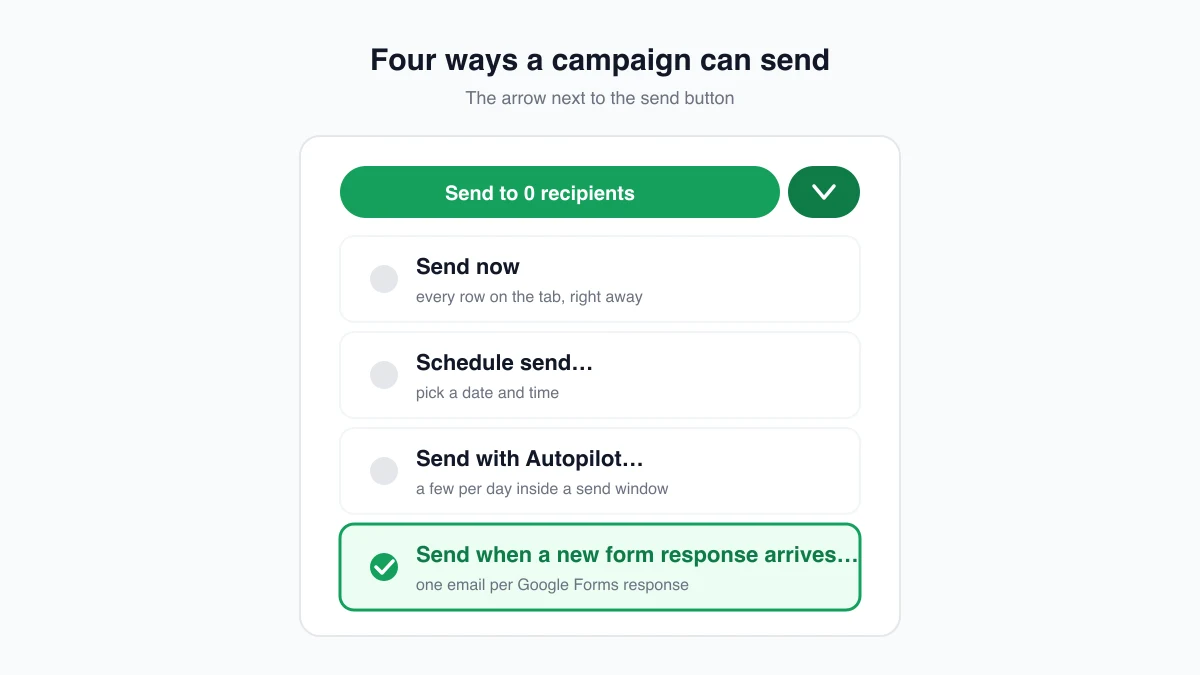
En kampanje har nå en fjerde måte å sende på, i tillegg til å sende nå, planlegge og Autopilot: Send når et nytt skjemasvar mottas. Velg dette, og kampanjen blir en skjemaautomatisering. I stedet for å sende e-post til radene som allerede er i regnearket, overvåker den svarfanen og sender e-post for hvert svar idet det kommer inn, ved å bruke svarene som flettefelt.
Tre steder fikk funksjonen samtidig:
- I Google Sheets, åpne svarfanen i et tilknyttet skjema, skriv e-posten i kampanjebyggeren, åpne deretter pilen ved siden av send-knappen og velg Send når et nytt skjemasvar mottas…. Bekreftelsesdialogen forklarer hva som vil skje, og knappen viser Opprett automatisering.
- I Google Forms-redigeringsprogrammet er Mail Merge for Gmail nå også et tillegg. Åpne Utvidelser, Mail Merge for Gmail, Send en e-post for hvert svar. Byggeren åpnes på skjemaets svarfane, allerede i automatiseringsmodus, og fungerer før det første svaret har kommet inn. Hvis skjemaet ikke er koblet til et regneark ennå, oppretter og kobler tillegget ett for deg, på samme måte som Svar, Koble til Sheets gjør.
- I nettappen har byggeren en innstilling for Nytt skjemasvar. En automatisering som opprettes der, aktiveres neste gang du åpner tillegget i det regnearket, og viser Venter på aktivering frem til da.
Hver e-post sendes ut via din egen Gmail-adresse, med ditt avsendernavn og svar-til-adresse, og med kampanjealternativene du allerede kjenner: sporing av åpninger og klikk, en avmeldingslenke, CC- og BCC-kolonner og vedlegg, enten én fil for alle eller en Drive-lenke per rad. Statusen for hvert svar skrives ved siden av det i regnearket: I kø, deretter Sendt, og til slutt Lest eller Klikket når sporing er aktivert.
Hvorfor vi bygde det
To grunner, og den første er en tilståelse. En kunde skrev til kundestøtte og spurte om Mail Merge kunne sende e-post til folk mens de fylte ut et skjema, og vår kundestøtteassistent svarte nei. Det var korrekt på det tidspunktet. Spørsmålet fortsatte å komme, i samme form: et registreringsskjema, en forespørsel om pristilbud, en påmelding for frivillige, og et regneark ingen ser på før arbeidsdagen er over.
Den andre grunnen er hva folk gjorde i stedet. Google Forms kan sende respondentene en kopi av svarene deres, men du kan ikke endre et ord i den, og Googles egen hjelpeside om håndtering av skjemasvar advarer om at disse kvitteringene kan gå tapt i søppelfiltre. Alternativet er en Apps Script-utløser, som fungerer helt til et spørsmål blir omdøpt eller forfatteren slutter i bedriften, og som sender under Apps Script-e-postkvoten på 100 mottakere per dag på en privat konto. Våre brukere skriver allerede e-postene sine i Mail Merge og har allerede svararket åpent. Å lære kampanjebyggeren om skjemainnsendinger var den korteste veien mellom de to.
Hvordan det fungerer under panseret
En skjemaautomatisering er én langvarig kampanje, ikke en ny kampanje per svar. Det valget former alt du vil legge merke til ved den.
- Meldingen er et øyeblikksbilde. Emne, brødtekst, vedlegg og sporingsinnstillinger fryses når du klikker på Opprett automatisering. For å endre ordlyden, stopp automatiseringen fra Kampanjer-siden og opprett en ny. Én automatisering overvåker én fane om gangen.
- Rader som allerede er i fanen, får ikke e-post. Automatiseringen begynner å telle fra neste innsending. For å nå personene som allerede har svart, kjør en vanlig kampanje på samme fane først.
- Et svar uten adresse markeres som Mangler mottaker. Aktiver Samle inn e-postadresser i skjemaet, eller legg til et e-postspørsmål, slik at hver rad har en adresse.
- Pause betyr pause. Et svar som kommer inn mens automatiseringen er satt på pause, markeres som Pauset i regnearket og sendes ikke når du gjenopptar den.
- Personer som har meldt seg av, hoppes over. En respondent som har meldt seg av e-postene dine tidligere, markeres som Avmeldt, og ingenting sendes ut, i tråd med reglene for alle kampanjer.
- Din daglige sendegrense gjelder fortsatt. Et svar som kommer inn etter at grensen er nådd, havner i køen og sendes ut så snart det rullerende 24-timersvinduet er tømt. Tallene per abonnement finnes på siden for daglige sendegrenser.
- Den kjøres for kontoen som opprettet den. Tillegget installerer en overvåker i regnearket for den Google-kontoen, som er det som oppdager nye svar. Sett opp automatiseringen fra adressen du vil at bekreftelsene skal komme fra.
To ting er bevisst ikke tilgjengelige i denne modusen. Oppfølginger trenger en sendingsdato å telle fra, og A/B-emnelinjer trenger en gruppe å splitte, og en skjemaautomatisering har ingen av delene. Hvis du vil ha påminnelser før et arrangement, kjør en separat påminnelseskampanje fra samme regneark nærmere datoen.
For utviklere utløser hvert svar i køen også en automation.submission webhook med kampanje-ID, mottaker og radnummer, slik at du kan speile hendelsen inn i et CRM-system eller en chat-kanal.
Hvem er det for
Mønsteret er det samme hver gang et skjema har en person som venter på den andre siden:
- Registreringer til arrangementer og webinarer som bekrefter økten, rommet og lenken for deltakelse.
- Forespørsler om leads og pristilbud som bekrefter hva som ble spurt om, og navngir personen som vil ringe.
- Søknader og påmeldinger for skoler, klubber og frivillige programmer, med neste frist spesifisert.
- Spørreundersøkelser og tilbakemeldingsskjemaer som takker for deltakelse og gir en rabattkode eller resultatene.
- Interne mottaksskjemaer for IT, fasiliteter eller HR, der den som sender forespørselen får en kvittering i billettstil.
Fordi svaret kommer fra din Gmail-konto, ser respondenten en ekte adresse i stedet for en “no-reply”, og svaret deres havner i innboksen din som enhver annen samtale.
Abonnementer og tilgjengelighet
Skjemaautomatiseringer er en del av Professional-abonnementet, sammen med Autopilot og AI-felt. Funksjonen er live i tillegget, i nettappen og i Google Forms-redigeringsprogrammet, og Marketplace-oppføringen har nå Forms-merket. Start fra siden du har åpen, enten skjemaet eller svararket. Begge veier oppretter den samme automatiseringen.
Prøv det på ditt neste skjema
Koble et skjema til et regneark, åpne Mail Merge for Gmail på svarfanen, skriv e-posten én gang med spørsmålene som flettefelt, og velg Send når et nytt skjemasvar mottas. Steg-for-steg-veiledningen går gjennom en påmelding til et seminar fra det tomme skjemaet til den første bekreftede plassen, og dokumentasjonen holder referanselisten over regler på ett sted.
Skriv til contact@merge.email med hva du bygger. De neste tingene på listen for automatiseringer kom direkte fra meldinger som den.
Klar for å sende din første kampanje?
Installer Mail Merge for Gmail fra Google Workspace Marketplace og send opptil 50 personlige e-poster per dag gratis.
Kom i gang gratisMer lesestoff
Mer fra News
De 7 beste malene for månedlige nyhetsbrev for 2026
Finn din perfekte mal for månedlige nyhetsbrev. Guiden vår inneholder 7 gratis og betalte alternativer, pluss en opplæring i hvordan du sender dem med Mail Merge for Gmail.

Beste e-postmarkedsføringsverktøy for småbedrifter: Din guide for 2026
Oppdag de beste e-postmarkedsføringsverktøyene for småbedrifter i vår guide for 2026. Vi rangerer 10 topp-plattformer basert på funksjoner, priser og leveringsdyktighet for vekst.
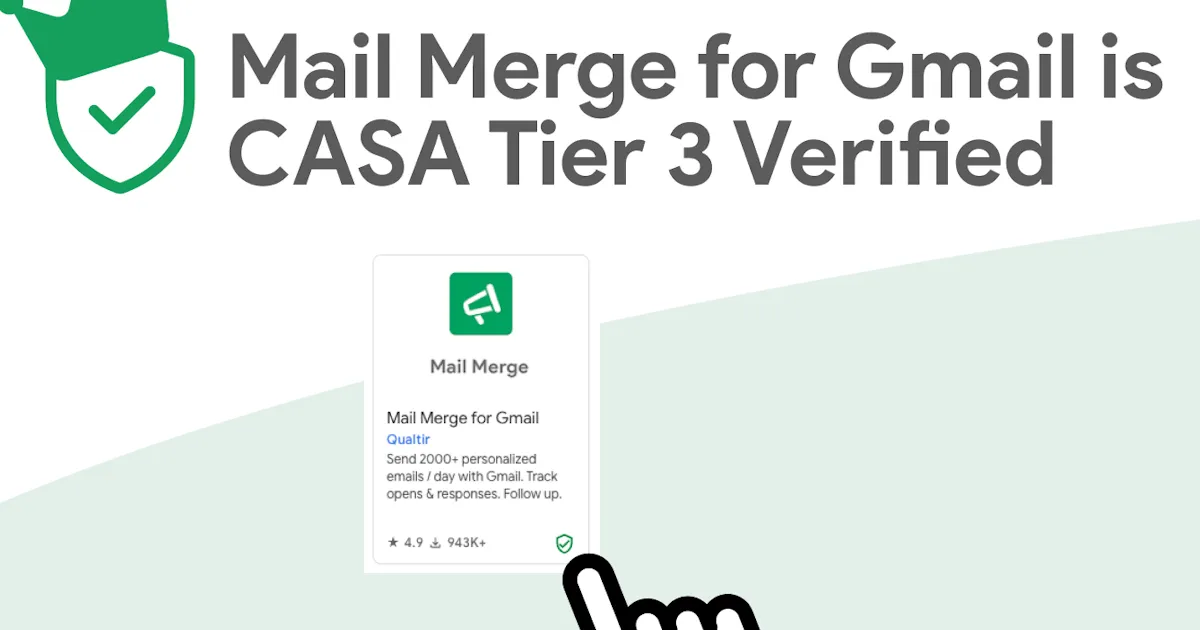
Mail Merge er nå CASA Tier 3-sertifisert!
Mail Merge for Gmail har bestått en uavhengig CASA Tier 3-sikkerhetsvurdering. Finn ut hva CASA er og hva det betyr for sikkerheten til dataene dine.