


















Novidade: Mail Merge for Gmail agora funciona com o Google Forms
O Mail Merge for Gmail agora responde a cada resposta do Google Forms com um e-mail personalizado da sua conta Gmail. Veja o que mudou e como começar.
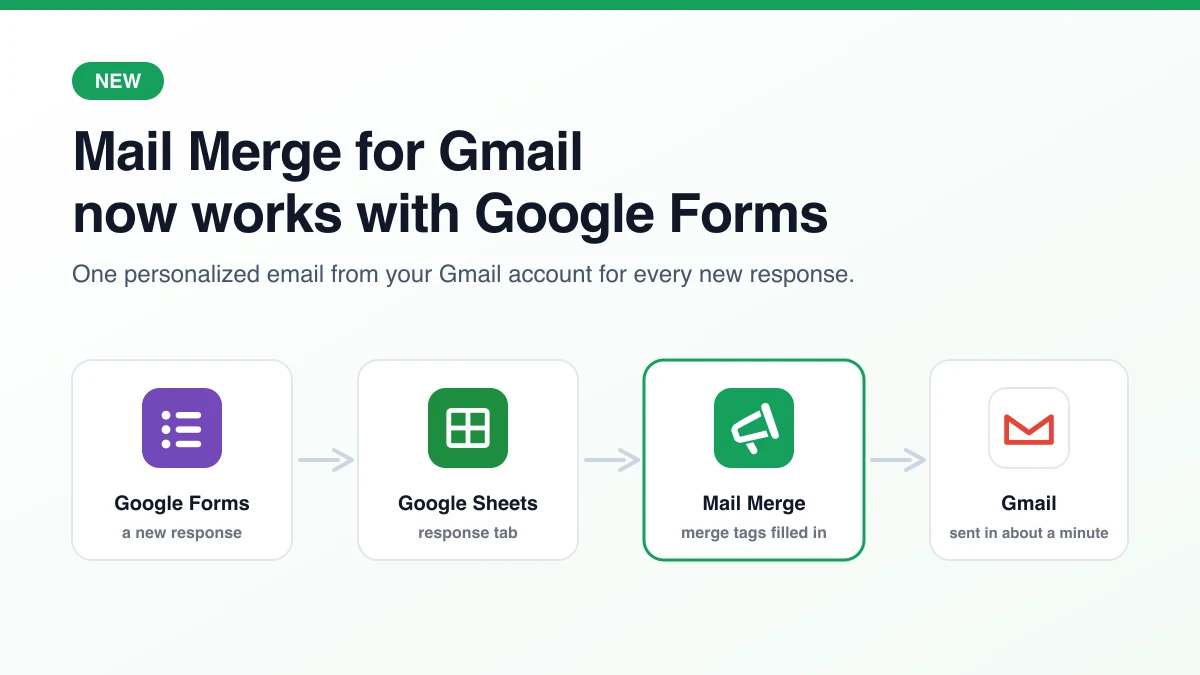
Até esta semana, o Mail Merge for Gmail fazia apenas uma coisa com o Google Forms: nada. Você podia coletar respostas em uma planilha e executar uma campanha com elas mais tarde, mas, no momento em que alguém clicava em Enviar, o complemento não estava envolvido. Isso muda hoje. O Mail Merge for Gmail agora funciona com o Google Forms, e cada nova resposta pode receber um e-mail personalizado da sua conta Gmail em cerca de um minuto, sem scripts e sem ferramentas secundárias.
Este post aborda o que foi lançado, por que construímos dessa forma e onde clicar primeiro. Se você deseja o passo a passo completo da configuração com um exemplo prático, ele está em nosso tutorial de resposta automática do Google Forms.
O que há de novo
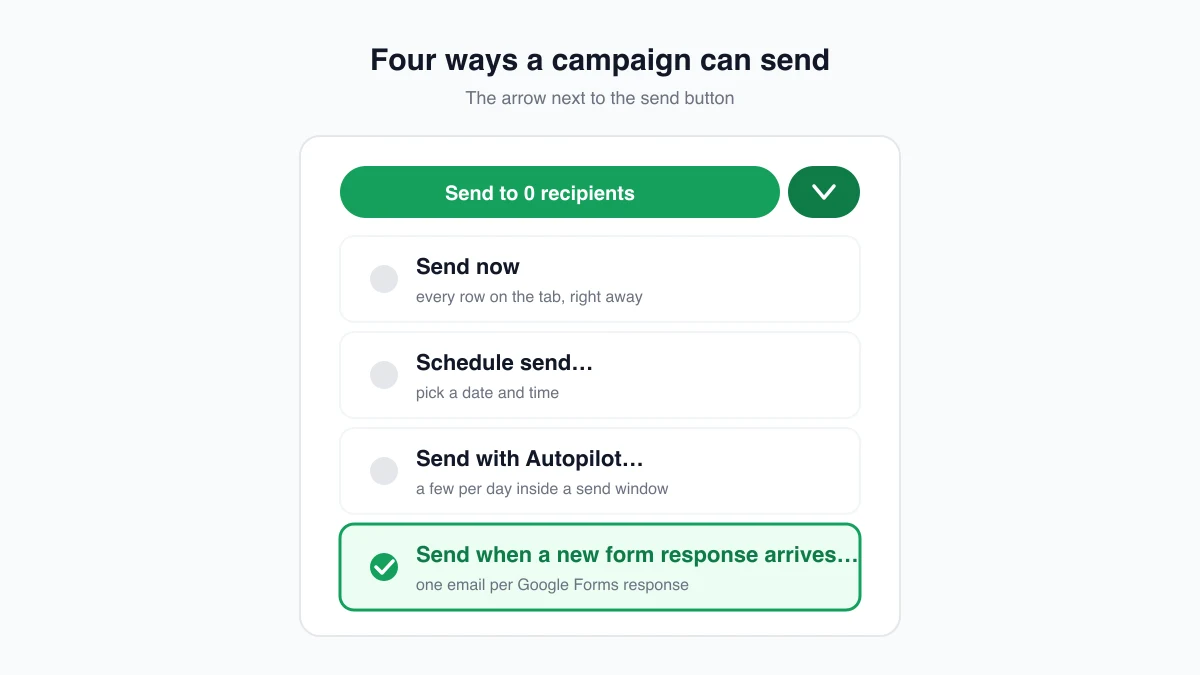
Uma campanha agora possui uma quarta forma de envio, além de enviar agora, agendar e Autopilot: Enviar quando uma nova resposta de formulário chegar. Escolha essa opção e a campanha se tornará uma automação de formulário. Em vez de enviar e-mails para as linhas que já estão na planilha, ele monitora a aba de respostas e envia um e-mail para cada resposta assim que ela chega, usando as respostas como etiquetas de mesclagem.
Três interfaces receberam o recurso ao mesmo tempo:
- No Google Sheets, abra a aba de respostas de um formulário vinculado, escreva o e-mail no construtor de campanhas, abra a seta ao lado do botão de envio e escolha Enviar quando uma nova resposta de formulário chegar…. A caixa de diálogo de confirmação explica o que acontecerá e o botão exibirá Criar automação.
- No editor do Google Forms, o Mail Merge for Gmail agora também é um complemento. Abra Extensões, Mail Merge for Gmail, Enviar um e-mail para cada resposta. O construtor abre na aba de respostas do formulário, já no modo de automação, e funciona antes mesmo da primeira resposta chegar. Se o formulário ainda não estiver vinculado a uma planilha, o complemento cria e vincula uma para você, da mesma forma que a opção Respostas, Vincular ao Sheets faz.
- No aplicativo web, o construtor possui uma configuração de Nova resposta de formulário. Uma automação criada lá é ativada na próxima vez que você abrir o complemento nessa planilha e exibirá Aguardando ativação até lá.
Cada e-mail é enviado através do seu próprio endereço Gmail, com seu nome de remetente e endereço de resposta, e com as opções de campanha que você já conhece: rastreamento de abertura e clique, um link de cancelamento de inscrição, colunas de CC e CCO e anexos, seja um arquivo para todos ou um link do Drive por linha. O status de cada resposta é escrito ao lado dela na planilha: Na fila, depois Enviado, e então Lido ou Clicado quando o rastreamento está ativado.
Por que construímos isso
Por dois motivos, e o primeiro é uma confissão. Um cliente escreveu para o suporte perguntando se o Mail Merge poderia enviar e-mails para as pessoas à medida que preenchiam um formulário, e nosso assistente de suporte disse que não. Era verdade na época. A pergunta continuou chegando, sempre da mesma forma: um formulário de inscrição, um pedido de orçamento, um cadastro de voluntários e uma planilha que ninguém olha até o final do dia.
O segundo motivo é o que as pessoas faziam em vez disso. O Google Forms pode enviar aos respondentes uma cópia de suas respostas, mas você não pode alterar uma palavra sequer, e a própria página de ajuda do Google sobre gerenciamento de respostas de formulários avisa que esses recibos podem ser perdidos em filtros de spam. A alternativa é um gatilho do Apps Script, que funciona até que uma pergunta seja renomeada ou o autor saia da empresa, e que envia sob a cota de e-mail do Apps Script de 100 destinatários por dia em uma conta de consumidor. Nossos usuários já escrevem seus e-mails no Mail Merge e já têm a planilha de respostas aberta. Ensinar o construtor de campanhas sobre envios de formulários foi o caminho mais curto entre os dois.
Como funciona nos bastidores
Uma automação de formulário é uma campanha de longa duração, não uma nova campanha por resposta. Essa escolha molda tudo o que você notará sobre ela.
- A mensagem é um instantâneo. O assunto, o corpo, os anexos e as configurações de rastreamento são congelados quando você clica em Criar automação. Para alterar o texto, interrompa a automação na página Campanhas e crie uma nova. Uma automação monitora uma aba específica por vez.
- Linhas que já estão na aba não recebem e-mail. A automação começa a contar a partir do próximo envio. Para alcançar as pessoas que já responderam, execute uma campanha normal na mesma aba primeiro.
- Uma resposta sem endereço é marcada como Destinatário ausente. Ative a opção Coletar endereços de e-mail no formulário ou adicione uma pergunta de e-mail para que cada linha tenha um.
- Pausar significa pausar. Uma resposta que chega enquanto a automação está pausada é marcada como Pausado na planilha e não é enviada quando você retoma.
- Pessoas que cancelaram a inscrição são ignoradas. Um respondente que já cancelou a inscrição em seus e-mails anteriormente é marcado como Cancelou a inscrição e nada é enviado, seguindo a mesma regra de qualquer campanha.
- Seu limite diário de envio ainda se aplica. Uma resposta que chega após o limite ser atingido aguarda na fila e é enviada assim que a janela móvel de 24 horas for liberada. Os números por plano estão na página de limites diários de envio.
- Ela é executada para a conta que a criou. O complemento instala um monitor na planilha para aquela conta Google, que é o que percebe novas respostas. Configure a automação a partir do endereço do qual você deseja que as confirmações venham.
Duas coisas não estão disponíveis deliberadamente neste modo. Os acompanhamentos precisam de uma data de envio para contar, e as linhas de assunto A/B precisam de um lote para dividir, e uma automação de formulário não possui nenhum dos dois. Se você deseja lembretes antes de um evento, execute uma campanha de lembrete separada a partir da mesma planilha, mais próxima da data.
Para desenvolvedores, cada resposta na fila também dispara um webhook automation.submission com o ID da campanha, o destinatário e o número da linha, para que você possa espelhar o evento em um CRM ou canal de chat.
Para quem é
O padrão é o mesmo sempre que um formulário tem uma pessoa esperando do outro lado:
- Inscrições em eventos e webinars que confirmam a sessão, a sala e o link de acesso.
- Pedidos de leads e orçamentos que reconhecem o que foi solicitado e nomeiam a pessoa que entrará em contato.
- Candidaturas e inscrições para escolas, clubes e programas de voluntariado, com o próximo prazo detalhado.
- Pesquisas e formulários de feedback que agradecem e entregam um código de desconto ou os resultados.
- Formulários de admissão internos para TI, instalações ou RH, onde o solicitante recebe um recibo estilo ticket.
Como a resposta vem da sua conta Gmail, o respondente vê um endereço real em vez de um “no-reply”, e a resposta dele chega à sua caixa de entrada como qualquer outra conversa.
Planos e disponibilidade
As automações de formulário fazem parte do plano Professional, juntamente com o Autopilot e os campos de IA. O recurso está ativo no complemento, no aplicativo web e no editor do Google Forms, e a listagem no Marketplace agora possui o selo Forms. Comece por qualquer lado que você tiver aberto, o formulário ou sua planilha de respostas. Ambos os caminhos criam a mesma automação.
Experimente no seu próximo formulário
Vincule um formulário a uma planilha, abra o Mail Merge for Gmail na aba de respostas, escreva o e-mail uma vez com as perguntas como etiquetas de mesclagem e escolha Enviar quando uma nova resposta de formulário chegar. O tutorial passo a passo percorre uma inscrição de workshop desde o formulário em branco até a primeira vaga confirmada, e a documentação mantém a lista de referência de regras em um só lugar.
Escreva para contact@merge.email com o que você construir. As próximas coisas na lista para automações vieram diretamente de mensagens como essa.
Pronto para enviar sua primeira campanha?
Instale o Mail Merge for Gmail a partir do Google Workspace Marketplace e envie até 50 e-mails personalizados por dia gratuitamente.
Comece gratuitamenteMais leituras
Mais de News
Os 7 melhores modelos de newsletter mensal para 2026
Encontre o seu modelo de newsletter mensal perfeito. Nosso guia apresenta 7 opções gratuitas e pagas, além de um tutorial sobre como enviá-las com o Mail Merge for Gmail.

As Melhores Ferramentas de Email Marketing para Pequenas Empresas: Seu Guia para 2026
Descubra as melhores ferramentas de email marketing para pequenas empresas em nosso guia de 2026. Classificamos 10 plataformas líderes com base em recursos, preços e entregabilidade para o seu crescimento.
Mail Merge tem certificação CASA Nível 3!
O Mail Merge for Gmail passou por uma análise de segurança independente e obteve a certificação CASA Nível 3. Saiba o que isso significa para seus dados.