


















Novedad: Mail Merge for Gmail ahora funciona con Google Forms
Mail Merge for Gmail responde a Google Forms con correos personalizados desde tu cuenta. Conoce las novedades, su funcionamiento y cómo comenzar.
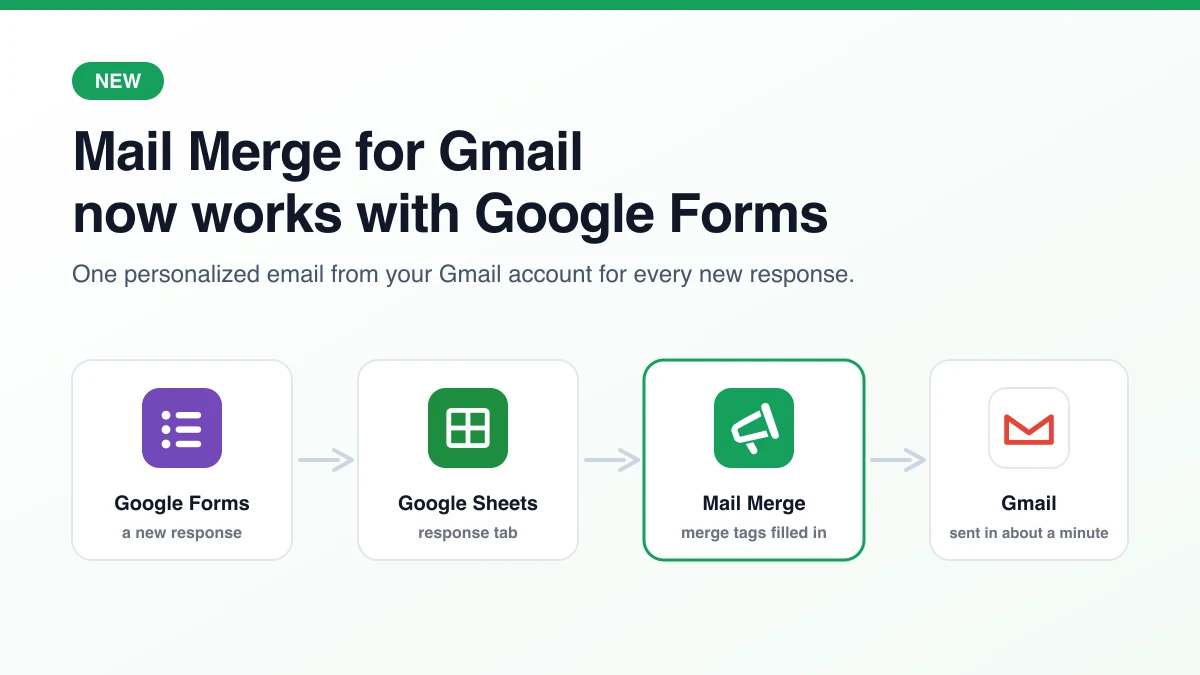
Hasta esta semana, Mail Merge for Gmail no hacía nada con Google Forms. Podías recopilar respuestas en una hoja de cálculo y ejecutar una campaña con ellas más tarde, pero en el momento en que alguien hacía clic en Enviar, el complemento no intervenía. Eso cambia hoy. Mail Merge for Gmail ahora funciona con Google Forms, y cada nueva respuesta puede recibir un correo electrónico personalizado desde tu cuenta de Gmail en aproximadamente un minuto, sin scripts y sin necesidad de una segunda herramienta.
Esta publicación cubre lo que se ha lanzado, por qué lo construimos de esta manera y dónde hacer clic primero. Si deseas la guía de configuración completa con un ejemplo práctico, la encontrarás en nuestro tutorial de respuesta automática para Google Forms.
Qué hay de nuevo
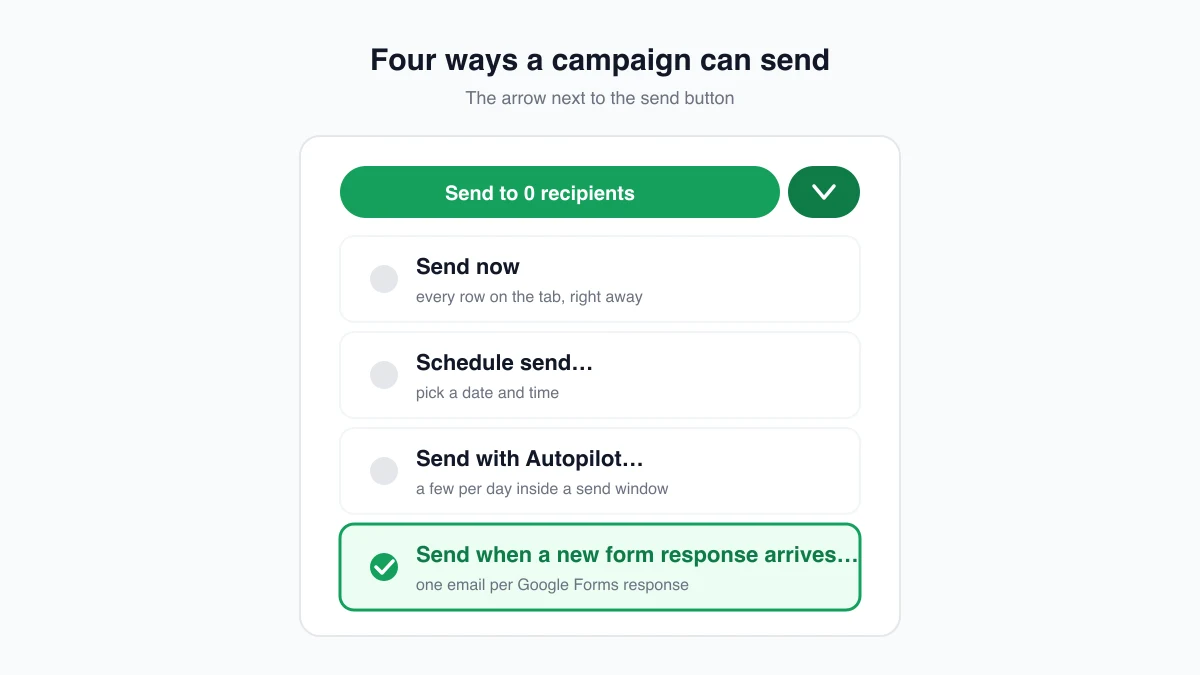
Una campaña ahora tiene una cuarta forma de envío, además de enviar ahora, programar y Autopilot: Enviar cuando llega una nueva respuesta de formulario. Selecciónala y la campaña se convertirá en una automatización de formulario. En lugar de enviar correos a las filas que ya están en la hoja, observa la pestaña de respuestas y envía un correo por cada respuesta a medida que llega, utilizando las respuestas como etiquetas de combinación.
Tres interfaces recibieron la función al mismo tiempo:
- En Google Sheets, abre la pestaña de respuestas de un formulario vinculado, escribe el correo en el generador de campañas, luego abre la flecha junto al botón de enviar y elige Enviar cuando llega una nueva respuesta de formulario…. El cuadro de diálogo de confirmación explica lo que sucederá y el botón dirá Crear automatización.
- En el editor de Google Forms, Mail Merge for Gmail ahora también es un complemento. Abre Extensiones, Mail Merge for Gmail, Enviar un correo electrónico por cada respuesta. El generador se abre en la pestaña de respuestas del formulario, ya en modo de automatización, y funciona antes de que llegue la primera respuesta. Si el formulario aún no está vinculado a una hoja de cálculo, el complemento crea y vincula una por ti, lo mismo que hace Respuestas, Vincular a hojas de cálculo.
- En la aplicación web, el generador tiene una configuración de Nueva respuesta de formulario. Una automatización creada allí se activa la próxima vez que abras el complemento en esa hoja de cálculo, y mostrará Esperando activación hasta entonces.
Cada correo se envía a través de tu propia dirección de Gmail, con tu nombre de remitente y dirección de respuesta, y con las opciones de campaña que ya conoces: seguimiento de aperturas y clics, un enlace para cancelar la suscripción, columnas de CC y CCO, y archivos adjuntos, ya sea un archivo para todos o un enlace de Drive por fila. El estado de cada respuesta se escribe junto a ella en la hoja: En cola, luego Enviado, y finalmente Leído o Clicado cuando el seguimiento está activado.
Por qué lo construimos
Por dos razones, y la primera es una confesión. Un cliente escribió al soporte preguntando si Mail Merge podía enviar correos a las personas mientras completaban un formulario, y nuestro asistente de soporte les dijo que no. Era cierto en ese momento. La pregunta seguía llegando, con la misma forma: un formulario de registro, una solicitud de presupuesto, una inscripción de voluntariado y una hoja que nadie mira hasta el final del día.
La segunda razón es lo que la gente hacía en su lugar. Google Forms puede enviar a los encuestados una copia de sus respuestas, pero no puedes cambiar ni una palabra, y la propia página de ayuda de Google sobre gestión de respuestas de formularios advierte que esos recibos pueden perderse en los filtros de spam. La alternativa es un activador de Apps Script, que funciona hasta que se cambia el nombre de una pregunta o el autor deja la empresa, y que envía bajo la cuota de correo electrónico de Apps Script de 100 destinatarios al día en una cuenta de consumidor. Nuestros usuarios ya escriben sus correos en Mail Merge y ya tienen abierta la hoja de respuestas. Enseñar al generador de campañas sobre los envíos de formularios fue el camino más corto entre ambos.
Cómo funciona internamente
Una automatización de formulario es una campaña de larga duración, no una campaña nueva por cada respuesta. Esa elección define todo lo que notarás al respecto.
- El mensaje es una instantánea. El asunto, el cuerpo, los archivos adjuntos y la configuración de seguimiento se congelan cuando haces clic en Crear automatización. Para cambiar la redacción, detén la automatización desde la página de Campañas y crea una nueva. Una automatización observa una pestaña a la vez.
- Las filas que ya están en la pestaña no reciben correos. La automatización comienza a contar desde la siguiente presentación. Para llegar a las personas que ya han respondido, ejecuta primero una campaña normal en la misma pestaña.
- Una respuesta sin dirección se marca como Destinatario faltante. Activa Recopilar direcciones de correo electrónico en el formulario, o añade una pregunta de correo electrónico, para que cada fila tenga uno.
- Pausa significa pausa. Una respuesta que llega mientras la automatización está en pausa se marca como Pausado en la hoja y no se envía cuando la reanudas.
- Las personas que cancelaron la suscripción son omitidas. Un encuestado que ya se ha dado de baja de tus correos se marca como Canceló la suscripción y no se envía nada, la misma regla que en cualquier campaña.
- Tu límite de envío diario sigue aplicándose. Una respuesta que llega después de alcanzar el límite espera en la cola y se envía una vez que se libera la ventana móvil de 24 horas. Los números por plan están en la página de límites de envío diario.
- Se ejecuta para la cuenta que la creó. El complemento instala un observador en la hoja de cálculo para esa cuenta de Google, que es lo que detecta las nuevas respuestas. Configura la automatización desde la dirección desde la que quieres que provengan las confirmaciones.
Dos cosas no están disponibles deliberadamente en este modo. Los seguimientos necesitan una fecha de envío desde la cual contar, y las líneas de asunto A/B necesitan un lote para dividir, y una automatización de formulario no tiene ninguna de las dos. Si deseas recordatorios antes de un evento, ejecuta una campaña de recordatorio por separado desde la misma hoja más cerca de la fecha.
Para los desarrolladores, cada respuesta en cola también dispara un webhook automation.submission con el ID de la campaña, el destinatario y el número de fila, para que puedas reflejar el evento en un CRM o un canal de chat.
Para quién es
El patrón es el mismo siempre que un formulario tiene a una persona esperando al otro lado:
- Registros para eventos y seminarios web que confirman la sesión, la sala y el enlace de acceso.
- Solicitudes de clientes potenciales y presupuestos que reconocen lo solicitado y nombran a la persona que llamará.
- Solicitudes e inscripciones para escuelas, clubes y programas de voluntariado, con la próxima fecha límite detallada.
- Encuestas y formularios de comentarios que dan las gracias y entregan un código de descuento o los resultados.
- Formularios de admisión interna para TI, instalaciones o RR. HH., donde el solicitante recibe un recibo tipo ticket.
Debido a que la respuesta proviene de tu cuenta de Gmail, el encuestado ve una dirección real en lugar de un no-responder, y su respuesta llega a tu bandeja de entrada como cualquier otra conversación.
Planes y disponibilidad
Las automatizaciones de formularios son parte del plan Professional, junto con Autopilot y los campos de IA. La función está activa en el complemento, en la aplicación web y en el editor de Google Forms, y el listado en el Marketplace ahora lleva la insignia de Forms. Empieza desde el lado que tengas abierto, el formulario o su hoja de cálculo de respuestas. Ambos caminos crean la misma automatización.
Pruébalo en tu próximo formulario
Vincula un formulario a una hoja, abre Mail Merge for Gmail en la pestaña de respuestas, escribe el correo una vez con las preguntas como etiquetas de combinación y elige Enviar cuando llega una nueva respuesta de formulario. El tutorial paso a paso recorre un registro de taller desde el formulario en blanco hasta el primer asiento confirmado, y la documentación mantiene la lista de referencia de reglas en un solo lugar.
Escribe a contact@merge.email con lo que construyas. Las próximas cosas en la lista para las automatizaciones vinieron directamente de mensajes como ese.
¿Listo para enviar tu primera campaña?
Instala Mail Merge for Gmail desde Google Workspace Marketplace y envía hasta 50 correos electrónicos personalizados al día de forma gratuita.
Empieza gratisMás lecturas
Más de News
Las 7 mejores plantillas de boletines informativos mensuales para 2026
Encuentra tu plantilla de boletín informativo mensual perfecta. Nuestra guía incluye 7 opciones gratuitas y de pago, además de un tutorial sobre cómo enviarlos con Mail Merge for Gmail.
Las mejores herramientas de email marketing para pequeñas empresas: Tu guía 2026
Descubre las mejores herramientas de email marketing para pequeñas empresas en nuestra guía 2026. Clasificamos 10 plataformas líderes según sus funciones, precios y capacidad de entrega para el crecimiento.
¡Mail Merge cuenta con la certificación CASA Nivel 3!
Mail Merge for Gmail superó una auditoría de seguridad independiente y obtuvo la certificación CASA Nivel 3. Qué es CASA y cómo protege tus datos.