


















Nouveauté : Mail Merge for Gmail fonctionne désormais avec Google Forms
Mail Merge for Gmail répond désormais à chaque réponse Google Forms par un e-mail personnalisé depuis votre compte Gmail. Voici les détails.
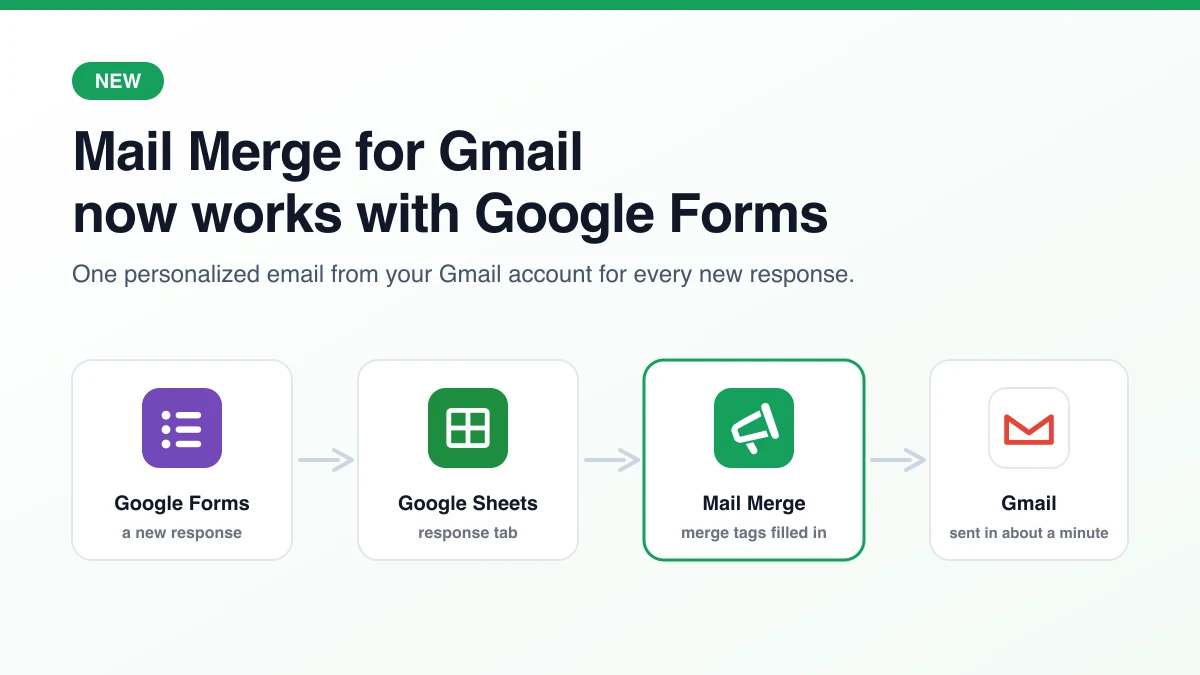
Jusqu’à cette semaine, Mail Merge for Gmail ne faisait rien avec un formulaire Google Forms. Vous pouviez collecter des réponses dans une feuille de calcul et lancer une campagne plus tard, mais au moment où quelqu’un cliquait sur Envoyer, l’extension n’intervenait pas. Cela change aujourd’hui. Mail Merge for Gmail fonctionne désormais avec Google Forms, et chaque nouvelle réponse peut recevoir un e-mail personnalisé depuis votre compte Gmail en une minute environ, sans script et sans outil supplémentaire.
Cet article détaille les nouveautés, les raisons de ce choix de conception et la marche à suivre. Si vous souhaitez consulter le guide de configuration complet avec un exemple pratique, il est disponible dans notre tutoriel sur les répondeurs automatiques Google Forms.
Ce qui est nouveau
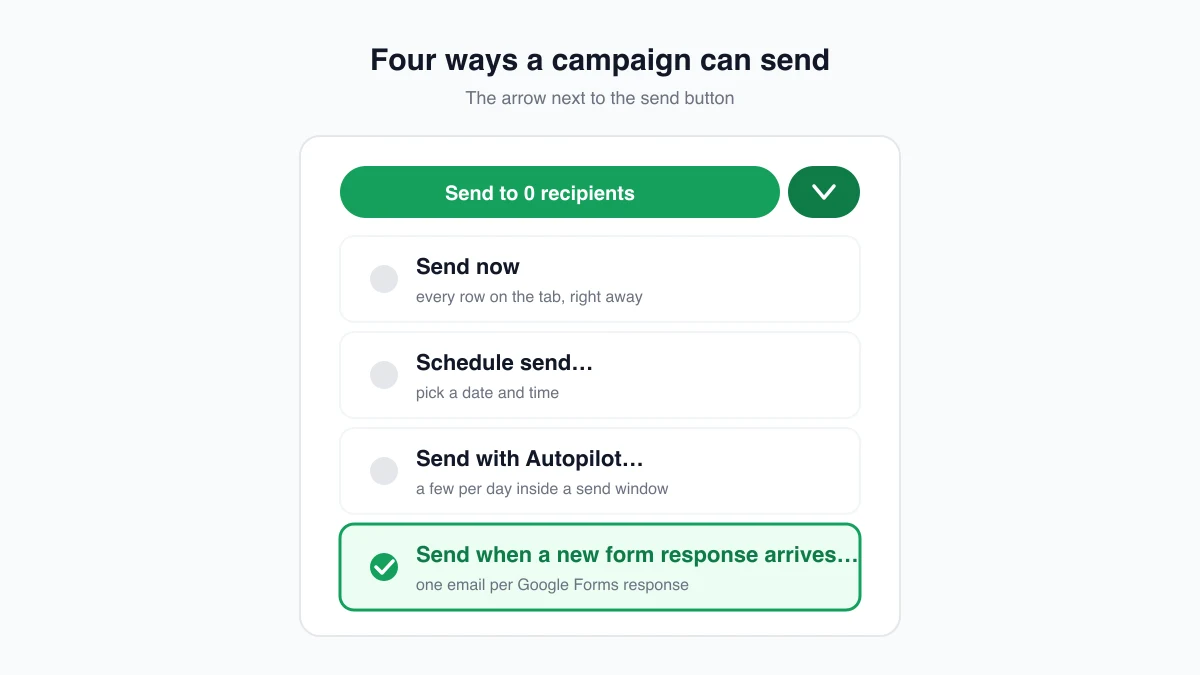
Une campagne dispose désormais d’un quatrième mode d’envoi, en plus de l’envoi immédiat, de la planification et de l’Autopilot : Envoyer lors de la réception d’une nouvelle réponse au formulaire. Choisissez cette option et la campagne devient une automatisation de formulaire. Au lieu d’envoyer des e-mails aux lignes déjà présentes dans la feuille, elle surveille l’onglet des réponses et envoie un e-mail à chaque nouvelle réponse dès qu’elle arrive, en utilisant les réponses comme balises de fusion.
Trois interfaces ont reçu cette fonctionnalité simultanément :
- Dans Google Sheets, ouvrez l’onglet des réponses d’un formulaire lié, rédigez l’e-mail dans le générateur de campagne, puis ouvrez la flèche à côté du bouton d’envoi et choisissez Envoyer lors de la réception d’une nouvelle réponse au formulaire…. La boîte de dialogue de confirmation explique ce qui va se passer et le bouton indique Créer une automatisation.
- Dans l’éditeur Google Forms, Mail Merge for Gmail est désormais aussi une extension. Ouvrez Extensions, Mail Merge for Gmail, Envoyer un e-mail pour chaque réponse. Le générateur s’ouvre sur l’onglet des réponses du formulaire, déjà en mode automatisation, et fonctionne avant même l’arrivée de la première réponse. Si le formulaire n’est pas encore lié à une feuille de calcul, l’extension en crée une et la lie pour vous, tout comme le fait l’option Réponses, Associer à Sheets.
- Dans l’application web, le générateur dispose d’un paramètre Nouvelle réponse au formulaire. Une automatisation créée à cet endroit est activée la prochaine fois que vous ouvrez l’extension dans cette feuille de calcul, et affiche En attente d’activation jusque-là.
Chaque e-mail est envoyé via votre propre adresse Gmail, avec votre nom d’expéditeur et votre adresse de réponse, ainsi qu’avec les options de campagne que vous connaissez déjà : suivi des ouvertures et des clics, lien de désinscription, colonnes CC et BCC, et pièces jointes (soit un fichier pour tout le monde, soit un lien Drive par ligne). Le statut de chaque réponse est inscrit à côté de celle-ci dans la feuille : En file d’attente, puis Envoyé, puis Lu ou Cliqué lorsque le suivi est activé.
Pourquoi nous avons créé cela
Pour deux raisons, la première étant un aveu. Un client a écrit au support pour demander si Mail Merge pouvait envoyer des e-mails aux personnes au fur et à mesure qu’elles remplissaient un formulaire, et notre assistant de support leur a répondu que non. C’était vrai à l’époque. La question revenait sans cesse, sous la même forme : un formulaire d’inscription, une demande de devis, une inscription de bénévoles, et une feuille de calcul que personne ne regarde avant la fin de la journée.
La seconde raison concerne ce que les utilisateurs faisaient à la place. Google Forms peut envoyer aux répondants une copie de leurs réponses, mais vous ne pouvez pas en modifier un seul mot, et la page d’aide de Google sur la gestion des réponses aux formulaires avertit que ces reçus peuvent être perdus dans les filtres anti-spam. L’alternative est un déclencheur Apps Script, qui fonctionne jusqu’à ce qu’une question soit renommée ou que l’auteur quitte l’entreprise, et qui envoie des e-mails selon le quota d’e-mails Apps Script de 100 destinataires par jour sur un compte grand public. Nos utilisateurs rédigent déjà leurs e-mails dans Mail Merge et ont déjà la feuille de réponses ouverte. Apprendre au générateur de campagne à gérer les soumissions de formulaires était le chemin le plus court entre les deux.
Comment cela fonctionne en coulisses
Une automatisation de formulaire est une campagne unique à longue durée de vie, et non une nouvelle campagne par réponse. Ce choix définit tout ce que vous remarquerez à son sujet.
- Le message est un instantané. L’objet, le corps du texte, les pièces jointes et les paramètres de suivi sont figés lorsque vous cliquez sur Créer une automatisation. Pour modifier le contenu, arrêtez l’automatisation depuis la page Campagnes et créez-en une nouvelle. Une automatisation surveille un onglet donné à la fois.
- Les lignes déjà présentes dans l’onglet ne reçoivent pas d’e-mail. L’automatisation commence à compter à partir de la soumission suivante. Pour atteindre les personnes ayant déjà répondu, lancez d’abord une campagne normale sur le même onglet.
- Une réponse sans adresse est marquée comme Destinataire manquant. Activez Collecter les adresses e-mail dans le formulaire, ou ajoutez une question sur l’e-mail, afin que chaque ligne en possède une.
- Pause signifie pause. Une réponse qui arrive pendant que l’automatisation est en pause est marquée En pause dans la feuille et n’est pas envoyée lorsque vous reprenez.
- Les personnes désinscrites sont ignorées. Un répondant qui s’est déjà désinscrit de vos e-mails est marqué Désinscrit et rien n’est envoyé, selon la même règle que pour toute autre campagne.
- Votre limite d’envoi quotidienne s’applique toujours. Une réponse qui arrive après l’atteinte de la limite attend dans la file d’attente et est envoyée une fois la fenêtre glissante de 24 heures terminée. Les chiffres par forfait sont disponibles sur la page des limites d’envoi quotidiennes.
- Elle s’exécute pour le compte qui l’a créée. L’extension installe un observateur dans la feuille de calcul pour ce compte Google, qui détecte les nouvelles réponses. Configurez l’automatisation depuis l’adresse à partir de laquelle vous souhaitez que les confirmations soient envoyées.
Deux éléments ne sont délibérément pas disponibles dans ce mode. Les suivis nécessitent une date d’envoi à partir de laquelle compter, et les objets A/B nécessitent un lot pour être divisés, ce qu’une automatisation de formulaire ne permet pas. Si vous souhaitez des rappels avant un événement, lancez une campagne de rappel distincte depuis la même feuille à une date plus proche.
Pour les développeurs, chaque réponse mise en file d’attente déclenche également un webhook automation.submission avec l’identifiant de la campagne, le destinataire et le numéro de ligne, afin que vous puissiez refléter l’événement dans un CRM ou un canal de discussion.
À qui cela s’adresse
Le modèle est le même chaque fois qu’un formulaire implique une personne en attente :
- Inscriptions à des événements et webinaires qui confirment la session, la salle et le lien de connexion.
- Demandes de renseignements et de devis qui accusent réception de la demande et nomment la personne qui appellera.
- Candidatures et inscriptions pour des écoles, des clubs et des programmes de bénévolat, avec la prochaine date limite précisée.
- Enquêtes et formulaires de feedback qui remercient et transmettent un code de réduction ou les résultats.
- Formulaires de réception internes pour l’informatique, les services généraux ou les RH, où le demandeur reçoit un reçu sous forme de ticket.
Comme la réponse provient de votre compte Gmail, le répondant voit une adresse réelle plutôt qu’une adresse de type “ne pas répondre”, et sa réponse arrive dans votre boîte de réception comme n’importe quelle autre conversation.
Forfaits et disponibilité
Les automatisations de formulaires font partie du forfait Professional, aux côtés de l’Autopilot et des champs IA. La fonctionnalité est disponible dans l’extension, dans l’application web et dans l’éditeur Google Forms, et la fiche du Marketplace porte désormais le badge Forms. Commencez par l’interface que vous avez ouverte, le formulaire ou sa feuille de calcul de réponses. Les deux chemins créent la même automatisation.
Essayez-le sur votre prochain formulaire
Liez un formulaire à une feuille, ouvrez Mail Merge for Gmail sur l’onglet des réponses, rédigez l’e-mail une fois avec les questions sous forme de balises de fusion, et choisissez Envoyer lors de la réception d’une nouvelle réponse au formulaire. Le tutoriel étape par étape vous guide à travers l’inscription à un atelier, du formulaire vierge à la première place confirmée, et la documentation rassemble la liste de référence des règles en un seul endroit.
Écrivez à contact@merge.email pour nous faire part de ce que vous avez créé. Les prochaines fonctionnalités prévues pour les automatisations proviennent directement de messages comme celui-ci.
Prêt à envoyer votre première campagne ?
Installez Mail Merge for Gmail depuis le Google Workspace Marketplace et envoyez gratuitement jusqu'à 50 e-mails personnalisés par jour.
Commencer gratuitementLectures complémentaires
Plus d'articles de News
Les 7 meilleurs modèles de newsletter mensuelle pour 2026
Trouvez votre modèle de newsletter mensuelle idéal. Notre guide propose 7 options gratuites et payantes, ainsi qu'un tutoriel pour les envoyer avec Mail Merge for Gmail.

Meilleurs outils d'email marketing pour les petites entreprises : Votre guide 2026
Découvrez les meilleurs outils d'email marketing pour les petites entreprises dans notre guide 2026. Nous classons 10 plateformes de premier plan selon leurs fonctionnalités, leurs tarifs et leur délivrabilité pour favoriser votre croissance.
Mail Merge est certifié CASA Tier 3 !
Mail Merge for Gmail a réussi l'audit de sécurité indépendant CASA Tier 3. Découvrez ce que couvre cette certification, ses quatre piliers et ce qu'elle implique pour vos données.