


















Novità: Mail Merge for Gmail ora funziona con Google Moduli
Mail Merge for Gmail risponde a ogni Google Moduli con email personalizzate dal tuo account. Scopri le novità, il funzionamento e come iniziare.
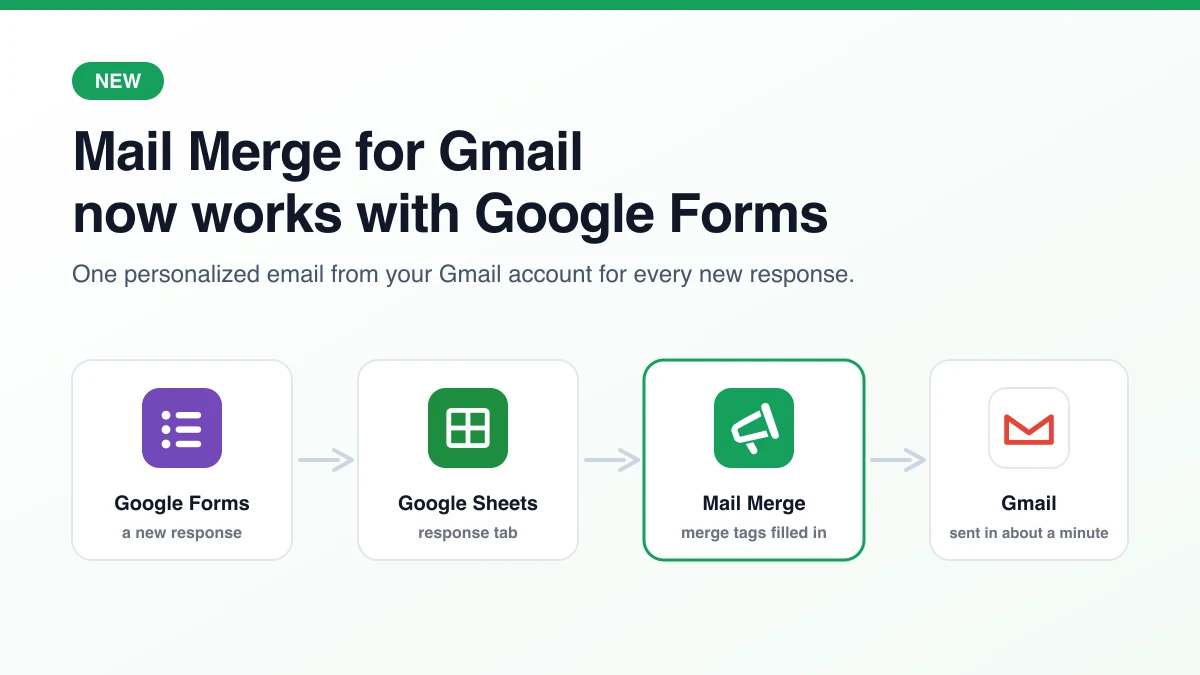
Fino a questa settimana, Mail Merge for Gmail faceva una sola cosa con Google Moduli: nulla. Potevi raccogliere le risposte in un foglio di calcolo e avviare una campagna in un secondo momento, ma nel momento in cui qualcuno cliccava su Invia, il componente aggiuntivo non era coinvolto. Oggi le cose cambiano. Mail Merge for Gmail ora funziona con Google Moduli e ogni nuova risposta può ricevere un’email personalizzata dal tuo account Gmail entro circa un minuto, senza script e senza strumenti aggiuntivi.
Questo post illustra le novità, il motivo per cui abbiamo scelto questo approccio e dove cliccare per iniziare. Se desideri una guida completa alla configurazione con un esempio pratico, la trovi nel nostro tutorial sull’autorisponditore di Google Moduli.
Cosa c’è di nuovo
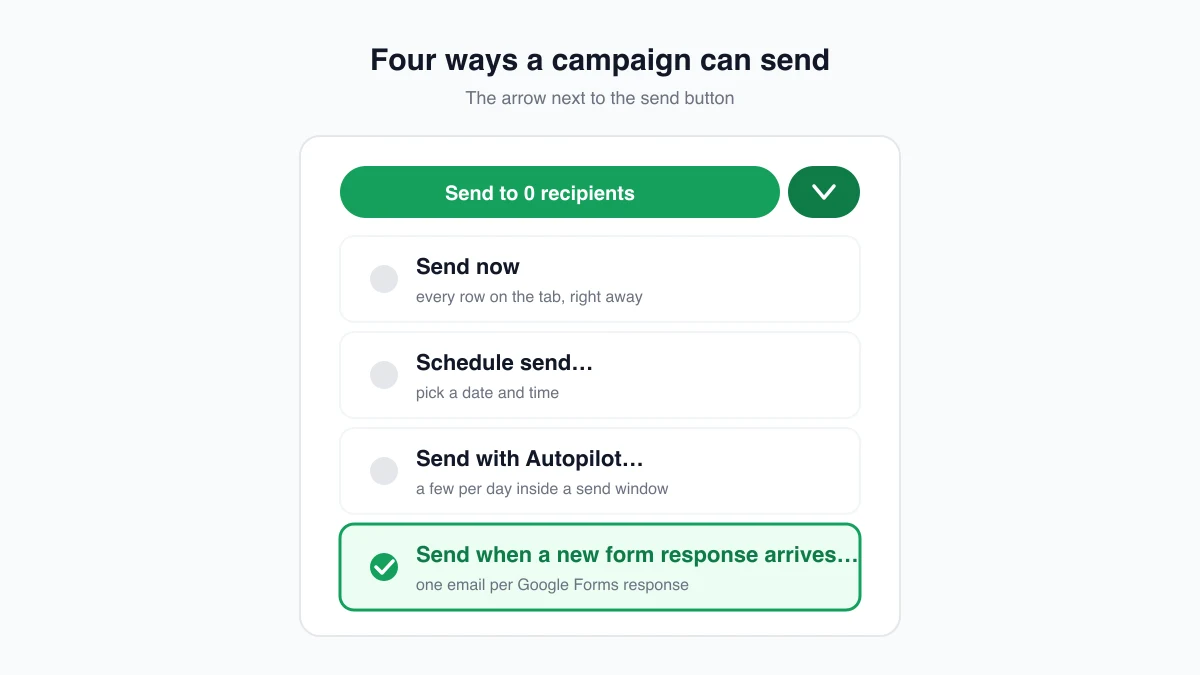
Una campagna ora dispone di una quarta modalità di invio, oltre all’invio immediato, alla pianificazione e all’Autopilot: Invia quando arriva una nuova risposta al modulo. Selezionala e la campagna diventerà un’automazione del modulo. Invece di inviare email alle righe già presenti nel foglio, il sistema monitora la scheda delle risposte e invia un’email per ogni risposta non appena arriva, utilizzando le risposte come tag di unione.
La funzionalità è stata introdotta contemporaneamente su tre interfacce:
- In Fogli Google, apri la scheda delle risposte di un modulo collegato, scrivi l’email nel generatore di campagne, quindi apri la freccia accanto al pulsante di invio e scegli Invia quando arriva una nuova risposta al modulo…. La finestra di dialogo di conferma spiega cosa accadrà e il pulsante indicherà Crea automazione.
- Nell’editor di Google Moduli, Mail Merge for Gmail è ora anche un componente aggiuntivo. Apri Estensioni, Mail Merge for Gmail, Invia un’email per ogni risposta. Il generatore si apre nella scheda delle risposte del modulo, già in modalità automazione, e funziona prima ancora che arrivi la prima risposta. Se il modulo non è ancora collegato a un foglio di calcolo, il componente aggiuntivo ne crea uno e lo collega, esattamente come fa la funzione Risposte, Collega a Fogli.
- Nell’app web, il generatore dispone di un’impostazione Nuova risposta al modulo. Un’automazione creata in questo modo viene attivata la prossima volta che apri il componente aggiuntivo in quel foglio di calcolo e fino a quel momento mostrerà In attesa di attivazione.
Ogni email viene inviata tramite il tuo indirizzo Gmail, con il tuo nome mittente e l’indirizzo di risposta, e con le opzioni di campagna che già conosci: tracciamento di aperture e clic, link di disiscrizione, colonne CC e CCN e allegati, sia come file unico per tutti che come link a Drive per ogni riga. Lo stato di ogni risposta viene scritto accanto ad essa nel foglio: In coda, poi Inviato, quindi Letto o Cliccato quando il tracciamento è attivo.
Perché l’abbiamo creata
Ci sono due ragioni, e la prima è una confessione. Un cliente ha scritto all’assistenza chiedendo se Mail Merge potesse inviare email alle persone mentre compilavano un modulo, e il nostro assistente ha risposto di no. All’epoca era corretto. La domanda ha continuato ad arrivare, sempre con lo stesso schema: un modulo di registrazione, una richiesta di preventivo, un’iscrizione per volontari e un foglio che nessuno guarda fino alla fine della giornata.
La seconda ragione riguarda ciò che le persone facevano in alternativa. Google Moduli può inviare ai rispondenti una copia delle loro risposte, ma non è possibile modificarne nemmeno una parola, e la pagina di supporto di Google sulla gestione delle risposte ai moduli avverte che quelle ricevute possono finire nei filtri antispam. L’alternativa è un trigger di Apps Script, che funziona finché una domanda non viene rinominata o l’autore non lascia l’azienda, e che invia email soggette alla quota di Apps Script di 100 destinatari al giorno su un account consumer. I nostri utenti scrivono già le loro email in Mail Merge e hanno già aperto il foglio delle risposte. Insegnare al generatore di campagne come gestire gli invii dei moduli è stato il percorso più breve tra le due esigenze.
Come funziona internamente
Un’automazione del modulo è una campagna a lunga durata, non una nuova campagna per ogni risposta. Questa scelta determina tutto ciò che noterai al riguardo.
- Il messaggio è un’istantanea. L’oggetto, il corpo, gli allegati e le impostazioni di tracciamento vengono bloccati quando clicchi su Crea automazione. Per modificare il testo, interrompi l’automazione dalla pagina Campagne e creane una nuova. Un’automazione monitora una determinata scheda alla volta.
- Le righe già presenti nella scheda non ricevono email. L’automazione inizia a contare dalla successiva sottomissione. Per raggiungere le persone che hanno già risposto, avvia prima una campagna normale sulla stessa scheda.
- Una risposta senza indirizzo viene contrassegnata come Destinatario mancante. Attiva Raccogli indirizzi email nel modulo o aggiungi una domanda per l’email, in modo che ogni riga ne abbia una.
- Pausa significa pausa. Una risposta che arriva mentre l’automazione è in pausa viene contrassegnata come In pausa nel foglio e non viene inviata quando riprendi.
- Le persone disiscritte vengono ignorate. Un rispondente che si è già disiscritto dalle tue email viene contrassegnato come Disiscritto e non viene inviato nulla, seguendo la stessa regola di qualsiasi altra campagna.
- Il tuo limite di invio giornaliero rimane valido. Una risposta che arriva dopo il raggiungimento del limite rimane in coda e viene inviata una volta che la finestra mobile di 24 ore si è azzerata. I numeri relativi a ogni piano sono disponibili nella pagina dei limiti di invio giornalieri.
- Viene eseguita per l’account che l’ha creata. Il componente aggiuntivo installa un monitor nel foglio di calcolo per quell’account Google, che è ciò che rileva le nuove risposte. Configura l’automazione dall’indirizzo da cui vuoi che provengano le conferme.
Due funzionalità non sono deliberatamente disponibili in questa modalità. I follow-up necessitano di una data di invio da cui contare e le linee di oggetto A/B necessitano di un gruppo da dividere, mentre un’automazione del modulo non ha né l’una né l’altra. Se desideri promemoria prima di un evento, avvia una campagna di promemoria separata dallo stesso foglio in prossimità della data.
Per gli sviluppatori, ogni risposta in coda attiva anche un webhook automation.submission con l’ID della campagna, il destinatario e il numero di riga, così da poter replicare l’evento in un CRM o in un canale di chat.
A chi è rivolto
Il modello è lo stesso ogni volta che un modulo ha una persona in attesa dall’altra parte:
- Registrazioni a eventi e webinar che confermano la sessione, la sala e il link di partecipazione.
- Richieste di lead e preventivi che confermano quanto richiesto e indicano la persona che chiamerà.
- Candidature e iscrizioni per scuole, club e programmi di volontariato, con la scadenza successiva chiaramente indicata.
- Sondaggi e moduli di feedback che ringraziano e forniscono un codice sconto o i risultati.
- Moduli di richiesta interni per IT, strutture o risorse umane, dove il richiedente riceve una ricevuta in stile ticket.
Poiché la risposta proviene dal tuo account Gmail, il rispondente vede un indirizzo reale invece di un no-reply, e la sua risposta arriva nella tua casella di posta come qualsiasi altra conversazione.
Piani e disponibilità
Le automazioni dei moduli fanno parte del piano Professional, insieme all’Autopilot e ai campi AI. La funzionalità è attiva nel componente aggiuntivo, nell’app web e nell’editor di Google Moduli, e l’elenco sul Marketplace ora riporta il badge Moduli. Inizia dal lato che hai aperto, il modulo o il suo foglio di calcolo delle risposte. Entrambi i percorsi creano la stessa automazione.
Provalo sul tuo prossimo modulo
Collega un modulo a un foglio, apri Mail Merge for Gmail nella scheda delle risposte, scrivi l’email una volta sola usando le domande come tag di unione e scegli Invia quando arriva una nuova risposta al modulo. Il tutorial passo dopo passo ti guida attraverso la registrazione a un workshop, dal modulo vuoto al primo posto confermato, e la documentazione raccoglie l’elenco di riferimento delle regole in un unico posto.
Scrivi a contact@merge.email con ciò che hai creato. Le prossime novità in programma per le automazioni sono nate proprio da messaggi come quello.
Pronto a inviare la tua prima campagna?
Installa Mail Merge for Gmail dal Google Workspace Marketplace e invia gratuitamente fino a 50 email personalizzate al giorno.
Inizia gratuitamenteAltre letture
Altro da News

I 7 migliori modelli di newsletter mensile per il 2026
Trova il modello di newsletter mensile perfetto per te. La nostra guida contiene 7 opzioni gratuite e a pagamento, oltre a un tutorial su come inviarle con Mail Merge for Gmail.

I migliori strumenti di email marketing per le piccole imprese: la guida 2026
Scopri i migliori strumenti di email marketing per le piccole imprese nella nostra guida 2026. Classifichiamo 10 piattaforme top in base a funzionalità, prezzi e deliverability per favorire la crescita.
Mail Merge è certificato CASA Tier 3!
Mail Merge for Gmail ha superato la valutazione di sicurezza indipendente CASA Tier 3. Scopri cosa copre la certificazione, i suoi quattro pilastri e cosa significa per i tuoi dati.