


















Nowość: Mail Merge for Gmail współpracuje teraz z Google Forms
Mail Merge for Gmail odpowiada na zgłoszenia w Google Forms e-mailami z Twojego konta Gmail. Sprawdź nowości, zasady działania i jak zacząć pracę.
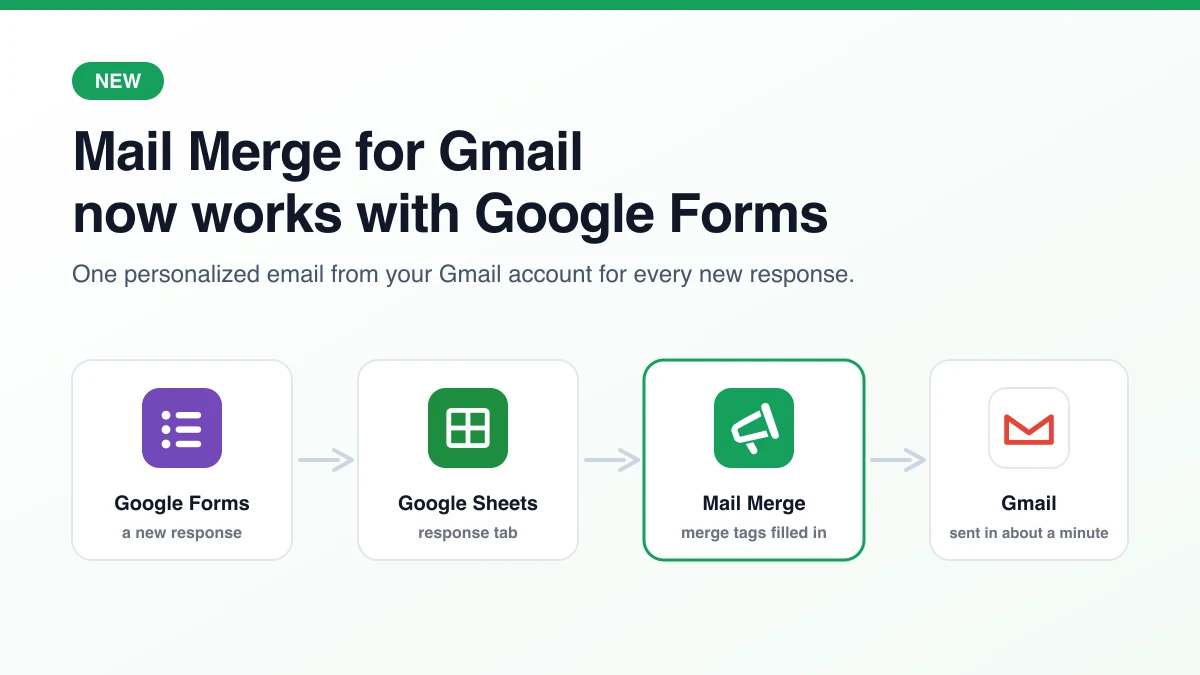
Do tego tygodnia dodatek Mail Merge for Gmail w kontekście Google Forms nie robił nic. Można było zbierać odpowiedzi w arkuszu kalkulacyjnym i przeprowadzić kampanię później, ale w momencie, gdy ktoś kliknął Prześlij, dodatek nie brał udziału w procesie. To się dzisiaj zmienia. Mail Merge for Gmail współpracuje teraz z Google Forms, a każda nowa odpowiedź może otrzymać spersonalizowany e-mail z Twojego konta Gmail w ciągu około minuty, bez skryptów i bez dodatkowych narzędzi.
Ten wpis omawia wprowadzone zmiany, powody, dla których stworzyliśmy to rozwiązanie, oraz pierwsze kroki. Jeśli chcesz zobaczyć pełny przewodnik konfiguracji z przykładem, znajdziesz go w naszym samouczku dotyczącym automatycznej odpowiedzi w Google Forms.
Co nowego
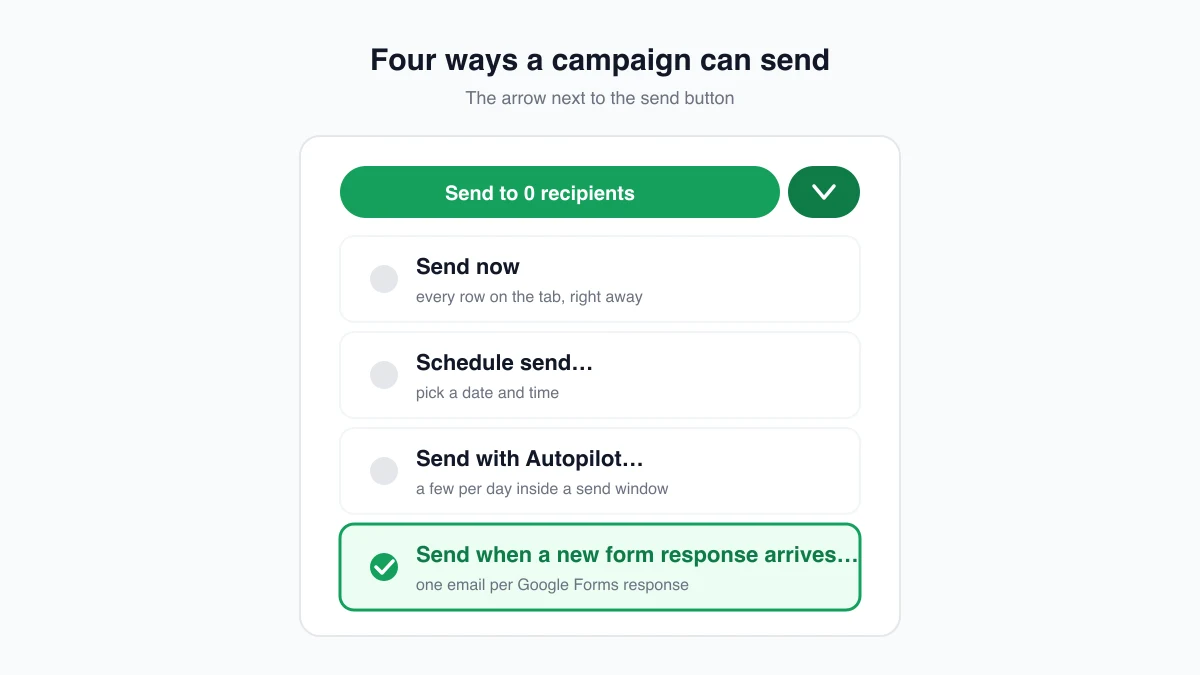
Kampania ma teraz czwarty sposób wysyłki, obok wysyłki natychmiastowej, planowania i Autopilota: Wyślij, gdy nadejdzie nowa odpowiedź z formularza. Wybierz tę opcję, a kampania stanie się automatyzacją formularza. Zamiast wysyłać e-maile do wierszy, które już znajdują się w arkuszu, dodatek monitoruje kartę odpowiedzi i wysyła e-mail do każdej osoby w momencie przesłania formularza, używając odpowiedzi jako tagów scalania.
Funkcja pojawiła się jednocześnie w trzech miejscach:
- W Google Sheets: otwórz kartę odpowiedzi powiązanego formularza, napisz e-mail w kreatorze kampanii, a następnie otwórz strzałkę obok przycisku wysyłania i wybierz Wyślij, gdy nadejdzie nowa odpowiedź z formularza…. Okno potwierdzenia wyjaśnia, co się stanie, a przycisk zmienia nazwę na Utwórz automatyzację.
- W edytorze Google Forms: Mail Merge for Gmail jest teraz również dodatkiem. Otwórz Rozszerzenia, Mail Merge for Gmail, Wyślij e-mail dla każdej odpowiedzi. Kreator otworzy się na karcie odpowiedzi formularza, już w trybie automatyzacji, i zadziała przed nadejściem pierwszej odpowiedzi. Jeśli formularz nie jest jeszcze powiązany z arkuszem, dodatek utworzy go i powiąże, podobnie jak robi to opcja Odpowiedzi, Połącz z Arkuszami.
- W aplikacji internetowej: kreator posiada ustawienie Nowa odpowiedź z formularza. Automatyzacja utworzona w ten sposób zostanie aktywowana przy następnym otwarciu dodatku w danym arkuszu i do tego czasu będzie wyświetlać status Oczekiwanie na aktywację.
Każdy e-mail jest wysyłany z Twojego własnego adresu Gmail, z Twoją nazwą nadawcy i adresem zwrotnym, przy użyciu znanych Ci opcji kampanii: śledzenia otwarć i kliknięć, linku rezygnacji z subskrypcji, kolumn DW i UDW oraz załączników, niezależnie od tego, czy jest to jeden plik dla wszystkich, czy link do Google Drive dla każdego wiersza. Status każdej odpowiedzi jest zapisywany obok niej w arkuszu: W kolejce, następnie Wysłano, a po włączeniu śledzenia Odczytano lub Kliknięto.
Dlaczego to zbudowaliśmy
Są dwa powody, a pierwszy z nich to wyznanie. Klient napisał do działu wsparcia z pytaniem, czy Mail Merge może wysyłać e-maile do osób wypełniających formularz, a nasz asystent wsparcia odpowiedział, że nie. W tamtym czasie była to prawda. Pytanie powracało w różnych formach: formularz rejestracyjny, zapytanie ofertowe, zapisy wolontariuszy oraz arkusz, do którego nikt nie zagląda aż do końca dnia.
Drugi powód to rozwiązania, które ludzie stosowali w zamian. Google Forms może wysłać respondentom kopię ich odpowiedzi, ale nie można w niej zmienić ani słowa, a strona pomocy Google dotycząca zarządzania odpowiedziami w formularzach ostrzega, że takie potwierdzenia mogą trafiać do filtrów antyspamowych. Alternatywą jest wyzwalacz Apps Script, który działa do momentu zmiany nazwy pytania lub odejścia autora z firmy i który wysyła wiadomości w ramach limitu e-maili Apps Script wynoszącego 100 odbiorców dziennie na kontach prywatnych. Nasi użytkownicy już piszą swoje e-maile w Mail Merge i mają otwarty arkusz odpowiedzi. Nauczenie kreatora kampanii obsługi zgłoszeń z formularzy było najkrótszą drogą do celu.
Jak to działa od kuchni
Automatyzacja formularza to jedna długo działająca kampania, a nie nowa kampania dla każdej odpowiedzi. Ten wybór determinuje wszystko, co zauważysz.
- Wiadomość to migawka. Temat, treść, załączniki i ustawienia śledzenia są zamrożone w momencie kliknięcia Utwórz automatyzację. Aby zmienić treść, zatrzymaj automatyzację na stronie Kampanie i utwórz nową. Jedna automatyzacja monitoruje jedną kartę w danym czasie.
- Wiersze już znajdujące się w arkuszu nie otrzymują e-maili. Automatyzacja zaczyna liczyć od następnego zgłoszenia. Aby dotrzeć do osób, które już odpowiedziały, przeprowadź najpierw zwykłą kampanię na tej samej karcie.
- Odpowiedź bez adresu jest oznaczana jako Brak odbiorcy. Włącz Zbieraj adresy e-mail w formularzu lub dodaj pytanie o e-mail, aby każdy wiersz go posiadał.
- Pauza oznacza pauzę. Odpowiedź, która nadejdzie w czasie, gdy automatyzacja jest wstrzymana, zostanie oznaczona jako Wstrzymano w arkuszu i nie zostanie wysłana po wznowieniu.
- Osoby, które zrezygnowały z subskrypcji, są pomijane. Respondent, który wcześniej zrezygnował z Twoich e-maili, jest oznaczany jako Zrezygnował z subskrypcji i nic nie jest wysyłane, zgodnie z zasadami każdej kampanii.
- Twój dzienny limit wysyłki nadal obowiązuje. Odpowiedź, która nadejdzie po osiągnięciu limitu, czeka w kolejce i zostanie wysłana, gdy minie 24-godzinne okno. Liczby dla poszczególnych planów znajdują się na stronie dziennych limitów wysyłki.
- Działa dla konta, które ją utworzyło. Dodatek instaluje obserwatora w arkuszu dla danego konta Google, który wykrywa nowe odpowiedzi. Skonfiguruj automatyzację z adresu, z którego mają przychodzić potwierdzenia.
Dwie rzeczy są celowo niedostępne w tym trybie. Kontynuacje wymagają daty wysyłki, od której można liczyć czas, a tematy A/B wymagają partii do podziału, czego automatyzacja formularza nie posiada. Jeśli chcesz przypomnień przed wydarzeniem, przeprowadź oddzielną kampanię przypominającą z tego samego arkusza bliżej daty wydarzenia.
Dla programistów: każda odpowiedź w kolejce wyzwala również webhook automation.submission z identyfikatorem kampanii, odbiorcą i numerem wiersza, dzięki czemu możesz przesyłać zdarzenie do systemu CRM lub kanału czatu.
Dla kogo jest to rozwiązanie
Schemat jest taki sam wszędzie tam, gdzie po drugiej stronie formularza czeka człowiek:
- Rejestracje na wydarzenia i webinary, które potwierdzają sesję, salę i link do dołączenia.
- Zapytania ofertowe, które potwierdzają otrzymanie prośby i podają nazwisko osoby, która zadzwoni.
- Zgłoszenia i zapisy do szkół, klubów i programów wolontariackich, z podanym terminem kolejnych kroków.
- Ankiety i formularze opinii, które dziękują za udział i przekazują kod rabatowy lub wyniki.
- Wewnętrzne formularze zgłoszeniowe dla IT, administracji lub HR, gdzie osoba zgłaszająca otrzymuje potwierdzenie w formie zgłoszenia.
Ponieważ odpowiedź przychodzi z Twojego konta Gmail, respondent widzi prawdziwy adres, a nie no-reply, a jego odpowiedź trafia do Twojej skrzynki odbiorczej jak każda inna rozmowa.
Plany i dostępność
Automatyzacje formularzy są częścią planu Professional, obok Autopilota i pól AI. Funkcja jest dostępna w dodatku, w aplikacji internetowej oraz w edytorze Google Forms, a oferta w Marketplace posiada teraz odznakę Forms. Zacznij od strony, którą masz otwartą: formularza lub arkusza odpowiedzi. Obie ścieżki tworzą tę samą automatyzację.
Wypróbuj w swoim następnym formularzu
Połącz formularz z arkuszem, otwórz Mail Merge for Gmail na karcie odpowiedzi, napisz e-mail raz, używając pytań jako tagów scalania, i wybierz Wyślij, gdy nadejdzie nowa odpowiedź z formularza. Samouczek krok po kroku przeprowadzi Cię przez proces rejestracji na warsztaty, od pustego formularza do pierwszego potwierdzonego miejsca, a dokumentacja zawiera listę zasad w jednym miejscu.
Napisz na adres contact@merge.email o tym, co udało Ci się stworzyć. Kolejne funkcje dla automatyzacji powstały bezpośrednio dzięki takim wiadomościom.
Gotowy, aby wysłać swoją pierwszą kampanię?
Zainstaluj Mail Merge for Gmail z Google Workspace Marketplace i wysyłaj bezpłatnie do 50 spersonalizowanych wiadomości e-mail dziennie.
Rozpocznij za darmoWięcej do przeczytania
Więcej z kategorii News
7 najlepszych szablonów comiesięcznego newslettera na 2026 rok
Znajdź swój idealny szablon comiesięcznego newslettera. Nasz przewodnik zawiera 7 darmowych i płatnych opcji oraz samouczek dotyczący wysyłki za pomocą Mail Merge for Gmail.

Najlepsze narzędzia do e-mail marketingu dla małych firm: Twój przewodnik na 2026 rok
Odkryj najlepsze narzędzia do e-mail marketingu dla małych firm w naszym przewodniku na 2026 rok. Ranking 10 czołowych platform pod kątem funkcji, cen i dostarczalności.
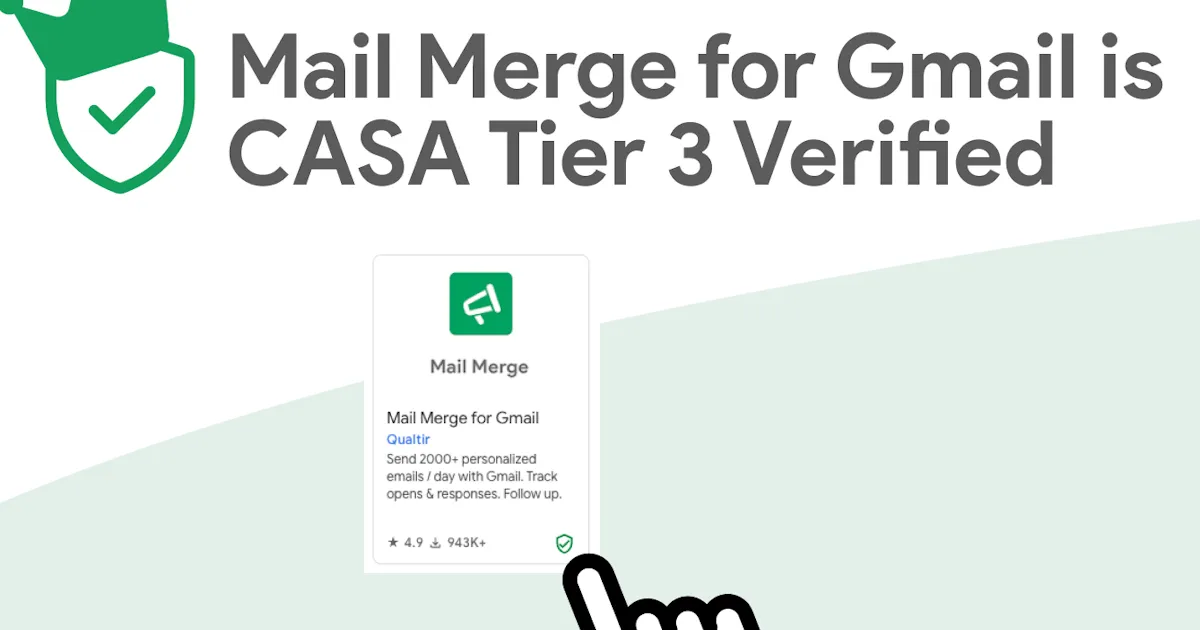
Mail Merge posiada certyfikat CASA Tier 3!
Mail Merge for Gmail przeszedł niezależny audyt bezpieczeństwa i uzyskał certyfikat CASA Tier 3. Czym jest CASA i co oznacza dla ochrony Twoich danych?