


















Yeni: Mail Merge for Gmail Artık Google Forms ile Çalışıyor
Mail Merge for Gmail artık her Google Forms yanıtını kişiselleştirilmiş e-postalarla yanıtlıyor. İşte yeni özellikler ve başlangıç rehberi.
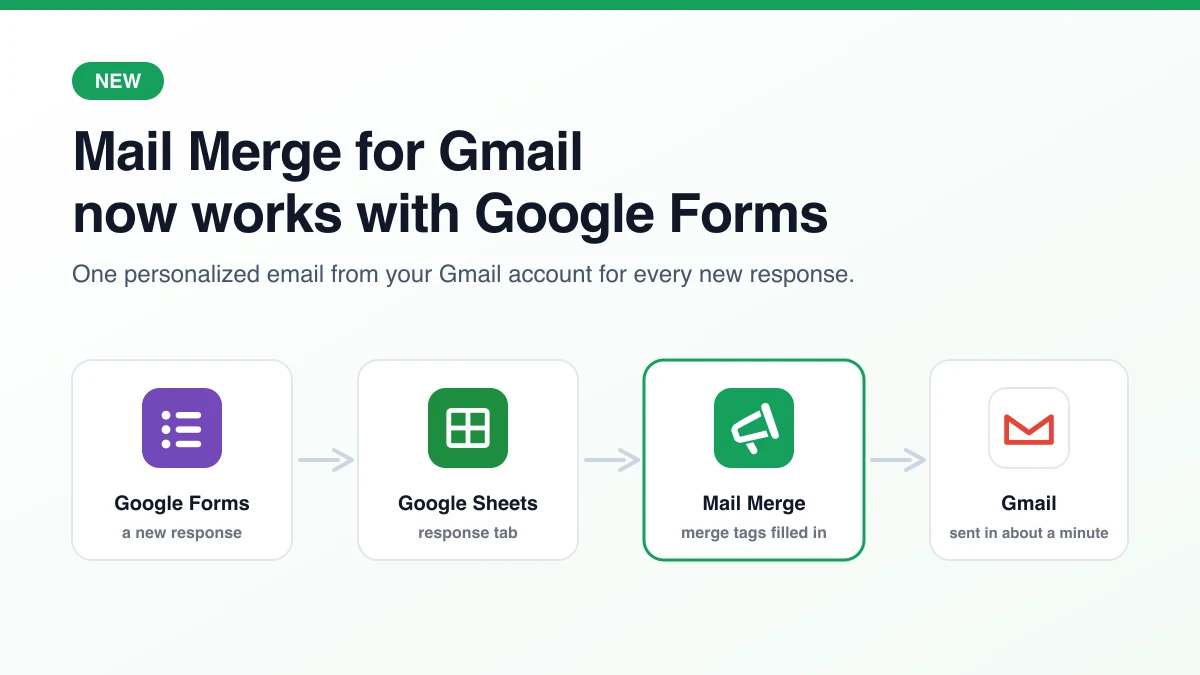
Bu haftaya kadar, Mail Merge for Gmail bir Google Formu ile tek bir şey yapıyordu: hiçbir şey. Yanıtları bir e-tabloda toplayıp daha sonra onlar üzerinde bir kampanya yürütebiliyordunuz, ancak birisi Gönder düğmesine bastığı anda eklenti devre dışı kalıyordu. Bu durum bugün değişiyor. Mail Merge for Gmail artık Google Forms ile çalışıyor ve her yeni yanıt, herhangi bir kod veya ikinci bir araç gerektirmeden, yaklaşık bir dakika içinde Gmail hesabınızdan kişiselleştirilmiş bir e-posta alabiliyor.
Bu yazı, nelerin değiştiğini, neden bu şekilde inşa ettiğimizi ve ilk olarak nereye tıklamanız gerektiğini kapsıyor. Çalışan bir örnekle tam kurulum kılavuzunu görmek isterseniz, Google Forms otomatik yanıtlayıcı eğitimimize göz atabilirsiniz.
Neler yeni
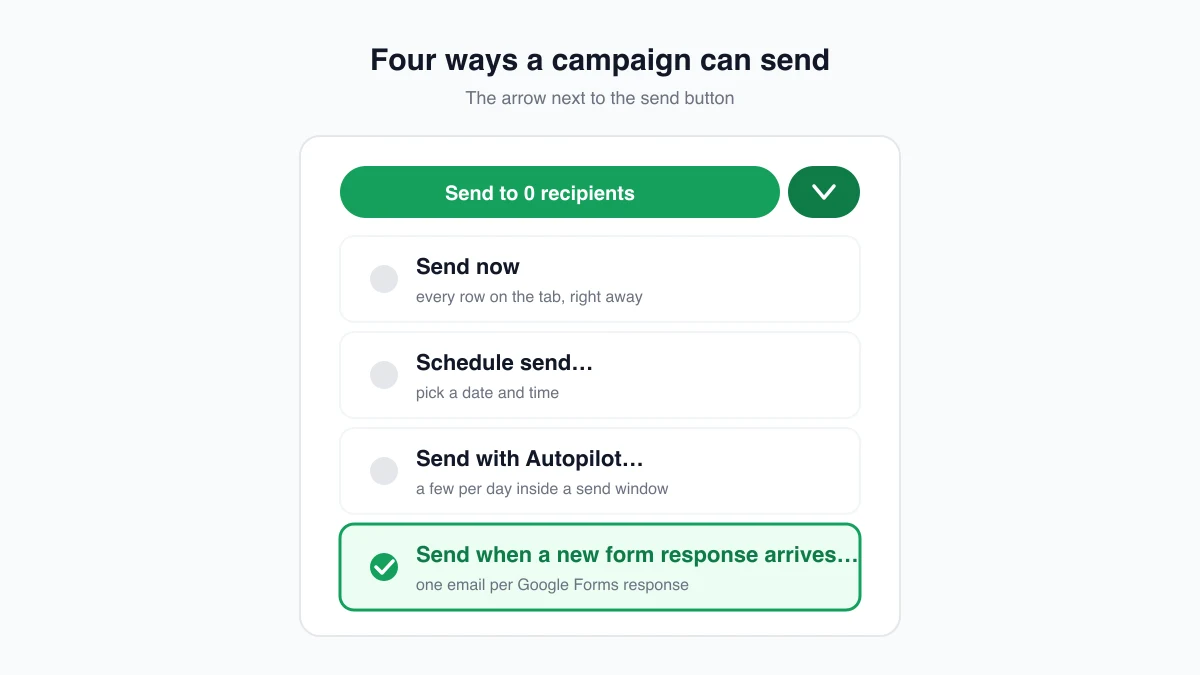
Bir kampanya artık hemen gönderme, zamanlama ve Autopilot seçeneklerinin yanında dördüncü bir gönderim yöntemine sahip: Yeni bir form yanıtı geldiğinde gönder. Bunu seçtiğinizde kampanya bir form otomasyonuna dönüşür. E-tabloda halihazırda bulunan satırlara e-posta göndermek yerine, yanıt sekmesini izler ve her yanıt geldiğinde, yanıtları birleştirme etiketleri (merge tags) olarak kullanarak e-posta gönderir.
Bu özellik aynı anda üç farklı alana geldi:
- Google Sheets içinde, bağlantılı bir formun yanıt sekmesini açın, kampanya oluşturucuda e-postayı yazın, ardından gönder düğmesinin yanındaki oku açın ve Yeni bir form yanıtı geldiğinde gönder… seçeneğini belirleyin. Onay iletişim kutusu neler olacağını açıklar ve düğme Otomasyon oluştur şeklinde görünür.
- Google Forms düzenleyicisinde, Mail Merge for Gmail artık bir eklenti olarak da mevcut. Uzantılar, Mail Merge for Gmail, Her yanıt için bir e-posta gönder yolunu izleyin. Oluşturucu, formun yanıt sekmesinde, halihazırda otomasyon modunda açılır ve ilk yanıt gelmeden önce çalışmaya başlar. Form henüz bir e-tabloya bağlı değilse, eklenti sizin için bir tane oluşturur ve bağlar; bu, Yanıtlar, E-Tablolara bağla seçeneğinin yaptığı işlemle aynıdır.
- Web uygulamasında, oluşturucunun Yeni form yanıtı ayarı bulunur. Orada oluşturulan bir otomasyon, o e-tabloda eklentiyi bir sonraki açışınızda etkinleştirilir ve o zamana kadar Etkinleştirme bekleniyor durumunu gösterir.
Her e-posta kendi Gmail adresinizden, gönderen adınız ve yanıt adresiyle ve zaten bildiğiniz kampanya seçenekleriyle gönderilir: açılma ve tıklanma takibi, abonelikten çıkma bağlantısı, CC ve BCC sütunları ve ekler (herkes için tek bir dosya veya satır başına bir Drive bağlantısı). Her yanıtın durumu e-tabloda yanında yazılır: Sırada, ardından Gönderildi, takip açıksa Okundu veya Tıklandı.
Neden inşa ettik
İki nedeni var ve ilki bir itiraf. Bir müşteri destek ekibimize Mail Merge’in insanlar formu doldurdukça onlara e-posta gönderip gönderemeyeceğini sordu ve destek asistanımız hayır yanıtını verdi. O zaman için bu doğruydu. Soru aynı şekilde gelmeye devam etti: bir kayıt formu, fiyat teklifi talebi, gönüllü kaydı ve gün sonuna kadar kimsenin bakmadığı bir e-tablo.
İkinci neden ise insanların bunun yerine ne yaptığıydı. Google Forms, yanıtlayanlara cevaplarının bir kopyasını gönderebilir ancak içindeki tek bir kelimeyi bile değiştiremezsiniz ve Google’ın form yanıtlarını yönetme konusundaki kendi yardım sayfası, bu makbuzların spam filtrelerine takılabileceği konusunda uyarıda bulunur. Alternatif ise, bir soru yeniden adlandırılana veya yazar şirketten ayrılana kadar çalışan ve tüketici hesabında günlük 100 alıcı olan Apps Script e-posta kotası altında gönderim yapan bir Apps Script tetikleyicisidir. Kullanıcılarımız zaten e-postalarını Mail Merge içinde yazıyor ve yanıt sayfasını açık tutuyorlardı. Kampanya oluşturucuya form gönderimlerini öğretmek, bu iki nokta arasındaki en kısa yoldu.
Arka planda nasıl çalışıyor
Form otomasyonu, yanıt başına yeni bir kampanya değil, uzun ömürlü tek bir kampanyadır. Bu tercih, fark edeceğiniz her şeyi şekillendirir.
- Mesaj bir anlık görüntüdür. Konu, gövde, ekler ve takip ayarları Otomasyon oluştur düğmesine tıkladığınızda dondurulur. İfadeleri değiştirmek için Kampanyalar sayfasından otomasyonu durdurun ve yeni bir tane oluşturun. Bir otomasyon, belirli bir zamanda tek bir sekmeyi izler.
- Sekmede halihazırda bulunan satırlara e-posta gönderilmez. Otomasyon, bir sonraki gönderimden itibaren saymaya başlar. Zaten yanıt vermiş kişilere ulaşmak için, önce aynı sekmede normal bir kampanya çalıştırın.
- Adresi olmayan bir yanıt Eksik alıcı olarak işaretlenir. Formda E-posta adreslerini topla seçeneğini açın veya bir e-posta sorusu ekleyin, böylece her satırın bir adresi olur.
- Duraklat, duraklat demektir. Otomasyon duraklatılmışken gelen bir yanıt, e-tabloda Duraklatıldı olarak işaretlenir ve devam ettiğinizde gönderilmez.
- Abonelikten çıkanlar atlanır. Daha önce e-postalarınızdan abonelikten çıkmış bir yanıtlayan Abonelikten çıkıldı olarak işaretlenir ve herhangi bir kampanya kuralında olduğu gibi hiçbir şey gönderilmez.
- Günlük gönderim limitiniz hala geçerlidir. Limite ulaşıldıktan sonra gelen bir yanıt, kuyrukta bekler ve 24 saatlik döngüsel pencere temizlendiğinde gönderilir. Plan bazlı sayılar günlük gönderim limitleri sayfasındadır.
- Otomasyonu oluşturan hesap için çalışır. Eklenti, e-tabloya o Google hesabı için yeni yanıtları fark eden bir izleyici kurar. Otomasyonu, onayların gelmesini istediğiniz adresten kurun.
İki şey bu modda kasıtlı olarak mevcut değildir. Takip e-postalarının sayılması için bir gönderim tarihine ihtiyaç vardır ve A/B konu satırlarının bölünmesi için bir toplu işe ihtiyaç vardır; form otomasyonunda bunların hiçbiri yoktur. Bir etkinlikten önce hatırlatıcılar istiyorsanız, aynı e-tablodan tarihe daha yakın bir zamanda ayrı bir hatırlatıcı kampanyası çalıştırın.
Geliştiriciler için, kuyruğa alınan her yanıt, kampanya kimliği, alıcı ve satır numarası ile bir automation.submission web kancasını tetikler, böylece olayı bir CRM’e veya sohbet kanalına yansıtabilirsiniz.
Kimler için
Formun diğer tarafında bekleyen bir kişi olduğunda model aynıdır:
- Oturumu, odayı ve katılım bağlantısını onaylayan Etkinlik ve webinar kayıtları.
- Ne istendiğini kabul eden ve arayacak kişinin adını belirten Talep ve fiyat teklifi istekleri.
- Bir sonraki son tarih belirtilmiş şekilde, okullar, kulüpler ve gönüllü programları için Başvurular ve kayıtlar.
- Teşekkür eden ve bir indirim kodu veya sonuçları sunan Anketler ve geri bildirim formları.
- İstek sahibinin bilet tarzı bir makbuz aldığı, BT, tesis veya İK için Dahili talep formları.
Yanıt kendi Gmail hesabınızdan geldiği için, yanıtlayan kişi “yanıtlanamaz” (no-reply) adresi yerine gerçek bir adres görür ve cevapları diğer tüm konuşmalar gibi gelen kutunuza düşer.
Planlar ve kullanılabilirlik
Form otomasyonları, Autopilot ve yapay zeka alanlarıyla birlikte Professional planın bir parçasıdır. Özellik eklentide, web uygulamasında ve Google Forms düzenleyicisinde canlıdır ve Marketplace listesi artık Forms rozetini taşımaktadır. Form veya yanıt e-tablosu, hangisi açıksa oradan başlayın. Her iki yol da aynı otomasyonu oluşturur.
Bir sonraki formunuzda deneyin
Bir formu e-tabloya bağlayın, yanıt sekmesinde Mail Merge for Gmail eklentisini açın, soruları birleştirme etiketleri olarak kullanarak e-postayı bir kez yazın ve Yeni bir form yanıtı geldiğinde gönder seçeneğini belirleyin. Adım adım eğitimimiz, boş bir formdan ilk onaylanmış katılımcıya kadar bir atölye kaydını adım adım anlatır ve dokümantasyon kurallar listesini tek bir yerde tutar.
Neler oluşturduğunuzu contact@merge.email adresine yazın. Otomasyonlar için listedeki bir sonraki özellikler doğrudan bu tür mesajlardan geldi.
İlk kampanyanızı göndermeye hazır mısınız?
Mail Merge for Gmail uygulamasını Google Workspace Marketplace üzerinden yükleyin ve günde 50 adede kadar kişiselleştirilmiş e-postayı ücretsiz gönderin.
Ücretsiz başlayınDaha fazla okuma
News kategorisinden daha fazlası
2026 Yılı İçin En İyi 7 Aylık Bülten Şablonu
Mükemmel aylık bülten şablonunuzu bulun. Rehberimizde 7 ücretsiz ve ücretli seçenek ile Mail Merge for Gmail kullanarak bunları göndermeye yönelik bir eğitim yer alıyor.

Küçük İşletmeler İçin En İyi E-posta Pazarlama Araçları: 2026 Rehberiniz
2026 rehberimizde küçük işletmeler için en iyi e-posta pazarlama araçlarını keşfedin. Büyüme odaklı 10 platformu özellikleri, fiyatlandırmaları ve teslim edilebilirliklerine göre sıraladık.
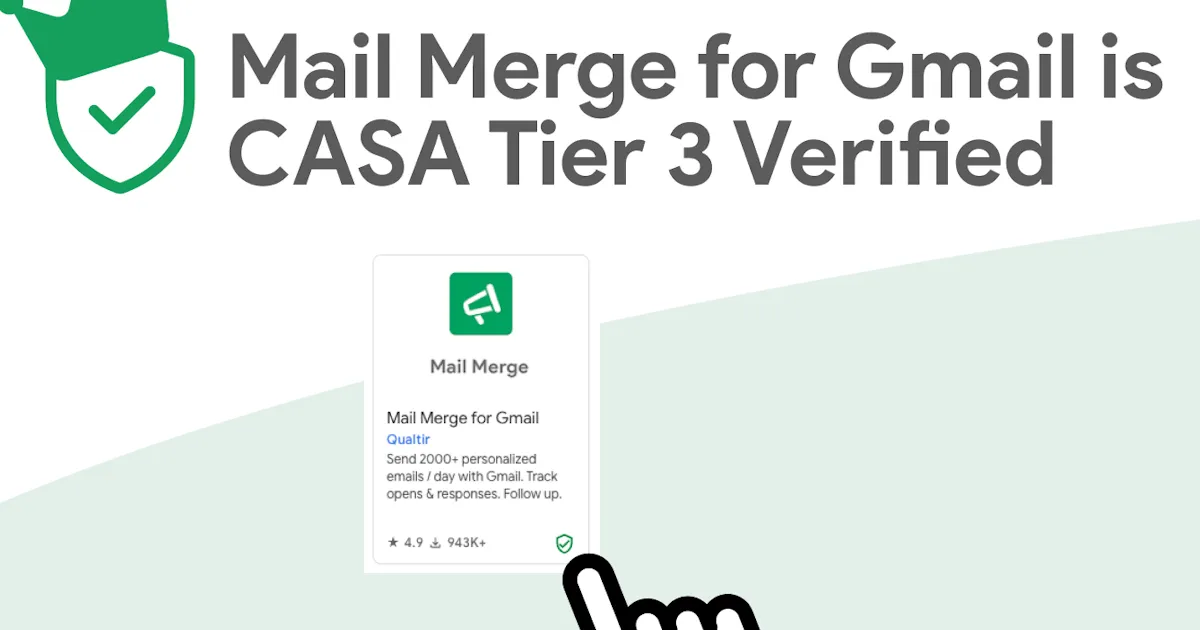
Mail Merge, CASA Tier 3 Sertifikasına Sahip!
Mail Merge for Gmail, bağımsız CASA Tier 3 güvenlik değerlendirmesini geçti. CASA'nın ne olduğunu ve verileriniz için ne anlama geldiğini keşfedin.