


















جديد: Mail Merge for Gmail يعمل الآن مع Google Forms
أصبح Mail Merge for Gmail الآن يرد على كل استجابة في Google Forms برسالة بريد إلكتروني مخصصة من حساب Gmail الخاص بك. إليك ما تم إصداره وكيفية عمله.
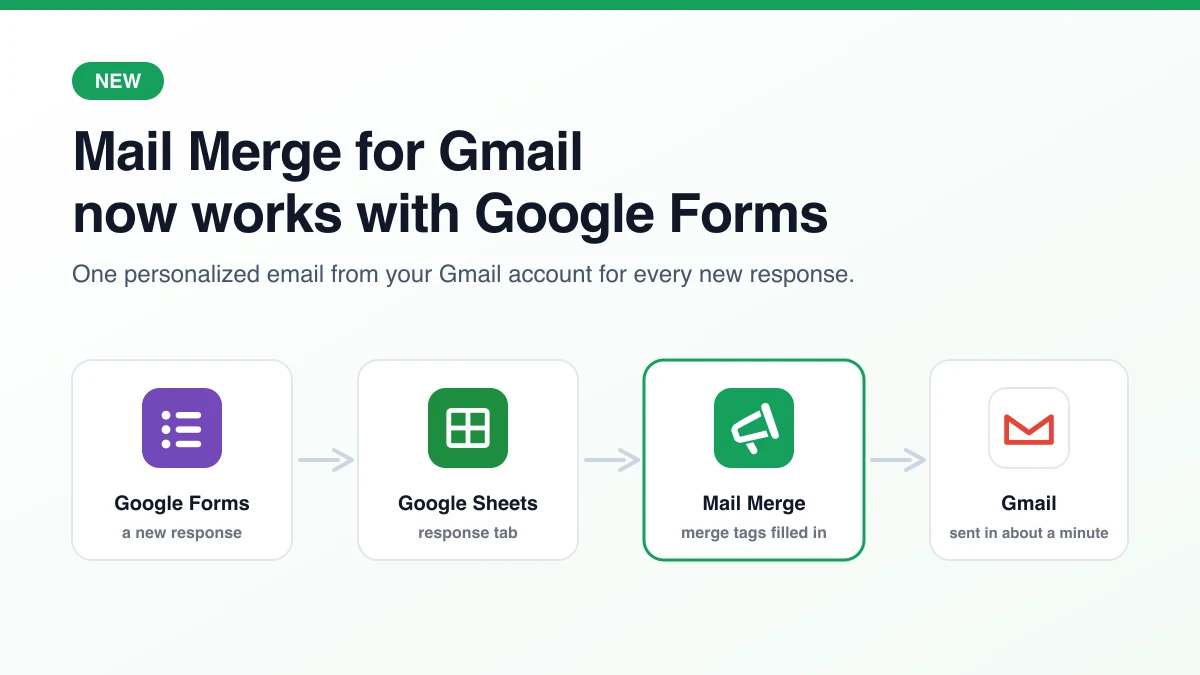
حتى هذا الأسبوع، كان Mail Merge for Gmail يقوم بشيء واحد فقط فيما يتعلق بـ Google Forms، وهو لا شيء. كان بإمكانك جمع الردود في جدول بيانات وتشغيل حملة عليها لاحقاً، ولكن في اللحظة التي ينقر فيها شخص ما على “إرسال”، لم تكن الإضافة مشاركة في العملية. لقد تغير ذلك اليوم. يعمل Mail Merge for Gmail الآن مع Google Forms، ويمكن لكل رد جديد الحصول على بريد إلكتروني مخصص من حساب Gmail الخاص بك في غضون دقيقة تقريباً، دون الحاجة إلى برمجة أو أداة ثانية.
يتناول هذا المنشور ما تم إصداره، وسبب بنائنا له بهذه الطريقة، وأين يجب أن تنقر أولاً. إذا كنت ترغب في الحصول على دليل الإعداد الكامل مع مثال عملي، فهو موجود في برنامجنا التعليمي للرد التلقائي على Google Forms.
ما الجديد
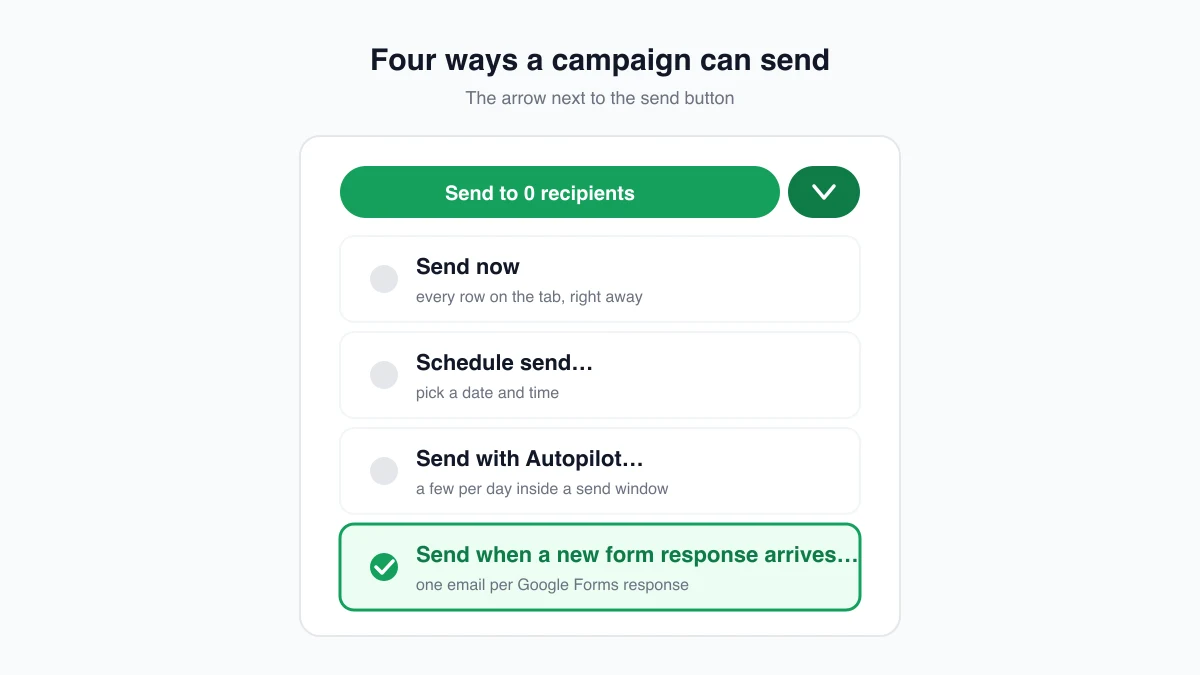
تحتوي الحملة الآن على طريقة رابعة للإرسال، بجانب الإرسال الفوري والجدولة وAutopilot: الإرسال عند وصول رد جديد على النموذج. اختر هذا الخيار، وستتحول الحملة إلى أتمتة للنماذج. بدلاً من إرسال رسائل بريد إلكتروني للصفوف الموجودة بالفعل في الجدول، تقوم الأداة بمراقبة علامة تبويب الردود وإرسال بريد إلكتروني لكل رد فور وصوله، باستخدام الإجابات كعلامات دمج.
حصلت ثلاث واجهات على هذه الميزة في وقت واحد:
- في Google Sheets: افتح علامة تبويب الردود لنموذج مرتبط، واكتب البريد الإلكتروني في منشئ الحملة، ثم افتح السهم الموجود بجوار زر الإرسال واختر الإرسال عند وصول رد جديد على النموذج…. يشرح مربع حوار التأكيد ما سيحدث، ويصبح الزر باسم إنشاء أتمتة.
- في محرر Google Forms: أصبح Mail Merge for Gmail الآن إضافة أيضاً. افتح الإضافات، Mail Merge for Gmail، إرسال بريد إلكتروني لكل رد. يفتح المنشئ على علامة تبويب الردود الخاصة بالنموذج، ويكون بالفعل في وضع الأتمتة، ويعمل قبل وصول الرد الأول. إذا لم يكن النموذج مرتبطاً بجدول بيانات بعد، فستقوم الإضافة بإنشاء وربط واحد لك، وهو نفس ما يقوم به خيار الردود، ربط بـ Sheets.
- في تطبيق الويب: يحتوي المنشئ على إعداد رد نموذج جديد. يتم تفعيل الأتمتة التي تم إنشاؤها هناك في المرة التالية التي تفتح فيها الإضافة في جدول البيانات ذلك، وتظهر حالة بانتظار التفعيل حتى ذلك الحين.
يتم إرسال كل بريد إلكتروني من خلال عنوان Gmail الخاص بك، مع اسم المرسل والرد الخاص بك، ومع خيارات الحملة التي تعرفها بالفعل: تتبع الفتح والنقر، ورابط إلغاء الاشتراك، وأعمدة CC وBCC، والمرفقات، سواء كان ملفاً واحداً للجميع أو رابط Drive لكل صف. تتم كتابة حالة كل رد بجانبه في الجدول، في قائمة الانتظار، ثم تم الإرسال، ثم تمت القراءة أو تم النقر عند تفعيل التتبع.
لماذا قمنا ببنائها
سببان، الأول هو اعتراف. كتب أحد العملاء إلى الدعم يسأل عما إذا كان Mail Merge يمكنه إرسال بريد إلكتروني للأشخاص أثناء ملء النموذج، وأخبرهم مساعد الدعم لدينا بأنه لا يمكن ذلك. كان هذا صحيحاً في ذلك الوقت. استمر السؤال في التكرار بنفس الشكل: نموذج تسجيل، طلب عرض سعر، تسجيل متطوعين، وجدول بيانات لا ينظر إليه أحد حتى نهاية اليوم.
السبب الثاني هو ما كان يفعله الناس بدلاً من ذلك. يمكن لـ Google Forms إرسال نسخة من إجاباتهم للمستجيبين، ولكن لا يمكنك تغيير كلمة واحدة فيها، وتحذر صفحة مساعدة Google حول إدارة ردود النماذج من أن تلك الإيصالات قد تضيع في مرشحات البريد العشوائي. البديل هو مشغل Apps Script، الذي يعمل حتى يتم تغيير اسم سؤال أو مغادرة المؤلف للشركة، والذي يرسل ضمن حصة البريد الإلكتروني لـ Apps Script البالغة 100 مستلم يومياً على حساب المستهلك. يكتب مستخدمونا بالفعل رسائل البريد الإلكتروني الخاصة بهم في Mail Merge ولديهم بالفعل ورقة الردود مفتوحة. كان تعليم منشئ الحملة حول عمليات إرسال النماذج هو أقصر طريق بين الاثنين.
كيف تعمل في الخلفية
أتمتة النموذج هي حملة واحدة طويلة الأمد، وليست حملة جديدة لكل رد. هذا الاختيار يشكل كل ما ستلاحظه حولها.
- الرسالة عبارة عن لقطة. يتم تجميد الموضوع، والنص، والمرفقات، وإعدادات التتبع عند النقر على إنشاء أتمتة. لتغيير الصياغة، أوقف الأتمتة من صفحة الحملات وأنشئ واحدة جديدة. تراقب الأتمتة الواحدة علامة تبويب معينة في كل مرة.
- الصفوف الموجودة بالفعل في علامة التبويب لا يتم إرسال بريد إلكتروني لها. تبدأ الأتمتة في العد من الإرسال التالي. للوصول إلى الأشخاص الذين استجابوا بالفعل، قم بتشغيل حملة عادية على نفس علامة التبويب أولاً.
- الرد بدون عنوان يتم تمييزه كـ “مستلم مفقود”. قم بتفعيل جمع عناوين البريد الإلكتروني في النموذج، أو أضف سؤالاً عن البريد الإلكتروني، بحيث يكون لكل صف عنوان.
- الإيقاف المؤقت يعني الإيقاف المؤقت. الرد الذي يصل أثناء إيقاف الأتمتة مؤقتاً يتم تمييزه بـ متوقف مؤقتاً في الجدول ولا يتم إرساله عند الاستئناف.
- يتم تخطي الأشخاص الذين ألغوا الاشتراك. المستجيب الذي ألغى اشتراكه في رسائل البريد الإلكتروني الخاصة بك من قبل يتم تمييزه بـ ألغى الاشتراك ولا يتم إرسال أي شيء، وهي نفس قاعدة أي حملة.
- لا يزال حد الإرسال اليومي الخاص بك سارياً. الرد الذي يصل بعد الوصول إلى الحد ينتظر في قائمة الانتظار ويخرج بمجرد انتهاء نافذة الـ 24 ساعة المتجددة. توجد الأرقام الخاصة بكل خطة على صفحة حدود الإرسال اليومية.
- تعمل للحساب الذي أنشأها. تقوم الإضافة بتثبيت مراقب في جدول البيانات لحساب Google ذلك، وهو ما يلاحظ الردود الجديدة. قم بإعداد الأتمتة من العنوان الذي تريد أن تأتي منه التأكيدات.
هناك شيئان غير متاحين عمداً في هذا الوضع. تحتاج المتابعات إلى تاريخ إرسال للعد منه، وتحتاج سطور موضوع A/B إلى دفعة للتقسيم، ولا تحتوي أتمتة النموذج على أي منهما. إذا كنت تريد تذكيرات قبل حدث ما، فقم بتشغيل حملة تذكير منفصلة من نفس الجدول في وقت أقرب إلى التاريخ.
بالنسبة للمطورين، كل رد في قائمة الانتظار يطلق أيضاً خطاف ويب من نوع automation.submission مع معرف الحملة، والمستلم، ورقم الصف، بحيث يمكنك عكس الحدث إلى نظام CRM أو قناة دردشة.
لمن هذه الميزة
النمط هو نفسه دائماً عندما يكون هناك شخص ينتظر على الجانب الآخر من النموذج:
- تسجيلات الفعاليات والندوات عبر الإنترنت التي تؤكد الجلسة، والغرفة، ورابط الانضمام.
- طلبات العملاء المحتملين وعروض الأسعار التي تقر بما تم طلبه وتذكر اسم الشخص الذي سيتصل.
- الطلبات والتسجيلات للمدارس، والنوادي، وبرامج المتطوعين، مع توضيح الموعد النهائي التالي.
- الاستطلاعات ونماذج الملاحظات التي تقول شكراً وتقدم رمز خصم أو النتائج.
- نماذج الاستلام الداخلية لتكنولوجيا المعلومات، أو المرافق، أو الموارد البشرية، حيث يحصل الطالب على إيصال بنمط التذكرة.
نظراً لأن الرد يأتي من حساب Gmail الخاص بك، يرى المستجيب عنواناً حقيقياً بدلاً من عنوان “لا ترد”، وتصل إجابته إلى صندوق الوارد الخاص بك مثل أي محادثة أخرى.
الخطط والتوافر
تعد أتمتة النماذج جزءاً من خطة Professional، إلى جانب Autopilot وحقول الذكاء الاصطناعي. الميزة مباشرة في الإضافة، وفي تطبيق الويب، وفي محرر Google Forms، وتحمل قائمة Marketplace الآن شارة النماذج. ابدأ من أي جانب قمت بفتحه، النموذج أو جدول بيانات الردود الخاص به. كلاهما ينشئ نفس الأتمتة.
جربها في نموذجك القادم
اربط نموذجاً بجدول بيانات، وافتح Mail Merge for Gmail على علامة تبويب الردود، واكتب البريد الإلكتروني مرة واحدة باستخدام الأسئلة كعلامات دمج، واختر الإرسال عند وصول رد جديد على النموذج. يستعرض الدليل التعليمي خطوة بخطوة تسجيل ورشة عمل من النموذج الفارغ إلى أول مقعد مؤكد، وتحتفظ الوثائق بقائمة المراجع للقواعد في مكان واحد.
اكتب إلى contact@merge.email بما تقوم ببنائه. الأشياء التالية في القائمة للأتمتة جاءت مباشرة من رسائل مثل تلك.
هل أنت مستعد لإرسال حملتك الأولى؟
قم بتثبيت Mail Merge for Gmail من Google Workspace Marketplace وأرسل ما يصل إلى 50 رسالة بريد إلكتروني مخصصة يومياً مجاناً.
ابدأ مجاناًقراءة المزيد
المزيد من News
أفضل 7 قوالب للنشرات الإخبارية الشهرية لعام 2026
اعثر على قالب النشرة الإخبارية الشهرية المثالي لك. يتضمن دليلنا 7 خيارات مجانية ومدفوعة، بالإضافة إلى برنامج تعليمي حول إرسالها باستخدام Mail Merge for Gmail.

أفضل أدوات التسويق عبر البريد الإلكتروني للشركات الصغيرة: دليلك لعام 2026
اكتشف أفضل أدوات التسويق عبر البريد الإلكتروني للشركات الصغيرة في دليلنا لعام 2026. نقوم بتصنيف 10 منصات رائدة بناءً على الميزات، والأسعار، وقابلية الوصول للنمو.
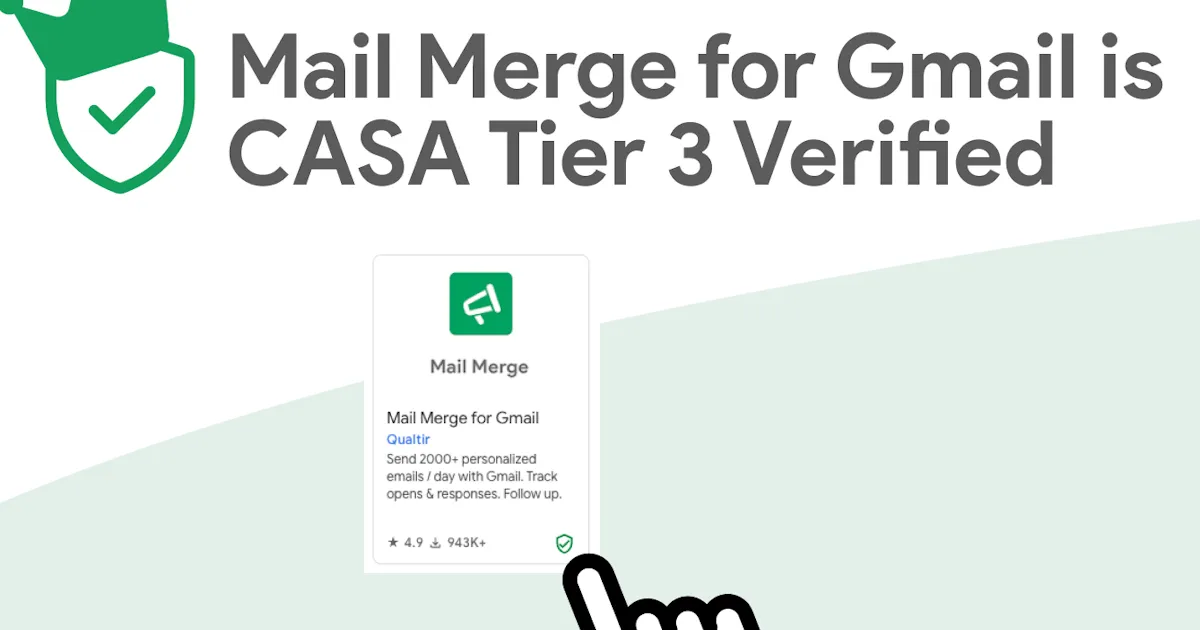
إضافة Mail Merge حاصلة الآن على شهادة CASA من المستوى الثالث!
اجتازت Mail Merge for Gmail مراجعة أمنية مستقلة ونالت شهادة CASA من المستوى الثالث. تعرّف على معنى هذه الشهادة وكيف تحمي بياناتك في Google Workspace.