


















新機能:Mail Merge for GmailがGoogleフォームに対応しました
Mail Merge for GmailがGoogleフォームの回答に自動応答できるようになりました。フォーム送信と同時に、あなた自身のGmailアカウントからパーソナライズされたメールを自動送信します。新機能の仕組みや設定方法を解説します。
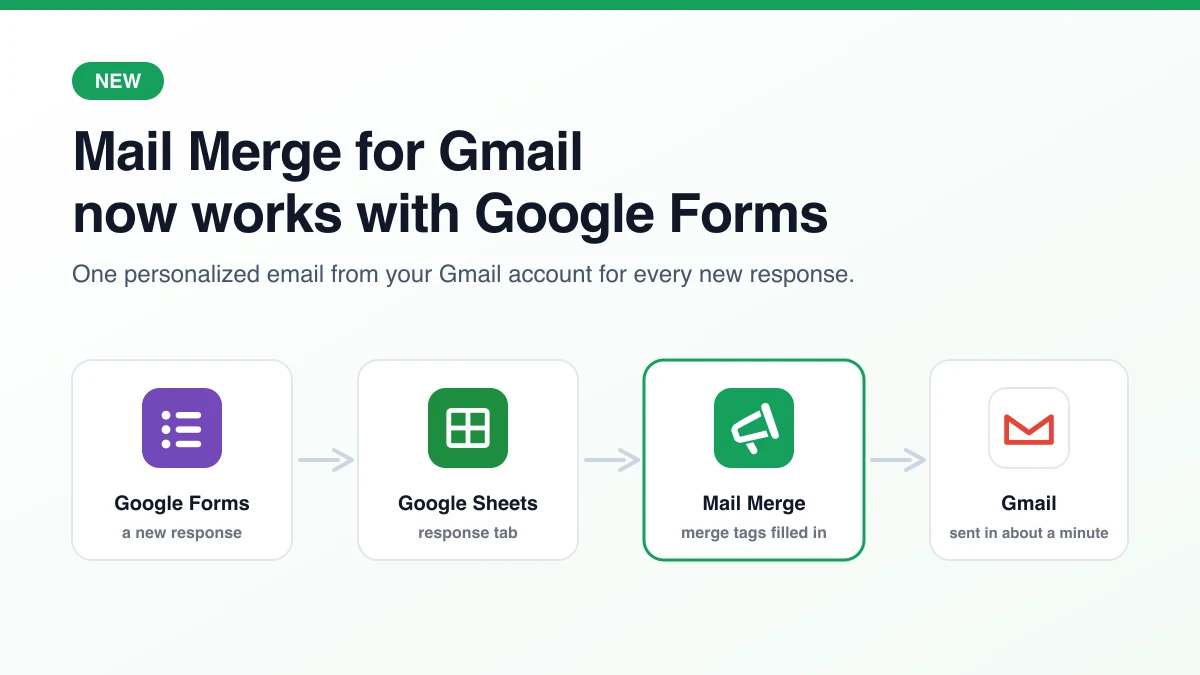
今週まで、Mail Merge for GmailはGoogleフォームに対して何もできませんでした。回答をスプレッドシートに収集して後からキャンペーンを実行することはできましたが、誰かが「送信」ボタンを押した瞬間にアドオンが関与することはありませんでした。それが本日変わります。Mail Merge for GmailがGoogleフォームに対応しました。これにより、新しい回答があるたびに、約1分以内にあなた自身のGmailアカウントからパーソナライズされたメールを送信できるようになります。スクリプトや他のツールは一切不要です。
本記事では、今回リリースされた機能の内容、開発の背景、そして最初に行うべき手順について解説します。具体的な設定手順と実例については、当社のGoogleフォーム自動応答チュートリアルをご覧ください。
新機能の内容
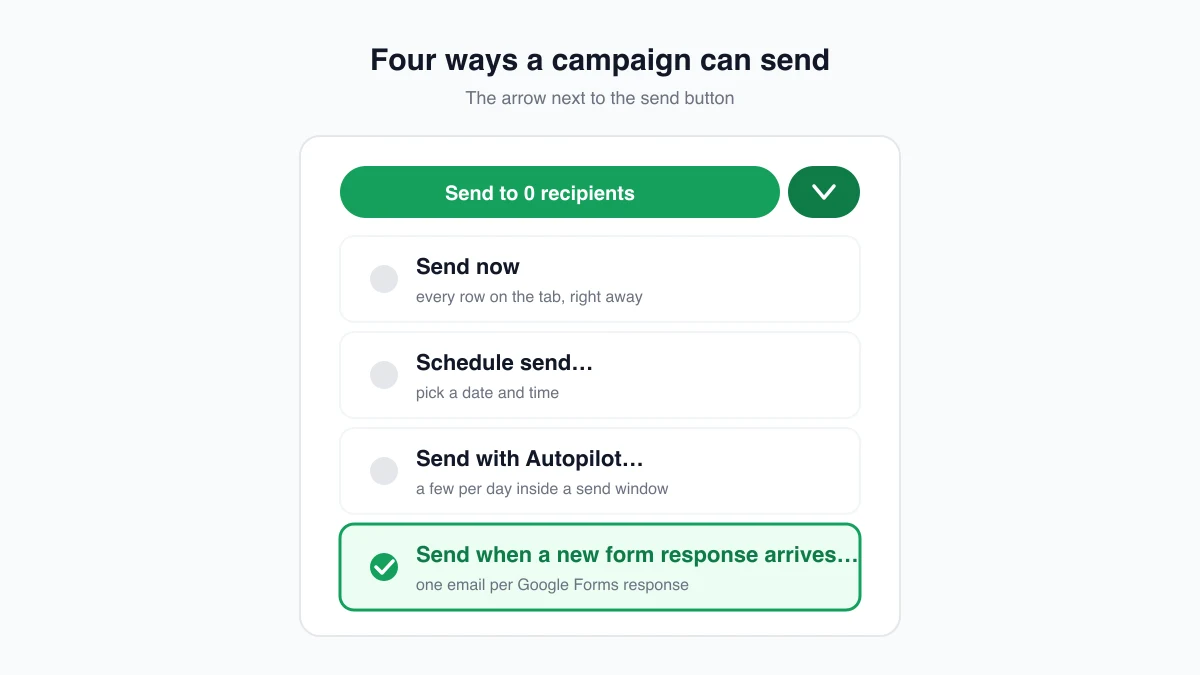
キャンペーンの送信方法に、従来の「今すぐ送信」「スケジュール送信」「オートパイロット」に加え、4つ目の選択肢として**「新しいフォーム回答時に送信」が追加されました。これを選択すると、キャンペーンはフォーム自動化**として機能します。シートにすでにある行をメール送信するのではなく、回答タブを監視し、回答が届くたびにその内容を差し込みタグとして使用してメールを送信します。
この機能は、以下の3つの場所から同時に利用可能です。
- Googleスプレッドシート: リンクされたフォームの回答タブを開き、キャンペーンビルダーでメールを作成します。その後、送信ボタンの横にある矢印をクリックし、**「新しいフォーム回答時に送信…」を選択してください。確認ダイアログが表示され、ボタンが「自動化を作成」**に変わります。
- Googleフォームエディタ: Mail Merge for GmailはGoogleフォームのアドオンとしても利用可能になりました。「拡張機能」から「Mail Merge for Gmail」、**「回答ごとにメールを送信」を選択してください。フォームの回答タブ上でビルダーが開き、最初から自動化モードで動作します。フォームがまだスプレッドシートにリンクされていない場合、アドオンが自動的にシートを作成してリンクします(これは「回答」タブの「スプレッドシートにリンク」**と同じ動作です)。
- ウェブアプリ: ビルダーに**「新しいフォーム回答」設定が追加されました。ここで作成された自動化は、そのスプレッドシートでアドオンを開いた時点で有効化され、それまでは「有効化待ち」**と表示されます。
すべてのメールは、あなた自身のGmailアドレスから、あなたの送信者名と返信先設定を使用して送信されます。開封・クリック追跡、配信停止リンク、CC/BCC列、添付ファイル(全員に同じファイルを送るか、行ごとにDriveリンクを送るかを選択可能)など、おなじみのキャンペーンオプションもすべて利用できます。各回答のステータスはシート上に記録され、「キューに追加済み」、「送信済み」、そして追跡が有効な場合は**「開封済み」や「クリック済み」**と表示されます。
開発の背景
理由は2つあります。1つ目は、ある告白から始まります。以前、お客様から「Mail Mergeでフォーム入力と同時にメールを送れるか」という問い合わせがあり、サポート担当者は「できません」と回答しました。当時はそれが正解でした。しかし、登録フォーム、見積もり依頼、ボランティア募集など、同じような要望が絶えず寄せられていました。結局、回答が蓄積されるだけのシートは、一日の終わりまで誰にも見られないことが多かったのです。
2つ目の理由は、ユーザーが代替手段として行っていたことへの懸念です。Googleフォームには回答のコピーを送信する機能がありますが、内容をカスタマイズすることはできません。また、Googleのフォーム回答の管理に関するヘルプページでは、その自動返信メールがスパムフィルターで消失する可能性があると警告されています。もう一つの代替手段であるApps Scriptのトリガーは、質問項目が変更されたり作成者が退職したりすると動作しなくなります。さらに、個人のGoogleアカウントではApps Scriptのメール送信制限により、1日100通までという制限もあります。私たちのユーザーはすでにMail Mergeでメールを作成し、回答シートを開いているため、キャンペーンビルダーにフォーム送信を認識させるのが最も効率的な解決策でした。
仕組みについて
フォーム自動化は、回答ごとにキャンペーンを作成するのではなく、1つの長期的なキャンペーンとして動作します。この設計により、以下の点に注意が必要です。
- メッセージはスナップショットです。 件名、本文、添付ファイル、追跡設定は「自動化を作成」をクリックした時点で固定されます。内容を変更したい場合は、キャンペーンページから自動化を停止し、新しく作成し直してください。1つの自動化は、一度に1つのタブを監視します。
- すでにシートにある行は送信されません。 自動化は次の送信からカウントを開始します。すでに回答済みの人にメールを送りたい場合は、まず同じタブで通常のキャンペーンを実行してください。
- アドレスがない回答は「受信者不明」とマークされます。 フォームで**「メールアドレスを収集」**をオンにするか、メールアドレスを入力する質問を追加して、すべての行にアドレスが含まれるようにしてください。
- 一時停止は「停止」を意味します。 自動化が一時停止中に届いた回答は、シート上で**「一時停止中」**とマークされ、再開しても送信されません。
- 配信停止した人はスキップされます。 以前に配信停止した回答者は**「配信停止済み」**とマークされ、通常のキャンペーンと同様にメールは送信されません。
- 1日の送信制限は適用されます。 制限を超えて届いた回答はキューで待機し、24時間のローリングウィンドウがクリアされ次第送信されます。プランごとの制限数は1日の送信制限ページで確認できます。
- 作成したアカウントで実行されます。 アドオンは、そのGoogleアカウントのためにスプレッドシートへ監視機能をインストールします。確認メールの送信元としたいアカウントから自動化を設定してください。
このモードでは、意図的に利用できない機能があります。フォローアップメールは送信日を基準にする必要があり、A/Bテストの件名はバッチ処理を必要とするため、フォーム自動化には適していません。イベント前のリマインダーが必要な場合は、同じシートから別個のリマインダーキャンペーンをイベントに近い日程で実行してください。
開発者向けには、キューに入れられた各回答に対して、キャンペーンID、受信者、行番号を含むautomation.submission Webhookが発火します。これにより、イベントをCRMやチャットチャンネルに連携させることが可能です。
想定される用途
フォームの先に人が待っているあらゆる場面で活用できます。
- イベントやウェビナーの登録: セッション詳細、会場、参加リンクの確認。
- リードや見積もり依頼: 要望の確認と担当者の紹介。
- 学校、クラブ、ボランティアの申し込み: 次の締め切りの案内。
- アンケートやフィードバック: お礼と割引コードや結果の送付。
- 社内受付フォーム: IT、施設管理、人事など、依頼者への受付完了通知。
返信はあなた自身のGmailアカウントから行われるため、回答者は「no-reply」ではなく本物のメールアドレスを受け取り、その後のやり取りも通常のメールとして受信トレイに届きます。
プランと利用方法
フォーム自動化は、オートパイロットやAIフィールドと同様にProfessionalプランに含まれています。この機能はアドオン、ウェブアプリ、Googleフォームエディタで利用可能であり、MarketplaceのリストにもFormsバッジが表示されています。フォームまたは回答スプレッドシートのどちらからでも開始でき、どちらの経路でも同じ自動化が作成されます。
次のフォームで試してみる
フォームをスプレッドシートにリンクし、回答タブでMail Merge for Gmailを開き、質問項目を差し込みタグとして使用してメールを作成し、**「新しいフォーム回答時に送信」**を選択してください。ステップバイステップのチュートリアルでは、ワークショップの登録フォームから最初の参加確認までを解説しています。また、ドキュメントにはルールのリファレンスリストがまとめられています。
作成した内容について、ぜひ contact@merge.email までお知らせください。自動化機能の今後の改善は、こうした皆様からのメッセージから生まれています。
最初のキャンペーンを送信する準備はできましたか?
Google Workspace MarketplaceからMail Merge for Gmailをインストールして、1日最大50通のパーソナライズされたメールを無料で送信しましょう。
無料で始めるおすすめの関連記事
News のその他の記事

2026年版 月刊ニュースレターテンプレートおすすめ7選
Mail Merge for Gmail、Beefree、Stripo、Mailchimp、HubSpot、Mailjetなど、月刊ニュースレターに使えるツール7選を比較します。各ツールが向いているケースと、Gmailから定期配信する活用方法を紹介します。

中小企業向けベストメールマーケティングツール:2026年版
Mail Merge for Gmail、Mailchimp、Brevo、MailerLite、Kitなど、中小企業向けのメールマーケティングツール10選を比較します。各ツールが最も適した用途や従来のESPとの違いを整理し、自社に合う選択を後押しします。
Mail MergeがCASA Tier 3認証を取得しました!
Mail Merge for GmailがCASA Tier 3認証を取得しました。独立したセキュリティレビューであるCASAの仕組みと評価の柱、この認証とGoogleのセキュリティバッジが意味することをご紹介します。