


















नया: Mail Merge for Gmail अब Google Forms के साथ काम करता है
Mail Merge for Gmail अब हर Google Forms प्रतिक्रिया का उत्तर आपके Gmail से व्यक्तिगत ईमेल द्वारा देता है। जानें यह कैसे काम करता है और शुरुआत कैसे करें।
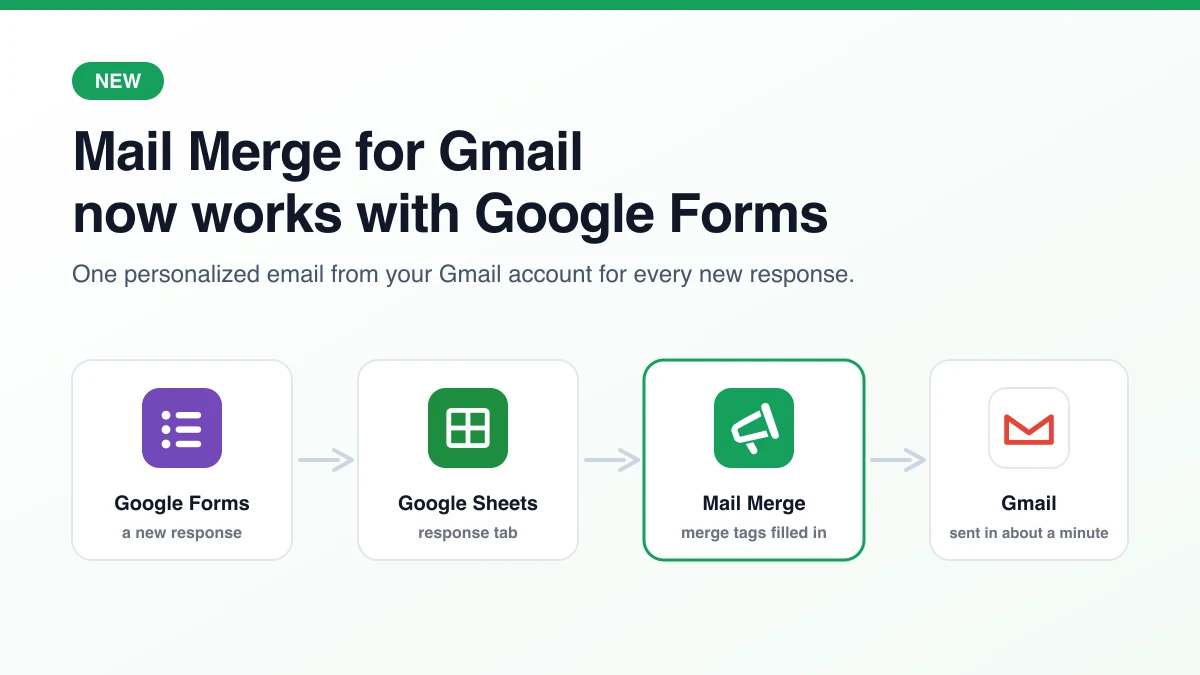
इस सप्ताह तक, Mail Merge for Gmail एक Google Form के साथ केवल एक ही काम करता था: कुछ नहीं। आप स्प्रेडशीट में प्रतिक्रियाएं एकत्र कर सकते थे और बाद में उन पर एक अभियान चला सकते थे, लेकिन जिस क्षण कोई ‘सबमिट’ पर क्लिक करता था, तब तक ऐड-ऑन शामिल नहीं होता था। आज यह बदल गया है। Mail Merge for Gmail अब Google Forms के साथ काम करता है, और हर नई प्रतिक्रिया को लगभग एक मिनट के भीतर आपके Gmail खाते से एक व्यक्तिगत ईमेल मिल सकता है, बिना किसी स्क्रिप्ट और बिना किसी दूसरे टूल के।
यह पोस्ट बताती है कि क्या नया आया है, हमने इसे इस तरह क्यों बनाया और सबसे पहले कहाँ क्लिक करना है। यदि आप एक कार्यशील उदाहरण के साथ पूरा सेटअप वॉकथ्रू चाहते हैं, तो यह हमारे Google Forms autoresponder tutorial में उपलब्ध है।
क्या नया है
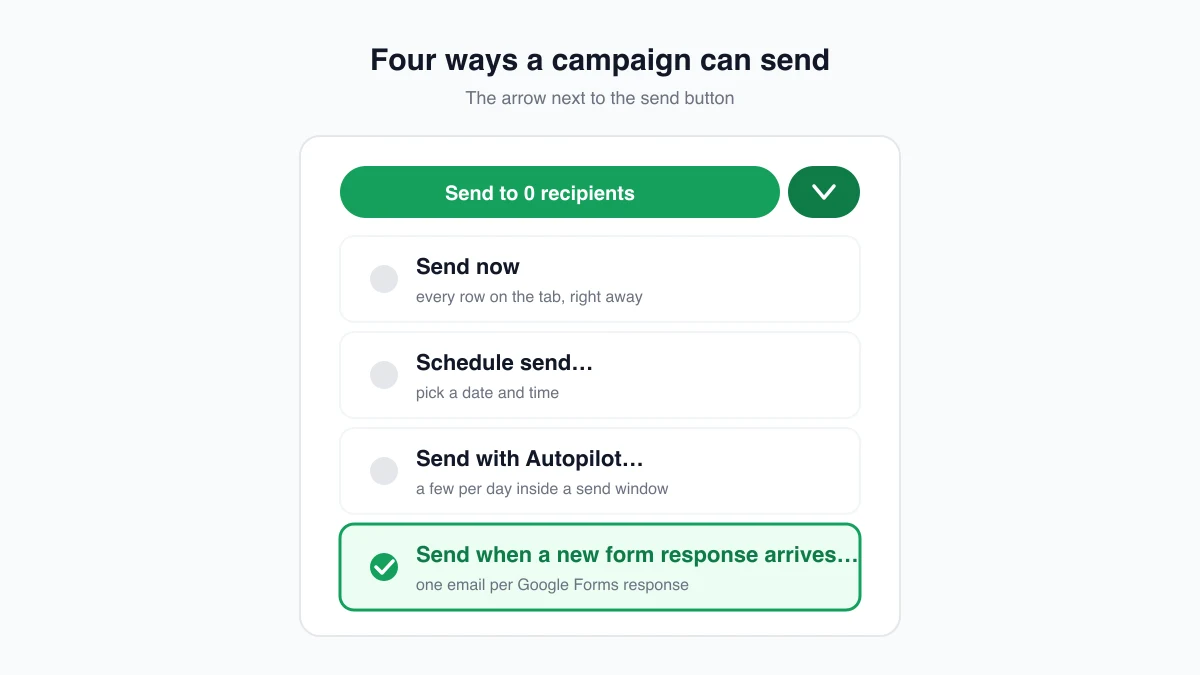
एक अभियान में अब भेजने के चौथे तरीके के रूप में, अभी भेजने, शेड्यूल करने और ऑटोपायलट के साथ-साथ यह विकल्प भी है: Send when a new form response arrives (नई फॉर्म प्रतिक्रिया आने पर भेजें)। इसे चुनें, और अभियान एक फॉर्म ऑटोमेशन बन जाता है। शीट में पहले से मौजूद पंक्तियों को ईमेल करने के बजाय, यह प्रतिक्रिया टैब पर नज़र रखता है और जैसे ही कोई प्रतिक्रिया आती है, उसे ईमेल कर देता है, जिसमें उत्तरों को मर्ज टैग के रूप में उपयोग किया जाता है।
तीन जगहों पर यह सुविधा एक साथ मिली है:
- Google Sheets में, किसी लिंक किए गए फॉर्म का प्रतिक्रिया टैब खोलें, अभियान बिल्डर में ईमेल लिखें, फिर सेंड बटन के बगल में स्थित तीर खोलें और Send when a new form response arrives… चुनें। पुष्टिकरण संवाद बताता है कि क्या होगा और बटन पर Create automation लिखा होता है।
- Google Forms एडिटर में, Mail Merge for Gmail अब एक ऐड-ऑन भी है। Extensions, Mail Merge for Gmail, Send an email for each response खोलें। बिल्डर फॉर्म के प्रतिक्रिया टैब पर खुलता है, जो पहले से ही ऑटोमेशन मोड में होता है, और पहली प्रतिक्रिया आने से पहले ही काम करता है। यदि फॉर्म अभी तक किसी स्प्रेडशीट से लिंक नहीं है, तो ऐड-ऑन आपके लिए एक बनाता है और लिंक करता है, ठीक वैसे ही जैसे Responses, Link to Sheets करता है।
- वेब ऐप में, बिल्डर में एक New form response सेटिंग है। वहां बनाया गया ऑटोमेशन उस स्प्रेडशीट में ऐड-ऑन को अगली बार खोलने पर सक्रिय हो जाता है, और तब तक Waiting for activation दिखाता है।
हर ईमेल आपके अपने Gmail पते से, आपके प्रेषक नाम और रिप्लाई-टू के साथ, और उन अभियान विकल्पों के साथ जाता है जिन्हें आप पहले से जानते हैं: ओपन और क्लिक ट्रैकिंग, अनसब्सक्राइब लिंक, CC और BCC कॉलम और अटैचमेंट, चाहे सभी के लिए एक फ़ाइल हो या प्रति पंक्ति एक Drive लिंक। प्रत्येक प्रतिक्रिया की स्थिति शीट में उसके बगल में लिखी जाती है: In queue, फिर Sent, और ट्रैकिंग चालू होने पर Read या Clicked।
हमने इसे क्यों बनाया
दो कारण हैं, और पहला एक स्वीकारोक्ति है। एक ग्राहक ने सपोर्ट टीम को लिखा कि क्या Mail Merge लोगों को फॉर्म भरते समय ईमेल कर सकता है, और हमारे सपोर्ट असिस्टेंट ने उन्हें मना कर दिया। उस समय यह सही था। यह सवाल बार-बार उसी रूप में आता रहा: एक पंजीकरण फॉर्म, एक कोटेशन अनुरोध, एक स्वयंसेवक साइन-अप, और एक ऐसी शीट जिसे दिन के अंत तक कोई नहीं देखता।
दूसरा कारण वह है जो लोग इसके बजाय कर रहे थे। Google Forms उत्तरदाताओं को उनके उत्तरों की एक प्रति भेज सकता है, लेकिन आप इसमें एक शब्द भी नहीं बदल सकते, और Google का अपना managing form responses पर सहायता पृष्ठ चेतावनी देता है कि वे रसीदें स्पैम फिल्टर में खो सकती हैं। इसका विकल्प एक Apps Script ट्रिगर है, जो तब तक काम करता है जब तक कि किसी प्रश्न का नाम नहीं बदला जाता या लेखक कंपनी नहीं छोड़ देता, और जो उपभोक्ता खाते पर 100 प्राप्तकर्ताओं प्रति दिन के Apps Script email quota के तहत भेजता है। हमारे उपयोगकर्ता पहले से ही Mail Merge में अपने ईमेल लिखते हैं और उनके पास प्रतिक्रिया शीट पहले से खुली होती है। अभियान बिल्डर को फॉर्म सबमिशन के बारे में सिखाना दोनों के बीच का सबसे छोटा रास्ता था।
यह अंदर से कैसे काम करता है
एक फॉर्म ऑटोमेशन एक लंबे समय तक चलने वाला अभियान है, न कि प्रति प्रतिक्रिया एक नया अभियान। वह विकल्प हर उस चीज़ को आकार देता है जिसे आप इसके बारे में नोटिस करेंगे।
- संदेश एक स्नैपशॉट है। जब आप Create automation पर क्लिक करते हैं तो विषय, मुख्य भाग, अटैचमेंट और ट्रैकिंग सेटिंग्स फ्रीज हो जाती हैं। शब्दों को बदलने के लिए, Campaigns पेज से ऑटोमेशन को रोकें और एक नया बनाएं। एक ऑटोमेशन एक समय में एक दिए गए टैब पर नज़र रखता है।
- टैब पर पहले से मौजूद पंक्तियों को ईमेल नहीं किया जाता है। ऑटोमेशन अगली सबमिशन से गिनती शुरू करता है। उन लोगों तक पहुँचने के लिए जिन्होंने पहले ही प्रतिक्रिया दे दी है, पहले उसी टैब पर एक सामान्य अभियान चलाएं।
- बिना पते वाली प्रतिक्रिया को Missing recipient के रूप में चिह्नित किया जाता है। फॉर्म में Collect email addresses चालू करें, या एक ईमेल प्रश्न जोड़ें, ताकि हर पंक्ति में एक पता हो।
- Pause का मतलब Pause है। जो प्रतिक्रिया ऑटोमेशन के रुके रहने के दौरान आती है, उसे शीट में Paused के रूप में चिह्नित किया जाता है और आपके फिर से शुरू करने पर उसे नहीं भेजा जाता है।
- अनसब्सक्राइब किए गए लोगों को छोड़ दिया जाता है। जिस उत्तरदाता ने पहले आपके ईमेल से अनसब्सक्राइब किया है, उसे Unsubscribed के रूप में चिह्नित किया जाता है और कुछ भी नहीं भेजा जाता है, जो किसी भी अभियान के समान नियम है।
- आपकी दैनिक भेजने की सीमा अभी भी लागू होती है। सीमा तक पहुँचने के बाद आने वाली प्रतिक्रिया कतार में प्रतीक्षा करती है और 24-घंटे की रोलिंग विंडो साफ़ होने के बाद भेजी जाती है। प्रति-योजना संख्या daily sending limits पृष्ठ पर है।
- यह उस खाते के लिए चलता है जिसने इसे बनाया है। ऐड-ऑन उस Google खाते के लिए स्प्रेडशीट में एक वॉचर इंस्टॉल करता है, जो नई प्रतिक्रियाओं को नोटिस करता है। ऑटोमेशन को उस पते से सेट करें जिससे आप चाहते हैं कि पुष्टिकरण आए।
दो चीजें जानबूझकर इस मोड में उपलब्ध नहीं हैं। फॉलो-अप के लिए गणना करने हेतु एक भेजने की तारीख की आवश्यकता होती है, और A/B विषय लाइनों के लिए विभाजित करने हेतु एक बैच की आवश्यकता होती है, और फॉर्म ऑटोमेशन में दोनों में से कोई भी नहीं है। यदि आप किसी ईवेंट से पहले रिमाइंडर चाहते हैं, तो तारीख के करीब उसी शीट से एक अलग reminder campaign चलाएं।
डेवलपर्स के लिए, प्रत्येक कतारबद्ध प्रतिक्रिया एक automation.submission webhook भी फायर करती है जिसमें अभियान आईडी, प्राप्तकर्ता और पंक्ति संख्या होती है, ताकि आप ईवेंट को CRM या चैट चैनल में मिरर कर सकें।
यह किसके लिए है
जब भी किसी फॉर्म के दूसरी तरफ कोई व्यक्ति प्रतीक्षा कर रहा होता है, तो पैटर्न समान होता है:
- ईवेंट और वेबिनार पंजीकरण जो सत्र, कमरे और जुड़ने के लिंक की पुष्टि करते हैं।
- लीड और कोटेशन अनुरोध जो यह स्वीकार करते हैं कि क्या मांगा गया था और उस व्यक्ति का नाम बताते हैं जो कॉल करेगा।
- स्कूलों, क्लबों और स्वयंसेवी कार्यक्रमों के लिए आवेदन और साइन-अप, अगली समय सीमा के साथ।
- सर्वेक्षण और फीडबैक फॉर्म जो धन्यवाद कहते हैं और डिस्काउंट कोड या परिणाम सौंपते हैं।
- IT, सुविधाओं या HR के लिए आंतरिक इनटेक फॉर्म, जहां अनुरोधकर्ता को टिकट-शैली की रसीद मिलती है।
चूंकि उत्तर आपके Gmail खाते से आता है, इसलिए उत्तरदाता को नो-रिप्लाई के बजाय एक वास्तविक पता दिखाई देता है, और उनका उत्तर किसी भी अन्य बातचीत की तरह आपके इनबॉक्स में आता है।
योजनाएं और उपलब्धता
फॉर्म ऑटोमेशन Professional योजना का हिस्सा हैं, साथ ही ऑटोपायलट और AI फ़ील्ड भी। यह सुविधा ऐड-ऑन में, वेब ऐप में और Google Forms एडिटर में लाइव है, और Marketplace लिस्टिंग में अब Forms का बैज है। जिस भी तरफ से आपने खोला है, वहां से शुरू करें, फॉर्म या उसकी प्रतिक्रिया स्प्रेडशीट। दोनों रास्ते एक ही ऑटोमेशन बनाते हैं।
अपने अगले फॉर्म पर इसे आज़माएं
एक फॉर्म को शीट से लिंक करें, प्रतिक्रिया टैब पर Mail Merge for Gmail खोलें, प्रश्नों को मर्ज टैग के रूप में उपयोग करके एक बार ईमेल लिखें, और Send when a new form response arrives चुनें। step-by-step tutorial खाली फॉर्म से पहली पुष्टि की गई सीट तक कार्यशाला पंजीकरण के माध्यम से चलता है, और documentation नियमों की संदर्भ सूची को एक ही स्थान पर रखता है।
आप जो बनाते हैं उसके साथ contact@merge.email पर लिखें। ऑटोमेशन के लिए सूची में अगली चीजें सीधे उसी तरह के संदेशों से आईं।
अपना पहला कैंपेन भेजने के लिए तैयार हैं?
Google Workspace Marketplace से Mail Merge for Gmail इंस्टॉल करें और हर दिन 50 व्यक्तिगत ईमेल मुफ्त में भेजें।
मुफ्त में शुरुआत करेंऔर पढ़ें
News से और अधिक

2026 के लिए 7 सर्वश्रेष्ठ मासिक न्यूज़लेटर टेम्प्लेट
अपना आदर्श मासिक न्यूज़लेटर टेम्प्लेट खोजें। हमारी गाइड में 7 मुफ्त और सशुल्क विकल्प हैं, साथ ही Mail Merge for Gmail के साथ उन्हें भेजने का ट्यूटोरियल भी है।

छोटे व्यवसायों के लिए सर्वश्रेष्ठ ईमेल मार्केटिंग टूल्स: आपका 2026 गाइड
हमारे 2026 गाइड में छोटे व्यवसायों के लिए सर्वश्रेष्ठ ईमेल मार्केटिंग टूल्स खोजें। हम विकास के लिए सुविधाओं, मूल्य निर्धारण और डिलीवरेबिलिटी के आधार पर 10 शीर्ष प्लेटफार्मों को रैंक करते हैं।
Mail Merge अब CASA टियर 3 प्रमाणित है!
Mail Merge for Gmail ने स्वतंत्र सुरक्षा समीक्षा पास करके CASA टियर 3 प्रमाणन पाया है। जानें कि इसका क्या अर्थ है और यह आपके डेटा को कैसे सुरक्षित रखता है।