


















Neu: Mail Merge for Gmail funktioniert jetzt mit Google Forms
Mail Merge for Gmail sendet nun personalisierte E-Mails aus Ihrem Gmail-Konto als Antwort auf Google Forms. Erfahren Sie hier alles Wichtige zum Start.
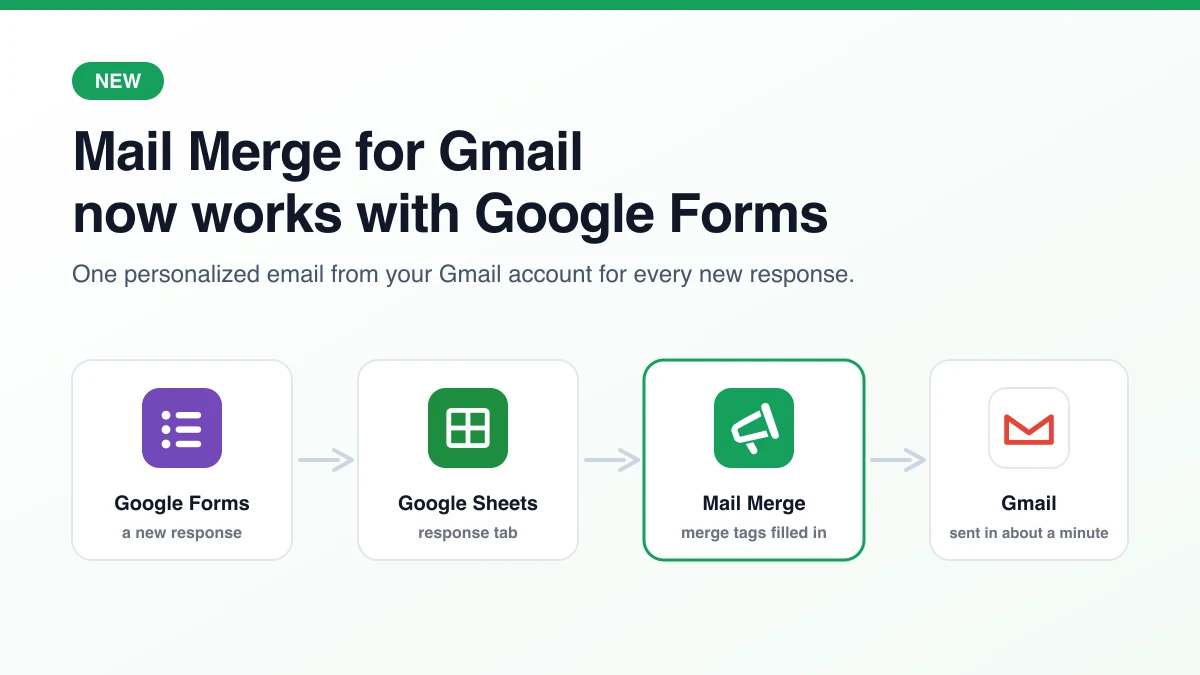
Bis zu dieser Woche konnte Mail Merge for Gmail mit einem Google Formular genau eine Sache tun: nichts. Sie konnten Antworten in einer Tabelle sammeln und später eine Kampagne für diese starten, aber in dem Moment, in dem jemand auf „Senden“ klickte, war das Add-on nicht beteiligt. Das ändert sich heute. Mail Merge for Gmail funktioniert jetzt mit Google Forms, und jede neue Antwort kann innerhalb von etwa einer Minute eine personalisierte E-Mail aus Ihrem Gmail-Konto erhalten, ganz ohne Skripte und ohne ein zweites Tool.
Dieser Beitrag behandelt die Neuerungen, warum wir es so entwickelt haben und wo Sie als Erstes klicken müssen. Wenn Sie die vollständige Einrichtungsanleitung mit einem praktischen Beispiel suchen, finden Sie diese in unserem Google Forms Autoresponder-Tutorial.
Was ist neu
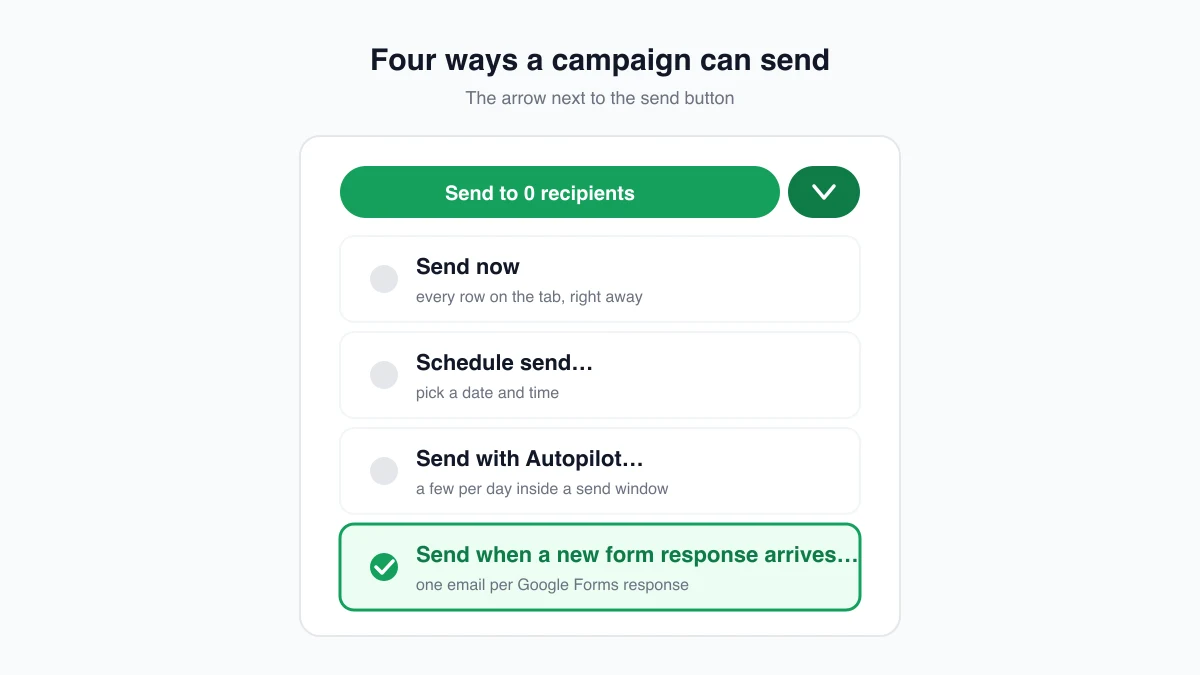
Eine Kampagne bietet nun neben dem sofortigen Versand, der Terminierung und dem Autopilot eine vierte Versandoption: Senden, wenn eine neue Formularantwort eingeht. Wählen Sie diese Option, und die Kampagne wird zu einer Formular-Automatisierung. Anstatt die Zeilen zu versenden, die bereits in der Tabelle stehen, überwacht sie den Antwort-Tab und sendet für jede eingehende Antwort eine E-Mail, wobei die Antworten als Platzhalter (Merge Tags) verwendet werden.
Drei Oberflächen haben das Feature gleichzeitig erhalten:
- In Google Sheets: Öffnen Sie den Antwort-Tab eines verknüpften Formulars, schreiben Sie die E-Mail im Kampagnen-Editor, öffnen Sie dann den Pfeil neben dem Senden-Button und wählen Sie Senden, wenn eine neue Formularantwort eingeht…. Der Bestätigungsdialog erklärt, was passieren wird, und der Button lautet Automatisierung erstellen.
- Im Google Forms-Editor: Mail Merge for Gmail ist jetzt auch dort als Add-on verfügbar. Öffnen Sie Erweiterungen, Mail Merge for Gmail, E-Mail für jede Antwort senden. Der Editor öffnet sich auf dem Antwort-Tab des Formulars, befindet sich bereits im Automatisierungsmodus und funktioniert, bevor die erste Antwort eingegangen ist. Wenn das Formular noch nicht mit einer Tabelle verknüpft ist, erstellt und verknüpft das Add-on eine für Sie, genau wie die Funktion Antworten, In Google Tabellen verknüpfen.
- In der Web-App: Der Editor verfügt über eine Einstellung für Neue Formularantwort. Eine dort erstellte Automatisierung wird aktiviert, sobald Sie das Add-on in dieser Tabelle das nächste Mal öffnen, und zeigt bis dahin Wartet auf Aktivierung an.
Jede E-Mail wird über Ihre eigene Gmail-Adresse versendet, mit Ihrem Absendernamen und Ihrer Antwortadresse sowie den Kampagnenoptionen, die Sie bereits kennen: Öffnungs- und Klick-Tracking, ein Abmeldelink, CC- und BCC-Spalten sowie Anhänge, entweder eine Datei für alle oder ein Drive-Link pro Zeile. Der Status jeder Antwort wird daneben in der Tabelle vermerkt: In der Warteschlange, dann Gesendet, und schließlich Gelesen oder Geklickt, wenn das Tracking aktiviert ist.
Warum wir es entwickelt haben
Es gibt zwei Gründe, und der erste ist ein Geständnis. Ein Kunde schrieb an den Support und fragte, ob Mail Merge E-Mails an Personen senden könne, während diese ein Formular ausfüllen, und unser Support-Mitarbeiter verneinte dies. Zu diesem Zeitpunkt war das korrekt. Die Frage kam jedoch immer wieder auf, immer in ähnlicher Form: ein Anmeldeformular, eine Angebotsanfrage, eine Registrierung für Freiwillige und eine Tabelle, in die bis zum Ende des Tages niemand hineinschaut.
Der zweite Grund ist das, was die Leute stattdessen taten. Google Forms kann den Antwortenden eine Kopie ihrer Antworten senden, aber man kann kein Wort daran ändern, und die Hilfeseite von Google zum Verwalten von Formularantworten warnt davor, dass diese Empfangsbestätigungen in Spam-Filtern verloren gehen können. Die Alternative ist ein Apps Script-Trigger, der funktioniert, bis eine Frage umbenannt wird oder der Autor das Unternehmen verlässt, und der unter dem Apps Script-E-Mail-Kontingent von 100 Empfängern pro Tag bei einem Privatkonto sendet. Unsere Nutzer schreiben ihre E-Mails bereits in Mail Merge und haben das Antwortblatt bereits geöffnet. Dem Kampagnen-Editor Formularübermittlungen beizubringen, war der kürzeste Weg zwischen beiden Punkten.
Wie es technisch funktioniert
Eine Formular-Automatisierung ist eine langlebige Kampagne, keine neue Kampagne pro Antwort. Diese Entscheidung prägt alles, was Sie darüber wissen sollten.
- Die Nachricht ist eine Momentaufnahme. Betreff, Text, Anhänge und Tracking-Einstellungen werden eingefroren, wenn Sie auf Automatisierung erstellen klicken. Um den Wortlaut zu ändern, stoppen Sie die Automatisierung auf der Kampagnenseite und erstellen eine neue. Eine Automatisierung überwacht jeweils einen bestimmten Tab.
- Bereits vorhandene Zeilen werden nicht versendet. Die Automatisierung beginnt mit der Zählung ab der nächsten Übermittlung. Um die Personen zu erreichen, die bereits geantwortet haben, führen Sie zuerst eine normale Kampagne auf demselben Tab aus.
- Eine Antwort ohne Adresse wird als Fehlender Empfänger markiert. Aktivieren Sie E-Mail-Adressen erfassen im Formular oder fügen Sie eine E-Mail-Frage hinzu, damit jede Zeile eine Adresse enthält.
- Pause bedeutet Pause. Eine Antwort, die eingeht, während die Automatisierung pausiert ist, wird in der Tabelle als Pausiert markiert und nicht versendet, wenn Sie die Automatisierung fortsetzen.
- Abgemeldete Personen werden übersprungen. Ein Antwortender, der sich bereits von Ihren E-Mails abgemeldet hat, wird als Abgemeldet markiert und es wird nichts versendet, genau wie bei jeder anderen Kampagne.
- Ihr tägliches Versandlimit gilt weiterhin. Eine Antwort, die nach Erreichen des Limits eingeht, wartet in der Warteschlange und wird versendet, sobald das rollierende 24-Stunden-Fenster abgelaufen ist. Die Zahlen pro Plan finden Sie auf der Seite zu den täglichen Versandlimits.
- Es läuft für das Konto, das es erstellt hat. Das Add-on installiert einen Beobachter in der Tabelle für das jeweilige Google-Konto, der neue Antworten erkennt. Richten Sie die Automatisierung von der Adresse aus ein, von der die Bestätigungen kommen sollen.
Zwei Dinge sind in diesem Modus bewusst nicht verfügbar. Follow-ups benötigen ein Versanddatum, von dem aus gezählt wird, und A/B-Betreffzeilen benötigen eine Gruppe zum Aufteilen, was eine Formular-Automatisierung beides nicht bietet. Wenn Sie Erinnerungen vor einem Ereignis wünschen, führen Sie eine separate Erinnerungskampagne von derselben Tabelle aus, die näher am Datum liegt.
Für Entwickler löst jede in die Warteschlange eingereihte Antwort auch einen automation.submission Webhook mit der Kampagnen-ID, dem Empfänger und der Zeilennummer aus, sodass Sie das Ereignis in ein CRM oder einen Chat-Kanal spiegeln können.
Für wen es gedacht ist
Das Muster ist immer gleich, wenn hinter einem Formular eine Person wartet:
- Veranstaltungs- und Webinar-Anmeldungen, die die Sitzung, den Raum und den Link zur Teilnahme bestätigen.
- Anfragen und Angebotsanfragen, die den Eingang bestätigen und die Person nennen, die sich melden wird.
- Bewerbungen und Anmeldungen für Schulen, Vereine und Freiwilligenprogramme mit Angabe der nächsten Frist.
- Umfragen und Feedback-Formulare, die sich bedanken und einen Rabattcode oder die Ergebnisse übermitteln.
- Interne Aufnahmeformulare für IT, Facility-Management oder Personalabteilungen, bei denen der Anfragende eine ticketartige Bestätigung erhält.
Da die Antwort von Ihrem Gmail-Konto kommt, sieht der Antwortende eine echte Adresse anstelle einer „No-Reply“-Adresse, und seine Antwort landet wie jede andere Konversation in Ihrem Posteingang.
Pläne und Verfügbarkeit
Formular-Automatisierungen sind Teil des Professional-Plans, zusammen mit Autopilot und KI-Feldern. Das Feature ist im Add-on, in der Web-App und im Google Forms-Editor live, und der Marketplace-Eintrag trägt jetzt das Forms-Abzeichen. Starten Sie von der Seite aus, die Sie gerade geöffnet haben, dem Formular oder der dazugehörigen Antworttabelle. Beide Wege erstellen dieselbe Automatisierung.
Probieren Sie es bei Ihrem nächsten Formular aus
Verknüpfen Sie ein Formular mit einer Tabelle, öffnen Sie Mail Merge for Gmail auf dem Antwort-Tab, schreiben Sie die E-Mail einmal mit den Fragen als Platzhalter und wählen Sie Senden, wenn eine neue Formularantwort eingeht. Das Schritt-für-Schritt-Tutorial führt Sie durch eine Veranstaltungsanmeldung vom leeren Formular bis zum ersten bestätigten Platz, und die Dokumentation hält die Referenzliste der Regeln an einem Ort bereit.
Schreiben Sie an contact@merge.email, was Sie damit erstellen. Die nächsten Punkte auf der Liste für Automatisierungen stammen direkt aus Nachrichten wie dieser.
Bereit für den Versand Ihrer ersten Kampagne?
Installieren Sie Mail Merge for Gmail aus dem Google Workspace Marketplace und versenden Sie kostenlos bis zu 50 personalisierte E-Mails pro Tag.
Kostenlos startenWeitere Lektüre
Mehr aus News
Die 7 besten monatlichen Newsletter-Vorlagen für 2026
Finden Sie Ihre perfekte monatliche Newsletter-Vorlage. Unser Leitfaden enthält 7 kostenlose und kostenpflichtige Optionen sowie ein Tutorial zum Versenden mit Mail Merge for Gmail.

Die besten E-Mail-Marketing-Tools für kleine Unternehmen: Ihr Leitfaden für 2026
Entdecken Sie die besten E-Mail-Marketing-Tools für kleine Unternehmen in unserem Leitfaden für 2026. Wir bewerten 10 Top-Plattformen hinsichtlich Funktionen, Preisgestaltung und Zustellbarkeit für Ihr Wachstum.
Mail Merge ist CASA Tier 3 zertifiziert!
Mail Merge for Gmail hat eine unabhängige Sicherheitsprüfung bestanden und ist CASA Tier 3 zertifiziert. Was CASA ist und wie es Ihre Daten schützt.