





Szablon e-maila z fakturą: 5 przykładów do wysłania z Gmaila
Skopiuj szablon e-maila z fakturą dla pierwszej, cyklicznej lub etapowej płatności, a potem wyślij każdemu klientowi plik PDF z Google Sheets przez Gmail.
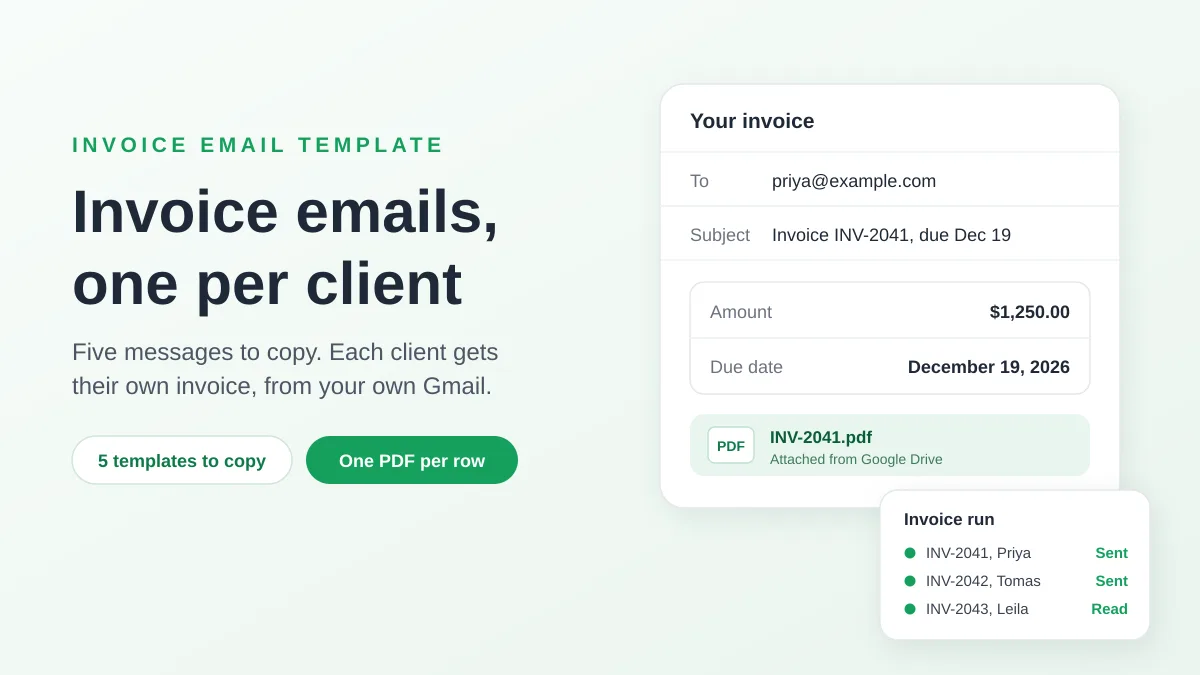
Szablon e-maila z fakturą to krótka wiadomość przewodnia, której używasz za każdym razem, gdy wysyłasz fakturę: temat z numerem faktury, trzy lub cztery zdania określające kwotę, termin płatności i sposób zapłaty oraz faktura załączona jako plik PDF. Poniższa wiadomość jest wystarczająca dla większości faktur.
Temat: Faktura INV-2041 od Harbor Lane Design, termin płatności 19 grudnia 2026 r.
Cześć Priya,
W załączniku przesyłam fakturę INV-2041 za listopadową obsługę marki. Łączna kwota wynosi 1250,00 USD, a termin płatności to 19 grudnia 2026 r.
Możesz zapłacić przelewem bankowym, korzystając z danych podanych na fakturze. Odpowiedz na ten e-mail, jeśli coś się nie zgadza.
Dziękuję za współpracę.
Elena, Harbor Lane Design
Ten przewodnik wyjaśnia funkcję każdej części, podaje pięć szablonów do skopiowania i pokazuje, jak wysłać każdemu klientowi jego własną fakturę z arkusza Google Sheets za pośrednictwem konta Gmail. Harbor Lane Design i jej klienci to zmyślone przykłady.
Co powinien zawierać e-mail z fakturą
E-mail pełni rolę wiadomości przewodniej. Jego zadaniem jest dostarczenie załączonej faktury do właściwej osoby i ułatwienie jej przetworzenia. Dwa przewodniki są zgodne co do jego elementów: przewodnik Xero dotyczący wysyłania faktur, opublikowany w maju 2026 r., oraz przewodnik GoCardless dotyczący pisania e-maili z fakturą.
| Część | Co napisać | Dlaczego |
|---|---|---|
| Temat | Słowo “Faktura”, numer faktury, nazwa Twojej firmy i termin płatności. Dodaj numer zamówienia, jeśli klient Ci go podał | Xero prosi o tematy, które są łatwe do zidentyfikowania i wyszukania. GoCardless twierdzi, że numer faktury i termin płatności pomagają zapracowanemu klientowi znaleźć Twoją fakturę |
| Powitanie | Imię osoby, która zajmuje się rachunkami | Pokazuje to, że wiadomość została napisana specjalnie dla niej |
| Podsumowanie | Jedno lub dwa zdania określające numer faktury, czego dotyczy, kwotę i termin płatności | Xero podaje, że kilka zdań obejmujących numer faktury, kwotę, termin płatności i sposób zapłaty to wszystko, czego potrzebujesz |
| Sposób zapłaty | Metoda płatności lub informacja, gdzie znaleźć szczegóły na fakturze | Klient nie powinien musieć o to pytać |
| Załącznik | Faktura w formacie PDF | GoCardless radzi, aby nie wklejać faktury do treści wiadomości. Plik PDF można zapisać, wydrukować lub przesłać do oprogramowania księgowego. Xero dodaje, że plik PDF zapobiega nieautoryzowanej edycji |
| Zakończenie | Twoje imię i nazwisko oraz zachęta do odpowiedzi | Pytania dotyczące rozliczeń trafiają bezpośrednio do Ciebie |
Xero mówi również, gdzie jest miejsce na szczegóły: dokładne opisy prac powinny znaleźć się na samej fakturze, a nie w e-mailu.
Co powinno znaleźć się na fakturze, a nie w e-mailu
Zasady dotyczące samej faktury zależą od Twojego kraju. Jako przykład oficjalnej listy, strona rządu Wielkiej Brytanii o tym, co muszą zawierać faktury, wymienia:
- unikalny numer identyfikacyjny
- nazwę Twojej firmy, adres i dane kontaktowe
- nazwę firmy i adres klienta
- jasny opis tego, za co pobierasz opłatę
- datę dostarczenia towarów lub usług
- datę wystawienia faktury
- naliczone kwoty, kwotę podatku VAT, jeśli dotyczy, oraz całkowitą kwotę do zapłaty
E-mail powtarza tylko numer i sumę oraz termin płatności, dzięki czemu klient może podjąć działanie bez otwierania pliku. Cała reszta pozostaje w pliku PDF. Sprawdź zasady obowiązujące w miejscu, w którym masz siedzibę Ty i Twój klient: ten artykuł to informacje ogólne, a nie porada podatkowa czy prawna.
Kiedy wysłać i jaki termin płatności podać
Xero radzi, aby wysłać fakturę natychmiast po zakończeniu pracy lub dostarczeniu produktu. Jako termin płatności przyjmij warunki uzgodnione z klientem. W Wielkiej Brytanii rządowa strona dotycząca zobowiązań płatniczych podaje, że możesz ustalić własne warunki płatności, a jeśli nie uzgodnisz daty zapłaty, klient musi zapłacić w ciągu 30 dni od otrzymania faktury, towarów lub usług.
Pięć szablonów e-maili z fakturą do skopiowania
Każdy szablon wykorzystuje dwa rodzaje symboli zastępczych:
- Nawiasy kwadratowe, takie jak [Twoja firma], są takie same dla każdego klienta. Zastąp je tylko raz.
- Tagi scalania w podwójnych nawiasach klamrowych, takie jak
{{Invoice no}}, zmieniają się dla każdego klienta. Każdy z nich to nazwa kolumny w arkuszu kalkulacyjnym, a następna sekcja pokazuje, jak arkusz je wypełnia. Jeśli wysyłasz pojedynczą fakturę ręcznie, wpisz wartość na ich miejsce.
1. Standardowy e-mail z fakturą
Użyj go do jednorazowej faktury dla klienta, który już wie, jak się rozliczasz.
Temat: Faktura {{Invoice no}} od [Twoja firma], termin płatności {{Due date}}
Cześć {{First name}},
W załączniku przesyłam fakturę {{Invoice no}} za {{Service}}. Łączna kwota wynosi {{Amount}}, a termin płatności to {{Due date}}.
Możesz zapłacić przelewem bankowym, korzystając z danych podanych na fakturze. Proszę użyć {{Invoice no}} jako tytułu przelewu.
Odpowiedz na ten e-mail, jeśli coś się nie zgadza, i dziękuję za współpracę.
[Twoje imię]
2. Pierwsza faktura dla nowego klienta
Użyj go, gdy po raz pierwszy wystawiasz komuś rachunek. Wskazuje on na szczegóły płatności i pyta, kto powinien otrzymywać przyszłe faktury.
Temat: Faktura {{Invoice no}} od [Twoja firma] za {{Service}}
Cześć {{First name}},
Dziękuję za wybór [Twoja firma]. W załączniku znajduje się faktura {{Invoice no}} za {{Service}} na łączną kwotę {{Amount}}.
Termin płatności to {{Due date}}. Nasze dane bankowe i warunki płatności znajdują się na fakturze.
Jeśli faktury powinny trafiać do kogoś innego w Twoim zespole, na przykład do działu zobowiązań, daj mi znać, a kolejne wyślę na ten adres.
[Twoje imię]
3. Miesięczna lub cykliczna faktura
Użyj go w przypadku stałych umów, subskrypcji i regularnych usług. Dodaj do arkusza kolumnę Period z wartościami takimi jak “listopad 2026”.
Temat: Faktura za {{Period}} o numerze {{Invoice no}} od [Twoja firma]
Cześć {{First name}},
W załączniku przesyłam Twoją fakturę za {{Period}}. Obejmuje ona {{Service}} na kwotę {{Amount}}, a termin płatności to {{Due date}}.
Sposób płatności nie uległ zmianie. Szczegóły znajdują się na fakturze, tak jak zazwyczaj.
Dziękuję.
[Twoje imię]
4. Faktura za etap projektu rozliczanego częściowo
Użyj go, gdy rozliczasz projekt etapami. Dodaj kolumnę Milestone z wartościami takimi jak “faza 1” lub “ostatni etap”.
Temat: Faktura {{Invoice no}} za {{Service}}: {{Milestone}}
Cześć {{First name}},
W załączniku przesyłam fakturę za {{Milestone}} w ramach {{Service}}. Kwota za ten etap wynosi {{Amount}}, a termin płatności to {{Due date}}.
Pozostałe etapy będą fakturowane w miarę ich kończenia. Odpowiedz, jeśli masz pytania dotyczące dotychczas wykonanej pracy.
[Twoje imię]
5. Faktura z numerem zamówienia
Użyj go dla klientów, których zespół ds. zobowiązań dopasowuje każdą fakturę do zamówienia. Przewodnik Xero zaleca dodanie numeru zamówienia (PO) do tematu, jeśli klient go poda. Dodaj kolumnę PO number.
Temat: Faktura {{Invoice no}} do zamówienia {{PO number}}, termin płatności {{Due date}}
Cześć {{First name}},
W załączniku znajduje się faktura {{Invoice no}} do zamówienia {{PO number}} za {{Service}}. Łączna kwota wynosi {{Amount}}, a termin płatności to {{Due date}}.
Daj mi znać, jeśli potrzebujesz czegoś jeszcze do jej przetworzenia, na przykład formularza dostawcy lub innego kontaktu do rozliczeń.
[Twoje imię], [Twoja firma], [Numer telefonu]
Aby uzyskać więcej pomysłów na sformułowania, zobacz nasze przykłady tematów wiadomości w korespondencji seryjnej.
Wyślij każdemu klientowi jego własną fakturę z Google Sheets
Jedną fakturę tygodniowo łatwo wysłać ręcznie: piszesz e-mail, załączasz plik PDF, wysyłasz. Wysłanie 20 lub 40 faktur na koniec miesiąca to co innego, ponieważ ryzyko nie dotyczy już treści. Polega ono na załączeniu faktury jednego klienta do e-maila innego klienta.
Gmail ma wbudowaną funkcję korespondencji seryjnej, ale nie nadaje się ona do tego zadania. Strona Google dotycząca wysyłania spersonalizowanych e-maili za pomocą korespondencji seryjnej wymienia trzy ograniczenia, które mają tu znaczenie:
- Plany. Wymaga odpowiedniego planu Google Workspace, takiego jak Business Standard lub Workspace Individual.
- Tematy wiadomości. Tagi scalania nie mogą być używane w tematach, więc nie można tam umieścić numeru faktury.
- Załączniki. Jeśli dodasz załącznik, zostanie on dołączony do kopii wiadomości każdego odbiorcy. Każdy klient otrzymałby ten sam plik.
Mail Merge for Gmail, dodatek do Google Sheets, rozwiązuje wszystkie trzy problemy. Każdy wiersz arkusza staje się jednym e-mailem wysłanym z Twojego własnego konta Gmail, tagi scalania działają w temacie, a kolumna z linkami do Google Drive dołącza inny plik do każdego wiersza. Działa to z darmowymi adresami @gmail.com oraz z Google Workspace.
Arkusz: jeden wiersz na fakturę
Harbor Lane Design przechowuje swoje listopadowe faktury w arkuszu takim jak ten:
| First name | Invoice no | Service | Amount | Due date | Invoice file | CC | |
|---|---|---|---|---|---|---|---|
| priya@example.com | Priya | INV-2041 | listopadową obsługę marki | 1250,00 USD | 19 gru 2026 | Link z Drive do INV-2041.pdf | accounts@example.com |
| tomas@example.com | Tomas | INV-2042 | przeprojektowanie menu | 480,00 USD | 19 gru 2026 | Link z Drive do INV-2042.pdf | |
| leila@example.com | Leila | INV-2043 | odświeżenie strony internetowej | 2900,00 USD | 19 gru 2026 | Link z Drive do INV-2043.pdf | billing@example.com |
Trzy nawyki sprawiają, że wysyłanie z arkusza jest bezpieczne:
- Sformatuj komórki tak, jak powinny wyglądać w e-mailu. Dodatek scala każdą wartość w takiej postaci, w jakiej jest wyświetlana w arkuszu, więc przed wysłaniem sformatuj Amount jako walutę, a Due date jako datę.
- Nie zostawiaj pustych miejsc w kolumnach, z których korzysta Twój szablon. Pusta komórka jest scalana jako puste miejsce, co pozostawia lukę w zdaniu.
- Wpisz Service tak, aby dobrze brzmiało w środku zdania, na przykład “przeprojektowanie menu”.
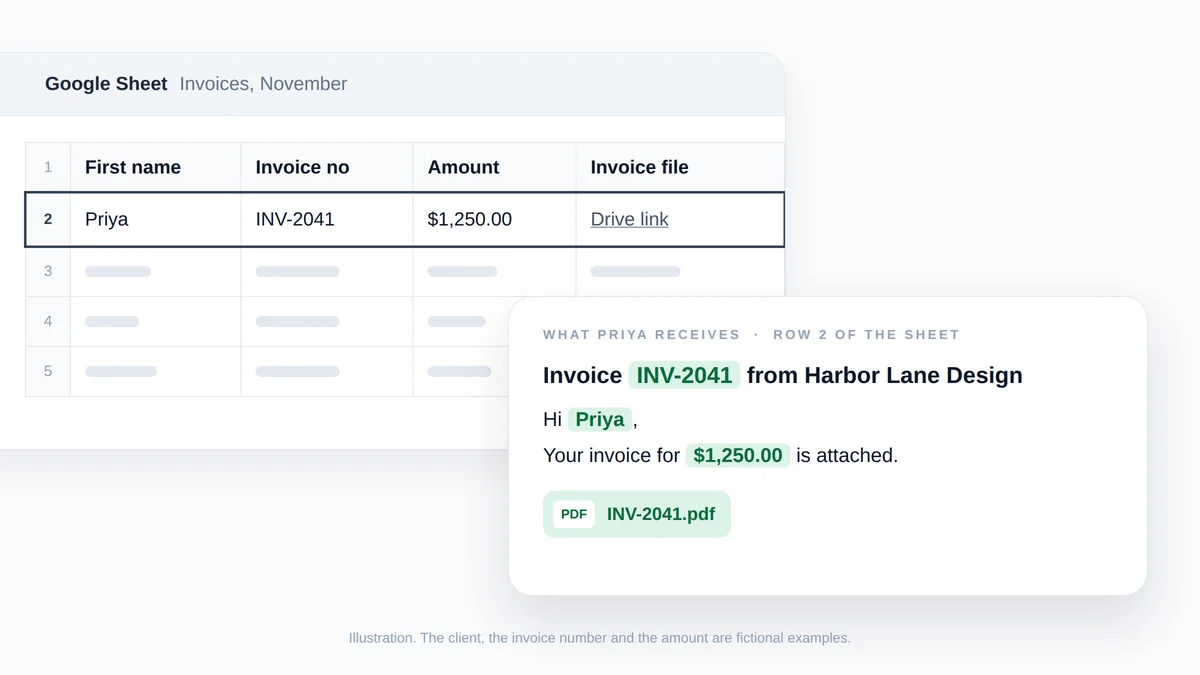
Ilustracja, a nie zrzut ekranu: wiersz 2 arkusza wypełnia tagi scalania, a link do Drive w tym samym wierszu staje się załącznikiem dla Priyi. Klient, numer faktury i kwota są fikcyjne.
Siedem kroków od arkusza do wysłanych faktur
Zainstaluj dodatek z Google Workspace Marketplace, a następnie:
- Umieść pliki PDF z fakturami na Google Drive. Prześlij każdy plik, kliknij go prawym przyciskiem myszy, wybierz Udostępnij, a następnie Kopiuj link i wklej link do kolumny Invoice file w odpowiednim wierszu. Plik może pozostać prywatny, musi być jedynie widoczny dla konta, z którego wysyłasz. Nazwa pliku zaczynająca się od numeru faktury ułatwia sprawdzenie poprawności dopasowania.
- Otwórz kreator. W arkuszu wybierz Rozszerzenia, następnie Mail Merge for Gmail, a potem New campaign. Kreator otworzy się nad arkuszem z wierszami załadowanymi jako odbiorcy.
- Wklej szablon. Umieść temat i treść na swoim miejscu oraz zastąp nawiasy kwadratowe. Menu Merge tag na pasku narzędzi wyświetla listę Twoich kolumn, dzięki czemu możesz wstawić każdy tag bez konieczności jego wpisywania.
- Załącz kolumnę z fakturami. W wierszu To kliknij Add attachment, a następnie wybierz kolumnę Invoice file w wierszu Files.
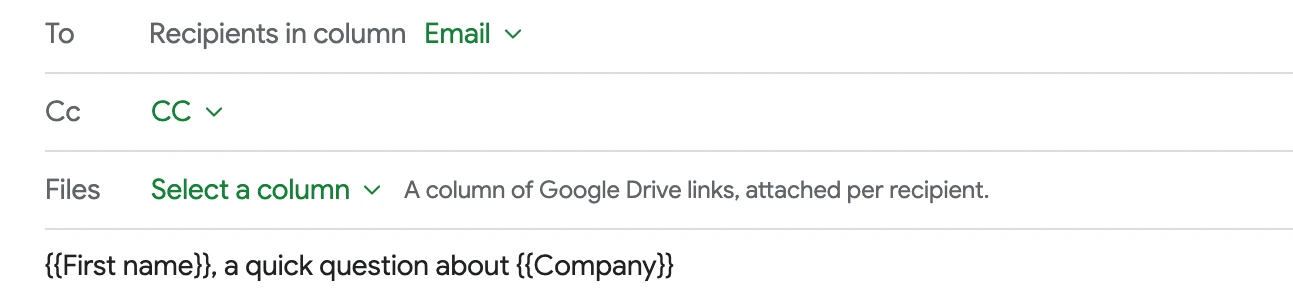
- Skopiuj kontakt do rozliczeń. Kliknij Add cc i wybierz kolumnę CC. Komórka CC może zawierać jeden adres, kilka adresów oddzielonych przecinkami lub być pusta. Nasz przewodnik po korespondencji seryjnej z DW i UDW omawia te szczegóły.
- Wyświetl podgląd, a następnie przetestuj. Opcja Show preview generuje e-mail każdego klienta z zastąpionymi tagami. Przejrzyj kilka z nich i porównaj numer faktury z wierszem. Opcja Send me a test dostarcza widoczny na ekranie e-mail do Twojej własnej skrzynki odbiorczej z załączonym plikiem z danego wiersza, dzięki czemu możesz otworzyć plik PDF i potwierdzić, że jest on właściwy.
- Wyślij. Kliknij Send to N recipients i potwierdź. W płatnym planie opcja Schedule send wstrzymuje wysyłkę do określonej daty i godziny, z co najmniej dwugodzinnym wyprzedzeniem.
Dwie uwagi dotyczące tego, co zobaczysz w kreatorze:
- Ostrzeżenie o braku linku rezygnacji z subskrypcji. Sprawdzanie dostarczalności w podglądzie ostrzega, gdy wiadomość nie ma linku do wypisania się. Dodanie go to kwestia przełącznika w kreatorze, a Ty decydujesz, czy wysyłka faktur tego wymaga.
- W przyszłym miesiącu. Aby ponownie użyć tej samej treści, zapisz ją w sekcji Rozszerzenia, Mail Merge for Gmail, Templates. Plan darmowy przechowuje do 3 zapisanych szablonów.
To samo mapowanie istnieje w aplikacji internetowej, gdzie okno dialogowe odbiorców oferuje kolumnę Attachment dla arkusza Google Sheets lub przesłanego pliku CSV czy Excel. Nasz przewodnik po korespondencji seryjnej z Google Sheets omawia podstawy zaczynając od pustego arkusza.
Limity załączników, które warto znać przed dużą wysyłką
Strona z załącznikami w centrum pomocy wymienia następujące limity:
| Limit | Wartość |
|---|---|
| Pliki na e-mail | 10, licząc pliki dołączone do całej kampanii oraz własne pliki wiersza |
| Rozmiar na plik | 5 MB |
| Różne pliki na kampanię | Łącznie 25 MB |
| Google Docs, Sheets i Slides | Załączane jako PDF, więc faktura napisana w Google Docs nie wymaga eksportu |
| Dostęp | Plik na Drive musi być możliwy do odczytu przez konto, z którego wysyłasz, lub udostępniony publicznie |
Dla porównania, strona Google dotycząca wysyłania załączników w Gmailu określa limit na 25 MB dla osobistych kont Gmail i podaje, że administrator Google Workspace ustala go dla kont służbowych i szkolnych. Jeśli faktura jest skanem lub zdjęciem, którego rozmiar zbliża się do 5 MB, przed wysyłką wyeksportuj ją ponownie jako tekstowy plik PDF.
Wiersz, którego pliku nie można załączyć, nie zostaje wysłany. Jego komórka statusu wyświetla Attachment Error, a powód znajduje się w notatce do komórki, na przykład błędny link, usunięty plik, brak dostępu lub zbyt duży plik. Popraw link i wyślij ten wiersz ponownie. Nasz przewodnik po korespondencji seryjnej z załącznikami porównuje inne sposoby wysyłania plików.
Po wysłaniu: kto otworzył fakturę i komu o niej przypomnieć
Po wysłaniu dodatek dodaje do arkusza kolumnę statusu, nazwaną od kampanii i daty, z jednym statusem na wiersz.
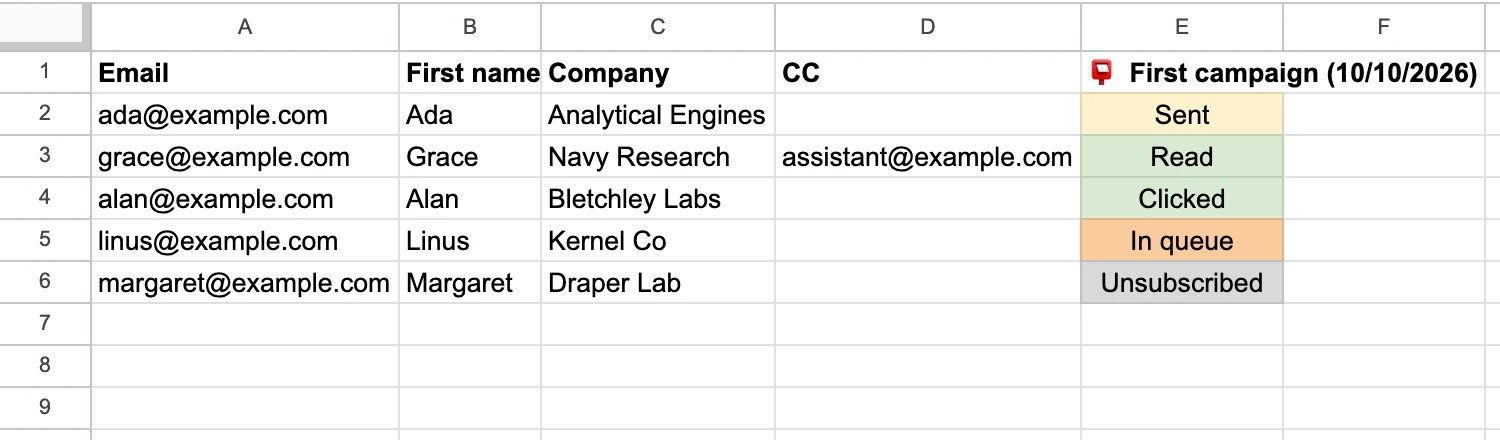
| Status | Co mówi Ci o fakturze |
|---|---|
| Sent | E-mail opuścił Twoje konto Gmail |
| Read | Klient go otworzył. Wymaga to opcji Track opens, która jest domyślnie wyłączona i dostępna w każdym planie |
| Attachment Error | Wiersz nie został wysłany, ponieważ nie udało się załączyć jego pliku |
| Replied, Bounced | W płatnych planach oznacza to, że klient odpowiedział w tym samym wątku lub nie udało się dostarczyć wiadomości na dany adres |
Dwa z nich zasługują na uwagę:
- Read to wskazówka, a nie potwierdzenie. Opiera się na niewidocznym pikselu w e-mailu. Informuje, że wiadomość została otwarta, a nie że faktura została przetworzona.
- Bounced oznacza, że faktura nigdy nie dotarła. Zadzwoń do klienta tego samego dnia. GoCardless zwraca uwagę na podobną kwestię w przypadku osób zwlekających z płatnością, sugerując kontakt telefoniczny, ponieważ możliwe jest, że Twoje e-maile po prostu trafiają do niewłaściwej osoby.
Od tego momentu arkusz staje się Twoją listą windykacyjną:
- Dodaj kolumnę Paid i oznaczaj każdą fakturę w miarę wpływu płatności.
- Filtruj nieopłacone wiersze po upływie terminu płatności.
- Wyślij przypomnienie tylko do tych wierszy. Nasz szablon e-maila z przypomnieniem o płatności zawiera wiadomość na każdy etap, od przyjaznej wzmianki po ostateczne wezwanie.
Liczba wysyłanych wiadomości jest ograniczona dziennie, ponieważ każdy e-mail wychodzi przez Twoje konto Gmail. Limity wynoszą 50 e-maili w planie Free, 250 w planie Personal i 1500 w planie Professional z adresem Google Workspace (500 z adresem @gmail.com). Każdy adres się liczy, więc faktura z jedną osobą w DW zużywa dwa e-maile z dziennego limitu. E-maile w planie Free zawierają również małą stopkę Mail Merge, którą płatne plany usuwają.
Cztery rzeczy do sprawdzenia przed kliknięciem wyślij
- E-mail i plik PDF są zgodne. Kwota i termin płatności w arkuszu odpowiadają tym wydrukowanym na każdej fakturze.
- Każdy plik PDF należy do swojego wiersza. Otwórz kilka linków z arkusza, a następnie załącznik ze swojego testowego e-maila.
- E-mail trafia do osoby, która płaci. Umieść adres działu zobowiązań w kolumnie CC, jeśli taki istnieje.
- Odpowiedzi trafiają do właściwej skrzynki odbiorczej. E-maile pochodzą z Twojego własnego adresu Gmail. Kliknij Add reply-to, jeśli pytania dotyczące rozliczeń powinny trafiać w inne miejsce.
Często zadawane pytania
Co powinien zawierać temat e-maila z fakturą?
Słowo “Faktura”, numer faktury, nazwę Twojej firmy i termin płatności, na przykład “Faktura INV-2041 od Harbor Lane Design, termin płatności 19 grudnia 2026 r.”. Zarówno Xero, jak i GoCardless zalecają podanie numeru faktury, a Xero sugeruje dodanie numeru zamówienia, jeśli klient Ci go podał.
Czy powinienem załączyć fakturę jako plik PDF, czy wkleić ją do e-maila?
Załącz ją jako plik PDF. GoCardless odradza wklejanie faktury do treści wiadomości, ponieważ plik PDF można zapisać, wydrukować lub przesłać do oprogramowania księgowego, a Xero zauważa, że plik PDF zapobiega nieautoryzowanej edycji. Umieść kwotę i termin płatności również w treści wiadomości, aby klient widział, ile jest winien, bez otwierania pliku.
Czy faktura wysłana e-mailem jest ważna?
Zależy to od przepisów obowiązujących w miejscu, w którym masz siedzibę Ty i Twój klient. W przypadku faktur VAT w Unii Europejskiej, strona Komisji Europejskiej dotycząca fakturowania VAT stwierdza, że faktury elektroniczne są równoważne fakturom papierowym, a firmy mogą je swobodnie wystawiać pod warunkiem akceptacji przez odbiorcę. Zapytaj swojego księgowego o wymagania w Twoim kraju.
Czy mogę wysyłać faktury z darmowego konta Gmail?
Tak. Ręcznie możesz załączyć plik PDF do zwykłego e-maila, ponieważ Google ustala limit załączników dla osobistych kont Gmail na 25 MB. W przypadku wysyłki masowej, Mail Merge for Gmail współpracuje z adresami @gmail.com w ramach limitu planu Free wynoszącego 50 e-maili dziennie.
Napisz e-mail z fakturą raz, a następnie pozwól arkuszowi go wypełnić
Dobry e-mail z fakturą jest krótki i zawiera numer faktury w temacie, kwotę i termin płatności w treści oraz załączony plik PDF. Gdy treść jest już ustalona, pozostaje tylko dopasowanie każdej wiadomości do właściwego klienta i właściwego pliku, a arkusz kalkulacyjny robi to lepiej niż kopiowanie i wklejanie. Zainstaluj Mail Merge for Gmail za darmo, wklej jeden z pięciu szablonów, zmapuj kolumnę z fakturami i wyślij faktury z tego miesiąca za jednym razem ze swojego własnego konta Gmail.
Gotowy, aby wysłać swoją pierwszą kampanię?
Zainstaluj Mail Merge for Gmail z Google Workspace Marketplace i wysyłaj bezpłatnie do 50 spersonalizowanych wiadomości e-mail dziennie.
Rozpocznij za darmoWięcej do przeczytania
Więcej z kategorii Tutorials

Szablony Gmail: jak je tworzyć, używać i personalizować
Włącz szablony Gmail, aby je tworzyć, wstawiać, edytować i usuwać. Sprawdź ich ograniczenia i zobacz, jak korespondencja seryjna personalizuje e-maile.

Szablon potwierdzenia darowizny: wyślij e-mail do każdego darczyńcy z Google Sheets
Skopiuj szablon potwierdzenia darowizny gotówkowej, rzeczowej i rocznej, sprawdź wymogi IRS i wyślij każdemu darczyńcy e-mail z Google Sheets.

Jak utworzyć e-mail grupowy w Gmailu i kiedy użyć korespondencji seryjnej
Utwórz e-mail grupowy w Gmailu z etykietą Google Contacts, wyślij przez Do lub UDW, poznaj limity i sprawdź, kiedy lepsza jest korespondencja seryjna.