


Szablony Gmail: jak je tworzyć, używać i personalizować
Włącz szablony Gmail, aby je tworzyć, wstawiać, edytować i usuwać. Sprawdź ich ograniczenia i zobacz, jak korespondencja seryjna personalizuje e-maile.

Szablony Gmail to zapisane wiadomości, które można wstawić do nowego e-maila lub odpowiedzi kilkoma kliknięciami, dzięki czemu nie trzeba ponownie wpisywać tej samej odpowiedzi. Funkcja ta jest domyślnie wyłączona, dlatego wiele osób nigdy jej nie znajduje. Możesz ją włączyć w sekcji Ustawienia, Zobacz wszystkie ustawienia, Zaawansowane, a następnie zapisać dowolną wersję roboczą z menu z trzema kropkami Więcej opcji w oknie tworzenia wiadomości. Ten przewodnik opiera się na instrukcjach Google dla każdego kroku, wymienia, czego szablon nie potrafi, oraz pokazuje, jak go spersonalizować, gdy ta sama wiadomość trafia do wielu osób.
Włącz szablony Gmail: są one domyślnie wyłączone
Strona pomocy Google, Create a template in Gmail, opisuje ten proces w pięciu krokach:
- Otwórz Gmail na komputerze. To ustawienie nie istnieje w aplikacjach mobilnych.
- Otwórz pełne ustawienia. W prawym górnym rogu kliknij ikonę koła zębatego Ustawienia, a następnie Zobacz wszystkie ustawienia.
- Przejdź do zakładki Zaawansowane na górze strony ustawień.
- Włącz Szablony. Obok opcji “Szablony” kliknij Włącz.
- Zapisz. Przewiń na sam dół i kliknij Zapisz zmiany.
Od tego momentu pozycja Szablony znajduje się w menu Więcej opcji każdego okna tworzenia wiadomości.
Ta sama strona zaczyna się od ograniczenia, które wyjaśnia większość pytań typu “gdzie są moje szablony”: szablony wiadomości można włączać i używać tylko w usłudze Gmail na komputerze. Centrum edukacji Google Workspace powtarza to w swoich tips for sending email in Gmail: szablony e-maili są dostępne tylko w przeglądarkowej wersji usługi Gmail i nie można z nich korzystać w aplikacjach mobilnych Gmail.
Tworzenie, wstawianie, edytowanie i usuwanie szablonu Gmail
Wszystko odbywa się w jednym miejscu: przycisk Więcej opcji (trzy pionowe kropki) na dole okna tworzenia wiadomości, a następnie Szablony. Poniższe kroki pochodzą ze strony pomocy Google.
Zapisywanie wiadomości jako szablonu
- Napisz wiadomość. Kliknij Utwórz i wpisz tekst, którego chcesz użyć ponownie, wraz z tematem.
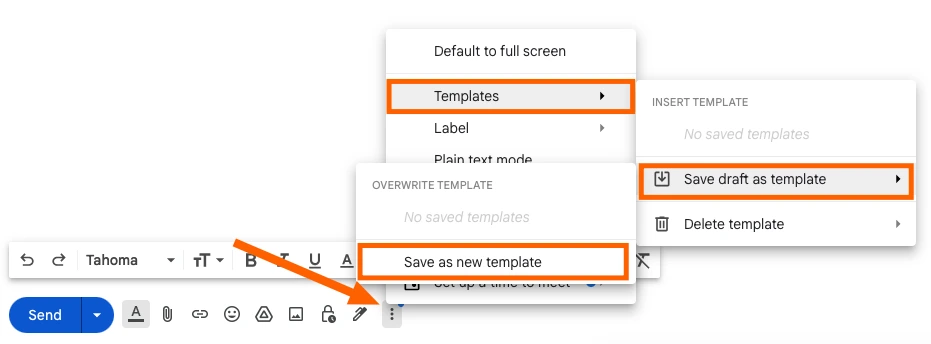
- Otwórz menu Szablony. Na dole okna tworzenia wiadomości kliknij Więcej opcji, a następnie Szablony.
- Zapisz go. Kliknij Zapisz wersję roboczą jako szablon, a następnie Zapisz jako nowy szablon.
- Nazwij go. Gmail poprosi o podanie nazwy. Pozostaw temat lub wpisz bardziej opisowy tytuł, a następnie kliknij Zapisz.
Krok związany z nazewnictwem oraz trzy praktyczne szczegóły nie znajdują się na stronie Google. Pochodzą one z Zapier’s walkthrough of Gmail templates, zaktualizowanego po raz ostatni w lutym 2025 roku:
- Nazwa staje się tematem. Tytuł szablonu automatycznie wypełnia wiersz tematu podczas jego używania. Nazywaj każdy szablon tak, jak powinien brzmieć jego temat, lub sprawdzaj temat przed każdym wysłaniem.
- Odbiorcy nie są zapisywani. Pozostaw pole Do puste podczas zapisywania i dodawaj osoby za każdym razem.
- Załączniki nie są dołączane. Nie można dodawać załączników bezpośrednio do szablonu. Obejściem tego problemu jest wstawienie pliku z Google Drive za pomocą opcji Dodaj jako link przed zapisaniem, co pozwala zachować link w tekście.
Centrum edukacji Google dodaje, że szablon może również zawierać Twój podpis.
Wstawianie szablonu do e-maila
- Kliknij Utwórz.
- Otwórz Więcej opcji, a następnie Szablony.
- Wybierz szablon w sekcji “Wstaw szablon”.
- Dokończ i wyślij. Dodaj odbiorców, zmień to, co wymaga zmiany, i kliknij Wyślij.
Szablon pojawia się jako zwykły tekst, który można edytować przed wysłaniem. Centrum edukacji Google przedstawia tę funkcję jako lekarstwo na wpisywanie tej samej odpowiedzi na często zadawane pytanie.
Edytowanie lub usuwanie szablonu
Gmail nie ma oddzielnego edytora dla szablonów. Aby zmienić szablon, należy go nadpisać:
- Wstaw szablon do okna tworzenia wiadomości i wprowadź zmiany.
- Otwórz Więcej opcji, a następnie Szablony, po czym kliknij Zapisz wersję roboczą jako szablon.
- Wybierz szablon do zastąpienia w sekcji “Zastąp szablon”, a następnie kliknij Zapisz.
Aby usunąć szablon, otwórz to samo menu, kliknij Usuń szablon, wybierz odpowiedni szablon i kliknij Usuń.
Wysyłanie szablonu jako automatycznej odpowiedzi
Szablon może również odpowiadać za Ciebie. Strona Google informuje, że aby wysłać szablon jako automatyczną odpowiedź, musisz utworzyć filtr:
- Otwórz formularz filtru. W polu wyszukiwania na górze Gmaila kliknij Pokaż opcje wyszukiwania i wprowadź swoje kryteria, na przykład nadawcę lub słowa w temacie.
- Kliknij Utwórz filtr.
- Zaznacz “Wyślij szablon” i wybierz szablon.
- Kliknij ponownie Utwórz filtr, aby potwierdzić.
Każda pasująca wiadomość otrzymuje wtedy taką samą odpowiedź, słowo w słowo. Gdy wyzwalaczem jest przesłanie formularza, a każda osoba powinna otrzymać z powrotem swoje własne dane, lepszym rozwiązaniem będzie Google Forms autoresponder.
Czego szablony Gmail nie potrafią
Google opisuje szablon jako wiadomość, której informacje “nie zmieniają się często”. Innymi słowy, szablon to stały tekst, z czego wynikają jego ograniczenia.
| Ograniczenie | Co to oznacza w praktyce | Źródło |
|---|---|---|
| Tylko komputer | Brak możliwości tworzenia lub wstawiania szablonów w aplikacjach Gmail na Androida i iPhone’a | Pomoc Gmail, Centrum edukacji Workspace |
| Stały tekst | Brak pól, które wypełniają się same. Każde imię, datę i kwotę wpisujesz ręcznie | Pomoc Gmail opisuje tylko zapisany tekst |
| Brak odbiorców | Pole Do nie jest zapisywane wraz z szablonem | Zapier |
| Brak załączników | Pliki nie są zachowywane. Link do Google Drive w tekście jest zachowywany | Zapier |
| Brak udostępnianej biblioteki | Jedynym sposobem na udostępnienie szablonu jest wysłanie go e-mailem, aby inna osoba mogła zapisać kopię | Zapier |
| Brak cofania | Usuniętego szablonu nie można odzyskać | Pomoc Gmail |
Często pojawiają się jeszcze dwie kwestie:
- Liczba szablonów. Wiele poradników powtarza informację o limicie 50 szablonów na konto. Żadna z dwóch stron Google nie podaje wartości maksymalnej, więc traktuj tę liczbę jako niepotwierdzoną i utrzymuj swoją listę na tyle krótką, aby łatwo było ją przeglądać w menu.
- Wygląd. Szablon to nie układ graficzny. Aby uzyskać firmowy wygląd z logo, kolorami i przyciskami, Gmail posiada oddzielną funkcję o nazwie Układy, którą strona Google o branded emails with customized layouts wymienia dla planów Workspace Individual oraz edycji Standard i Plus dla Business, Education i Enterprise. Nasz przewodnik po Gmail layouts szczegółowo to opisuje.
Szablony Gmail ze zmiennymi: trzy sposoby na personalizację
Ograniczeniem, na które użytkownicy natrafiają najszybciej, jest drugi wiersz tej tabeli: szablon zaczynający się od “Cześć” mówi “Cześć” do każdego. Istnieją trzy sposoby na obejście tego problemu, od najbardziej ręcznego do w pełni automatycznego.
1. Symbole zastępcze w nawiasach, które wypełniasz ręcznie
Napisz szablon z wyraźnymi lukami, takimi jak “Cześć [NAME], Twoja wycena dla [PRODUCT] to [PRICE]”, i zastępuj je w każdej wiadomości. Zapier radzi, aby symbole zastępcze były jak najbardziej widoczne: pisane wielkimi literami, pogrubione, w jaskrawych kolorach i w nawiasach. Sprawdza się to w przypadku kilku e-maili dziennie. Słabym punktem tego rozwiązania jest nawias, o którego zastąpieniu możesz zapomnieć.
2. Wbudowana korespondencja seryjna w Gmailu
Gmail potrafi samodzielnie wypełniać imiona za pomocą innej funkcji. Strona Google o sending personalized emails with mail merge opisuje to następująco:
- Tagi. Wpisujesz @ w wiadomości i wybierasz @firstname, @lastname, @fullname lub @email. Jeśli podłączysz arkusz kalkulacyjny, jego kolumny również staną się tagami.
- Plany. Wymaga to odpowiedniego planu Google Workspace: Workspace Individual, Business Standard lub Plus, Enterprise Standard lub Plus, Education Standard lub Plus. Darmowe konto @gmail.com nie znajduje się na tej liście.
- Ograniczenia. Tagi scalania nie mogą być używane w wierszach tematu ani w tekście z hiperlinkami. Korespondencji seryjnej nie można łączyć z odpowiedzią, przekazywaniem dalej ani zaplanowanym wysyłaniem, a dociera ona do maksymalnie 1500 odbiorców dziennie.
Nasz przewodnik o tym, how to enable mail merge in Gmail, pokazuje, gdzie znajduje się ten przycisk.
3. Szablon z tagami scalania, wypełniany z Google Sheets
Trzeci sposób zachowuje ideę zapisanego szablonu i dodaje zmienne. Dzięki Mail Merge for Gmail, dodatkowi do Google Sheets, szablon zawiera tagi scalania: nazwę kolumny z Twojego arkusza, zapisaną w podwójnych nawiasach klamrowych, na przykład {{First name}}. Każdy wiersz arkusza staje się jednym e-mailem, wysłanym z Twojego własnego konta Gmail, w którym tagi są zastępowane wartościami z tego wiersza. Działa to na darmowych kontach @gmail.com oraz w Google Workspace, a tagi funkcjonują zarówno w temacie, jak i w treści wiadomości.
| Szablon Gmail | Korespondencja seryjna Gmail | Szablon Mail Merge for Gmail | |
|---|---|---|---|
| Konto | Dowolne konto Gmail, na komputerze | Tylko wybrane plany Google Workspace | Darmowe @gmail.com i Google Workspace |
| Personalizacja | Brak, edytujesz ręcznie | @firstname, @lastname, @fullname, @email lub kolumny arkusza kalkulacyjnego | Dowolna kolumna z arkusza, jako tag w podwójnych nawiasach klamrowych |
| Tagi w temacie | Całkowity brak tagów | Nie | Tak |
| Wyślij później | Tak, za pomocą zaplanowanego wysyłania Gmail | Nie | Tak, w płatnych planach |
| E-maile dziennie | Jedna wiadomość naraz | Do 1500 odbiorców | 50 w planie Free, 250 w Personal, do 1500 w Professional (500 z adresem @gmail.com) |
| Link rezygnacji z subskrypcji | Brak | Dodawany automatycznie | Opcjonalny, a osoby rezygnujące z subskrypcji są pomijane w późniejszych kampaniach |
Zamiana szablonu Gmail na szablon korespondencji seryjnej: praktyczny przykład
Lakeside Print Shop, fikcyjna firma, odpowiada na prośby o wycenę za pomocą tego szablonu Gmail:
Temat: Twoja wycena od Lakeside Print Shop
Cześć [NAME],
Dziękujemy za zapytanie o [PRODUCT]. Cena Twojego zamówienia wynosi [PRICE], a wycena jest ważna do [DATE].
Odpowiedz na ten e-mail, aby potwierdzić, a my rozpoczniemy drukowanie.
Nora, Lakeside Print Shop
W spokojny dzień ręczne wypełnienie czterech nawiasów nie stanowi problemu. Po targach branżowych do wysłania jest 40 wycen, a szczegóły znajdują się już w Google Sheets:
| First name | Product | Price | Valid until | |
|---|---|---|---|---|
| sofia@example.com | Sofia | 500 wizytówek | 85,00 USD | 30 lis |
| marcus@example.com | Marcus | 200 ulotek A5 | 120,00 USD | 4 gru |
| hana@example.com | Hana | 50 plakatów | 210,00 USD | 7 gru |
Mail Merge for Gmail przechowuje własną bibliotekę szablonów i nie używa wersji roboczych Gmaila jako szablonów, więc pomostem jest kopiowanie i wklejanie. Zainstaluj dodatek z Google Workspace Marketplace, a następnie:
- Skopiuj tekst z Gmaila. Wstaw szablon do okna tworzenia wiadomości, zaznacz treść i skopiuj ją.
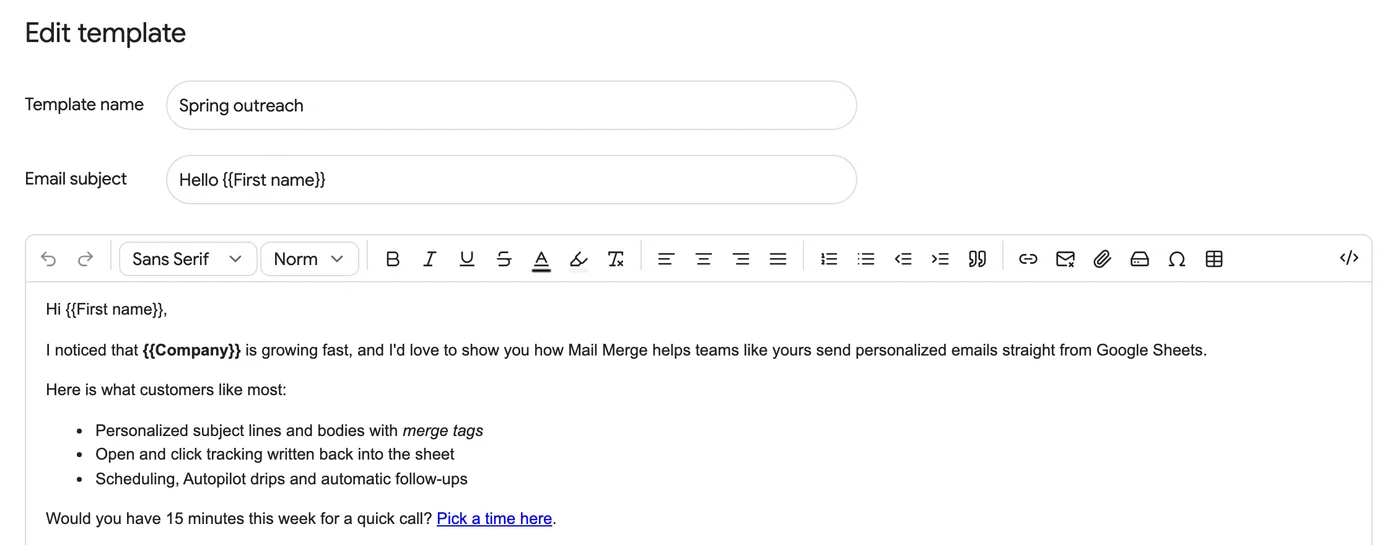
- Utwórz szablon. W swoim arkuszu otwórz Rozszerzenia, następnie Mail Merge for Gmail, potem Szablony i kliknij Nowy szablon. Wklej tekst do pola treści. Według centrum pomocy e-mail wklejony do edytora zachowuje swoje formatowanie oraz obrazy wstawione w tekście.
- Zamień każdy nawias na tag scalania. [NAME] staje się
{{First name}}, [PRODUCT] staje się{{Product}}, [PRICE] staje się{{Price}}, a [DATE] staje się{{Valid until}}. Tag musi odpowiadać nazwie kolumny w pierwszym wierszu arkusza. - Spersonalizuj temat. W polu Temat e-maila wpisz
{{First name}}, your quote for {{Product}}. Nasze przykłady mail merge subject line pokazują, co jeszcze się tam sprawdza. - Nazwij szablon “Quote follow-up” i kliknij Zapisz i zamknij.
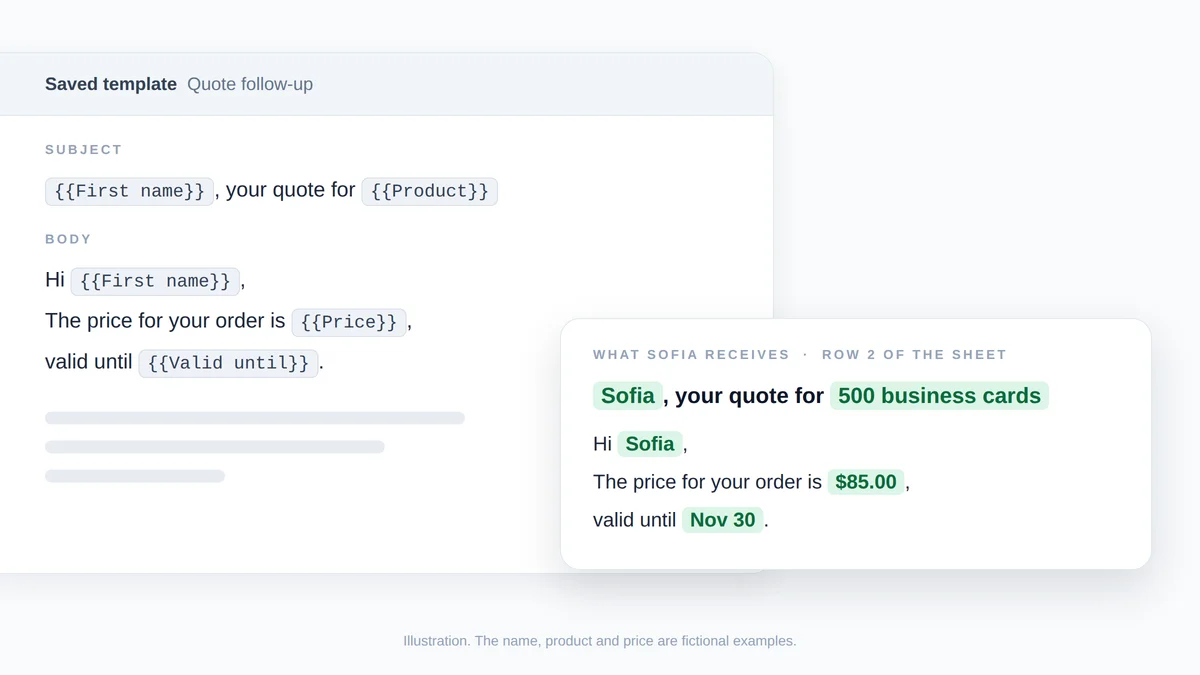
Ilustracja, nie zrzut ekranu: wiersz 2 arkusza wypełnia cztery tagi scalania zapisanego szablonu, a Sofia otrzymuje e-mail widoczny po prawej stronie. Imię, produkt i cena są fikcyjne.
Wysyłanie szablonu do każdego wiersza
- Otwórz kreator z poziomu arkusza. Wybierz Rozszerzenia, następnie Mail Merge for Gmail, a potem Nowa kampania. Kreator otworzy się z wierszami arkusza załadowanymi jako odbiorcy.
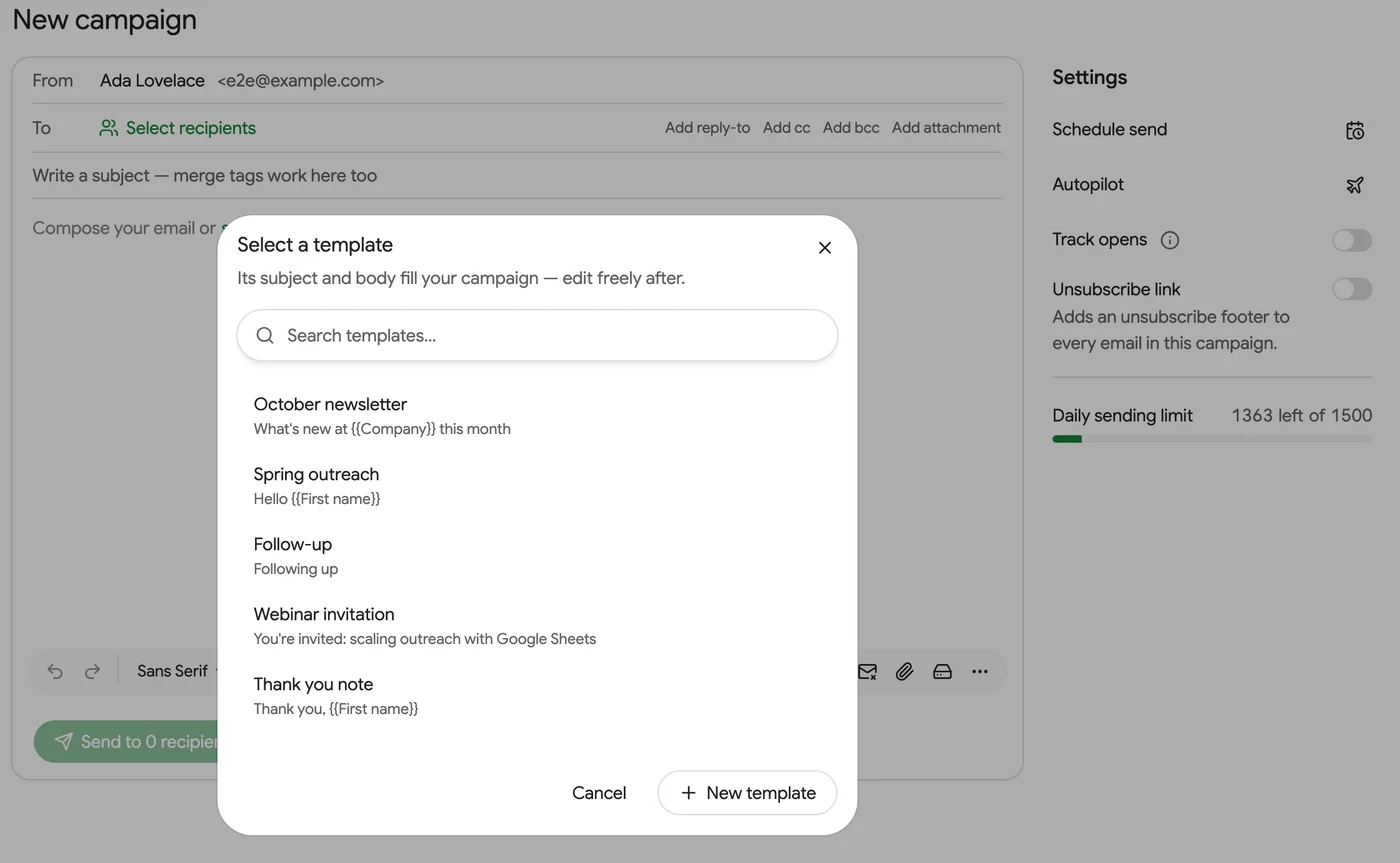
- Wybierz szablon. W pustym edytorze kliknij wybierz szablon i wskaż “Quote follow-up”. Temat i treść zostaną wypełnione, a Ty nadal możesz je edytować dla tej kampanii.
- Wyświetl podgląd i wyślij. Opcja Pokaż podgląd generuje e-mail każdego odbiorcy z zastąpionymi tagami, a Wyślij mi test dostarcza wiadomość widoczną na ekranie do Twojej własnej skrzynki odbiorczej. Następnie kliknij Wyślij do N odbiorców i potwierdź.
Po wysłaniu dodatek tworzy w arkuszu kolumnę statusu z jedną komórką na wiersz: Wysłano (Sent), a następnie Przeczytano (Read), gdy śledzenie otwarć jest włączone, a odbiorca otworzy e-mail. Nasz przewodnik po mail merge from Google Sheets obejmuje cały proces od pustego arkusza.
Cztery rzeczy, które warto wiedzieć przed pierwszym wysłaniem:
- Pusta komórka pozostawia puste miejsce. Przy pustej komórce First name, “Cześć {{First name}},” zostanie wysłane jako “Cześć ,”. Wypełnij luki lub odfiltruj te wiersze.
- Tag, który nie pasuje do żadnej kolumny, jest wysyłany w takiej postaci, w jakiej został wpisany. Wybieraj tagi z menu Tag scalania w kreatorze, które wyświetla Twoje kolumny, i zwracaj uwagę na ostrzeżenia, gdy niektóre tagi nie zostały wypełnione.
- Plan Free przechowuje do 3 zapisanych szablonów i wysyła 50 e-maili dziennie, z niewielką stopką Mail Merge. Płatne plany nie mają limitu szablonów.
- Nie musisz zaczynać od Gmaila. Ekran Szablony oferuje również galerię sześciu punktów startowych, opcję Generuj z AI oraz Importuj z Google Docs, która zachowuje tagi scalania wpisane w dokumencie.
Często zadawane pytania
Dlaczego opcja Szablony nie wyświetla się w Gmailu?
Szablony są wyłączone, dopóki ich nie aktywujesz: Ustawienia, Zobacz wszystkie ustawienia, Zaawansowane, Włącz obok opcji Szablony, a następnie Zapisz zmiany. Następnie poszukaj ich w menu Więcej opcji (trzy kropki) na dole okna tworzenia wiadomości, a nie na pasku narzędzi formatowania.
Czy mogę używać szablonów Gmail na telefonie?
Nie. Pomoc Gmail informuje, że szablony można włączać i używać tylko w usłudze Gmail na komputerze, a Centrum edukacji Workspace podaje, że szablony nie są dostępne w aplikacjach mobilnych Gmail. Otwórz Gmaila w przeglądarce na komputerze, aby utworzyć lub wstawić szablon.
Czy szablony Gmail mogą zawierać załączniki?
Strony Google dotyczące szablonów nie wspominają o załącznikach. Przewodnik Zapier informuje, że nie można ich dodawać bezpośrednio, i sugeruje wstawienie pliku z Google Drive jako linku przed zapisaniem. Mail Merge for Gmail może dołączyć jeden plik do każdego e-maila lub inny plik z Google Drive dla każdego odbiorcy na podstawie kolumny z linkami.
Zachowaj szablon, pozwól arkuszowi pisać
Szablon Gmail to odpowiednie narzędzie do odpowiedzi wysyłanej do jednej osoby naraz. W dniu, w którym ta sama wiadomość musi dotrzeć do listy osób, zawierając imię, produkt i cenę każdego z nich, zachowaj treść i zmień narzędzie: wklej szablon do Mail Merge for Gmail, zastąp nawiasy tagami scalania i wyślij jeden spersonalizowany e-mail na każdy wiersz ze swojego własnego konta Gmail. Zainstaluj dodatek za darmo i przenieś swój najczęściej używany szablon już dziś.
Gotowy, aby wysłać swoją pierwszą kampanię?
Zainstaluj Mail Merge for Gmail z Google Workspace Marketplace i wysyłaj bezpłatnie do 50 spersonalizowanych wiadomości e-mail dziennie.
Rozpocznij za darmoWięcej do przeczytania
Więcej z kategorii Tutorials

Szablon potwierdzenia darowizny: wyślij e-mail do każdego darczyńcy z Google Sheets
Skopiuj szablon potwierdzenia darowizny gotówkowej, rzeczowej i rocznej, sprawdź wymogi IRS i wyślij każdemu darczyńcy e-mail z Google Sheets.

Jak utworzyć e-mail grupowy w Gmailu i kiedy użyć korespondencji seryjnej
Utwórz e-mail grupowy w Gmailu z etykietą Google Contacts, wyślij przez Do lub UDW, poznaj limity i sprawdź, kiedy lepsza jest korespondencja seryjna.
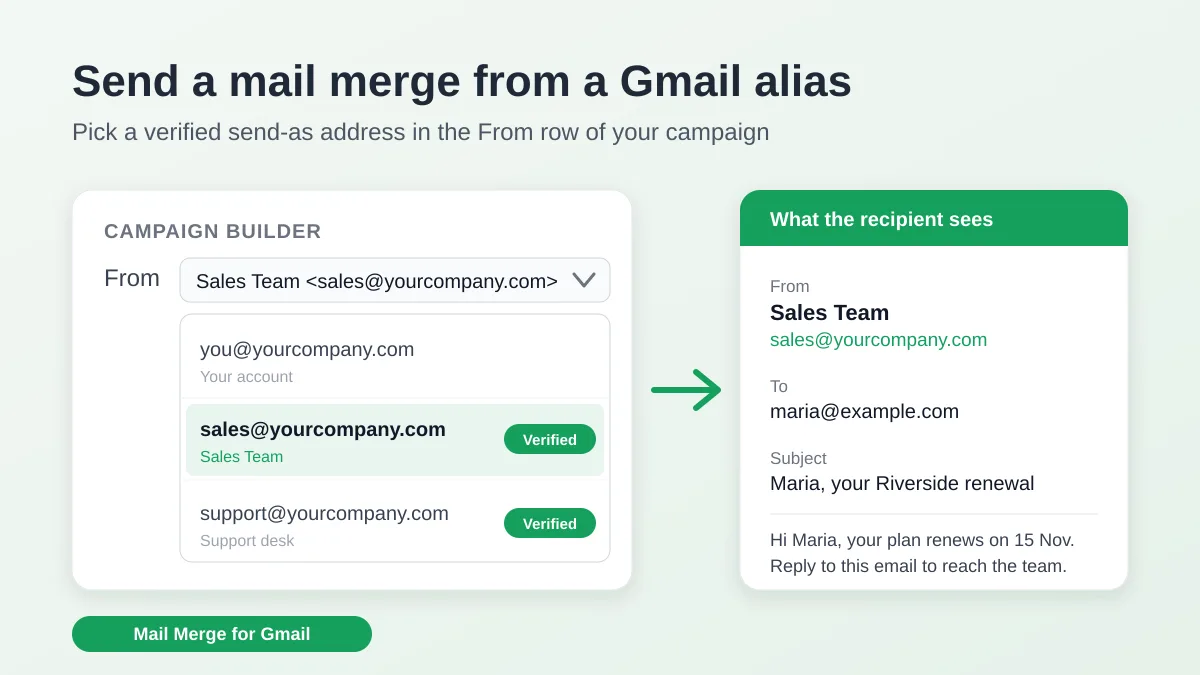
Wysyłanie korespondencji seryjnej z aliasu lub skrzynki Gmail
Wysyłaj korespondencję seryjną z aliasu, grupy lub wspólnej skrzynki Gmail: skonfiguruj opcję Wyślij jako, zweryfikuj adres i zachowaj obsługę odpowiedzi.