


เทมเพลตใบเสร็จบริจาค: ส่งอีเมลหาผู้บริจาคจาก Google Sheets
คัดลอกเทมเพลตใบเสร็จรับเงินบริจาคสำหรับเงินสด สิ่งของ และของขวัญสิ้นปี ดูข้อกำหนดของ IRS และส่งอีเมลใบเสร็จให้ผู้บริจาคแต่ละรายโดยตรงจาก Google Sheets
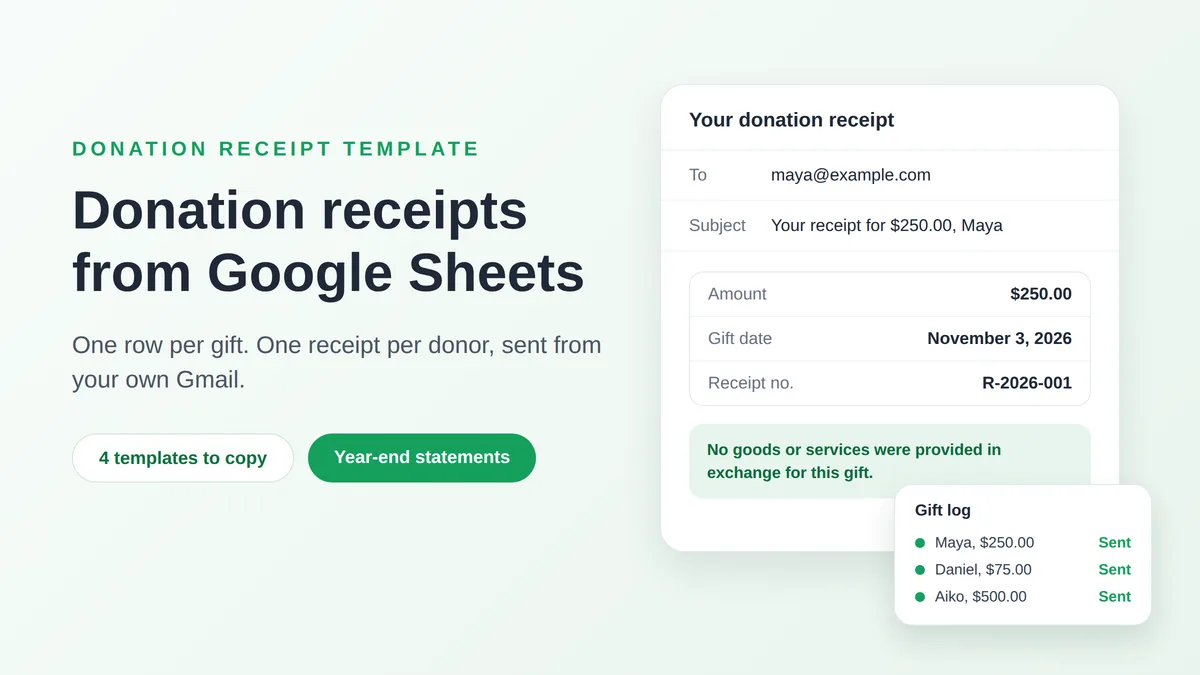
เทมเพลตใบเสร็จรับเงินบริจาคคืออีเมลสั้นๆ ที่มีช่องว่างสำหรับใส่ชื่อผู้บริจาค จำนวนเงิน และวันที่บริจาค รวมถึงประโยคสำคัญที่ IRS ต้องการตรวจสอบ นั่นคือผู้บริจาคได้รับสิ่งใดตอบแทนหรือไม่ เพียงแค่เขียนเทมเพลตนี้ขึ้นมาครั้งเดียวและบันทึกข้อมูลการบริจาคหนึ่งรายการต่อหนึ่งแถวใน Google Sheet ผู้บริจาคแต่ละรายก็จะได้รับใบเสร็จที่ถูกต้องจากบัญชี Gmail ของคุณเอง แทนที่คุณจะต้องมานั่งพิมพ์จดหมายใหม่ถึงสี่สิบฉบับในเดือนมกราคม คู่มือนี้มีเทมเพลตสี่แบบให้คุณคัดลอกไปใช้งาน (การบริจาคเงินสด การบริจาคที่ได้รับสิทธิประโยชน์ การบริจาคสิ่งของ และสรุปยอดบริจาคสิ้นปี) พร้อมอธิบายกฎของ IRS ที่อยู่เบื้องหลังแต่ละประโยค รูปแบบแผ่นงานที่ใช้เก็บข้อมูล และขั้นตอนในการส่งอีเมล
กฎที่อ้างอิงในบทความนี้เป็นกฎหมายระดับรัฐบาลกลางของสหรัฐอเมริกาสำหรับองค์กรที่สามารถรับเงินบริจาคแบบนำไปลดหย่อนภาษีได้ ข้อมูลเหล่านี้เป็นเพียงข้อมูลทั่วไป ไม่ใช่คำแนะนำด้านภาษี และประเทศอื่นๆ ก็มีข้อกำหนดเกี่ยวกับใบเสร็จรับเงินที่แตกต่างกันออกไป
สิ่งที่ IRS คาดหวังให้ระบุในใบเสร็จรับเงินบริจาค
IRS ไม่ได้ออกฟอร์มใบเสร็จรับเงินอย่างเป็นทางการ คู่มือสำหรับองค์กรการกุศล Publication 1771 (ฉบับปรับปรุงเดือนพฤศจิกายน 2023) ยอมรับการใช้จดหมาย โปสการ์ด และแบบฟอร์มที่สร้างจากคอมพิวเตอร์ โดยระบุว่าองค์กรสามารถออกเอกสารตอบรับในรูปแบบอิเล็กทรอนิกส์ได้ เช่น การส่งอีเมลถึงผู้บริจาค สิ่งสำคัญคือเนื้อหาภายในเอกสาร ซึ่งจะขึ้นอยู่กับประเภทของการบริจาค:
| สิ่งที่บริจาค | สิ่งที่ผู้บริจาคต้องการจากคุณ |
|---|---|
| การบริจาคเงินทุกรูปแบบ: เงินสด เช็ค บัตร หรือการชำระเงินออนไลน์ | บันทึกที่แสดงชื่อองค์กรของคุณ วันที่ และจำนวนเงิน รายการเดินบัญชีธนาคารก็สามารถใช้ได้ แต่อีเมลของคุณคือหลักฐานที่ค้นหาได้ง่ายที่สุด |
| การบริจาคครั้งเดียวตั้งแต่ $250 ขึ้นไป | เอกสารตอบรับที่เป็นลายลักษณ์อักษรซึ่งระบุชื่อของคุณ จำนวนเงิน และข้อความที่ระบุว่าคุณได้ให้สินค้าหรือบริการใดๆ เป็นการตอบแทนหรือไม่ หากมี ต้องระบุคำอธิบายและการประเมินมูลค่าตามความเป็นจริง |
| การชำระเงินมากกว่า $75 เพื่อซื้อบางสิ่ง เช่น ที่นั่งในงานกาล่า | เอกสารเปิดเผยข้อมูลที่เป็นลายลักษณ์อักษรซึ่งระบุว่าสามารถนำไปลดหย่อนภาษีได้เฉพาะส่วนที่เกินมูลค่าของสิ่งที่พวกเขาได้รับเท่านั้น พร้อมการประเมินมูลค่าสิ่งนั้นตามความเป็นจริง |
| การบริจาคที่ไม่ใช่เงินสด เช่น เฟอร์นิเจอร์ อุปกรณ์ หรืออาหาร | คำอธิบายเกี่ยวกับสิ่งที่บริจาค โดยไม่ต้องระบุมูลค่า |
หน้าเว็บไซต์ของ IRS เกี่ยวกับ written acknowledgments ระบุรายการแบบเดียวกันสำหรับการบริจาคตั้งแต่ $250 ขึ้นไป และเพิ่มข้อกำหนดอีกหนึ่งข้อสำหรับองค์กรทางศาสนา นั่นคือหากสิ่งที่ผู้บริจาคได้รับมีเพียงประโยชน์ทางศาสนาที่จับต้องไม่ได้ เอกสารตอบรับจะต้องระบุไว้ตามนั้น
รายละเอียดสี่ข้อจาก Publication 1771 เป็นตัวกำหนดรูปแบบของเทมเพลตด้านล่างนี้:
- เกณฑ์ $250 ใช้กับการบริจาคแต่ละครั้ง การบริจาคแยกกันที่มียอดต่ำกว่า $250 จะไม่ถูกนำมารวมกัน การบริจาคเดือนละ $50 เป็นเวลาสิบสองเดือนจะไม่เข้าข่ายกฎการออกเอกสารตอบรับ แม้ว่าผู้บริจาคจะยังคงต้องการบันทึกที่ระบุวันที่สำหรับการบริจาคแต่ละครั้งก็ตาม
- เอกสารสรุปหนึ่งฉบับสามารถครอบคลุมได้ทั้งปี คุณอาจออกเอกสารตอบรับสำหรับการบริจาคแต่ละครั้งแยกกัน หรือส่งเอกสารตอบรับเพียงฉบับเดียว เช่น สรุปยอดประจำปี สำหรับการบริจาคหลายๆ ครั้งรวมกัน
- ไม่ต้องใช้หมายเลขประกันสังคม คู่มือระบุว่าไม่จำเป็นต้องใส่หมายเลขประกันสังคมหรือหมายเลขประจำตัวผู้เสียภาษีของผู้บริจาค
- กำหนดเวลาคือวันยื่นแบบแสดงรายการภาษีของผู้บริจาค ผู้บริจาคจะต้องได้รับเอกสารตอบรับภายในวันที่พวกเขายื่นแบบแสดงรายการภาษีสำหรับปีที่มีการบริจาค หรือภายในวันครบกำหนดรวมถึงช่วงเวลาที่ขยายออกไปหากวันดังกล่าวมาถึงก่อน คู่มือยังระบุเพิ่มเติมว่าองค์กรการกุศลมักจะส่งเอกสารตอบรับไม่เกินวันที่ 31 มกราคมของปีถัดไป
การละเว้นไม่ออกเอกสารตอบรับจะไม่ทำให้องค์กรถูกลงโทษ แต่ผู้บริจาคจะไม่สามารถขอรับสิทธิลดหย่อนภาษีได้หากไม่มีเอกสารดังกล่าว การเปิดเผยข้อมูลสำหรับการชำระเงินที่เกิน $75 นั้นเข้มงวดกว่า หน้าเว็บไซต์ของ IRS เกี่ยวกับ quid pro quo contributions กำหนดค่าปรับไว้ที่ $10 ต่อการบริจาคหนึ่งครั้ง โดยสูงสุดไม่เกิน $5,000 ต่อกิจกรรมระดมทุนหรือการส่งจดหมายแต่ละรอบ
ทำไมใบเสร็จจึงมีความสำคัญมากขึ้นสำหรับการบริจาคในปี 2026
ผู้บริจาครายย่อยมีเหตุผลใหม่ที่จะต้องเก็บอีเมลของคุณไว้ ใน reminder published on November 10, 2026 IRS ระบุว่าตั้งแต่ปีภาษี 2026 เป็นต้นไป ผู้เสียภาษีที่ไม่ได้แจกแจงรายการลดหย่อนสามารถหักลดหย่อนเงินบริจาคที่เป็นเงินสดได้สูงสุด $1,000 หรือ $2,000 สำหรับการยื่นแบบแสดงรายการภาษีร่วมกัน การบริจาคที่ไม่ใช่เงินสดจะไม่เข้าข่าย รวมถึงการบริจาคให้กับกองทุนที่ผู้บริจาคมีสิทธิแนะนำ (donor advised funds) หรือองค์กรสนับสนุนต่างๆ ก็ไม่เข้าข่ายเช่นกัน ประกาศดังกล่าวแนะนำให้ผู้บริจาคเก็บใบเสร็จรับเงิน เช็คที่ถูกยกเลิก บันทึกของธนาคาร หรือการสื่อสารที่เป็นลายลักษณ์อักษรจากองค์กรการกุศลที่แสดงชื่อองค์กร วันที่ และจำนวนเงิน ดังนั้นคุณควรใส่วันที่ลงในใบเสร็จรับเงินทุกใบ ไม่ว่ายอดบริจาคจะมากหรือน้อยเพียงใดก็ตาม
เทมเพลตใบเสร็จรับเงินบริจาค: อีเมลสี่แบบที่คุณสามารถคัดลอกไปใช้ได้
แต่ละเทมเพลตจะใช้ฟิลด์ผสานข้อมูล (merge fields) ในวงเล็บปีกกาคู่ ฟิลด์คือชื่อคอลัมน์ในแผ่นงานของคุณ ดังนั้น {{Amount}} จะถูกแทนที่ด้วยเซลล์ Amount ในแถวของผู้บริจาครายนั้น ชื่อองค์กร หมายเลข EIN และลายเซ็นจะเหมือนกันสำหรับทุกคน คุณสามารถพิมพ์ข้อมูลของคุณทับข้อมูลตัวอย่างได้เลย (Riverbend Food Bank เป็นเพียงตัวอย่างที่สมมติขึ้น) องค์กรหลายแห่งมักจะพิมพ์หมายเลข EIN และข้อความเกี่ยวกับสถานะการได้รับการยกเว้นภาษี แม้ว่าทั้งสองอย่างนี้จะไม่อยู่ในรายการข้อกำหนดของ IRS ด้านบน แต่ก็ช่วยให้นักบัญชีของผู้บริจาคไม่ต้องส่งอีเมลมาสอบถามเพิ่มเติม
ใบเสร็จรับเงินคือบันทึกข้อมูล ไม่ใช่คำขอบคุณ ควรเขียนให้สั้นและเน้นข้อเท็จจริง แล้วค่อยส่งข้อความที่อบอุ่นแยกต่างหาก คอลเลกชันตัวอย่าง thank you email template ของเรามีเทมเพลตสำหรับผู้บริจาครวมอยู่ด้วย
1. การบริจาคเงินสด โดยไม่มีสิ่งตอบแทน
Subject: Your donation receipt: {{Amount}} on {{Gift date}}
Hi {{First name}},
Thank you for your gift of {{Amount}} to Riverbend Food Bank, received on {{Gift date}}.
No goods or services were provided in exchange for your contribution.
Receipt number: {{Receipt no}}. Riverbend Food Bank is a 501(c)(3) organization, EIN 00-0000000. Please keep this email with your tax records.
Dana Whitfield, Treasurer
ย่อหน้าที่สองคือส่วนสำคัญสำหรับการบริจาคตั้งแต่ $250 ขึ้นไป โดยเป็นการคัดลอกข้อความตัวอย่างจาก Publication 1771 มาแบบคำต่อคำ
2. การบริจาคที่ได้รับสิทธิประโยชน์: ตั๋วเข้าชมงาน อาหารค่ำ หรือของประมูล
Subject: Your receipt for {{Event}}: {{Deductible amount}} is deductible
Hi {{First name}},
Thank you for your payment of {{Amount}} on {{Gift date}} for {{Event}}.
In exchange, you received {{Benefit}}, with an estimated fair market value of {{Benefit value}}. For federal income tax purposes, the deductible part of your payment is limited to the amount you paid minus the value of what you received, which comes to {{Deductible amount}}.
Receipt number: {{Receipt no}}. Riverbend Food Bank, EIN 00-0000000.
Dana Whitfield, Treasurer
Publication 1771 ได้ยกตัวอย่างกรณีคลาสสิกไว้ว่า ผู้บริจาคจ่ายเงิน $100 สำหรับตั๋วคอนเสิร์ตมูลค่า $40 การลดหย่อนภาษีจะไม่สามารถเกิน $60 ได้ และเนื่องจากการชำระเงินมีมูลค่าสูงกว่า $75 องค์กรการกุศลจึงต้องส่งเอกสารเปิดเผยข้อมูล ข้อความนี้จะต้องอยู่ในจุดที่ผู้บริจาคสังเกตเห็นได้ง่าย ดังนั้นควรใส่ไว้ในเนื้อหาหลักของอีเมล ไม่ใช่พิมพ์ด้วยตัวอักษรขนาดเล็ก
3. การบริจาคสิ่งของ
Subject: Your in-kind donation receipt from Riverbend Food Bank
Hi {{First name}},
Thank you for your contribution of {{Item description}}, which Riverbend Food Bank received on {{Gift date}}.
No goods or services were provided in exchange for your contribution.
This receipt describes what you gave and does not state a value, because the IRS asks charities to describe donated property, not to value it.
Receipt number: {{Receipt no}}. Riverbend Food Bank, EIN 00-0000000.
Dana Whitfield, Treasurer
ควรเขียนคำอธิบายเพื่อให้คนที่ไม่เคยเห็นสามารถจินตนาการถึงสิ่งของที่บริจาคได้ ตัวอย่างของ IRS คือ “เปลเด็กไม้โอ๊คใช้แล้วพร้อมตู้ลิ้นชักเข้าชุดกัน” ตาม Topic 506 ของ IRS ผู้บริจาคที่ขอลดหย่อนภาษีจากการบริจาคที่ไม่ใช่เงินสดมูลค่าเกิน $500 จะต้องกรอกแบบฟอร์ม 8283 และสิ่งของหรือกลุ่มสิ่งของที่มีมูลค่าเกิน $5,000 จะต้องได้รับการประเมินมูลค่าจากผู้เชี่ยวชาญที่มีคุณสมบัติเหมาะสม ทั้งสองอย่างนี้เป็นหน้าที่ของผู้บริจาค ซึ่งเป็นเหตุผลว่าทำไมใบเสร็จรับเงินของคุณจึงไม่ควรเข้าไปยุ่งเกี่ยวกับการประเมินมูลค่า
4. สรุปยอดบริจาคสิ้นปี
Subject: Your 2026 giving statement from Riverbend Food Bank
Hi {{First name}},
Thank you for supporting Riverbend Food Bank in 2026. Our records show these gifts from you during the year:
{{Gift list}}
Total for 2026: {{Total}}
No goods or services were provided in exchange for these contributions.
Riverbend Food Bank is a 501(c)(3) organization, EIN 00-0000000. Please keep this statement with your tax records, and reply to this email if anything looks wrong.
Dana Whitfield, Treasurer
ควรระบุการบริจาคทุกรายการพร้อมวันที่และจำนวนเงิน ไม่ใช่แค่ยอดรวมเพียงอย่างเดียว เนื่องจากกฎของ IRS จะบังคับใช้กับการบริจาคแต่ละครั้งแยกกัน ไม่ควรนำการชำระเงินสำหรับกิจกรรมต่างๆ มารวมไว้ในรายการนี้ เนื่องจากมีใบเสร็จรับเงินแยกต่างหากจากเทมเพลตที่ 2 อยู่แล้ว และการนำมารวมไว้จะทำให้ประโยคสุดท้ายไม่เป็นความจริง
สร้างบันทึกการบริจาคใน Google Sheets
สร้างแท็บหนึ่งแท็บชื่อ Gifts โดยให้หนึ่งแถวแทนการบริจาคหนึ่งครั้ง คอลัมน์เหล่านี้จะส่งข้อมูลไปยังเทมเพลตที่ 1 ถึง 3:
| First name | Gift date | Amount | Receipt no | Receipt PDF | |
|---|---|---|---|---|---|
| maya@example.com | Maya | Nov 3, 2026 | $250.00 | R-2026-001 | ลิงก์ Drive (ไม่บังคับ) |
| daniel@example.com | Daniel | Nov 5, 2026 | $75.00 | R-2026-002 | |
| aiko@example.com | Aiko | Nov 9, 2026 | $500.00 | R-2026-003 |
- บันทึกวันที่ทำการบริจาค Publication 1771 กำหนดให้วันที่บริจาคคือวันที่ผู้บริจาคมอบเงินหรือสิ่งของให้กับคุณ ไม่ใช่วันที่คุณนำเงินเข้าบัญชีหรือส่งใบเสร็จรับเงิน วันที่ดังกล่าวคือสิ่งที่คุณต้องใส่ในคอลัมน์ Gift date
- จัดรูปแบบเซลล์ตามที่คุณต้องการให้อีเมลแสดงผล Mail Merge for Gmail จะอ่านข้อมูลแต่ละเซลล์ตามที่แสดงผลบนหน้าจอ เซลล์ที่แสดงค่า $250.00 จะถูกส่งไปเป็น $250.00 และวันที่ที่แสดงเป็น Nov 3, 2026 ก็จะถูกส่งไปในรูปแบบนั้น คุณสามารถตั้งค่าทั้งสองอย่างนี้ได้ที่เมนู Format จากนั้นเลือก Number ใน Google Sheets
- รันหมายเลขใบเสร็จเพียงครั้งเดียว พิมพ์
="R-2026-"&TEXT(ROW()-1,"000")ในเซลล์ E2 แล้วลากลงมาเพื่อสร้างหมายเลข R-2026-001, R-2026-002 ไปเรื่อยๆ จากนั้นให้คัดลอกคอลัมน์นี้แล้ววางกลับลงไปโดยเลือกวางเฉพาะค่า (paste as values only) มิฉะนั้นการจัดเรียงแผ่นงานในภายหลังจะทำให้หมายเลขใบเสร็จที่คุณส่งไปแล้วถูกรันใหม่ - เพิ่มคอลัมน์ที่เทมเพลตต้องการ เทมเพลตที่ 2 ต้องการคอลัมน์ Event, Benefit, Benefit value และ Deductible amount (ใช้สูตร: Amount ลบด้วย Benefit value) โดยเก็บไว้ในแท็บแยกต่างหาก เทมเพลตที่ 3 ต้องการคอลัมน์ Item description แทนคอลัมน์ Amount
ใบเสร็จรับเงินที่ขึ้นต้นด้วย “สวัสดี MAYA” ดูไม่ค่อยใส่ใจเท่าที่ควร ดังนั้นควรแก้ไข capitalization of names before a mail merge ในขณะที่รายชื่อยังไม่ยาวมากนัก
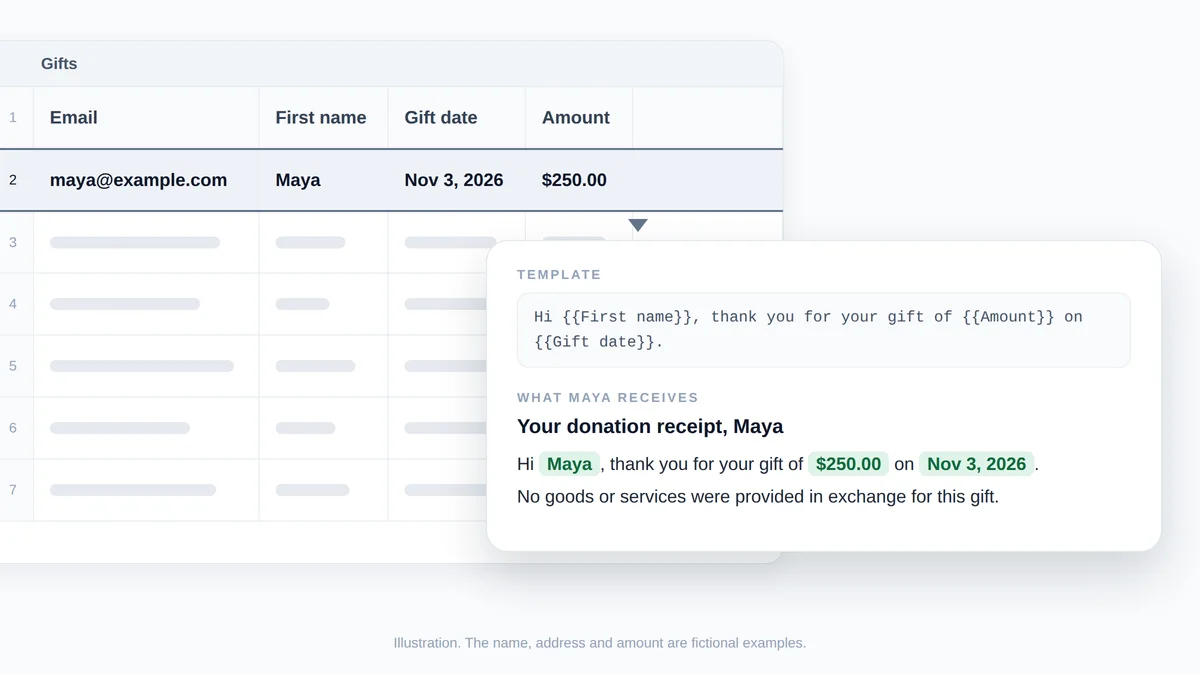
ภาพประกอบ ไม่ใช่ภาพหน้าจอ: แถวที่ถูกไฮไลต์ในบันทึกการบริจาคจะเติมข้อมูลลงในฟิลด์ผสานข้อมูลสามช่องของเทมเพลต และผู้บริจาคจะได้รับประโยคที่อยู่ด้านล่าง ชื่อ ที่อยู่ และจำนวนเงินเป็นเพียงข้อมูลสมมติ
หนึ่งแถวต่อผู้บริจาคหนึ่งรายสำหรับสรุปยอดบริจาคสิ้นปี
เทมเพลตที่ 4 ต้องการข้อมูลหนึ่งแถวต่อผู้บริจาคหนึ่งราย แทนที่จะเป็นหนึ่งแถวต่อการบริจาคหนึ่งครั้ง ขั้นแรกให้เพิ่มคอลัมน์ตัวช่วยชื่อ Gift line ลงในแท็บ Gifts โดยใส่สูตร =TEXT(C2,"mmm d")&": "&TEXT(D2,"$#,##0.00") แล้วลากลงมา สูตรนี้จะเปลี่ยนข้อมูลในแถวให้เป็นข้อความ เช่น Nov 3: $250.00 สูตรด้านล่างนี้สมมติว่าคอลัมน์ดังกล่าวอยู่ในคอลัมน์ G ดังนั้นคุณควรปรับตัวอักษรหากคอลัมน์ของคุณอยู่ที่อื่น จากนั้นให้สร้างแท็บที่สองชื่อ Statements โดยมีส่วนหัวและสูตรดังนี้:
| คอลัมน์ | สูตรในแถวที่ 2 | ผลลัพธ์ |
|---|---|---|
| A, Email | =UNIQUE(FILTER(Gifts!A2:A, Gifts!A2:A<>"")) | ผู้บริจาคแต่ละรายจะปรากฏเพียงครั้งเดียว รายชื่อจะถูกเติมลงมาด้านล่างโดยอัตโนมัติ |
| B, First name | =VLOOKUP(A2, Gifts!A:B, 2, FALSE) | ชื่อจริงจากการบริจาคครั้งแรกของผู้บริจาครายนั้น |
| C, Total | =SUMIF(Gifts!A:A, A2, Gifts!D:D) | ผลรวมการบริจาคทั้งหมดของผู้บริจาครายนั้น |
| D, Gift list | =TEXTJOIN(", ", TRUE, FILTER(Gifts!G:G, Gifts!A:A=A2)) | Mar 3: $100.00, Jun 9: $150.00, Nov 3: $250.00 |
ลากสูตรในคอลัมน์ B, C และ D ลงมาให้เท่ากับความยาวของรายชื่อในคอลัมน์ A และจัดรูปแบบคอลัมน์ C ให้เป็นสกุลเงิน หน้าเว็บไซต์ของ Google สำหรับ SUMIF ได้อธิบายอาร์กิวเมนต์สามตัวที่ใช้ในที่นี้ ได้แก่ ช่วงข้อมูลที่จะทดสอบ เกณฑ์ และช่วงข้อมูลที่จะหาผลรวม ที่อยู่อีเมลที่พิมพ์เว้นวรรคเกินมาหรือพิมพ์ผิดจะถูกนับเป็นผู้บริจาครายที่สอง ดังนั้นควรตรวจสอบคอลัมน์ A ให้ดีก่อนส่งอีเมล ควรแยกแท็บ Gifts หนึ่งแท็บต่อหนึ่งปีภาษี เพื่อไม่ให้เอกสารสรุปมีข้อมูลข้ามปีปะปนกัน หากนี่เป็นการผสานข้อมูลครั้งแรกของคุณ บทความแนะนำ mail merge from Google Sheets ของเราครอบคลุมพื้นฐานทั้งหมดที่คุณต้องรู้
ส่งใบเสร็จให้ผู้บริจาคแต่ละรายจาก Gmail
ติดตั้ง Mail Merge for Gmail จาก Google Workspace Marketplace จากนั้นเปิดแท็บที่คุณต้องการใช้ส่งอีเมล: ใช้แท็บ Gifts สำหรับเทมเพลตที่ 1 ถึง 3 และใช้แท็บ Statements สำหรับเทมเพลตที่ 4
- เปิดเครื่องมือสร้างแคมเปญ เลือก Extensions จากนั้นเลือก Mail Merge for Gmail แล้วคลิก New campaign แถว To จะแสดงคอลัมน์ที่เก็บที่อยู่อีเมล และปุ่มส่งจะนับจำนวนอีเมลที่ถูกต้อง
- วางเทมเพลต เพิ่มหัวข้อและเนื้อหาอีเมล แทรกแต่ละฟิลด์จากเมนู Merge tag ในแถบเครื่องมือ ซึ่งจะแสดงรายการคอลัมน์ของคุณ หรือพิมพ์ชื่อคอลัมน์ไว้ในวงเล็บปีกกาคู่ ฟิลด์ต่างๆ สามารถใช้ในหัวข้ออีเมลได้เช่นกัน
- จำกัดการส่งเฉพาะการบริจาคที่ต้องการใบเสร็จ กรองข้อมูลในแท็บก่อน ตัวอย่างเช่น กรองเฉพาะวันที่ของสัปดาห์นี้ จากนั้นเครื่องมือสร้างแคมเปญจะแสดงสวิตช์ Only visible rows ซึ่งจะเปิดใช้งานตามค่าเริ่มต้นเมื่อมีแถวถูกซ่อนไว้ และจำนวนผู้รับจะเปลี่ยนไปตามนั้น
- แนบไฟล์ PDF หากคุณมีการออกเอกสาร คลิก Add attachment ในแถว To และเลือกคอลัมน์ที่มีลิงก์ Google Drive ผู้บริจาคแต่ละรายจะได้รับไฟล์ที่ระบุไว้ในแถวของตนเอง
- ดูตัวอย่างใบเสร็จทุกใบ Show preview จะแสดงอีเมลของผู้บริจาคแต่ละรายพร้อมข้อมูลที่เติมลงในฟิลด์เรียบร้อยแล้ว และ Send me a test จะส่งอีเมลที่แสดงบนหน้าจอไปยังกล่องจดหมายของคุณ ลองเลื่อนดูสักสองสามหน้าและตรวจสอบจำนวนเงินเทียบกับบันทึกของคุณ
- ส่งอีเมล คลิก Send to N recipients แล้วกดยืนยัน หากใช้แพ็กเกจแบบชำระเงิน Schedule send จะช่วยให้คุณสามารถตั้งเวลาส่งล่วงหน้าได้อย่างน้อยสองชั่วโมง ซึ่งเหมาะสำหรับการส่งเอกสารสรุปยอดในเดือนมกราคม

ไฟล์ PDF เป็นเพียงตัวเลือกเสริม เนื่องจาก IRS ยอมรับอีเมลเป็นหลักฐานได้ หากคณะกรรมการของคุณต้องการเอกสารที่เป็นทางการ ศูนย์ช่วยเหลือได้กำหนดขีดจำกัดไว้ที่ 5 MB ต่อไฟล์ และ 25 MB สำหรับไฟล์ที่แตกต่างกันต่อหนึ่งแคมเปญ ดังนั้นหากใบเสร็จหนึ่งใบมีขนาด 100 KB การส่งหนึ่งรอบจะรองรับผู้บริจาคได้ประมาณ 250 ราย แถวที่เกินขีดจำกัดจะถูกทำเครื่องหมายว่า Attachment Error และจะไม่ถูกส่งออกไป Google Docs จะถูกแนบเป็นไฟล์ PDF และไฟล์แต่ละไฟล์จะต้องสามารถเปิดอ่านได้โดยบัญชีที่คุณใช้ส่งอีเมล คู่มือ PDF mail merge ของเราจะแสดงวิธีสร้างไฟล์ PDF หนึ่งไฟล์ต่อหนึ่งแถว
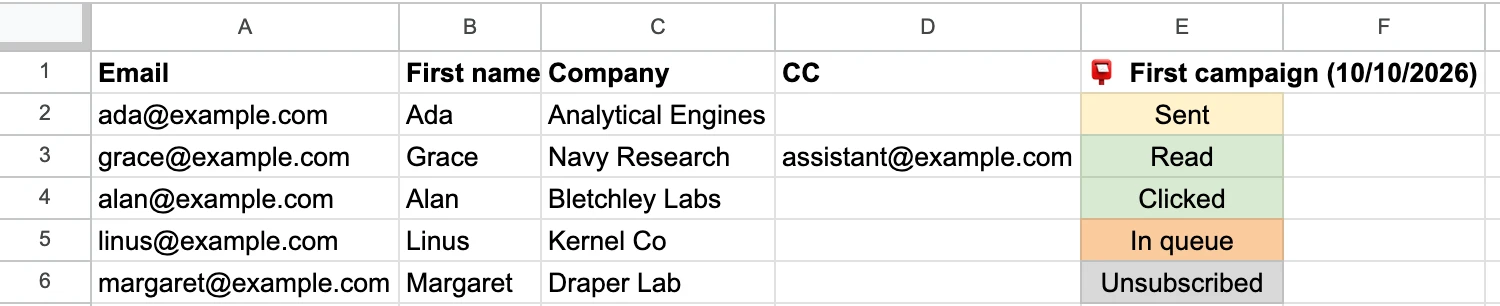
หลังจากการส่ง ส่วนเสริมจะเขียนคอลัมน์สถานะลงในแผ่นงาน โดยตั้งชื่อตามแคมเปญและวันที่ส่ง ซึ่งจะมีหนึ่งเซลล์ต่อหนึ่งแถว: แสดงสถานะ Sent และจะเปลี่ยนเป็น Read เมื่อเปิดใช้งานการติดตามการเปิดอ่าน คอลัมน์ดังกล่าวคือบันทึกของคุณที่แสดงว่าใบเสร็จใบใดถูกส่งออกไปแล้วและส่งไปในวันใด
คุณสามารถส่งใบเสร็จได้กี่ใบต่อวัน
ใบเสร็จจะถูกส่งผ่านบัญชี Gmail ของคุณเอง ดังนั้นขีดจำกัดของแพ็กเกจและขีดจำกัดของ Google จะมีผลบังคับใช้ทั้งคู่ โดยระบบจะยึดตามขีดจำกัดที่ต่ำกว่า:
| แพ็กเกจ | ที่อยู่ @gmail.com | ที่อยู่ Google Workspace |
|---|---|---|
| Free | 50 ฉบับต่อวัน | 50 ฉบับต่อวัน |
| Personal | 250 ฉบับต่อวัน | 250 ฉบับต่อวัน |
| Professional | 500 ฉบับต่อวัน | 1,500 ฉบับต่อวัน |
ขีดจำกัดสูงสุดของ Google จะอยู่สูงกว่าตัวเลขเหล่านี้ ศูนย์ช่วยเหลือของ Gmail ระบุว่าบัญชีส่วนบุคคลอาจถึงขีดจำกัดหลังจากส่ง more than 500 emails in a day และ Google ระบุไว้ที่ 2,000 messages per day for a Workspace user โดยนับรวมในรอบ 24 ชั่วโมง การส่งแบบกลุ่มที่มีจำนวนเกินขีดจำกัดจะไม่ถูกเริ่มส่งไปครึ่งๆ กลางๆ เครื่องมือสร้างแคมเปญจะแจ้งเตือนคุณก่อน สำหรับแพ็กเกจ Free ให้แบ่งรายชื่อที่ยาวออกเป็นหลายๆ วันโดยใช้ตัวกรองจากขั้นตอนที่ 3 แพ็กเกจแบบชำระเงินสามารถส่งตามจำนวนที่รองรับได้ในวันนี้และดำเนินการต่อโดยอัตโนมัติในวันถัดไป หากพบข้อผิดพลาดจาก Google ปรากฏขึ้น คู่มือของเราเกี่ยวกับข้อความ Gmail sending limit reached จะอธิบายถึงระยะเวลาที่คุณต้องรอ
มีสองตัวเลือกที่คุณควรรู้ก่อนเริ่มส่งอีเมลรอบแรก:
- สำเนาถึงเหรัญญิกของคุณ เพิ่มคอลัมน์ Bcc ที่เก็บที่อยู่อีเมลของพนักงานบัญชีและจับคู่ด้วย Add bcc ที่อยู่อีเมลทุกรายการจะถูกนับรวมในขีดจำกัดรายวัน ดังนั้นใบเสร็จหนึ่งใบที่มี Bcc หนึ่งรายการจะถูกนับเป็นสอง คู่มือของเราเกี่ยวกับ mail merge with CC and BCC มีรายละเอียดเพิ่มเติม
- ส่งใบเสร็จในวันที่บริจาค หากมีการบันทึกการบริจาคผ่าน Google Forms แพ็กเกจ Professional สามารถส่งอีเมลตอบกลับรายการใหม่แต่ละรายการได้ภายในเวลาประมาณหนึ่งนาที
คำถามที่พบบ่อย
อีเมลถือเป็นใบเสร็จรับเงินบริจาคที่ถูกต้องสำหรับ IRS หรือไม่
ถูกต้อง Publication 1771 ระบุว่าองค์กรสามารถออกเอกสารตอบรับในรูปแบบกระดาษหรือรูปแบบอิเล็กทรอนิกส์ได้ เช่น ผ่านทางอีเมลที่ส่งถึงผู้บริจาค และไม่มีแบบฟอร์มเฉพาะของ IRS สำหรับการนี้ สิ่งสำคัญคือเนื้อหาภายในเอกสาร ซึ่งได้แก่ ชื่อองค์กรของคุณ จำนวนเงินหรือคำอธิบายทรัพย์สิน และข้อความระบุเรื่องสินค้าหรือบริการ
ฉันจำเป็นต้องส่งใบเสร็จสำหรับการบริจาคที่ต่ำกว่า $250 หรือไม่
กฎการออกเอกสารตอบรับที่เป็นลายลักษณ์อักษรเริ่มต้นที่ $250 ต่อการบริจาคหนึ่งครั้ง ผู้บริจาคยังคงต้องการบันทึกการบริจาคเงินทุกรูปแบบที่แสดงชื่อของคุณ วันที่ และจำนวนเงิน และสำหรับการบริจาคในปี 2026 แม้แต่ผู้บริจาคที่ไม่ได้แจกแจงรายการลดหย่อนก็อาจหักลดหย่อนได้สูงสุด $1,000 หรือ $2,000 สำหรับการยื่นแบบแสดงรายการภาษีร่วมกัน เมื่อคุณมีแผ่นงานพร้อมแล้ว การออกใบเสร็จสำหรับการบริจาคทุกครั้งก็ไม่ได้ทำให้คุณต้องทำงานเพิ่มขึ้นแต่อย่างใด
ควรส่งใบเสร็จรับเงินบริจาคสิ้นปีเมื่อใด
เกณฑ์ทางกฎหมายคือผู้บริจาคจะต้องมีเอกสารตอบรับเมื่อพวกเขายื่นแบบแสดงรายการภาษี หรือภายในวันครบกำหนดรวมถึงช่วงเวลาที่ขยายออกไปหากวันดังกล่าวมาถึงก่อน Publication 1771 ระบุว่าองค์กรการกุศลมักจะส่งเอกสารตอบรับไม่เกินวันที่ 31 มกราคมของปีถัดไป คุณควรสร้างแท็บ Statements ในช่วงวันแรกๆ ของเดือนมกราคมและส่งอีเมลแบบกลุ่มในตอนนั้น
ฉันสามารถส่งใบเสร็จรับเงินบริจาคจากบัญชี Gmail ฟรีได้หรือไม่
ได้ Mail Merge for Gmail รองรับการทำงานร่วมกับที่อยู่ @gmail.com และ Google Workspace แพ็กเกจ Free สามารถส่งอีเมลได้ 50 ฉบับต่อวัน ดังนั้นใบเสร็จ 180 ใบจะใช้เวลาส่งสี่วัน และศูนย์ช่วยเหลือของ Gmail กำหนดขีดจำกัดสูงสุดสำหรับบัญชีส่วนบุคคลไว้ที่ 500 ฉบับต่อวัน ไม่ว่าคุณจะใช้เครื่องมือใดก็ตาม
ส่งใบเสร็จของปีนี้จากแผ่นงานที่คุณมีอยู่แล้ว
ใบเสร็จรับเงินคือจดหมายที่ผู้บริจาคทุกคนคาดหวังว่าจะได้รับ และเป็นสิ่งที่องค์กรขนาดเล็กส่วนใหญ่ยังคงใช้วิธีพิมพ์ด้วยมือ เพียงแค่ใส่ข้อมูลการบริจาคลงในแผ่นงาน วางเทมเพลตที่เหมาะสม ดูตัวอย่างสักสองสามแถว แล้วปล่อยให้ Mail Merge for Gmail ส่งใบเสร็จให้ผู้บริจาคแต่ละรายจากที่อยู่ Gmail ของคุณ โดยมีคอลัมน์สถานะเป็นบันทึกของคุณ ติดตั้งได้ฟรี ส่งใบเสร็จสำหรับการบริจาคของสัปดาห์นี้ได้ตั้งแต่วันนี้ แล้วเอกสารสรุปยอดในเดือนมกราคมของคุณก็จะเสร็จไปแล้วกว่าครึ่ง
พร้อมที่จะส่งแคมเปญแรกของคุณแล้วหรือยัง?
ติดตั้ง Mail Merge for Gmail จาก Google Workspace Marketplace และส่งอีเมลแบบปรับแต่งเฉพาะบุคคลได้สูงสุด 50 ฉบับต่อวันฟรี
เริ่มต้นใช้งานฟรีอ่านเพิ่มเติม
เพิ่มเติมจาก Tutorials
วิธีสร้างอีเมลกลุ่มใน Gmail และเมื่อใดที่ควรใช้ Mail Merge
สร้างอีเมลกลุ่มใน Gmail ด้วยป้ายกำกับ Google Contacts ส่งด้วยช่องถึงหรือสำเนาลับ เรียนรู้ขีดจำกัดผู้รับของ Google และดูว่าเมื่อใดที่ Mail Merge เหมาะสมกว่า
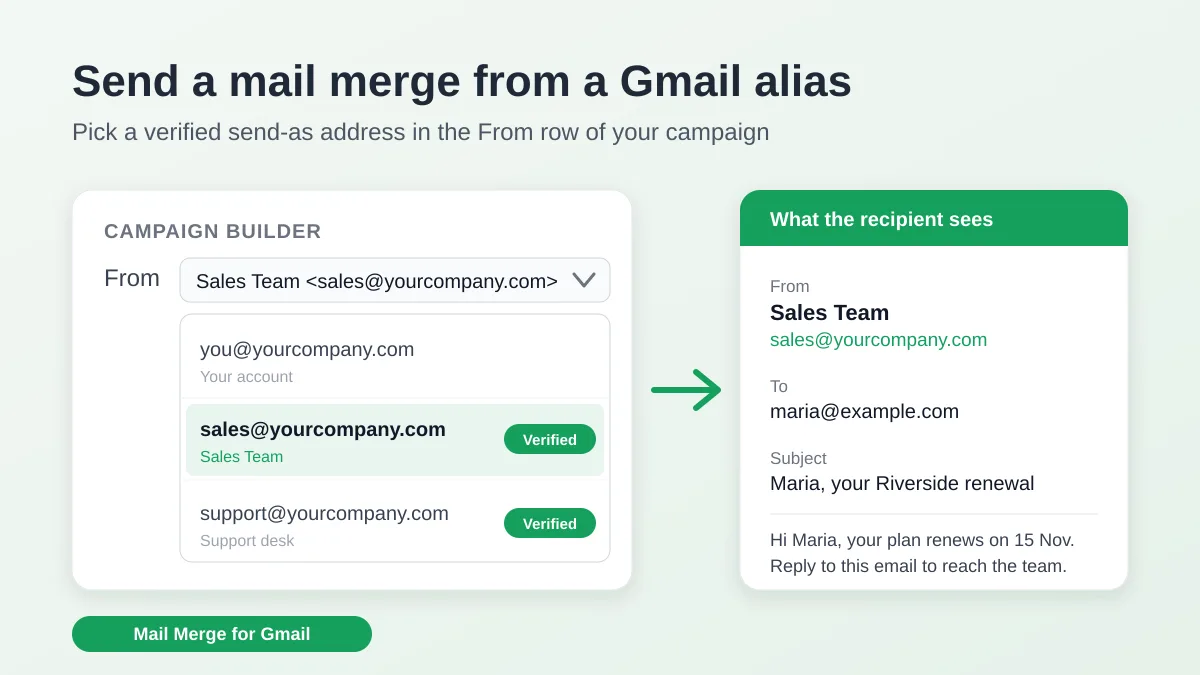
ส่ง Mail Merge จากนามแฝง Gmail หรือกล่องจดหมายที่ใช้ร่วมกัน
ส่ง Mail Merge จากนามแฝง กลุ่ม หรือกล่องจดหมายที่ใช้ร่วมกันของ Gmail โดยตั้งค่า Send mail as ยืนยันที่อยู่ใน Mail Merge และทำให้การตอบกลับทำงานได้ตามปกติ
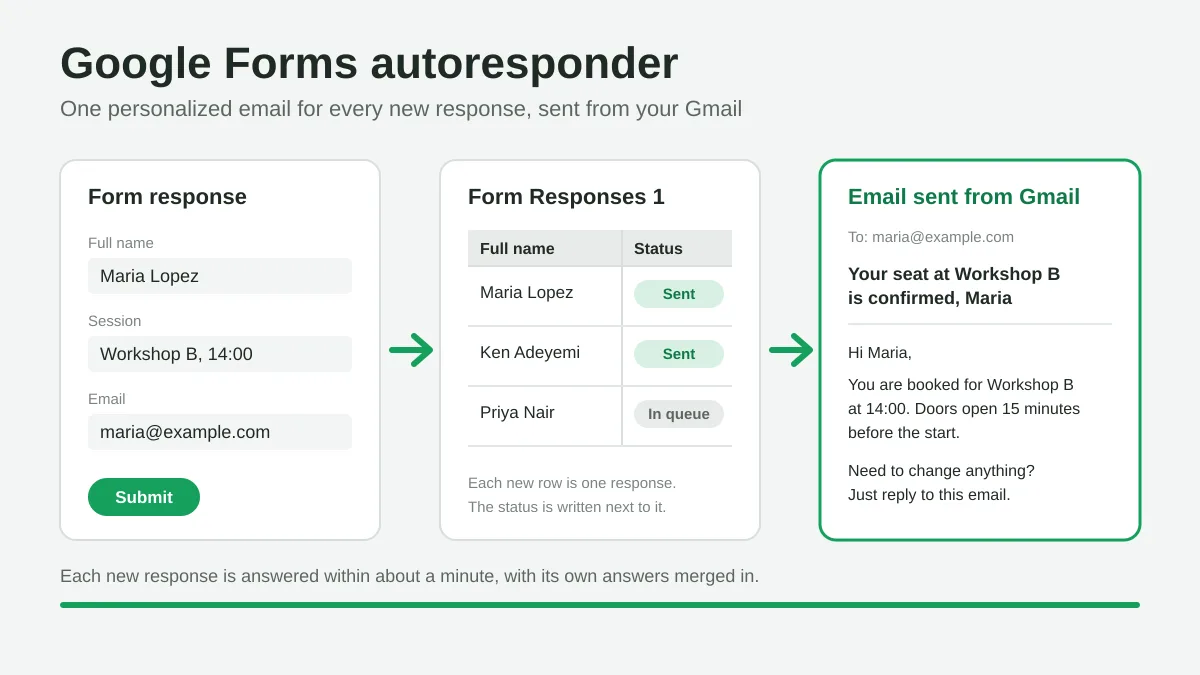
Google Forms Autoresponder: อีเมลส่วนตัวสำหรับทุกการตอบกลับ
ตั้งค่า Google Forms autoresponder เพื่อส่งอีเมลตอบกลับข้อมูลใหม่จาก Gmail โดยปรับแต่งเนื้อหาให้เข้ากับคำตอบด้วย Google Sheets และ Mail Merge for Gmail