


วิธีสร้างอีเมลกลุ่มใน Gmail และเมื่อใดที่ควรใช้ Mail Merge
สร้างอีเมลกลุ่มใน Gmail ด้วยป้ายกำกับ Google Contacts ส่งด้วยช่องถึงหรือสำเนาลับ เรียนรู้ขีดจำกัดผู้รับของ Google และดูว่าเมื่อใดที่ Mail Merge เหมาะสมกว่า
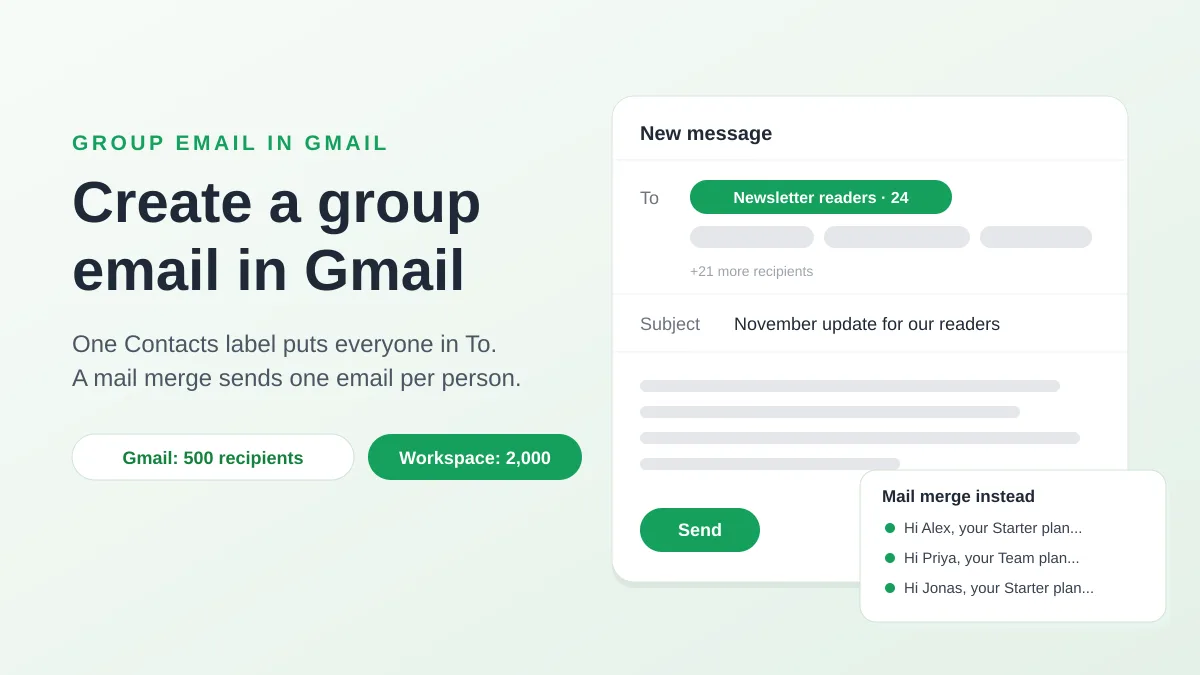
ในการสร้างอีเมลกลุ่มใน Gmail คุณต้องสร้างป้ายกำกับใน Google Contacts เพิ่มรายชื่อติดต่อลงไป และพิมพ์ชื่อป้ายกำกับนั้นในช่องถึง (To) ของข้อความใหม่ โดย Gmail จะสลับชื่อนั้นเป็นที่อยู่อีเมลทั้งหมดในกลุ่ม เคล็ดลับมีเพียงเท่านี้ และสามารถใช้งานได้ทั้งบนบัญชี @gmail.com ฟรีและบน Google Workspace คู่มือนี้จะครอบคลุมสิ่งที่เวอร์ชันสรุปไม่ได้บอกไว้ ได้แก่ ขั้นตอนการคลิกที่แน่นอนบนคอมพิวเตอร์และ Android วิธีป้องกันไม่ให้ผู้รับเห็นอีเมลของกันและกัน จำนวนคนที่สามารถรับข้อความได้ต่อหนึ่งอีเมล สิ่งที่ Google Group มีให้เพิ่มเติม และเมื่อใดที่ Mail Merge จาก Google Sheets เป็นวิธีที่ดีกว่าในการส่งอีเมลไปยังรายชื่อเดียวกัน
อีเมลกลุ่มของ Gmail คือป้ายกำกับใน Google Contacts
Gmail ไม่มีปุ่ม “กลุ่ม” เป็นของตัวเอง ฟีเจอร์ที่ผู้คนพูดถึงนั้นอยู่ใน Google Contacts ซึ่ง Google เรียกว่า ป้ายกำกับ (บทช่วยสอนส่วนใหญ่ยังคงเรียกว่า “กลุ่มรายชื่อติดต่อ”) ป้ายกำกับคือชุดรายชื่อติดต่อที่คุณตั้งชื่อไว้ และการพิมพ์ชื่อป้ายกำกับในช่องถึง (To), สำเนา (Cc) หรือสำเนาลับ (Bcc) จะขยายชื่อนั้นเป็นที่อยู่อีเมลทั้งหมดที่อยู่ในป้ายกำกับ จะไม่มีการส่งอีเมลไปยังที่อยู่ส่วนกลาง และจะไม่มีใครสามารถเห็นหรือใช้ป้ายกำกับของคุณได้
มีอีกสองสิ่งที่ถูกเรียกว่าอีเมลกลุ่ม และมีการทำงานที่แตกต่างกันดังนี้:
| สิ่งที่คุณต้องการ | สิ่งที่ควรใช้ | ใครเห็นใครบ้าง |
|---|---|---|
| ส่งข้อความเดียวไปยังกลุ่มคนเดิมเป็นครั้งคราว | ป้ายกำกับใน Google Contacts | ทุกคนในช่องถึงหรือสำเนาจะเห็นทุกที่อยู่อีเมล ส่วนสำเนาลับจะซ่อนที่อยู่เหล่านั้น |
| ที่อยู่อีเมลส่วนกลางเช่น team@yourdomain.com ที่หลายคนสามารถรับและตอบกลับได้ | Google Group | สมาชิกจะได้รับข้อความ ส่วนใครจะเห็นรายชื่อสมาชิกได้บ้างนั้นขึ้นอยู่กับการตั้งค่ากลุ่ม |
| อีเมลหนึ่งฉบับต่อหนึ่งคน พร้อมชื่อ รายละเอียด การติดตาม และลิงก์ยกเลิกการสมัครรับข้อมูลของแต่ละคน | Mail Merge | ผู้รับแต่ละคนจะเห็นเฉพาะตัวเองเท่านั้น |
สี่ส่วนถัดไปจะอธิบายเกี่ยวกับป้ายกำกับและขีดจำกัดของมัน ส่วนสองส่วนสุดท้ายจะอธิบายว่าเมื่อใดที่ป้ายกำกับไม่ใช่เครื่องมือที่เหมาะสมอีกต่อไป
ขั้นตอนที่ 1: สร้างกลุ่มเป็นป้ายกำกับใน Google Contacts
บนคอมพิวเตอร์ หน้าความช่วยเหลือของ Google เกี่ยวกับการจัดกลุ่มรายชื่อติดต่อด้วยป้ายกำกับ ได้ระบุขั้นตอนเหล่านี้ไว้:
- เปิด Google Contacts ไปที่ contacts.google.com หรือคลิกตารางแอป Google ใน Gmail แล้วเลือก Contacts
- สร้างป้ายกำกับ ทางด้านซ้าย ถัดจาก Labels ให้คลิก Create label พิมพ์ชื่อแล้วคลิก Save เลือกชื่อที่คุณจะจำได้เมื่อ Gmail แนะนำขึ้นมา เช่น “ผู้อ่านจดหมายข่าว” หรือ “ผู้ปกครองห้อง 5B”
- เลือกบุคคล ทำเครื่องหมายในช่องทำเครื่องหมายถัดจากรายชื่อติดต่อแต่ละรายการ หากต้องการเลือกทุกคน ให้ทำเครื่องหมายหนึ่งช่อง จากนั้นเปิด Selection Actions ที่ด้านซ้ายบนแล้วเลือก All
- ใช้ป้ายกำกับ ที่ด้านบน ให้คลิก Manage labels คลิกป้ายกำกับของคุณ จากนั้นคลิก Apply
หน้าเดียวกันนี้ได้เพิ่มรายละเอียดที่อธิบายถึงความประหลาดใจส่วนใหญ่เมื่อ “มีบางคนหายไป” นั่นคือหากรายชื่อติดต่อมีที่อยู่อีเมลหลายรายการ จะมีเพียงที่อยู่เริ่มต้นเท่านั้นที่ถูกเพิ่มลงในกลุ่มป้ายกำกับ ให้เปิดรายชื่อติดต่อและตรวจสอบว่าที่อยู่ใดถูกทำเครื่องหมายเป็นค่าเริ่มต้นก่อนที่คุณจะเชื่อถือรายชื่อนั้น
บุคคลที่ยังไม่ได้อยู่ในรายชื่อติดต่อของคุณจะต้องถูกสร้างเป็นรายชื่อติดต่อก่อน (Create contact ที่ด้านซ้ายบนของ Google Contacts) จากนั้นจึงจะสามารถเพิ่มลงในป้ายกำกับได้ บน Android แอป Google Contacts ก็ทำงานแบบเดียวกัน โดยแตะ Label จากนั้นเลือก New label ตั้งชื่อแล้วแตะ OK จากนั้นเพิ่มบุคคลด้วย Add contact หรือเพิ่มหลายคนพร้อมกันโดยแตะค้างที่รายชื่อติดต่อหนึ่งแล้วแตะรายชื่ออื่นๆ หน้าความช่วยเหลือของ Google บันทึกเฉพาะเส้นทางบนคอมพิวเตอร์และ Android เท่านั้น ดังนั้นบน iPhone เส้นทางที่เชื่อถือได้คือการเข้า contacts.google.com ในเบราว์เซอร์ ซึ่งจะซิงค์ป้ายกำกับไปยังทุกอุปกรณ์ในบัญชี
ขั้นตอนที่ 2: ส่งอีเมลไปยังกลุ่มจาก Gmail
กลับมาที่ Gmail ป้ายกำกับจะทำงานเหมือนกับผู้รับอื่นๆ:
- คลิก Compose
- ในช่อง To ให้เริ่มพิมพ์ชื่อป้ายกำกับและเลือกจากคำแนะนำ หน้าความช่วยเหลือของ Google อธิบายสิ่งที่จะเกิดขึ้นต่อไปว่า คุณจะเห็นรายชื่อติดต่อในช่องถึง โดยแสดงเป็นหนึ่งชิปต่อหนึ่งคน
- ลบชิปออกหรือเพิ่มที่อยู่อีเมลหากข้อความนี้ไม่ควรส่งไปยังกลุ่มที่กำหนดไว้เป๊ะๆ
- เขียนและส่งตามปกติ
ใส่กลุ่มในช่องสำเนาลับ (Bcc) เมื่อผู้คนไม่รู้จักกัน
ป้ายกำกับในช่องถึงหรือสำเนาจะแสดงทุกที่อยู่อีเมลให้ผู้รับทุกคนเห็น และการกดตอบกลับทุกคน (Reply all) อย่างไม่ระมัดระวังเพียงครั้งเดียวก็จะส่งถึงคนทั้งรายชื่อ สำหรับกลุ่มผู้ปกครองในชั้นเรียน รายชื่อลูกค้า หรือใครก็ตามที่ไม่ได้ลงทะเบียนเพื่อมาให้คนอื่นเห็นอีเมลร่วมกัน ให้ใส่ที่อยู่อีเมลของคุณเองในช่องถึงและใส่ป้ายกำกับในช่องสำเนาลับ จากนั้นแต่ละคนจะได้รับข้อความโดยเห็นเพียงที่อยู่อีเมลของคุณเท่านั้น คู่มือของเราเกี่ยวกับวิธีใช้ BCC ใน Gmail จะแสดงให้เห็นว่าช่องนี้อยู่ที่ไหนและผู้รับจะเห็นอะไรบ้าง
แก้ไขกลุ่ม และแก้ไขปัญหาป้ายกำกับไม่แสดง
ป้ายกำกับจะเปลี่ยนไปตามรายชื่อของคุณ และ Google Contacts คือที่ที่คุณสามารถเปลี่ยนแปลงได้:
- เพิ่มบุคคล: เลือกรายชื่อติดต่อ คลิก Manage labels ทำเครื่องหมายที่ป้ายกำกับ แล้วคลิก Apply
- ลบบุคคล: คลิกป้ายกำกับทางด้านซ้าย ทำเครื่องหมายที่รายชื่อติดต่อที่ต้องการลบ คลิก Label ที่ด้านขวาบน แล้วยกเลิกการทำเครื่องหมายที่ชื่อป้ายกำกับ
- เปลี่ยนชื่อหรือลบป้ายกำกับ: ทางด้านซ้าย ภายใต้ Labels ให้ชี้ไปที่ป้ายกำกับและทำตามตัวเลือกที่ปรากฏขึ้น
Gmail จะอ่านป้ายกำกับเมื่อคุณพิมพ์ชื่อ ดังนั้นการเปลี่ยนแปลงใน Contacts จะมีผลกับข้อความถัดไป ไม่ใช่ข้อความที่ส่งไปแล้ว เมื่อป้ายกำกับไม่ปรากฏในคำแนะนำของ Gmail ให้ตรวจสอบสิ่งเหล่านี้ก่อนที่จะสร้างใหม่: เปิดป้ายกำกับใน Contacts และยืนยันว่ามีบุคคลที่คุณต้องการอยู่ในนั้น ตรวจสอบให้แน่ใจว่าแต่ละคนมีที่อยู่อีเมลที่ถูกต้องในช่องอีเมล (รายชื่อติดต่อที่มีเฉพาะหมายเลขโทรศัพท์จะถูกละเว้นอย่างเงียบๆ) รอให้ระบบเติมข้อความอัตโนมัติทำงานสักสองสามนาทีหลังจากสร้างหรือเปลี่ยนชื่อป้ายกำกับ จากนั้นโหลด Gmail ใหม่ หรือออกจากระบบแล้วเข้าสู่ระบบอีกครั้ง หากชื่อเป็นคำทั่วไปเพียงคำเดียว ให้เปลี่ยนชื่อเป็นคำที่เฉพาะเจาะจงมากขึ้น นี่คือวิธีแก้ไขปัญหาที่ช่วยตอบคำถามที่เกิดขึ้นซ้ำๆ เกี่ยวกับกลุ่มที่หายไปในชุมชนความช่วยเหลือ Gmail ของ Google
จำนวนคนที่สามารถรับอีเมลกลุ่มได้ต่อหนึ่งฉบับ
ป้ายกำกับทำให้การใส่คนหลายร้อยคนในข้อความเดียวเป็นเรื่องง่าย ซึ่งนี่คือจุดที่ขีดจำกัดของ Gmail เข้ามามีบทบาท สำหรับบัญชีส่วนบุคคล หน้าความช่วยเหลือของ Google เกี่ยวกับขีดจำกัดในการส่งและรับอีเมล ระบุว่าคุณอาจเห็นข้อความ “คุณถึงขีดจำกัดในการส่งอีเมลแล้ว” หลังจากส่งไปยังผู้รับมากกว่า 500 คนในอีเมลฉบับเดียว หรือส่งอีเมลมากกว่า 500 ฉบับในหนึ่งวัน การส่งจะกลับมาทำงานตามปกติภายใน 1 ถึง 24 ชั่วโมง หน้าเดียวกันนี้แนะนำให้สร้าง Google Group สำหรับผู้รับของคุณและเขียนอีเมลไปยังที่อยู่ของกลุ่มแทนการระบุรายชื่อทุกคน และยังเตือนถึงการบล็อกแบบที่สองคือ “ไม่สามารถส่งข้อความที่คุณส่งได้” เมื่อมีที่อยู่อีเมลที่ไม่ถูกต้องหรือตีกลับเป็นจำนวนมาก ทุกที่อยู่อีเมลในช่องถึง สำเนา และสำเนาลับจะถูกนับรวมทั้งหมด ดังนั้นป้ายกำกับที่มีคน 120 คนในช่องสำเนาลับบวกกับคุณในช่องถึงจะเท่ากับผู้รับ 121 คน
บัญชี Google Workspace มีพื้นที่มากกว่าและมีกฎเกณฑ์มากกว่าเช่นกัน หน้าขีดจำกัดการส่ง Gmail ใน Google Workspace ของ Google ซึ่งอัปเดตล่าสุดเมื่อวันที่ 26 ตุลาคม 2026 ได้ระบุตัวเลขเหล่านี้ไว้ โดยแต่ละรายการจะใช้กับช่วงเวลา 24 ชั่วโมงแบบต่อเนื่องแทนที่จะเป็นวันตามปฏิทิน:
| ขีดจำกัด (Google Workspace) | ค่า |
|---|---|
| ข้อความต่อวันต่อผู้ใช้ | 2,000 (500 สำหรับบัญชีทดลองใช้, 1,500 สำหรับ Mail Merge ของ Gmail เอง) |
| ผู้รับต่อข้อความในช่องถึง สำเนา และสำเนาลับ | 2,000 โดยมีผู้รับภายนอกโดเมนของคุณได้สูงสุด 500 คน |
| ผู้รับต่อข้อความที่ส่งผ่าน SMTP จาก Outlook, Apple Mail หรือไคลเอนต์อื่นๆ | 100 |
| ผู้รับต่อข้อความที่ส่งผ่าน Gmail API | 500 |
| ผู้รับภายนอกต่อวัน | 3,000 |
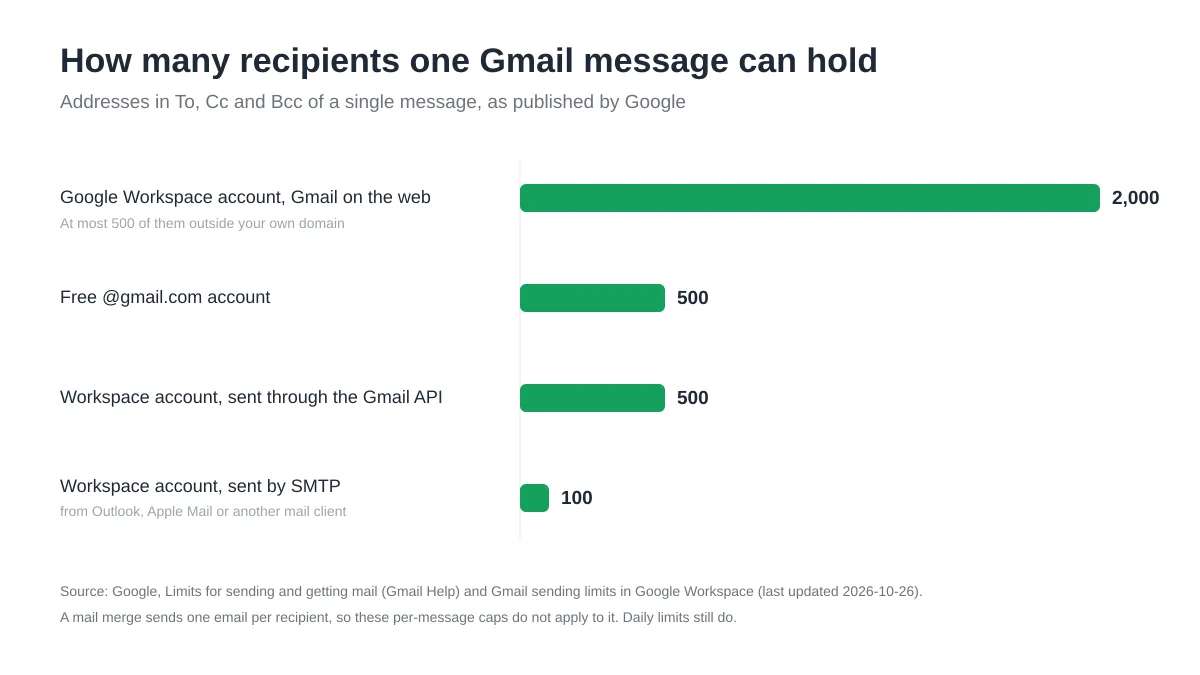
มีผลในทางปฏิบัติสองประการ ประการแรก ป้ายกำกับที่มีคน 600 คนไม่สามารถส่งอีเมลได้ในครั้งเดียวจากบัญชีฟรี คุณต้องแบ่งออกเป็นสองป้ายกำกับ หรือใช้หนึ่งในสองทางเลือกด้านล่าง ประการที่สอง การถึงขีดจำกัดจะหยุดการส่งข้อความทุกฉบับจากบัญชีนั้น รวมถึงการตอบกลับแบบตัวต่อตัวที่คุณต้องส่งในบ่ายวันนั้นด้วย คู่มือของเราเกี่ยวกับข้อความถึงขีดจำกัดการส่งของ Gmail จะอธิบายถึงช่วงเวลาแบบต่อเนื่องและวิธีส่งให้เสร็จสิ้นโดยไม่ให้เกิดปัญหาซ้ำอีก และบทความเกี่ยวกับวิธีส่งอีเมลถึงผู้รับหลายคนใน Gmail จะครอบคลุมถึงกฎการนับจำนวน
เมื่อป้ายกำกับไม่เพียงพอ: สร้าง Google Group
ป้ายกำกับเป็นของสมุดรายชื่อติดต่อของบุคคลเพียงคนเดียว เมื่อใดที่ทีมต้องการรายชื่อเดียวกัน หรือต้องการที่อยู่อีเมลที่บุคคลภายนอกสามารถเขียนถึงได้ คำตอบของ Google คือ Google Groups หน้าความช่วยเหลือเกี่ยวกับการสร้างกลุ่ม นั้นสั้นมาก: ลงชื่อเข้าใช้ Google Groups คลิก Create group ที่ด้านบน ป้อนชื่อและการตั้งค่า แล้วคลิก Create group อีกครั้ง จากนั้นรอสักครู่ก่อนที่จะส่งอีเมลถึงกลุ่ม มิฉะนั้นข้อความแรกอาจส่งไม่สำเร็จ คุณสามารถเลือกที่อยู่อีเมลของกลุ่มได้ (สูงสุด 63 ตัวอักษรก่อนโดเมน) กำหนดว่าใครสามารถค้นหาและเข้าร่วมได้ ใครสามารถโพสต์และใครสามารถเห็นสมาชิกได้ และคุณสามารถมอบหมายบทบาทสมาชิก (Member), ผู้จัดการ (Manager) หรือเจ้าของ (Owner) ให้กับเพื่อนร่วมงานได้
สิ่งที่ Google Group มีให้มากกว่าป้ายกำกับ
จากนั้นเป็นต้นมา หน้าศูนย์การเรียนรู้ Workspace ของ Google เกี่ยวกับการทำงานร่วมกันใน Groups ได้สรุปการใช้งานประจำวันไว้ในประโยคเดียวว่า ถัดจากช่องถึง แทนที่จะเพิ่มที่อยู่อีเมลของสมาชิกในทีมแต่ละคน ให้ป้อนเพียงที่อยู่อีเมลของกลุ่มเท่านั้น เมื่อเปรียบเทียบกับป้ายกำกับแล้ว Group จะให้สิ่งเหล่านี้แก่คุณ:
- ที่อยู่อีเมลส่วนกลาง ที่ทั้งทีมได้รับและบุคคลภายนอกสามารถเขียนถึงได้ ซึ่งยังสามารถใช้เชิญทุกคนเข้าร่วมกิจกรรมใน Calendar หรือแชร์ไฟล์ Drive ได้ในครั้งเดียว
- พื้นที่เก็บข้อมูลและการกลั่นกรอง พร้อมบทบาทเจ้าของ ผู้จัดการ และสมาชิก และในแพ็กเกจ Workspace จะมีกล่องจดหมายสำหรับการทำงานร่วมกัน (Collaborative Inbox) สำหรับที่อยู่อีเมล support@ หรือ sales@
- พื้นที่สำหรับการเติบโต: หน้า Workspace ของ Google เกี่ยวกับขีดจำกัดของ Groups ไม่ได้จำกัดจำนวนสมาชิก และกลุ่มเดียวอาจส่งอีเมลไปยังผู้รับภายนอกได้สูงสุด 50,000 คนต่อวัน ซึ่งมากกว่าป้ายกำกับอย่างมาก
สิ่งที่ Google Group ไม่ได้เปลี่ยนแปลงคือ มันยังคงส่งข้อความที่เหมือนกันทุกประการไปยังทุกคน และการตอบกลับจะส่งไปยังกลุ่มหรือส่งถึงคุณ ไม่ได้แยกเป็นประวัติของแต่ละบุคคล หากสิ่งที่คุณต้องการจริงๆ คือการส่งแคมเปญจากที่อยู่อีเมลของกลุ่มภายใต้ชื่อของคุณเอง ให้ดูวิธีส่ง Mail Merge จากนามแฝง Gmail หรือกล่องจดหมายที่ใช้ร่วมกัน
เมื่อใดที่ Mail Merge ดีกว่าอีเมลกลุ่ม
อีเมลกลุ่มคือข้อความเดียวที่ถูกคัดลอกไปยังกล่องจดหมายหลายใบ ส่วน Mail Merge คือข้อความหลายฉบับ โดยแต่ละฉบับเขียนขึ้นสำหรับบุคคลเดียวจากข้อมูลที่คุณมีเกี่ยวกับพวกเขา ความแตกต่างจะเห็นได้ชัดเจนในตอนที่คุณต้องการเขียนว่า “สวัสดี Priya” แทนที่จะเป็น “สวัสดีทุกคน” การระบุถึงแพ็กเกจ ชั้นเรียน หรือใบแจ้งหนี้ของใครบางคน การรู้ว่าใครเปิดอ่านบ้าง หรือการให้ผู้คนออกจากรายชื่อได้โดยไม่ต้องส่งอีเมลหาคุณ ภาพประกอบด้านล่างแสดงให้เห็นถึงความแตกต่างของทั้งสองวิธี
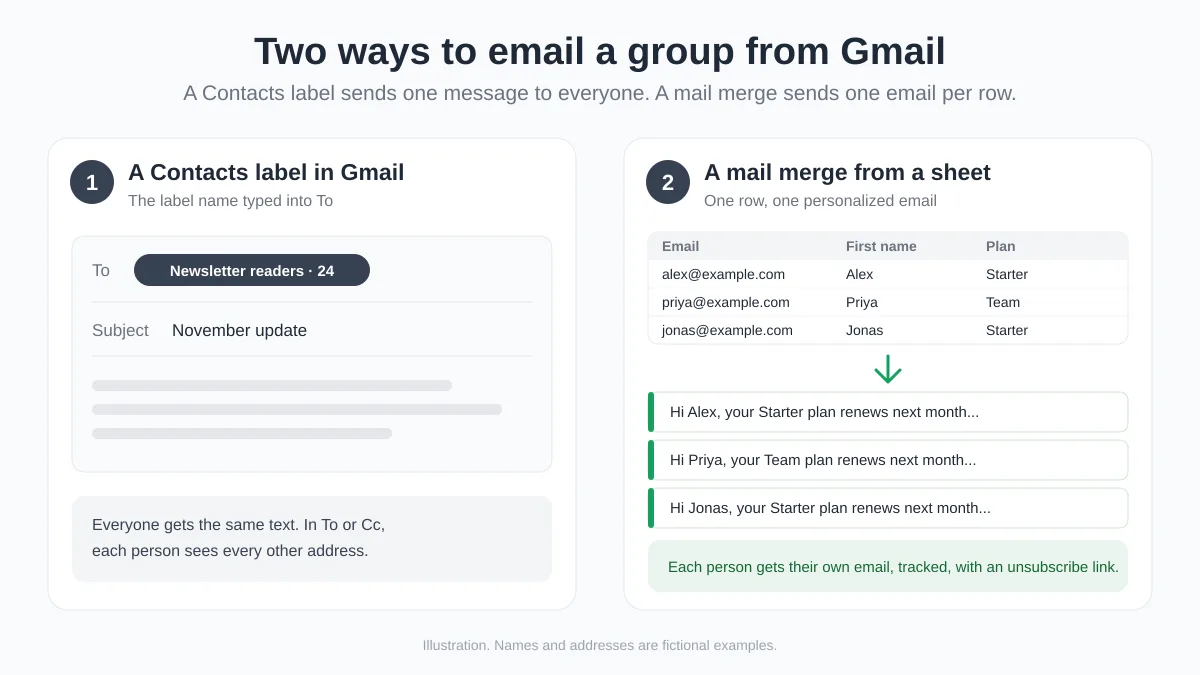
ภาพประกอบ ไม่ใช่ภาพหน้าจอ: ทางด้านซ้าย ป้ายกำกับรายชื่อติดต่อจะขยายเป็นข้อความเดียวที่สมาชิกทุกคนได้รับพร้อมกัน ทางด้านขวา แต่ละแถวของชีต (อีเมล, ชื่อ, แพ็กเกจ) จะกลายเป็นอีเมลของตัวเอง ชื่อและที่อยู่อีเมลเป็นเพียงเรื่องสมมติ
Mail Merge ในตัวของ Gmail
Gmail มีโหมด Mail Merge เป็นของตัวเอง หน้าความช่วยเหลือของ Google เกี่ยวกับการส่งอีเมลส่วนบุคคลด้วย Mail Merge ระบุว่าฟีเจอร์นี้ต้องการแพ็กเกจ Google Workspace ที่มีสิทธิ์ (Workspace Individual, Business Standard และ Plus, Enterprise Standard และ Plus, Education Standard และ Plus) โดยเปิดใช้งานด้วยปุ่ม Use mail merge ถัดจากบรรทัดช่องถึง และปรับแต่งให้เป็นส่วนตัวด้วยแท็ก @firstname, @lastname, @fullname และ @email ผู้รับแต่ละคนจะได้รับสำเนาที่ไม่ซ้ำกันพร้อมลิงก์ยกเลิกการสมัครรับข้อมูลที่ไม่ซ้ำกันที่ด้านล่าง สูงสุด 1,500 คนต่อข้อความและต่อวัน และสามารถใส่ที่อยู่อีเมลในช่องสำเนาหรือสำเนาลับได้เพียงที่อยู่เดียวเท่านั้น หากบัญชีของคุณมีสิทธิ์และแท็กทั้งสี่นี้เพียงพอต่อการใช้งาน นี่ถือเป็นการยกระดับจากป้ายกำกับอย่างแท้จริง บทความเปรียบเทียบวิธีส่งอีเมลฉบับเดียวกันถึงผู้รับหลายคนแยกกันใน Gmail ของเราได้ชั่งน้ำหนักระหว่างวิธีนี้กับสำเนาลับและส่วนเสริม
Mail Merge จาก Google Sheets ด้วย Mail Merge for Gmail
Mail Merge for Gmail ใช้งานได้บนบัญชี @gmail.com ฟรีและบนทุกแพ็กเกจของ Workspace และสามารถปรับแต่งให้เป็นส่วนตัวด้วยคอลัมน์ใดก็ได้ที่คุณมี ผู้รับสามารถมาจากสี่แหล่ง ได้แก่ Google Sheet, ไฟล์ CSV หรือ Excel ที่อัปโหลด, สมุดรายชื่อติดต่อที่ส่วนเสริมสร้างขึ้นจากแคมเปญที่ผ่านมาของคุณ (พร้อมรายชื่อติดต่อที่ทำหน้าที่เหมือนป้ายกำกับ) หรือที่อยู่อีเมลที่คุณวางลงในช่อง Type addresses หากต้องการย้ายกลุ่ม Gmail ที่มีอยู่มาใช้ ให้เปิดป้ายกำกับใน Google Contacts เลือกรายชื่อติดต่อ และทำตามขั้นตอนของ Google สำหรับการส่งออกรายชื่อติดต่อ: More actions, Export จากนั้นเลือก Google CSV อัปโหลดไฟล์นั้นในกล่องโต้ตอบผู้รับ โดย Mail Merge จะค้นหาคอลัมน์อีเมลด้วยตัวเอง และคอลัมน์อื่นๆ ของไฟล์ที่ส่งออกจะกลายเป็นแท็กผสานข้อมูล วิธีเดียวกันนี้ยังใช้ได้กับการล้างข้อมูลในวงกว้าง ดังที่คู่มือวิธีส่งออกรายชื่อติดต่อจาก Gmail ของเราได้อธิบายไว้
ตัวอย่างการใช้งานสำหรับกลุ่มจากภาพประกอบ:
| อีเมล | ชื่อ | แพ็กเกจ | วันที่ต่ออายุ |
|---|---|---|---|
| alex@example.com | Alex | Starter | 3 ธันวาคม |
| priya@example.com | Priya | Team | 9 ธันวาคม |
| jonas@example.com | Jonas | Starter | 14 ธันวาคม |
หัวข้ออีเมลจะกลายเป็น {{First name}}, แพ็กเกจ {{Plan}} ของคุณจะต่ออายุในวันที่ {{Renewal date}} และเนื้อหาจะเริ่มต้นด้วย “สวัสดี {{First name}},” ตามด้วยย่อหน้าที่ทุกคนได้รับเหมือนกัน คลิก Show preview เพื่อดูหน้าตาอีเมลที่แต่ละคนจะได้รับ ส่งอีเมลทดสอบหาตัวเอง เปิดใช้งาน Unsubscribe link แล้วกดส่ง จากนั้นคอลัมน์สถานะในชีตจะถูกเติมด้วยคำว่า Sent, Read, Clicked หรือ Unsubscribed ในแต่ละแถว ซึ่งเป็นบันทึกที่การส่งแบบสำเนาลับไม่เคยให้คุณได้ แพ็กเกจฟรีสามารถส่งอีเมลได้ 50 ฉบับต่อวัน พร้อมการติดตามการเปิดอ่านและการจัดการการยกเลิกการสมัครรับข้อมูล และใครก็ตามที่ยกเลิกการสมัครจะถูกข้ามโดยอัตโนมัติในทุกแคมเปญหลังจากนั้น แพ็กเกจแบบชำระเงินจะเพิ่มขีดจำกัดรายวัน (250 สำหรับ Personal และสูงสุด 1,500 สำหรับ Professional ด้วยที่อยู่ Workspace) และเพิ่มการตั้งเวลาและการติดตามการคลิก พร้อมลำดับการติดตามผลอัตโนมัติในแพ็กเกจ Professional
| ป้ายกำกับรายชื่อติดต่อ | Google Group | Mail Merge | |
|---|---|---|---|
| การตั้งค่า | ไม่กี่นาที ใน Google Contacts | ไม่กี่นาที พร้อมการตั้งค่าและสมาชิก | ชีตหรือไฟล์ที่มีหนึ่งแถวต่อหนึ่งคน |
| การปรับแต่งให้เป็นส่วนตัว | ไม่มี | ไม่มี | คอลัมน์ใดก็ได้ ทั้งในหัวข้อและเนื้อหา |
| ผู้รับมองเห็นกันและกัน | เห็นในช่องถึงหรือสำเนา ไม่เห็นในสำเนาลับ | ขึ้นอยู่กับการตั้งค่ากลุ่ม | ไม่เห็นเลย |
| ต่อการส่งหนึ่งครั้ง | สูงสุด 500 (Gmail ฟรี) หรือ 2,000 (Workspace) ที่อยู่อีเมลในข้อความเดียว | ข้อความเดียวไปยังที่อยู่อีเมลของกลุ่ม | อีเมลหนึ่งฉบับต่อแถว ภายในขีดจำกัดรายวันของคุณ |
| การยกเลิกรับข่าวสาร | ตอบกลับหาคุณ | สมาชิกออกจากกลุ่มด้วยตัวเอง | ลิงก์ยกเลิกการสมัครรับข้อมูลในคลิกเดียว ซึ่งมีผลบังคับใช้กับแคมเปญในภายหลัง |
| ใครเปิดอ่านหรือคลิกบ้าง | ไม่ทราบ | ไม่ทราบ | ทราบเป็นรายบุคคล ในชีตและหน้าแคมเปญ |
คำถามที่พบบ่อย
ฉันจะสร้างอีเมลกลุ่มใน Gmail บนโทรศัพท์ได้อย่างไร?
สร้างป้ายกำกับในแอป Google Contacts บน Android (Label จากนั้นเลือก New label) หรือที่ contacts.google.com ในเบราว์เซอร์บนโทรศัพท์ของคุณในอุปกรณ์ใดก็ได้ และเพิ่มรายชื่อติดต่อลงไปที่นั่น ป้ายกำกับจะซิงค์กับบัญชี เอกสารความช่วยเหลือของ Google ระบุถึงการส่งอีเมลไปยังป้ายกำกับจาก Gmail บนคอมพิวเตอร์ ดังนั้นหากกลุ่มไม่ปรากฏในแอปบนมือถือ ให้เขียนอีเมลจากเบราว์เซอร์แทน
คนในกลุ่มของฉันสามารถเห็นที่อยู่อีเมลของกันและกันได้หรือไม่?
ได้ หากป้ายกำกับอยู่ในช่องถึงหรือสำเนา: ผู้รับทุกคนจะมองเห็นทุกชิป และการกดตอบกลับทุกคนจะเป็นการตอบกลับพวกเขาทั้งหมด ให้ใส่ที่อยู่อีเมลของคุณเองในช่องถึงและใส่ป้ายกำกับในช่องสำเนาลับเพื่อซ่อนรายชื่อ Mail Merge จะช่วยหลีกเลี่ยงปัญหานี้ได้อย่างสิ้นเชิง เนื่องจากแต่ละคนจะได้รับอีเมลที่จ่าหน้าถึงพวกเขาเพียงคนเดียวเท่านั้น
ทำไมกลุ่มของฉันถึงไม่ปรากฏขึ้นเมื่อฉันพิมพ์ชื่อกลุ่มในช่องถึง?
ตรวจสอบว่ารายชื่อติดต่อในป้ายกำกับแต่ละรายการมีที่อยู่อีเมลที่ถูกต้อง (ระบบจะใช้เฉพาะที่อยู่เริ่มต้นของรายชื่อติดต่อเท่านั้น) ชื่อป้ายกำกับมีความเฉพาะเจาะจงมากกว่าการใช้คำทั่วไป และคุณได้รอให้ Gmail ประมวลผลสักสองสามนาทีหลังจากสร้างป้ายกำกับแล้ว จากนั้นให้โหลด Gmail ใหม่ หรือออกจากระบบแล้วเข้าสู่ระบบอีกครั้ง หากรายชื่อบุคคลถูกต้องและป้ายกำกับยังคงใช้งานไม่ได้ การเปลี่ยนชื่อและนำไปใช้กับรายชื่อติดต่อใหม่อีกครั้งคือวิธีแก้ไขตามปกติ
ฉันสามารถส่งอีเมลไปยังกลุ่มได้กี่ฉบับต่อวันใน Gmail?
บัญชี @gmail.com ฟรีถูกจำกัดไว้ที่ผู้รับ 500 คนต่อข้อความและอีเมล 500 ฉบับต่อวัน หลังจากนั้นการส่งจะหยุดลงเป็นเวลา 1 ถึง 24 ชั่วโมง บัญชี Google Workspace สามารถใส่ที่อยู่อีเมลได้สูงสุด 2,000 รายการในข้อความเดียว (เป็นที่อยู่ภายนอก 500 รายการ) และส่งข้อความได้ 2,000 ฉบับต่อวัน ในช่วงเวลา 24 ชั่วโมงแบบต่อเนื่อง สำหรับรายชื่อที่ใหญ่กว่านั้น Google เองแนะนำให้เขียนอีเมลไปยังที่อยู่ของ Google Group และปล่อยให้กลุ่มกระจายข้อความ ซึ่งกลุ่มอาจเข้าถึงผู้รับภายนอกได้สูงสุด 50,000 คนต่อวัน
ป้ายกำกับ Google Contacts เหมือนกับ Google Group หรือไม่?
ไม่เหมือนกัน ป้ายกำกับเป็นข้อมูลส่วนตัวในสมุดรายชื่อติดต่อของคุณและมีอยู่เฉพาะในช่องที่อยู่ของ Gmail เท่านั้น ส่วน Google Group คือที่อยู่อีเมลส่วนกลางที่ groups.google.com ซึ่งมีสมาชิก บทบาท พื้นที่เก็บข้อมูล และการตั้งค่าเกี่ยวกับผู้ที่สามารถโพสต์ได้ ให้ใช้ป้ายกำกับสำหรับรายชื่อที่คุณส่งอีเมลเพียงคนเดียว ใช้ Group สำหรับที่อยู่อีเมลของทีม และใช้ Mail Merge เมื่อทุกคนควรได้รับอีเมลของตัวเอง คู่มือของเราเกี่ยวกับวิธีส่งอีเมลรายบุคคลไปยังกลุ่ม ได้เปรียบเทียบทั้งหมดนี้ไว้เคียงข้างกัน
ส่งอีเมลถึงกลุ่มของคุณในแบบที่ควรจะเป็น
ป้ายกำกับ Google Contacts คือคำตอบที่ถูกต้องเมื่อข้อความนั้นมีไว้สำหรับทุกคนจริงๆ และมีรายชื่อจำนวนน้อย เมื่อคุณพบว่าตัวเองกำลังเขียนคำว่า “สวัสดีทุกคน” ถึงลูกค้า ผู้ปกครอง หรือสมาชิก ต้องแบ่งรายชื่อออกเป็นชุดๆ ในช่องสำเนาลับเพื่อไม่ให้เกินขีดจำกัด หรือสงสัยว่าใครอ่านอีเมลบ้าง ให้ย้ายรายชื่อลงใน Google Sheet และส่งด้วย Mail Merge for Gmail: อีเมลส่วนบุคคลหนึ่งฉบับต่อแถว บัญชี Gmail ของคุณเองเป็นผู้ส่ง การเปิดอ่านและการคลิกจะถูกบันทึกกลับลงในชีต และมีลิงก์ยกเลิกการสมัครรับข้อมูลที่ช่วยให้รายชื่อสะอาดอยู่เสมอสำหรับการส่งครั้งต่อไป ติดตั้งได้ฟรีและเปลี่ยนอีเมลกลุ่มของวันนี้ให้เป็นแคมเปญของวันพรุ่งนี้
พร้อมที่จะส่งแคมเปญแรกของคุณแล้วหรือยัง?
ติดตั้ง Mail Merge for Gmail จาก Google Workspace Marketplace และส่งอีเมลแบบปรับแต่งเฉพาะบุคคลได้สูงสุด 50 ฉบับต่อวันฟรี
เริ่มต้นใช้งานฟรีอ่านเพิ่มเติม
เพิ่มเติมจาก Tutorials
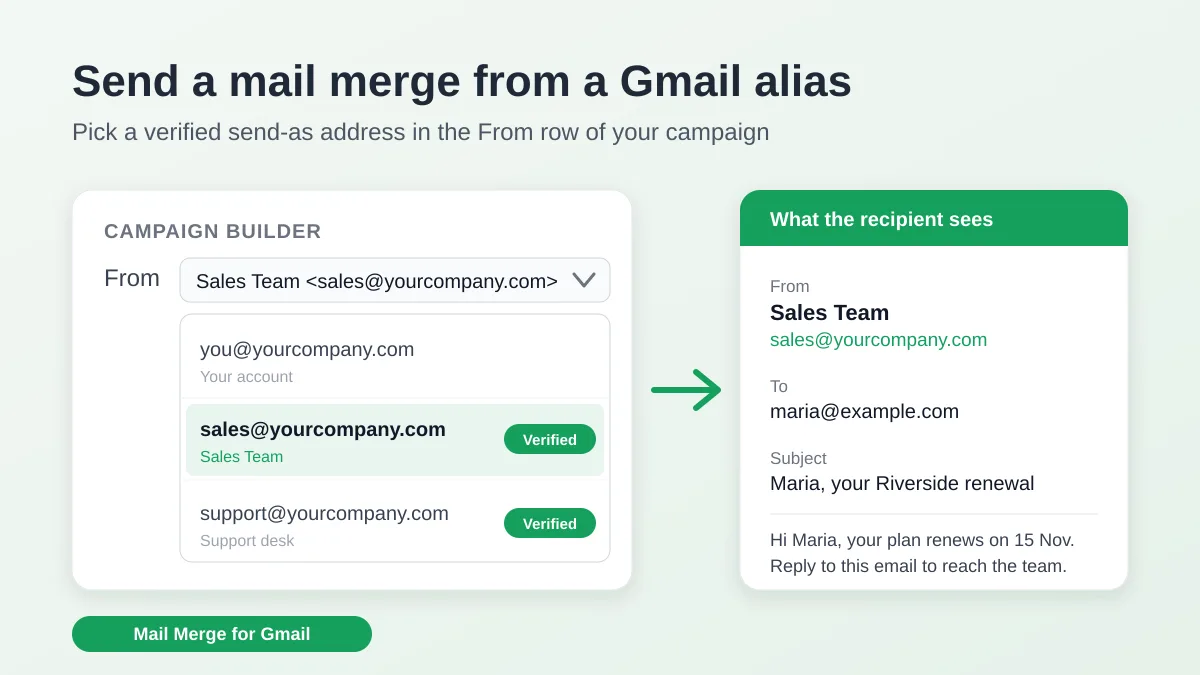
ส่ง Mail Merge จากนามแฝง Gmail หรือกล่องจดหมายที่ใช้ร่วมกัน
ส่ง Mail Merge จากนามแฝง กลุ่ม หรือกล่องจดหมายที่ใช้ร่วมกันของ Gmail โดยตั้งค่า Send mail as ยืนยันที่อยู่ใน Mail Merge และทำให้การตอบกลับทำงานได้ตามปกติ
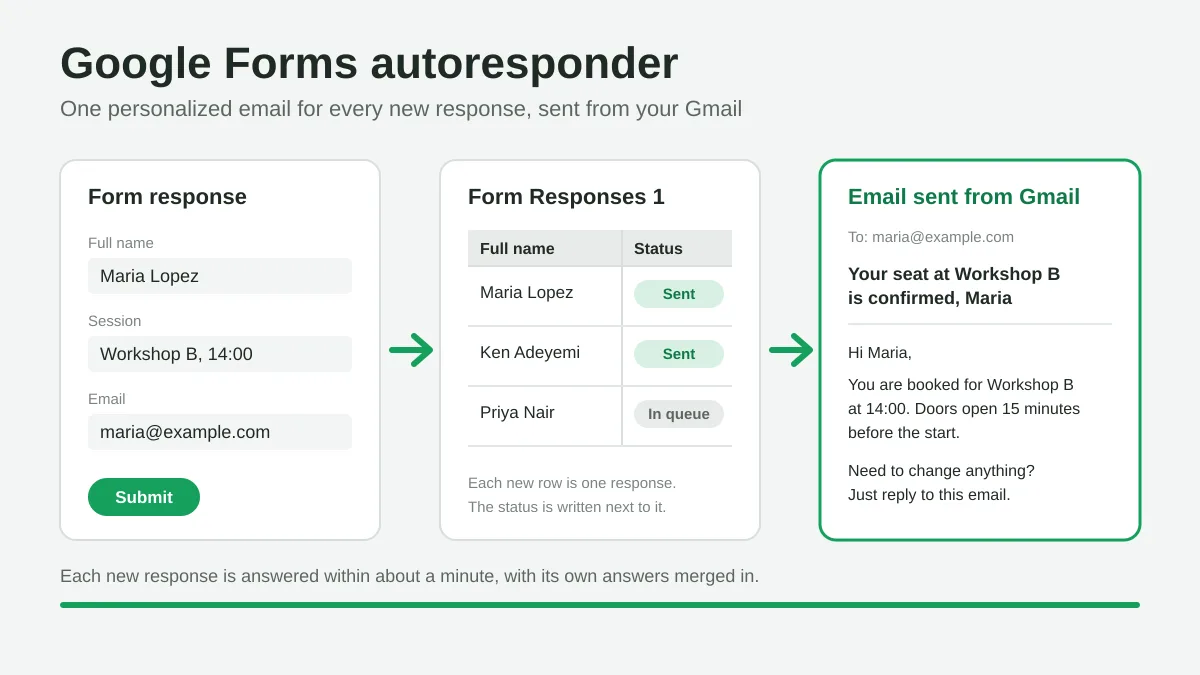
Google Forms Autoresponder: อีเมลส่วนตัวสำหรับทุกการตอบกลับ
ตั้งค่า Google Forms autoresponder เพื่อส่งอีเมลตอบกลับข้อมูลใหม่จาก Gmail โดยปรับแต่งเนื้อหาให้เข้ากับคำตอบด้วย Google Sheets และ Mail Merge for Gmail
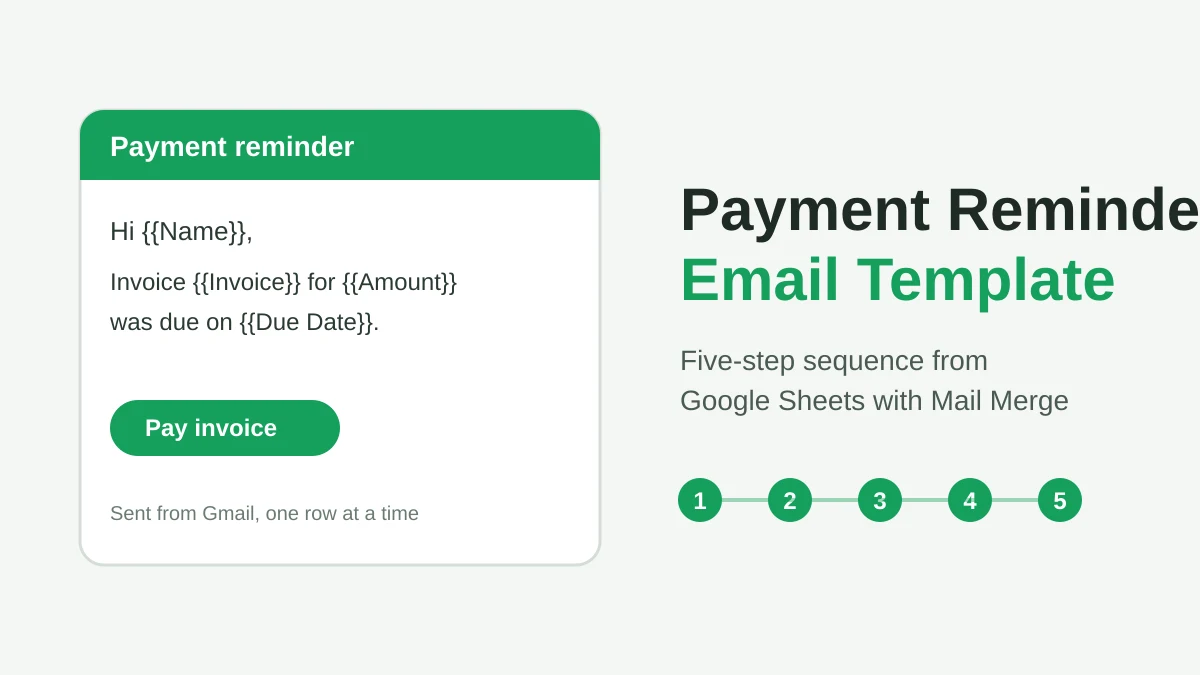
เทมเพลตอีเมลทวงถามการชำระเงิน: 5 ข้อความที่คุณส่งได้จาก Google Sheets
คัดลอกเทมเพลตอีเมลทวงถามการชำระเงินสำหรับใบแจ้งหนี้ที่เกินกำหนดแต่ละระยะ แล้วส่งการแจ้งเตือนจาก Google Sheets ผ่าน Gmail ด้วยฟิลด์ผสานข้อมูลส่วนบุคคล