


Donation Receipt Template: Email Every Donor from Google Sheets
Nakit, ayni ve yıl sonu bağışları için makbuz şablonunu kopyalayın, IRS kurallarını öğrenin ve Google Sheets'ten her bağışçıya makbuzunu e-postayla gönderin.
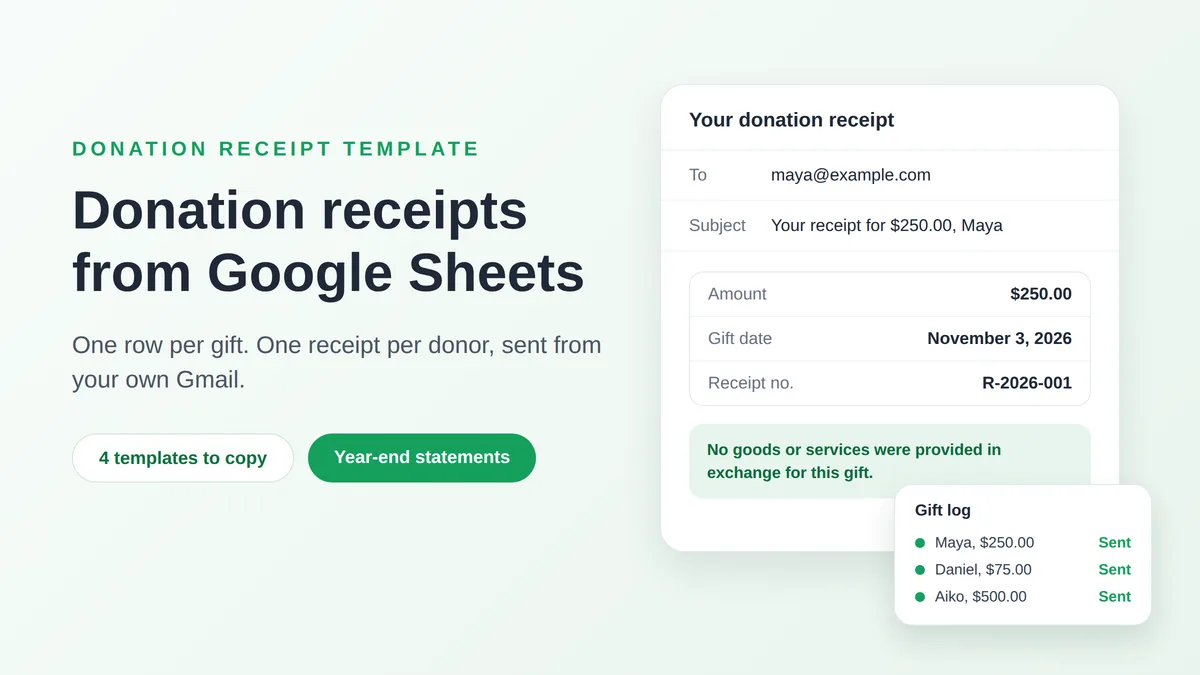
Bir bağış makbuzu şablonu, bağışçının adı, bağışın miktarı ve tarihi için boşluklar içeren kısa bir e-postadır ve buna IRS’nin aradığı tek bir cümle eklenir: bağışçının karşılığında herhangi bir şey alıp almadığı. Bunu bir kez yazın, bir Google Sheet içinde her bağış için bir satır tutun ve her bağışçı, Ocak ayında kırk kez yeniden yazdığınız bir mektup yerine kendi Gmail hesabınızdan doğru bir makbuz alsın. Bu kılavuz size kopyalayabileceğiniz dört şablon (nakit bağış, avantaj sağlayan bağış, ayni bağış ve yıl sonu ekstresi), her cümlenin arkasındaki IRS kuralını, bunları besleyen tabloyu ve gönderme adımlarını sunar.
Burada alıntılanan kurallar, vergiden düşülebilir katkılar alabilen kuruluşlar için Amerika Birleşik Devletleri federal kurallarıdır. Bunlar genel bilgilerdir, vergi tavsiyesi değildir ve diğer ülkeler makbuzlar için kendi gereksinimlerini belirler.
IRS bir bağış makbuzunda nelerin yazmasını bekler
IRS herhangi bir makbuz formu yayınlamaz. Hayır kurumları için hazırladığı Publication 1771 (Kasım 2023 revizyonu) adlı kılavuz, mektupları, kartpostalları ve bilgisayarda oluşturulan formları kabul eder ve bir kuruluşun bu onayı, bağışçıya gönderilen bir e-posta gibi elektronik yollarla sağlayabileceğini belirtir. Önemli olan içeriktir ve bu da bağışa bağlıdır:
| Bağış | Bağışçının sizden neye ihtiyacı var |
|---|---|
| Her türlü para bağışı: nakit, çek, kart veya çevrimiçi ödeme | Kuruluşunuzun adını, tarihi ve tutarı gösteren bir kayıt. Bir banka ekstresi de işe yarar, ancak e-postanız bulunması en kolay kanıttır. |
| 250 $ veya üzeri tek bir bağış | Adınızı, tutarı ve karşılığında mal veya hizmet sağlayıp sağlamadığınıza dair bir beyanı içeren yazılı bir onay. Sağladıysanız, bunların bir açıklaması ve değerinin iyi niyetli bir tahmini. |
| Gala koltuğu gibi bir şey satın alan 75 $‘dan fazla bir ödeme | Yalnızca aldıkları şeyin değerinin üzerindeki kısmın vergiden düşülebileceğine dair yazılı bir açıklama ve bu değerin iyi niyetli bir tahmini. |
| Mobilya, ekipman veya yiyecek gibi nakit olmayan bir bağış | Değer belirtilmeksizin ne verildiğinin bir açıklaması. |
IRS’nin written acknowledgments sayfası, 250 $ veya daha fazla olan bağışlar için aynı öğeleri listeler ve dini kuruluşlar için bir tane daha ekler: bağışçının aldığı tek şey soyut bir dini fayda olduğunda, onay belgesinde bu durum belirtilir.
Publication 1771’den dört ayrıntı aşağıdaki şablonları şekillendirir:
- 250 $ testi her bağış için geçerlidir. 250 $‘dan az olan ayrı katkılar birbirine eklenmez. Bağışçının her biri için hala tarihli bir kayda ihtiyacı olsa da, 50 $‘lık on iki aylık bağış hiçbir zaman onay kuralını tetiklemez.
- Bir ekstre bir yılı kapsayabilir. Her bağışı ayrı ayrı onaylayabilir veya birkaç bağış için yıllık özet gibi tek bir onay gönderebilirsiniz.
- Sosyal Güvenlik numarası gerekmez. Yayın, bağışçının Sosyal Güvenlik veya vergi kimlik numarasını eklemenin gerekli olmadığını söylüyor.
- Son tarih bağışçının vergi beyannamesidir. Bağışçı, bağışın yapıldığı yıl için beyannameyi verdiği güne kadar veya (eğer daha önce geliyorsa) uzatmalar dahil son teslim tarihine kadar onayı almış olmalıdır. Yayın, hayır kurumlarının genellikle bir sonraki yılın 31 Ocak tarihinden geç olmamak üzere onay gönderdiğini ekliyor.
Bir onayı atlamak kuruluşa herhangi bir ceza getirmez, ancak bağışçı bu onay olmadan vergi indirimini talep edemez. 75 $‘ın üzerindeki ödemeler için açıklama daha katıdır: IRS’nin quid pro quo contributions sayfası, bağış toplama etkinliği veya posta gönderimi başına 5.000 $‘a kadar olmak üzere, katkı başına 10 $‘lık bir ceza belirler.
Makbuzlar 2026’da yapılan bağışlar için neden daha önemli
Küçük bağışçıların e-postanızı saklamak için yeni bir nedeni var. IRS, reminder published on November 10, 2026 bağlantısındaki hatırlatmasında, 2026 vergi yılından itibaren, kesintileri kalem kalem belirtmeyen vergi mükelleflerinin 1.000 $‘a kadar nakit katkılarını veya ortak bir beyannamede 2.000 $‘a kadar olan kısmını vergiden düşebileceklerini söylüyor. Nakit olmayan bağışlar geçerli değildir ve bağışçı tavsiyeli fonlara veya destekleyici kuruluşlara yapılan bağışlar da geçerli değildir. Yayın, bağışçılara makbuzları, iptal edilmiş çekleri, banka kayıtlarını veya hayır kurumundan gelen ve kuruluşun adını, tarihini ve tutarını gösteren yazılı iletişimleri saklamalarını söyler. Bu nedenle, bağışın boyutu ne olursa olsun her makbuza tarihi ekleyin.
Bağış makbuzu şablonu: kopyalayabileceğiniz dört e-posta
Her şablon, çift süslü parantez içinde birleştirme alanları kullanır. Bir alan, tablonuzdaki bir sütunun adıdır, bu nedenle {{Amount}}, o bağışçının satırındaki Amount hücresiyle değiştirilir. Kuruluşun adı, EIN (İşveren Kimlik Numarası) ve imza herkes için aynıdır: örneklerin üzerine kendi bilgilerinizi yazın (Riverbend Food Bank uydurma bir örnektir). Birçok kuruluş EIN’lerini ve vergiden muaf statüleri hakkında bir satır yazdırır. Her ikisi de yukarıdaki IRS listesinde yer almaz, ancak her ikisi de bağışçının muhasebecisini bir e-posta göndermekten kurtarır.
Makbuz bir kayıttır, teşekkür mesajı değildir. Kısa ve gerçekçi tutun ve sıcak mesajı ayrı olarak gönderin: thank you email template örnekleri koleksiyonumuz bağışçılar için de bir tane içerir.
1. Nakit bağış, karşılığında hiçbir şey verilmemiş
Subject: Bağış makbuzunuz: {{Gift date}} tarihinde {{Amount}}
Merhaba {{First name}},
Riverbend Food Bank’e {{Gift date}} tarihinde ulaştırdığınız {{Amount}} tutarındaki bağışınız için teşekkür ederiz.
Katkınız karşılığında hiçbir mal veya hizmet sağlanmamıştır.
Makbuz numarası: {{Receipt no}}. Riverbend Food Bank bir 501(c)(3) kuruluşudur, EIN 00-0000000. Lütfen bu e-postayı vergi kayıtlarınızla birlikte saklayın.
Dana Whitfield, Sayman
İkinci paragraf, 250 $ veya daha fazla olan bir bağışın bağlı olduğu paragraftır. Publication 1771’in örnek ifadelerini kelimesi kelimesine tekrarlar.
2. Avantaj sağlayan bağış: etkinlik bileti, akşam yemeği veya açık artırma ürünü
Subject: {{Event}} için makbuzunuz: {{Deductible amount}} vergiden düşülebilir
Merhaba {{First name}},
{{Event}} için {{Gift date}} tarihinde yaptığınız {{Amount}} tutarındaki ödemeniz için teşekkür ederiz.
Bunun karşılığında, tahmini adil piyasa değeri {{Benefit value}} olan {{Benefit}} aldınız. Federal gelir vergisi amaçları doğrultusunda, ödemenizin vergiden düşülebilir kısmı, ödediğiniz tutar eksi aldığınız şeyin değeri ile sınırlıdır ve bu da {{Deductible amount}} tutarına denk gelir.
Makbuz numarası: {{Receipt no}}. Riverbend Food Bank, EIN 00-0000000.
Dana Whitfield, Sayman
Publication 1771 klasik durumu verir: bir bağışçı 40 $ değerindeki bir konser bileti için 100 $ öder. İndirim 60 $‘ı aşamaz ve ödeme 75 $‘ın üzerinde olduğu için hayır kurumu bu açıklamayı göndermek zorundadır. Bağışçının dikkatini çekmesi muhtemel olmalıdır, bu nedenle küçük harflerle değil, e-postanın gövdesinde tutun.
3. Ayni bağış
Subject: Riverbend Food Bank’ten ayni bağış makbuzunuz
Merhaba {{First name}},
Riverbend Food Bank’in {{Gift date}} tarihinde teslim aldığı {{Item description}} katkınız için teşekkür ederiz.
Katkınız karşılığında hiçbir mal veya hizmet sağlanmamıştır.
Bu makbuz ne verdiğinizi açıklar ve bir değer belirtmez, çünkü IRS hayır kurumlarından bağışlanan mülkü değerlemesini değil, tanımlamasını ister.
Makbuz numarası: {{Receipt no}}. Riverbend Food Bank, EIN 00-0000000.
Dana Whitfield, Sayman
Açıklamayı, yabancı birinin bağışı gözünde canlandırabileceği şekilde yazın. IRS’nin kendi örneği “kullanılmış meşe bebek beşiği ve uyumlu şifonyer” şeklindedir. IRS’nin Topic 506 belgesine göre, 500 $‘dan fazla nakit olmayan bağışı vergiden düşen bir bağışçı Form 8283’ü doldurur ve 5.000 $‘ın üzerindeki bir ürün veya ürün grubu nitelikli bir değerleme gerektirir. Her ikisi de bağışçının işidir, bu nedenle makbuzunuz değerlemenin dışında kalır.
4. Yıl sonu bağış ekstresi
Subject: Riverbend Food Bank’ten 2026 bağış ekstreniz
Merhaba {{First name}},
2026 yılında Riverbend Food Bank’i desteklediğiniz için teşekkür ederiz. Kayıtlarımız yıl boyunca sizden gelen şu bağışları göstermektedir:
{{Gift list}}
2026 Toplamı: {{Total}}
Bu katkılar karşılığında hiçbir mal veya hizmet sağlanmamıştır.
Riverbend Food Bank bir 501(c)(3) kuruluşudur, EIN 00-0000000. Lütfen bu ekstreyi vergi kayıtlarınızla birlikte saklayın ve yanlış görünen bir şey varsa bu e-postayı yanıtlayın.
Dana Whitfield, Sayman
IRS kuralları her bağış için ayrı ayrı geçerli olduğundan, yalnızca toplamı değil, her bağışı tarihi ve tutarıyla birlikte listeleyin. Etkinlik ödemelerini bu listenin dışında tutun, çünkü şablon 2’den zaten kendi makbuzlarına sahiptirler ve son cümleyi gerçek dışı kılarlar.
Google Sheets’te bağış günlüğünü oluşturun
Gifts adında bir sekme, her bağış için bir satır. Bu sütunlar 1’den 3’e kadar olan şablonları besler:
| First name | Gift date | Amount | Receipt no | Receipt PDF | |
|---|---|---|---|---|---|
| maya@example.com | Maya | Nov 3, 2026 | $250.00 | R-2026-001 | Drive link (optional) |
| daniel@example.com | Daniel | Nov 5, 2026 | $75.00 | R-2026-002 | |
| aiko@example.com | Aiko | Nov 9, 2026 | $500.00 | R-2026-003 |
Dört alışkanlık makbuzların doğru olmasını sağlar:
- Bağışın yapıldığı günü kaydedin. Publication 1771, katkı tarihini, parayı yatırdığınız veya makbuzu gönderdiğiniz gün olarak değil, bağışçının size verdiği tarih olarak tanımlar. Gift date sütunu için kullanılması gereken tarih budur.
- Hücreleri e-postada okunması gerektiği gibi biçimlendirin. Mail Merge for Gmail her hücreyi görüntülendiği gibi okur. $250.00 gösteren bir hücre $250.00 olarak ulaşır ve Nov 3, 2026 olarak gösterilen bir tarih o şekilde ulaşır. Google Sheets’te Biçim, ardından Sayı altından her ikisini de ayarlayın.
- Makbuzları bir kez numaralandırın. E2 hücresine
="R-2026-"&TEXT(ROW()-1,"000")yazın ve R-2026-001, R-2026-002 vb. elde etmek için aşağı doğru doldurun. Ardından sütunu kopyalayın ve yalnızca değerler olarak geri yapıştırın, aksi takdirde tabloyu daha sonra sıralamak, daha önce gönderdiğiniz makbuzları yeniden numaralandıracaktır. - Bir şablonun ihtiyaç duyduğu sütunları ekleyin. Şablon 2’nin kendi sekmesinde tutulan Event, Benefit, Benefit value ve Deductible amount (bir formül: Amount eksi Benefit value) sütunlarına ihtiyacı vardır. Şablon 3, Amount yerine Item description sütununa ihtiyaç duyar.
“Merhaba MAYA” ile açılan bir makbuz özensiz görünür, bu nedenle liste hala kısayken capitalization of names before a mail merge işlemini düzeltin.
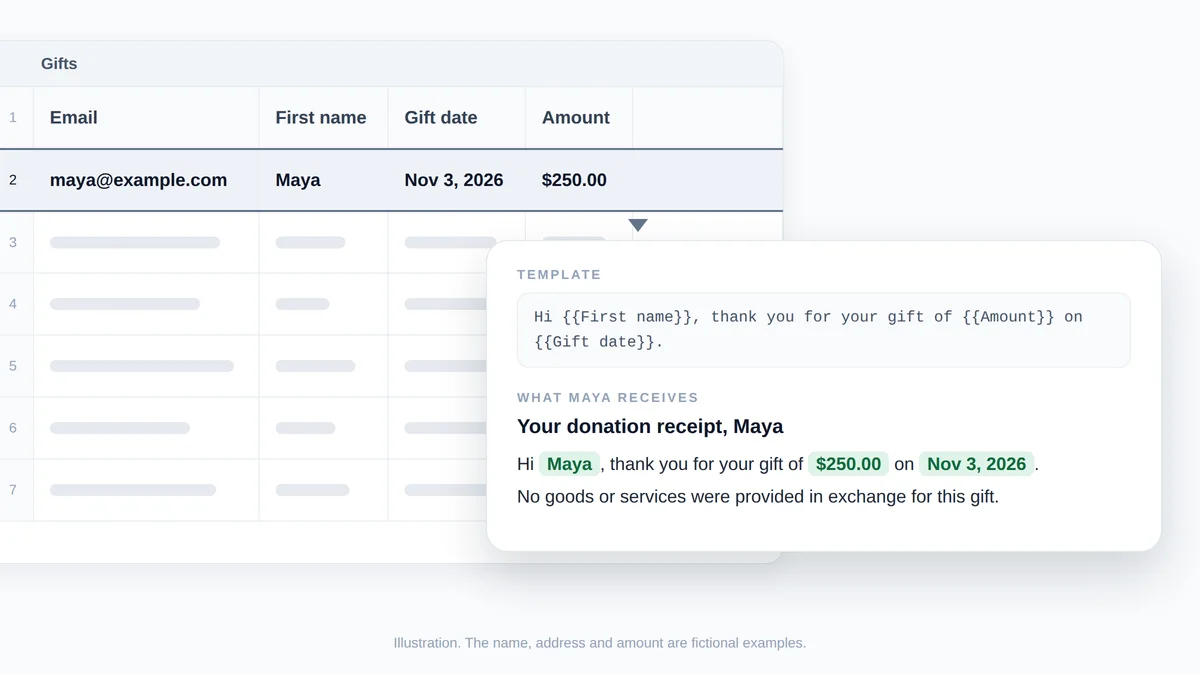
Ekran görüntüsü değil, çizim: bağış günlüğünün vurgulanan satırı şablonun üç birleştirme alanını doldurur ve bağışçı altındaki cümleyi alır. İsim, adres ve tutar kurgusaldır.
Yıl sonu ekstresi için her bağışçıya bir satır
Şablon 4, her bağış yerine her bağışçı için bir satıra ihtiyaç duyar. İlk olarak Gifts sekmesine Gift line adında bir yardımcı sütun ekleyin ve =TEXT(C2,"mmm d")&": "&TEXT(D2,"$#,##0.00") formülünü aşağı doğru doldurun. Bu, bir satırı Nov 3: $250.00 gibi bir metne dönüştürür. Aşağıdaki formüller bunun G sütununda bulunduğunu varsayar, bu nedenle sizinki başka bir yerdeyse harfi ayarlayın. Ardından şu başlıklar ve formüllerle Statements adında ikinci bir sekme oluşturun:
| Sütun | 2. satırdaki formül | Sonuç |
|---|---|---|
| A, Email | =UNIQUE(FILTER(Gifts!A2:A, Gifts!A2:A<>"")) | Her bağışçı bir kez. Liste kendi kendine aşağı doğru dolar. |
| B, First name | =VLOOKUP(A2, Gifts!A:B, 2, FALSE) | O bağışçının ilk bağışındaki ilk adı |
| C, Total | =SUMIF(Gifts!A:A, A2, Gifts!D:D) | Bağışçının bağışlarının toplamı |
| D, Gift list | =TEXTJOIN(", ", TRUE, FILTER(Gifts!G:G, Gifts!A:A=A2)) | Mar 3: $100.00, Jun 9: $150.00, Nov 3: $250.00 |
B, C ve D’yi A’daki liste yettiği kadar aşağı doldurun ve C’yi para birimi olarak biçimlendirin. Google’ın SUMIF sayfası burada kullanılan üç bağımsız değişkeni açıklar: test edilecek aralık, ölçüt ve toplanacak aralık. Fazladan bir boşluk veya yazım hatasıyla yazılan bir adres ikinci bir bağışçı olarak sayılır, bu nedenle göndermeden önce A sütununu tarayın. Bir ekstrenin yılları asla birbirine karıştırmaması için her vergi yılı başına bir Gifts sekmesi tutun. Bu ilk birleştirme işleminizse, mail merge from Google Sheets kılavuzumuz temel bilgileri kapsar.
Her bağışçıya makbuzunu Gmail’den gönderin
Google Workspace Marketplace üzerinden Mail Merge for Gmail eklentisini yükleyin, ardından gönderim yapacağınız sekmeyi açın: 1’den 3’e kadar olan şablonlar için Gifts, şablon 4 için Statements.
- Oluşturucuyu açın. Uzantılar’ı (Extensions), ardından Mail Merge for Gmail’i ve ardından Yeni kampanya’yı (New campaign) seçin. Kime (To) satırı adresleri tutan sütunu gösterir ve gönder düğmesi geçerli olanları sayar.
- Şablonu yapıştırın. Konuyu ve gövdeyi ekleyin. Araç çubuğunda sütunlarınızı listeleyen Merge tag menüsünden her alanı ekleyin veya sütun adını çift süslü parantez arasına yazın. Alanlar konu bölümünde de çalışır.
- Gönderimi makbuz gerektiren bağışlarla sınırlayın. Önce sekmeyi filtreleyin, örneğin bu haftanın tarihlerine göre. Oluşturucu daha sonra, satırlar gizlendiğinde varsayılan olarak açık olan bir Only visible rows anahtarı gösterir ve alıcı sayısı bunu takip eder.
- Eğer düzenliyorsanız bir PDF ekleyin. Kime satırındaki Add attachment seçeneğine tıklayın ve Google Drive bağlantılarının bulunduğu sütunu seçin. Her bağışçı kendi satırının işaret ettiği dosyayı alır.
- Her makbuzu önizleyin. Show preview her bağışçının e-postasını alanlar doldurulmuş olarak oluşturur ve Send me a test ekrandakini gelen kutunuza teslim eder. Birkaç sayfaya göz atın ve kayıtlarınızla bir tutarı kontrol edin.
- Gönderin. Send to N recipients düğmesine tıklayın ve onaylayın. Ücretli bir planda, Schedule send toplu işlemi en az iki saat sonrasına ait bir tarih ve saat için bekletir, bu da Ocak ayı ekstre gönderimi için uygundur.

IRS e-postanın kendisini kabul ettiği için PDF isteğe bağlıdır. Yönetim kurulunuz resmi bir belge istiyorsa, yardım merkezi sınırları dosya başına 5 MB ve kampanya başına 25 MB farklı dosya olarak belirler, bu nedenle makbuz başına 100 KB’de bir toplu işlem yaklaşık 250 bağışçıyı barındırır. Sınırı aşan bir satır Attachment Error olarak işaretlenir ve gönderilmez. Bir Google Docs belgesi PDF olarak eklenir ve her dosya gönderim yaptığınız hesap tarafından okunabilir olmalıdır. PDF mail merge kılavuzumuz her satır için nasıl bir PDF üretileceğini gösterir.
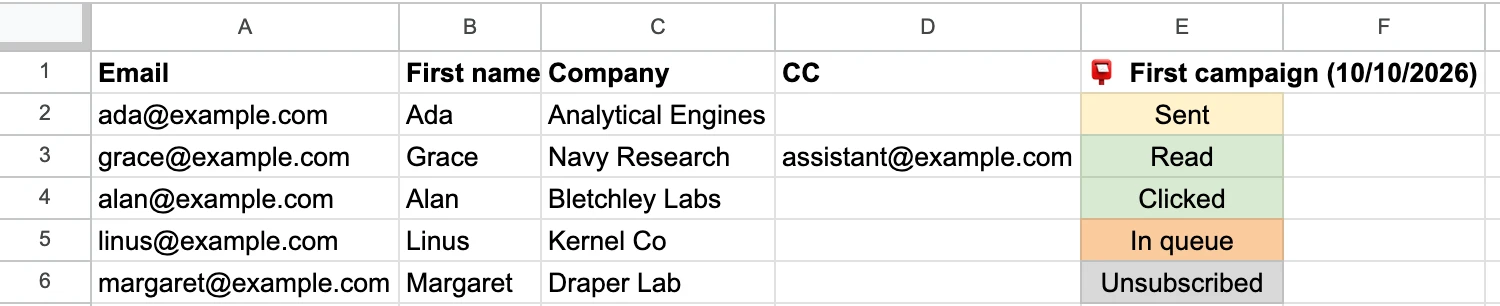
Gönderimden sonra eklenti, tabloya kampanya ve tarihinin adını taşıyan ve her satır için bir hücre içeren bir durum sütunu yazar: Sent, ardından açılma takibi açıksa Read. Bu sütun, hangi makbuzların hangi gün gönderildiğine dair kaydınızdır.
Günde kaç makbuz gönderebilirsiniz
Makbuzlar kendi Gmail hesabınız üzerinden gönderilir, bu nedenle hem planın sınırı hem de Google’ın sınırı geçerlidir ve daha düşük olan geçerli olur:
| Plan | @gmail.com adresi | Google Workspace adresi |
|---|---|---|
| Free | Günde 50 | Günde 50 |
| Personal | Günde 250 | Günde 250 |
| Professional | Günde 500 | Günde 1.500 |
Google’ın kendi üst sınırları bunların üzerindedir. Gmail Yardım, kişisel bir hesabın more than 500 emails in a day sonrasında bir sınıra ulaşabileceğini söylüyor ve Google, hareketli bir 24 saat üzerinden sayılmak üzere 2,000 messages per day for a Workspace user listeliyor. Sığmayan bir toplu işlem yarıda başlatılmaz: oluşturucu sizi önceden uyarır. Free planda, 3. adımdaki filtre ile uzun bir listeyi birkaç güne bölün. Ücretli planlar bugün sığanları gönderebilir ve ertesi gün otomatik olarak devam edebilir. Google’ın kendi hatası ortaya çıkarsa, Gmail sending limit reached mesajına yönelik kılavuzumuz bekleme süresini açıklar.
İlk toplu işlemden önce iki seçeneği bilmekte fayda var:
- Saymanınızı kopyaya ekleyin. Muhasebecinin adresini tutan bir Bcc sütunu ekleyin ve bunu Add bcc ile eşleştirin. Her adres günlük sınıra dahil edilir, bu nedenle bir Bcc içeren bir makbuz iki hak kullanır. mail merge with CC and BCC kılavuzumuz ayrıntıları içerir.
- Bağış gününde makbuz. Bağışlar bir Google Forms üzerinden kaydediliyorsa, Professional planı her yeni yanıtı yaklaşık bir dakika içinde e-postayla gönderebilir.
Sıkça sorulan sorular
Bir e-posta IRS için geçerli bir bağış makbuzu mudur?
Evet. Publication 1771, bir kuruluşun onayı kağıt üzerinde veya bağışçıya gönderilen bir e-posta gibi elektronik olarak sağlayabileceğini ve bunun için hiçbir IRS formu olmadığını söylüyor. Önemli olan içeriktir: kuruluşunuzun adı, tutar veya mülkün bir açıklaması ve mal veya hizmet beyanı.
250 $‘ın altındaki bağışlar için makbuz göndermem gerekir mi?
Yazılı onay kuralı bağış başına 250 $‘dan başlar. Bir bağışçının hala adınızı, tarihi ve tutarı gösteren herhangi bir para bağışının kaydına ihtiyacı vardır ve 2026’da yapılan bağışlar için kesintileri kalem kalem belirtmeyen bağışçılar bile 1.000 $‘a kadar veya ortak bir beyannamede 2.000 $‘a kadar vergiden düşebilir. Tablo bir kez oluşturulduktan sonra, her bağışı makbuzlandırmak fazladan bir iş gerektirmez.
Yıl sonu bağış makbuzları ne zaman gönderilmelidir?
Yasal test, bağışçının beyannamesini verdiğinde veya (eğer daha önce geliyorsa) uzatmalar dahil son teslim tarihine kadar onayı almış olmasıdır. Publication 1771, hayır kurumlarının genellikle bir sonraki yılın 31 Ocak tarihinden geç olmamak üzere onay gönderdiğini belirtir. Statements sekmesini Ocak ayının ilk günlerinde oluşturun ve toplu işlemi o zaman gönderin.
Ücretsiz bir Gmail hesabından bağış makbuzları gönderebilir miyim?
Evet. Mail Merge for Gmail, @gmail.com ve Google Workspace adresleriyle çalışır. Free plan günde 50 e-posta gönderir, bu nedenle 180 makbuz dört gün sürer ve Gmail Yardım, hangi aracı kullanırsanız kullanın kişisel bir hesap için üst sınırı günde 500 e-posta olarak belirler.
Bu yılın makbuzlarını halihazırda tuttuğunuz tablodan gönderin
Makbuzlar her bağışçının beklediği ve çoğu küçük kuruluşun hala elle yazdığı tek postadır. Bağışları bir tabloya koyun, uygun şablonu yapıştırın, birkaç satırı önizleyin ve Mail Merge for Gmail eklentisinin durum sütununu kaydınız olarak kullanarak her bağışçıya kendi makbuzunu Gmail adresinizden göndermesine izin verin. Ücretsiz olarak yükleyin, bu haftanın bağışları için makbuzları bugün gönderin ve Ocak ayı ekstreleri şimdiden yarı yarıya oluşturulmuş olsun.
İlk kampanyanızı göndermeye hazır mısınız?
Mail Merge for Gmail uygulamasını Google Workspace Marketplace üzerinden yükleyin ve günde 50 adede kadar kişiselleştirilmiş e-postayı ücretsiz gönderin.
Ücretsiz başlayınDaha fazla okuma
Tutorials kategorisinden daha fazlası
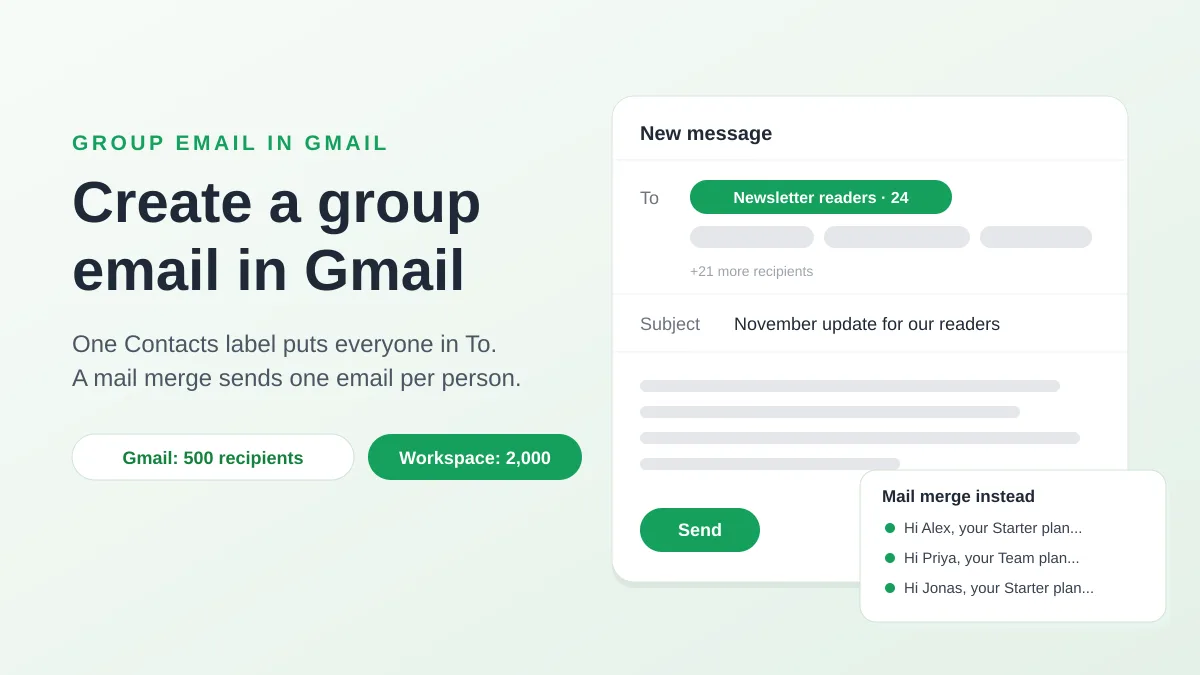
Gmail'de Grup E-postası Nasıl Oluşturulur ve Ne Zaman Mail Merge Kullanılmalıdır
Google Contacts etiketiyle Gmail'de grup e-postası oluşturun, sınırları öğrenin ve mail merge işleminin ne zaman daha uygun olduğunu keşfedin.
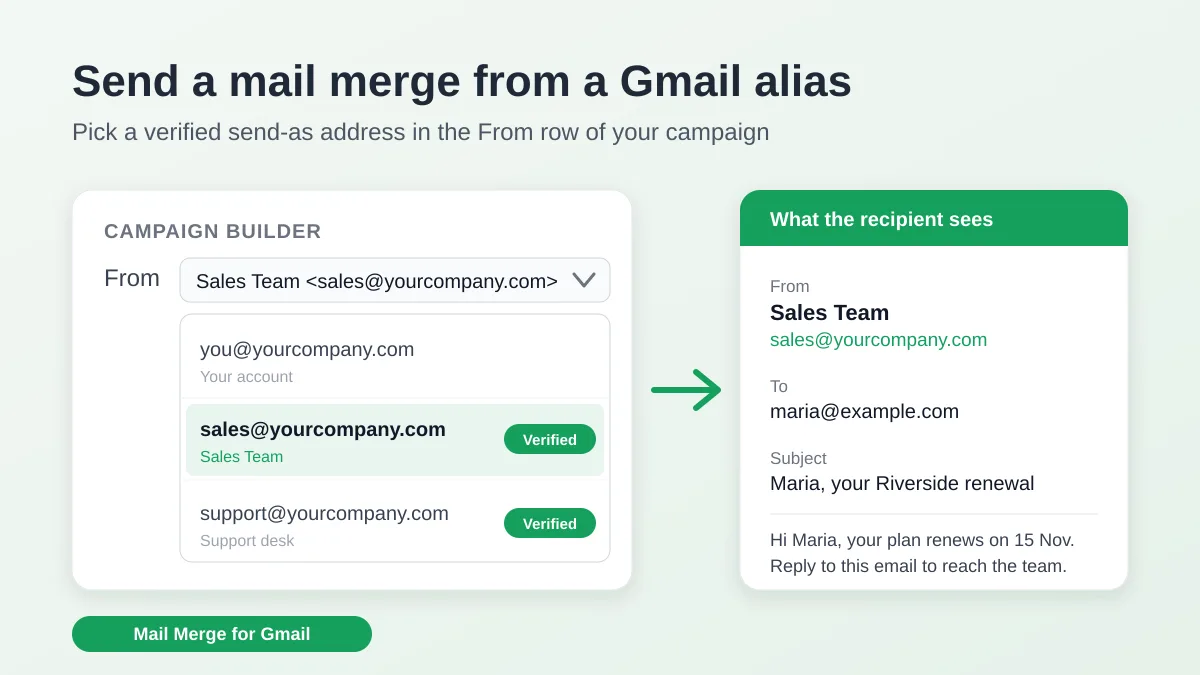
Gmail Takma Adı veya Paylaşılan Posta Kutusundan Adres Mektup Birleştirme Gönderme
Gmail takma adı, grubu veya paylaşılan posta kutusundan adres mektup birleştirme gönderin: Farklı adresten gönder ayarını yapın ve adresi doğrulayın.
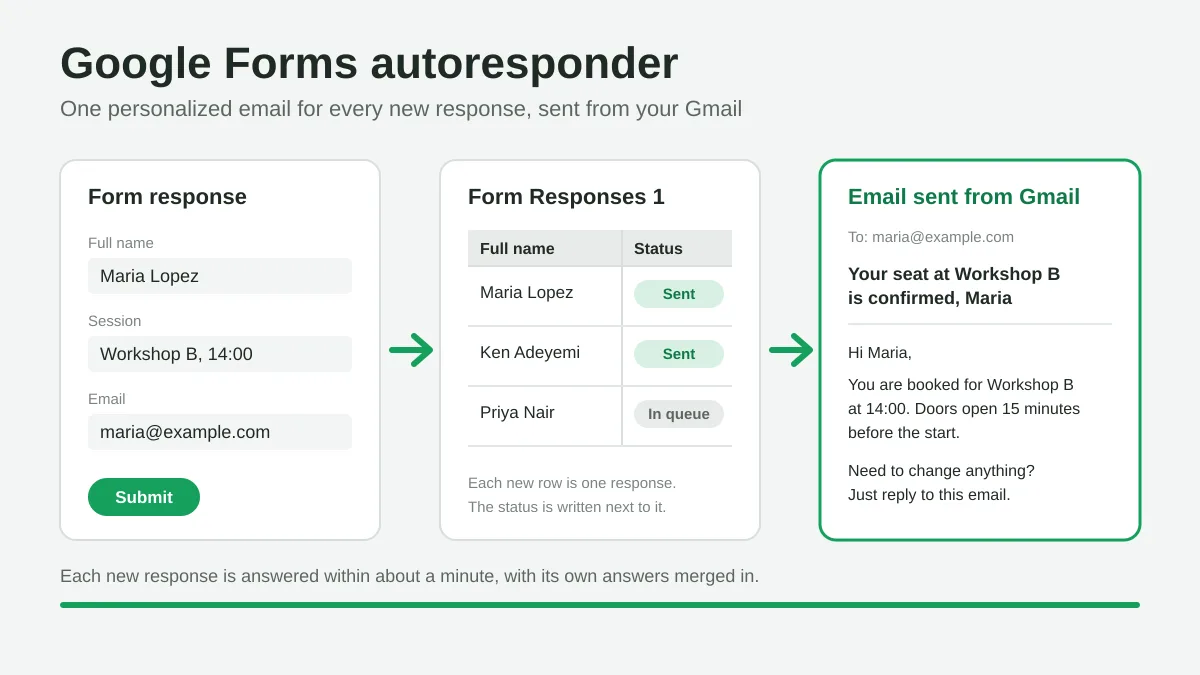
Google Forms Otomatik Yanıtlayıcı: Her Yanıt İçin Kişiselleştirilmiş E-posta
Google Sheets ve Mail Merge for Gmail kullanarak, Gmail'den gelen her yeni yanıta cevap veren kişiselleştirilmiş bir Google Forms otomatik yanıtlayıcı kurun.