


Gmail Şablonları: Oluşturma, Kullanma ve Kişiselleştirme
Gmail şablonlarını açın, oluşturun ve düzenleyin. Şablonların sınırlarını ve adres mektup birleştirmenin mesajları nasıl kişiselleştirdiğini öğrenin.

Gmail şablonları, aynı yanıtı tekrar tekrar yazmayı bırakmanız için birkaç tıklamayla yeni bir e-postaya veya bir yanıta eklediğiniz kaydedilmiş mesajlardır. Bu özellik varsayılan olarak kapalıdır, bu yüzden birçok kişi onu asla bulamaz: Ayarlar, Tüm ayarları görüntüle, Gelişmiş altında etkinleştirirsiniz, ardından oluşturma penceresinin üç noktalı Diğer seçenekler menüsünden herhangi bir taslağı kaydedersiniz. Bu rehber her adım için Google’ın kendi talimatlarını izler, bir şablonun neler yapamayacağını listeler ve aynı mesaj birçok kişiye gittiğinde bir şablonun nasıl kişiselleştirileceğini gösterir.
Gmail şablonlarını açın: varsayılan olarak kapalıdırlar
Google’ın Create a template in Gmail adlı yardım sayfası, bu geçişi beş adımda verir:
- Bilgisayarda Gmail’i açın. Bu ayar mobil uygulamalarda bulunmaz.
- Tüm ayarları açın. Sağ üstte, Ayarlar dişlisine, ardından Tüm ayarları görüntüle seçeneğine tıklayın.
- Ayarlar sayfasının üst kısmındaki Gelişmiş sekmesine gidin.
- Şablonları etkinleştirin. “Şablonlar”ın yanındaki Etkinleştir seçeneğine tıklayın.
- Kaydedin. En alta kaydırın ve Değişiklikleri Kaydet seçeneğine tıklayın.
O andan itibaren, her oluşturma penceresinin Diğer seçenekler menüsünde bir Şablonlar girişi yer alır.
Aynı sayfa, çoğu “şablonlarım nerede” sorusunu açıklayan bir kısıtlamayla açılır: mesaj şablonlarını yalnızca bilgisayarınızdaki Gmail’den açabilir ve kullanabilirsiniz. Google Workspace Öğrenim Merkezi, tips for sending email in Gmail bölümünde bunu tekrarlar: e-posta şablonları yalnızca web üzerindeki Gmail’de mevcuttur ve Gmail mobil uygulamalarında bulunmazlar.
Bir Gmail şablonu oluşturun, ekleyin, düzenleyin ve silin
Her şey tek bir yerde gerçekleşir: oluşturma penceresinin altındaki Diğer seçenekler düğmesi (üç dikey nokta), ardından Şablonlar. Aşağıdaki adımlar Google’ın yardım sayfasında yer alanlardır.
Bir mesajı şablon olarak kaydedin
- Mesajı yazın. Oluştur seçeneğine tıklayın ve yeniden kullanmak istediğiniz metni konu satırıyla birlikte yazın.
- Şablonlar menüsünü açın. Oluşturma penceresinin alt kısmında, Diğer seçenekler seçeneğine, ardından Şablonlar seçeneğine tıklayın.
- Kaydedin. Taslağı şablon olarak kaydet seçeneğine, ardından Yeni şablon olarak kaydet seçeneğine tıklayın.
- Adlandırın. Gmail bir ad ister. Konu satırını tutun veya daha açıklayıcı bir başlık yazın, ardından Kaydet seçeneğine tıklayın.
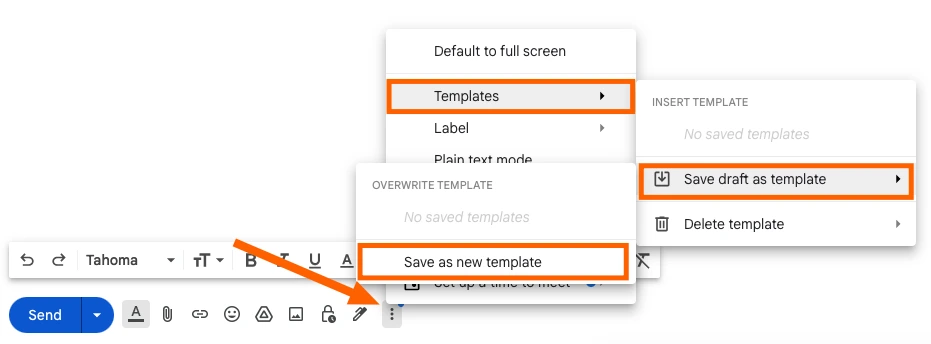
Adlandırma adımı ve üç pratik ayrıntı Google’ın sayfasında yer almaz. Bunlar, en son Şubat 2025’te güncellenen Zapier’s walkthrough of Gmail templates rehberinden alınmıştır:
- Ad, konu satırı olur. Şablonun başlığı, onu kullandığınızda konu satırını otomatik olarak doldurur. Her şablonu konusunun okunması gerektiği gibi adlandırın veya her gönderimden önce konuyu kontrol edin.
- Alıcılar kaydedilmez. Kaydederken Alıcı satırını boş bırakın ve kişileri her seferinde ekleyin.
- Ekler birlikte gelmez. Bir şablona doğrudan ek ekleyemezsiniz. Geçici çözüm, kaydetmeden önce Bağlantı olarak ekle seçeneğiyle bir Google Drive dosyası eklemektir; bu, bağlantıyı metin içinde tutar.
Google Öğrenim Merkezi, bir şablonun imzanızı da içerebileceğini ekler.
Bir e-postaya şablon ekleyin
- Oluştur seçeneğine tıklayın.
- Diğer seçenekleri, ardından Şablonları açın.
- “Şablon ekle” altından şablonu seçin.
- Bitirin ve gönderin. Alıcıları ekleyin, değiştirilmesi gerekenleri değiştirin ve Gönder seçeneğine tıklayın.
Şablon, göndermeden önce düzenleyebileceğiniz sıradan bir metin olarak gelir. Google Öğrenim Merkezi, bu özelliği yaygın bir soruya aynı yanıtı yazmanın bir çözümü olarak sunar.
Bir şablonu düzenleyin veya silin
Gmail’in şablonlar için ayrı bir düzenleyicisi yoktur. Birini değiştirmek için üzerine kaydedersiniz:
- Şablonu bir oluşturma penceresine ekleyin ve değişikliklerinizi yapın.
- Diğer seçenekleri, ardından Şablonları açın ve Taslağı şablon olarak kaydet seçeneğine tıklayın.
- “Şablonun Üzerine Yaz” altından değiştirilecek şablonu seçin, ardından Kaydet seçeneğine tıklayın.
Birini kaldırmak için aynı menüyü açın, Şablonu sil seçeneğine tıklayın, şablonu seçin ve Sil seçeneğine tıklayın.
Bir şablonu otomatik yanıt olarak gönderin
Bir şablon sizin yerinize de yanıt verebilir. Google’ın sayfası, bir şablonu otomatik yanıt olarak göndermek için bir filtre oluşturmanız gerektiğini belirtir:
- Filtre formunu açın. Gmail’in üst kısmındaki arama kutusunda, Arama seçeneklerini göster seçeneğine tıklayın ve kriterlerinizi girin, örneğin bir gönderen veya konudaki kelimeler.
- Filtre oluştur seçeneğine tıklayın.
- “Şablon gönder” kutusunu işaretleyin ve şablonu seçin.
- Onaylamak için tekrar Filtre oluştur seçeneğine tıklayın.
Eşleşen her mesaj daha sonra kelimesi kelimesine aynı yanıtı alır. Tetikleyici bir form gönderimi olduğunda ve her kişi kendi ayrıntılarını geri alması gerektiğinde, bir Google Forms autoresponder daha uygun bir seçenektir.
Gmail şablonlarının yapamadıkları
Google, bir şablonu bilgileri “sık değişmeyen” bir mesaj olarak tanımlar. Başka bir deyişle, bir şablon sabit bir metindir ve sınırları da bundan kaynaklanır.
| Sınır | Pratikteki anlamı | Belirten kaynak |
|---|---|---|
| Yalnızca bilgisayar | Android ve iPhone için Gmail uygulamalarında şablon oluşturulamaz veya eklenemez | Gmail Help, Workspace Learning Center |
| Sabit metin | Kendi kendini dolduran alanlar yoktur. Her adı, tarihi ve tutarı elle yazarsınız | Gmail Help yalnızca kaydedilmiş metni açıklar |
| Alıcı yok | Alıcı satırı şablonla birlikte saklanmaz | Zapier |
| Ek yok | Dosyalar tutulmaz. Metin içindeki bir Google Drive bağlantısı tutulur | Zapier |
| Paylaşılan kitaplık yok | Bir şablonu paylaşmanın tek yolu onu e-postayla göndermektir, böylece diğer kişi bir kopyasını kaydedebilir | Zapier |
| Geri alma yok | Silinen bir şablon kurtarılamaz | Gmail Help |
İki nokta daha sıkça gündeme gelir:
- Şablon sayısı. Birçok rehber hesap başına 50 şablonluk bir sınırı tekrarlar. Google’ın iki sayfasından hiçbiri bir maksimum değer belirtmez, bu nedenle bu rakamı doğrulanmamış olarak kabul edin ve listenizi menüde taranabilecek kadar kısa tutun.
- Tasarım. Bir şablon bir düzen değildir. Logo, renkler ve düğmeler içeren markalı bir görünüm için Gmail’in Düzenler adlı ayrı bir özelliği vardır ve Google’ın branded emails with customized layouts sayfası bunu Workspace Individual ile Business, Education ve Enterprise’ın Standard ve Plus sürümleri için listeler. Gmail layouts rehberimiz bu konuyu kapsar.
Değişkenlere sahip Gmail şablonları: kişiselleştirmenin üç yolu
İnsanların ilk karşılaştığı sınır bu tablonun ikinci satırıdır: “Merhaba” ile başlayan bir şablon herkese “Merhaba” der. En manuel olandan en otomatik olana kadar bunu aşmanın üç yolu vardır.
1. Elle doldurduğunuz köşeli ayraç yer tutucuları
Şablonu “Merhaba [NAME], [PRODUCT] için teklifiniz [PRICE]” gibi belirgin boşluklarla yazın ve her mesajda bunları değiştirin. Zapier’in tavsiyesi, yer tutucuları mümkün olduğunca belirgin hale getirmektir: tamamı büyük harfler, kalın metin, parlak renkler ve köşeli ayraçlar. Bu, günde birkaç e-posta için işe yarar. Zayıf noktası, değiştirmeyi unuttuğunuz köşeli ayraçtır.
2. Gmail’in yerleşik adres mektup birleştirme özelliği
Gmail, farklı bir özellikte isimleri kendi kendine doldurabilir. Google’ın sending personalized emails with mail merge sayfası bunu açıklar:
- Etiketler. Mesaja @ yazarsınız ve @firstname, @lastname, @fullname veya @email seçersiniz. Bir e-tablo bağlarsanız, sütunları da etiket haline gelir.
- Planlar. Uygun bir Google Workspace planı gerektirir: Workspace Individual, Business Standard veya Plus, Enterprise Standard veya Plus, Education Standard veya Plus. Ücretsiz bir @gmail.com hesabı bu listede yer almaz.
- Sınırlar. Birleştirme etiketleri konu satırlarında veya köprülenmiş metinlerde kullanılamaz. Adres mektup birleştirme bir yanıt, bir yönlendirme veya Gönderme zamanlama ile birleştirilemez ve günde en fazla 1.500 alıcıya ulaşır.
how to enable mail merge in Gmail rehberimiz düğmenin nerede olduğunu gösterir.
3. Bir Google Sheets dosyasından doldurulan, birleştirme etiketlerine sahip bir şablon
Üçüncü yol, kaydedilmiş bir şablon fikrini korur ve değişkenleri ekler. Google Sheets için bir eklenti olan Mail Merge for Gmail ile bir şablon birleştirme etiketleri içerir: e-tablonuzun bir sütununun adı, {{First name}} gibi çift süslü parantez içinde yazılır. E-tablonun her satırı, etiketlerin o satırın değerleriyle değiştirildiği, kendi Gmail hesabınızdan gönderilen bir e-postaya dönüşür. Ücretsiz @gmail.com hesaplarında ve Google Workspace üzerinde çalışır ve etiketler gövdede olduğu kadar konu satırında da işlev görür.
| Gmail şablonu | Gmail adres mektup birleştirme | Mail Merge for Gmail şablonu | |
|---|---|---|---|
| Hesap | Bilgisayardaki herhangi bir Gmail hesabı | Yalnızca uygun Google Workspace planları | Ücretsiz @gmail.com ve Google Workspace |
| Kişiselleştirme | Yok, elle düzenlersiniz | @firstname, @lastname, @fullname, @email veya e-tablo sütunları | E-tablonuzun herhangi bir sütunu, çift süslü parantez içinde bir etiket olarak |
| Konu satırında etiketler | Hiç etiket yok | Hayır | Evet |
| Daha sonra gönder | Evet, Gmail’in Gönderme zamanlama özelliğiyle | Hayır | Evet, ücretli planlarda |
| Günlük e-posta | Her seferinde bir mesaj | 1.500 alıcıya kadar | Ücretsiz planda 50, Kişisel planda 250, Profesyonel planda 1.500’e kadar (bir @gmail.com adresiyle 500) |
| Abonelikten çıkma bağlantısı | Yok | Otomatik olarak eklenir | İsteğe bağlıdır ve abonelikten çıkan kişiler sonraki kampanyalarda atlanır |
Bir Gmail şablonunu adres mektup birleştirme şablonuna dönüştürün: uygulamalı bir örnek
Kurgusal bir işletme olan Lakeside Print Shop, teklif taleplerini şu Gmail şablonuyla yanıtlar:
Konu: Lakeside Print Shop’tan teklifiniz
Merhaba [NAME],
[PRODUCT] hakkında bilgi aldığınız için teşekkürler. Siparişinizin fiyatı [PRICE] ve teklif [DATE] tarihine kadar geçerlidir.
Onaylamak için bu e-postayı yanıtlayın, yazdırmaya başlayalım.
Nora, Lakeside Print Shop
Sakin bir günde, dört köşeli ayracı elle doldurmak sorun değildir. Bir ticaret fuarından sonra gönderilecek 40 teklif vardır ve ayrıntılar zaten bir Google Sheets dosyasında yer almaktadır:
| E-posta | Ad | Ürün | Fiyat | Geçerlilik tarihi |
|---|---|---|---|---|
| sofia@example.com | Sofia | 500 kartvizit | $85.00 | 30 Kas |
| marcus@example.com | Marcus | 200 A5 el ilanı | $120.00 | 4 Ara |
| hana@example.com | Hana | 50 afiş | $210.00 | 7 Ara |
Mail Merge for Gmail kendi şablon kitaplığını tutar ve Gmail taslaklarını şablon olarak kullanmaz, bu nedenle aradaki köprü bir kopyala ve yapıştır işlemidir. Eklentiyi Google Workspace Marketplace üzerinden yükleyin, ardından:
- Metni Gmail’den kopyalayın. Şablonu bir oluşturma penceresine ekleyin, gövdeyi seçin ve kopyalayın.
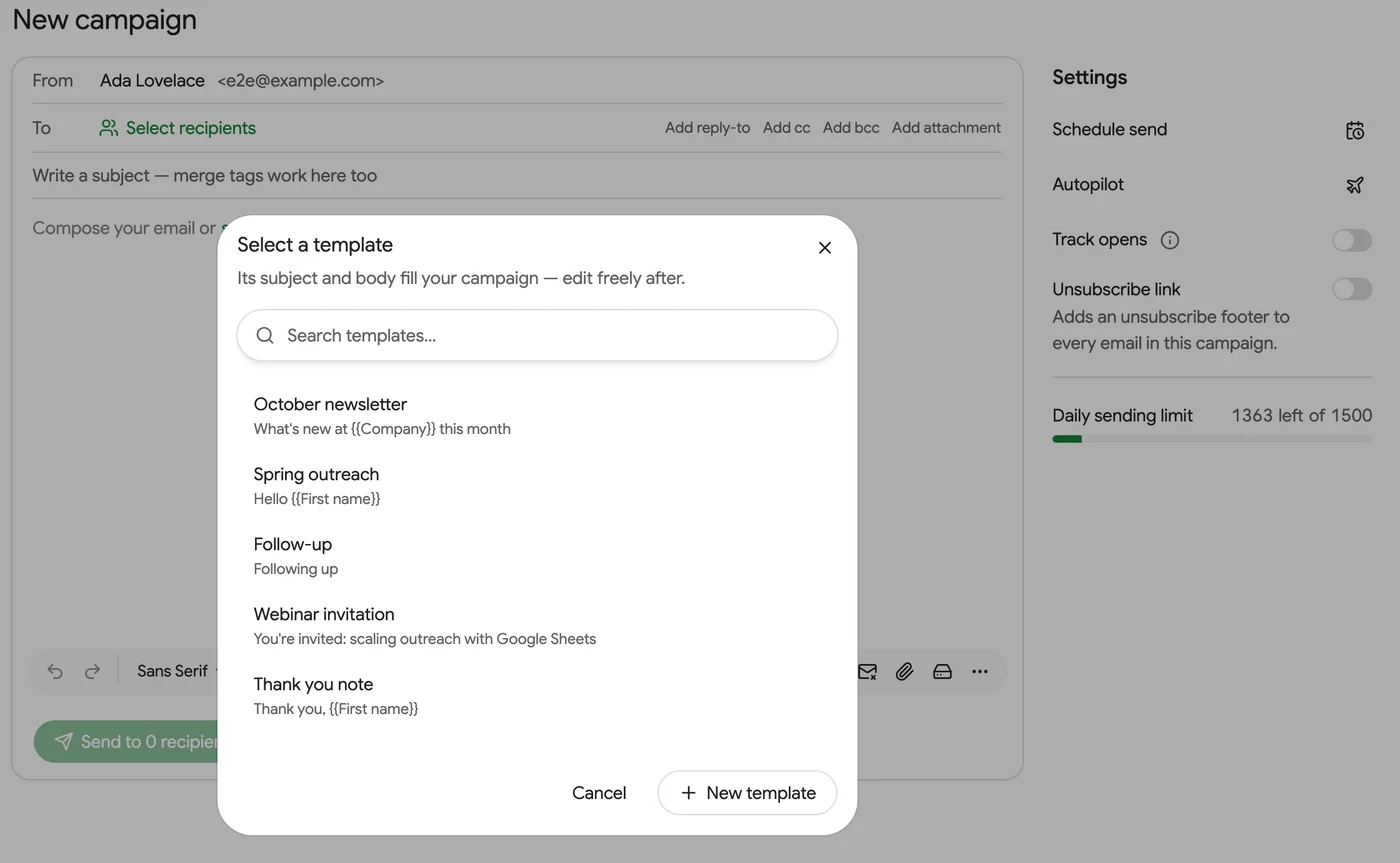
- Şablonu oluşturun. E-tablonuzda Uzantılar menüsünü, ardından Mail Merge for Gmail seçeneğini, ardından Şablonlar seçeneğini açın ve Yeni şablon seçeneğine tıklayın. Metni gövdeye yapıştırın. Yardım merkezine göre, düzenleyiciye yapıştırılan bir e-posta biçimlendirmesini ve satır içi resimlerini korur.
- Her köşeli ayracı bir birleştirme etiketiyle değiştirin. [NAME] yerine
{{First name}}, [PRODUCT] yerine{{Product}}, [PRICE] yerine{{Price}}ve [DATE] yerine{{Valid until}}gelir. Bir etiketin, e-tablonun ilk satırındaki sütun adıyla eşleşmesi gerekir. - Konuyu kişiselleştirin. E-posta konusu alanına
{{First name}}, your quote for {{Product}}yazın. mail merge subject line örneklerimiz orada başka nelerin işe yaradığını gösterir. - Şablonu “Teklif takibi” olarak adlandırın ve Kaydet ve kapat seçeneğine tıklayın.
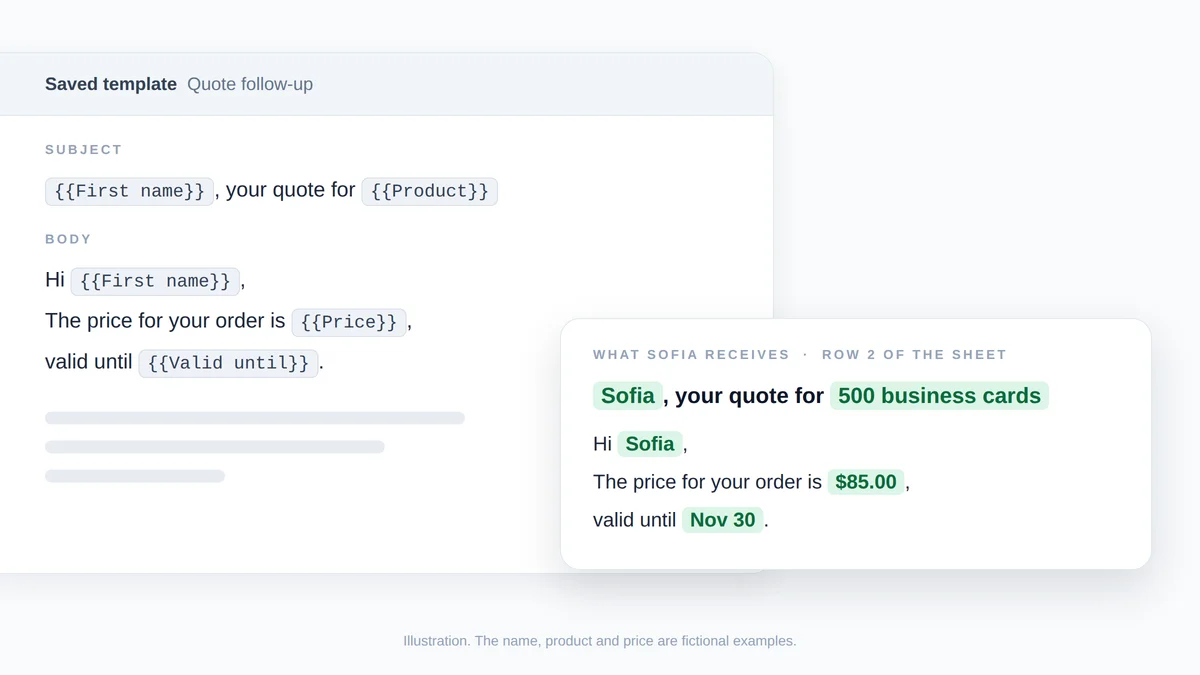
Ekran görüntüsü değil, bir çizim: e-tablonun 2. satırı kaydedilen şablonun dört birleştirme etiketini doldurur ve Sofia sağdaki e-postayı alır. Ad, ürün ve fiyat kurgusaldır.
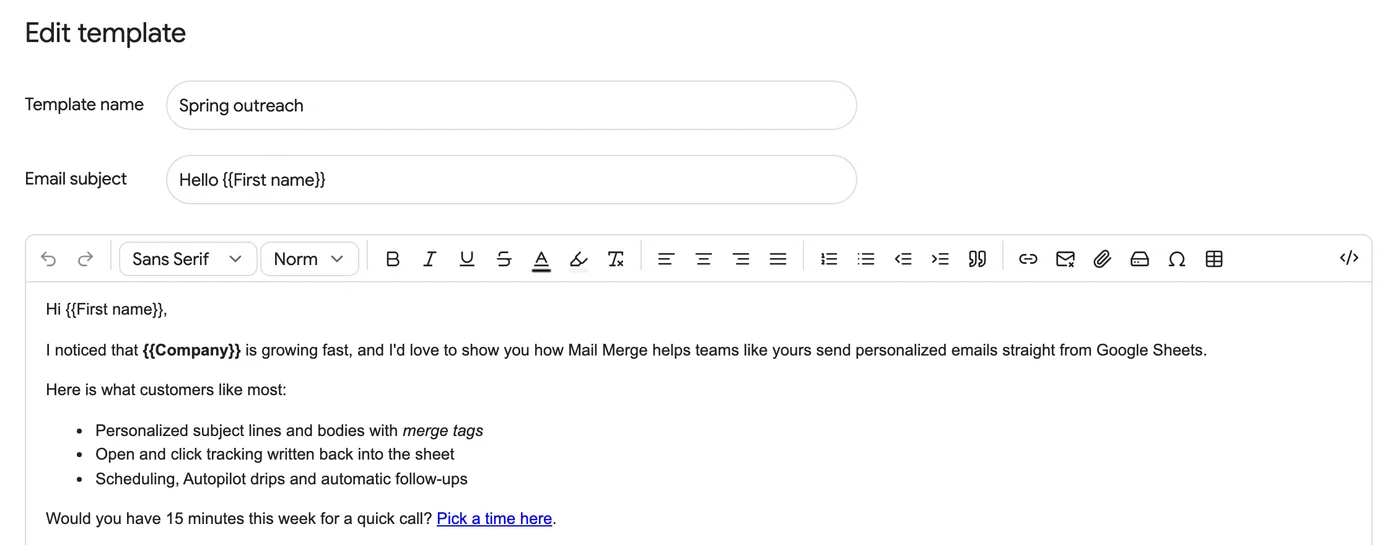
Şablonu her satıra gönderin
- Oluşturucuyu e-tablodan açın. Uzantılar seçeneğini, ardından Mail Merge for Gmail seçeneğini, ardından Yeni kampanya seçeneğini belirleyin. Oluşturucu, e-tablonun satırları alıcı olarak yüklenmiş şekilde açılır.
- Şablonu seçin. Boş düzenleyicide, bir şablon seçin seçeneğine tıklayın ve “Teklif takibi”ni seçin. Konu ve gövde dolar ve bu kampanya için bunları hala düzenleyebilirsiniz.
- Önizleyin ve gönderin. Önizlemeyi göster seçeneği, her alıcının e-postasını etiketler değiştirilmiş olarak oluşturur ve Bana bir test gönder seçeneği, ekrandakini kendi gelen kutunuza teslim eder. Ardından N alıcıya gönder seçeneğine tıklayın ve onaylayın.
Gönderimden sonra eklenti, e-tabloya her satır için bir hücre içeren bir durum sütunu ekler: Gönderildi, ardından açılma izleme açıksa ve alıcı e-postayı açarsa Okundu. mail merge from Google Sheets rehberimiz, boş bir e-tablodan itibaren tüm akışı kapsar.
İlk gönderimden önce bilinmesi gereken dört şey:
- Boş bir hücre boşluk bırakır. Boş bir İlk ad hücresiyle, “Merhaba {{First name}},” ifadesi “Merhaba ,” olarak gider. Boşlukları doldurun veya o satırları filtreleyerek çıkarın.
- Hiçbir sütunla eşleşmeyen bir etiket yazıldığı gibi gönderilir. Sütunlarınızı listeleyen oluşturucunun Birleştirme etiketi menüsünden etiketleri seçin ve bazı etiketler dolmadığında uyarısını dikkate alın.
- Ücretsiz plan en fazla 3 kaydedilmiş şablon tutar ve küçük bir Mail Merge altbilgisiyle günde 50 e-posta gönderir. Ücretli planlarda şablon sınırı yoktur.
- Gmail’den başlamak zorunda değilsiniz. Şablonlar ekranı ayrıca altı başlangıç noktasından oluşan bir galeri, Yapay zeka ile oluştur ve belgede yazılan birleştirme etiketlerini koruyan Google Docs’tan içe aktar seçeneklerini sunar.
Sıkça sorulan sorular
Şablonlar seçeneği neden Gmail’de görünmüyor?
Siz onları etkinleştirene kadar şablonlar kapalıdır: Ayarlar, Tüm ayarları görüntüle, Gelişmiş, Şablonlar’ın yanındaki Etkinleştir, ardından Değişiklikleri Kaydet. Bundan sonra, biçimlendirme araç çubuğuna değil, oluşturma penceresinin altındaki Diğer seçenekler menüsüne (üç nokta) bakın.
Telefonumda Gmail şablonlarını kullanabilir miyim?
Hayır. Gmail Help, şablonları yalnızca bilgisayarınızdaki Gmail’den açıp kullanabileceğinizi belirtir ve Workspace Learning Center, şablonların Gmail mobil uygulamalarında bulunmadığını söyler. Bir tane oluşturmak veya eklemek için bir bilgisayardaki tarayıcıda Gmail’i açın.
Gmail şablonları ek içerebilir mi?
Google’ın şablonlarla ilgili sayfaları eklerden bahsetmez. Zapier’in rehberi, bunları doğrudan ekleyemeyeceğinizi söyler ve kaydetmeden önce bir Google Drive dosyasını bağlantı olarak eklemeyi önerir. Mail Merge for Gmail, her e-postaya bir dosya veya bağlantıların bulunduğu bir sütundan alıcı başına farklı bir Google Drive dosyası ekleyebilir.
Şablonu saklayın, yazma işini e-tablo yapsın
Bir Gmail şablonu, her seferinde bir kişiye gönderdiğiniz bir yanıt için doğru araçtır. Aynı mesajın içinde her kişinin adı, ürünü ve fiyatı olan bir listeye ulaşması gerektiği gün, ifadeleri koruyun ve aracı değiştirin: şablonu Mail Merge for Gmail’e yapıştırın, köşeli ayraçları birleştirme etiketleriyle değiştirin ve kendi Gmail hesabınızdan satır başına kişiselleştirilmiş bir e-posta gönderin. Ücretsiz yükleyin ve en çok kullandığınız şablonu bugün taşıyın.
İlk kampanyanızı göndermeye hazır mısınız?
Mail Merge for Gmail uygulamasını Google Workspace Marketplace üzerinden yükleyin ve günde 50 adede kadar kişiselleştirilmiş e-postayı ücretsiz gönderin.
Ücretsiz başlayınDaha fazla okuma
Tutorials kategorisinden daha fazlası

Donation Receipt Template: Email Every Donor from Google Sheets
Nakit, ayni ve yıl sonu bağışları için makbuz şablonunu kopyalayın, IRS kurallarını öğrenin ve Google Sheets'ten her bağışçıya makbuzunu e-postayla gönderin.

Gmail'de Grup E-postası Nasıl Oluşturulur ve Ne Zaman Mail Merge Kullanılmalıdır
Google Contacts etiketiyle Gmail'de grup e-postası oluşturun, sınırları öğrenin ve mail merge işleminin ne zaman daha uygun olduğunu keşfedin.
Gmail Takma Adı veya Paylaşılan Posta Kutusundan Adres Mektup Birleştirme Gönderme
Gmail takma adı, grubu veya paylaşılan posta kutusundan adres mektup birleştirme gönderin: Farklı adresten gönder ayarını yapın ve adresi doğrulayın.