





Fatura E-posta Şablonu: Gmail'den Gönderebileceğiniz 5 Örnek
İlk, yinelenen, aşama veya sipariş faturası için bir e-posta şablonu kopyalayın, ardından Gmail ile Google Sheets'ten her müşteriye kendi PDF'ini gönderin.
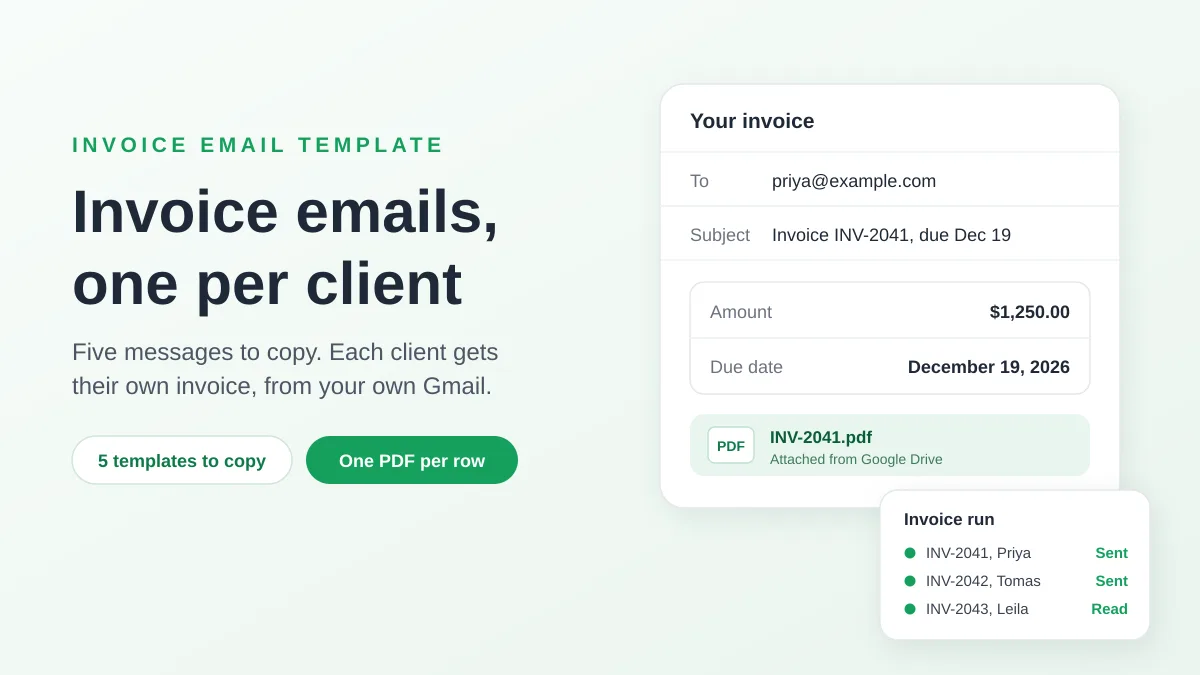
Fatura e-posta şablonu, her fatura gönderdiğinizde yeniden kullandığınız kısa bir ön yazıdır: fatura numarasını içeren bir konu satırı, tutarı, son ödeme tarihini ve nasıl ödeme yapılacağını belirten üç veya dört cümle ve PDF olarak eklenmiş fatura. Aşağıdaki mesaj çoğu fatura için yeterlidir.
Konu: Harbor Lane Design’dan INV-2041 numaralı fatura, son ödeme tarihi 19 Ara 2026
Merhaba Priya,
Kasım ayı marka danışmanlığı için INV-2041 numaralı faturayı ekte bulabilirsiniz. Toplam tutar 1.250,00 $ olup son ödeme tarihi 19 Aralık 2026’dır.
Fatura üzerindeki bilgilerle banka havalesi yoluyla ödeme yapabilirsiniz. Herhangi bir yanlışlık görünüyorsa bu e-postayı yanıtlayın.
Bizi tercih ettiğiniz için teşekkür ederiz.
Elena, Harbor Lane Design
Bu kılavuz her bölümün ne işe yaradığını açıklar, kopyalayabileceğiniz beş şablon sunar ve Gmail hesabınız üzerinden bir Google Sheet belgesinden her müşteriye kendi faturasını nasıl göndereceğinizi gösterir. Harbor Lane Design ve müşterileri kurgusal örneklerdir.
Bir fatura e-postası ne söylemeli
E-posta bir ön yazıdır. Görevi, ekteki faturayı doğru kişiye ulaştırmak ve işlenmesini kolaylaştırmaktır. İki kılavuz bu bölümler konusunda hemfikirdir: Mayıs 2026’da yayımlanan Xero’s guide to sending an invoice ve GoCardless’s guide to writing an invoice email.
| Bölüm | Ne yazılmalı | Neden |
|---|---|---|
| Konu satırı | “Fatura” kelimesi, fatura numarası, işletmenizin adı ve son ödeme tarihi. Müşteri size bir satın alma siparişi numarası verdiyse bunu da ekleyin | Xero, tanımlanması ve aranması kolay konu satırları ister. GoCardless, fatura numarası ve son ödeme tarihinin meşgul bir müşterinin faturanızı bulmasına yardımcı olduğunu söylüyor |
| Selamlama | Faturayla ilgilenen kişinin adı | Mesajın onlar için yazıldığını gösterir |
| Özet | Bir veya iki cümle: fatura numarası, neleri kapsadığı, tutar ve son ödeme tarihi | Xero: Fatura numarası, tutar, son ödeme tarihi ve nasıl ödeme yapılacağını kapsayan birkaç cümle yeterlidir |
| Nasıl ödenir | Ödeme yöntemi veya fatura üzerindeki bilgilerin nerede bulunacağı | Müşteri sormak zorunda kalmamalıdır |
| Ek | PDF olarak fatura | GoCardless: Faturayı e-posta gövdesine yapıştırmayın. Bir PDF kaydedilebilir, yazdırılabilir veya muhasebe yazılımına yüklenebilir. Xero, PDF’in yetkisiz düzenlemeyi önlediğini ekliyor |
| Kapanış | Adınız ve yanıtlamaya davet | Faturalandırma soruları size geri döner |
Xero ayrıca ayrıntıların nereye ait olduğunu da belirtir: ayrıntılı iş açıklamaları e-postada değil, faturanın kendisinde yer alır.
E-postada değil, faturada yer alması gerekenler
Faturanın kendi kuralları ülkenize bağlıdır. Resmi bir liste örneği olarak, Birleşik Krallık hükümetinin what invoices must include sayfasında şunlar belirtilmektedir:
- benzersiz bir kimlik numarası
- şirketinizin adı, adresi ve iletişim bilgileri
- müşterinin şirket adı ve adresi
- ne için ücret aldığınızın net bir açıklaması
- mal veya hizmetin sağlandığı tarih
- fatura tarihi
- tahsil edilen tutarlar, varsa KDV tutarı ve borçlu olunan toplam tutar
E-posta yalnızca numarayı, toplamı ve son ödeme tarihini tekrarlar, böylece müşteri dosyayı açmadan harekete geçebilir. Diğer her şey PDF’te kalır. Sizin ve müşterinizin bulunduğu yerde geçerli olan kuralları kontrol edin: bu makale genel bilgiler içerir, vergi veya yasal tavsiye niteliğinde değildir.
Ne zaman gönderilmeli ve hangi son ödeme tarihi verilmeli
Xero’nun tavsiyesi, iş biter bitmez veya ürün teslim edilir edilmez faturayı göndermenizdir. Son ödeme tarihi için müşteriyle anlaştığınız şartları kullanın. Birleşik Krallık’ta, hükümetin payment obligations sayfası kendi ödeme koşullarınızı belirleyebileceğinizi ve bir ödeme tarihi üzerinde anlaşmadığınız sürece müşterinin faturanızı veya mal ya da hizmeti aldıktan sonraki 30 gün içinde ödeme yapması gerektiğini belirtir.
Kopyalayabileceğiniz beş fatura e-posta şablonu
Her şablon iki tür yer tutucu kullanır:
- [İşletmeniz] gibi köşeli parantezler her müşteri için aynıdır. Bunları bir kez değiştirin.
{{Invoice no}}gibi çift süslü parantez içindeki birleştirme etiketleri her müşteriye göre değişir. Her biri bir elektronik tablodaki bir sütunun adıdır ve bir sonraki bölüm bir tablonun bunları nasıl doldurduğunu gösterir. Tek bir faturayı manuel olarak gönderiyorsanız, değerleri bunların yerine yazın.
1. Standart fatura e-postası
Nasıl fatura kestiğinizi zaten bilen bir müşteriye tek seferlik bir fatura göndermek için bunu kullanın.
Konu: [İşletmeniz]‘den {{Invoice no}} numaralı fatura, son ödeme tarihi {{Due date}}
Merhaba {{First name}},
{{Service}} için {{Invoice no}} numaralı faturayı ekte bulabilirsiniz. Toplam tutar {{Amount}} olup son ödeme tarihi {{Due date}}‘dir.
Fatura üzerindeki bilgilerle banka havalesi yoluyla ödeme yapabilirsiniz. Lütfen ödeme referansı olarak {{Invoice no}} numarasını kullanın.
Herhangi bir yanlışlık görünüyorsa bu e-postayı yanıtlayın, bizi tercih ettiğiniz için teşekkür ederiz.
[Adınız]
2. Yeni bir müşteriye ilk fatura
Birine ilk kez fatura kestiğinizde bunu kullanın. Ödeme ayrıntılarına işaret eder ve gelecekteki faturaları kimin alması gerektiğini sorar.
Konu: {{Service}} için [İşletmeniz]‘den {{Invoice no}} numaralı fatura
Merhaba {{First name}},
[İşletmeniz]‘i seçtiğiniz için teşekkür ederiz. {{Service}} için toplam {{Amount}} tutarındaki {{Invoice no}} numaralı fatura ektedir.
Son ödeme tarihi {{Due date}}‘dir. Banka bilgilerimiz ve ödeme koşullarımız faturada yer almaktadır.
Faturaların ekibinizdeki muhasebe departmanı gibi başka birine gitmesi gerekiyorsa, lütfen bana bildirin, sonrakileri oraya göndereyim.
[Adınız]
3. Aylık veya yinelenen fatura
Bunu danışmanlık ücretleri, abonelikler ve düzenli hizmetler için kullanın. Tabloya “Kasım 2026” gibi değerler içeren bir Dönem (Period) sütunu ekleyin.
Konu: [İşletmeniz]‘den {{Period}} dönemi {{Invoice no}} numaralı fatura
Merhaba {{First name}},
{{Period}} dönemi faturanız ektedir. {{Service}} hizmetini kapsamakta olup tutarı {{Amount}} ve son ödeme tarihi {{Due date}}‘dir.
Ödeme yönteminde hiçbir şey değişmedi. Ayrıntılar her zamanki gibi faturada yer almaktadır.
Teşekkürler.
[Adınız]
4. Aşamalar halinde faturalandırılan bir proje için aşama faturası
Bir projeyi aşama aşama faturalandırdığınızda bunu kullanın. “Aşama 1” veya “son aşama” gibi değerler içeren bir Aşama (Milestone) sütunu ekleyin.
Konu: {{Service}} için {{Invoice no}} numaralı fatura: {{Milestone}}
Merhaba {{First name}},
{{Service}} hizmetinin {{Milestone}} aşaması için fatura ektedir. Bu aşama için tutar {{Amount}} olup son ödeme tarihi {{Due date}}‘dir.
Kalan aşamalar tamamlandıkça faturalandırılacaktır. Şu ana kadar teslim edilen işlerle ilgili sorularınız varsa yanıtlayabilirsiniz.
[Adınız]
5. Satın alma siparişi numarası içeren fatura
Muhasebe ekibi her faturayı bir satın alma siparişiyle eşleştiren müşteriler için bunu kullanın. Xero’nun kılavuzu, müşteri bir sipariş numarası (PO number) sağladığında bunu konu satırına eklemeyi önerir. Bir PO numarası sütunu ekleyin.
Konu: {{PO number}} numaralı sipariş için {{Invoice no}} numaralı fatura, son ödeme tarihi {{Due date}}
Merhaba {{First name}},
{{Service}} için {{PO number}} numaralı satın alma siparişine karşılık gelen {{Invoice no}} numaralı fatura ektedir. Toplam tutar {{Amount}} olup son ödeme tarihi {{Due date}}‘dir.
İşleme koymak için tedarikçi formu veya farklı bir faturalandırma yetkilisi gibi başka bir şeye ihtiyacınız varsa lütfen bana bildirin.
[Adınız], [İşletmeniz], [Telefon numaranız]
Daha fazla ifade fikri için mail merge subject line örneklerimize göz atın.
Google Sheets’ten her müşteriye kendi faturasını gönderin
Haftada bir faturayı manuel olarak göndermek kolaydır: e-postayı yazın, PDF’i ekleyin, gönderin. Ay sonunda 20 veya 40 faturalık bir işlem ise farklıdır, çünkü risk artık ifadelerde değildir. Risk, bir müşterinin faturasını başka bir müşterinin e-postasına eklemektir.
Gmail yerleşik bir mail merge özelliğine sahiptir, ancak bu iş için uygun değildir. Google’ın sending personalized emails with mail merge sayfası burada önemli olan üç sınırı listeler:
- Planlar. Business Standard veya Workspace Individual gibi uygun bir Google Workspace planı gerektirir.
- Konu satırları. Birleştirme etiketleri konu satırlarında kullanılamaz, bu nedenle fatura numarası buraya eklenemez.
- Ekler. Bir ek eklerseniz, bu ek mesajın her alıcısının kopyasına dahil edilir. Her müşteri aynı dosyayı alır.
Google Sheets için bir eklenti olan Mail Merge for Gmail, bu üçünü de kapsar. Tablonun her satırı kendi Gmail hesabınızdan gönderilen bir e-postaya dönüşür, birleştirme etiketleri konu satırında çalışır ve bir Google Drive bağlantıları sütunu her satıra farklı bir dosya ekler. Ücretsiz @gmail.com adresleriyle ve Google Workspace ile çalışır.
Tablo: fatura başına bir satır
Harbor Lane Design, Kasım ayı faturalarını bunun gibi bir tabloda tutar:
| First name | Invoice no | Service | Amount | Due date | Invoice file | CC | |
|---|---|---|---|---|---|---|---|
| priya@example.com | Priya | INV-2041 | Kasım ayı marka danışmanlığı | $1,250.00 | 19 Ara 2026 | INV-2041.pdf için Drive bağlantısı | accounts@example.com |
| tomas@example.com | Tomas | INV-2042 | menü yeniden tasarımı | $480.00 | 19 Ara 2026 | INV-2042.pdf için Drive bağlantısı | |
| leila@example.com | Leila | INV-2043 | web sitesi yenilemesi | $2,900.00 | 19 Ara 2026 | INV-2043.pdf için Drive bağlantısı | billing@example.com |
Üç alışkanlık, tabloyu gönderim için güvenli hale getirir:
- Hücreleri e-postada okunması gerektiği gibi biçimlendirin. Eklenti her değeri tabloda görüntülendiği gibi birleştirir, bu nedenle göndermeden önce Tutar (Amount) sütununu para birimi ve Son ödeme tarihi (Due date) sütununu tarih olarak biçimlendirin.
- Şablonunuzun kullandığı sütunlarda boşluk bırakmayın. Boş bir hücre boşluk olarak birleştirilir ve bu da cümlede bir kopukluk yaratır.
- Hizmet (Service) sütununu cümlenin ortasında iyi okunacak şekilde yazın, örneğin “menü yeniden tasarımı”.
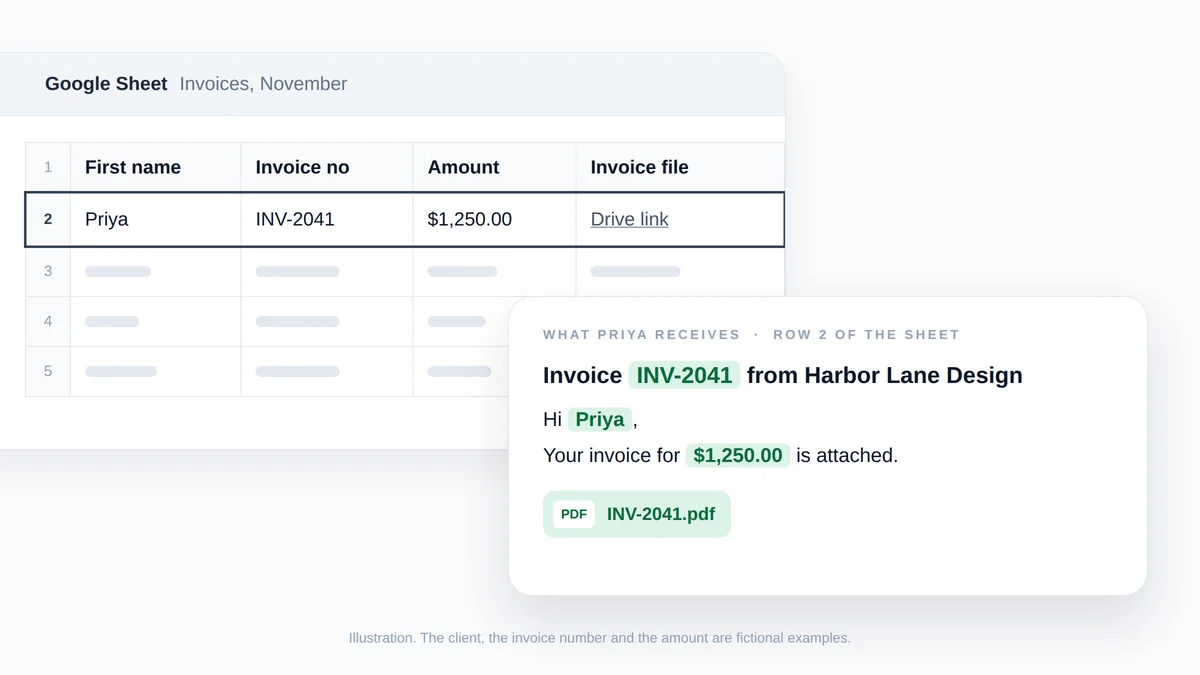
Ekran görüntüsü değil, çizimdir: tablonun 2. satırı birleştirme etiketlerini doldurur ve aynı satırdaki Drive bağlantısı Priya'nın eki olur. Müşteri, fatura numarası ve tutar kurgusaldır.
Tablodan gönderilen faturalara giden yedi adım
Eklentiyi Google Workspace Marketplace üzerinden yükleyin, ardından:
- Fatura PDF’lerini Google Drive’a koyun. Her dosyayı yükleyin, sağ tıklayın, Paylaş (Share), ardından Bağlantıyı kopyala (Copy link) seçeneğini belirleyin ve bağlantıyı eşleşen satırın Fatura dosyası (Invoice file) sütununa yapıştırın. Dosya gizli kalabilir: yalnızca gönderim yaptığınız hesap tarafından okunabilir olması gerekir. Fatura numarasıyla başlayan bir dosya adı, eşleşmenin kontrol edilmesini kolaylaştırır.
- Oluşturucuyu açın. Tabloda Uzantılar (Extensions), ardından Mail Merge for Gmail, ardından Yeni kampanya (New campaign) seçeneğini belirleyin. Oluşturucu, satırlar alıcı olarak yüklenmiş şekilde tablonun üzerinde açılır.
- Bir şablon yapıştırın. Konuyu ve gövdeyi yerine yerleştirin ve köşeli parantezleri değiştirin. Araç çubuğundaki Birleştirme etiketi (Merge tag) menüsü sütunlarınızı listeler, böylece her etiketi yazmadan ekleyebilirsiniz.
- Fatura sütununu ekleyin. Kime (To) satırında, Ek ekle (Add attachment) seçeneğine tıklayın, ardından Dosyalar (Files) satırında Fatura dosyası (Invoice file) sütununu seçin.
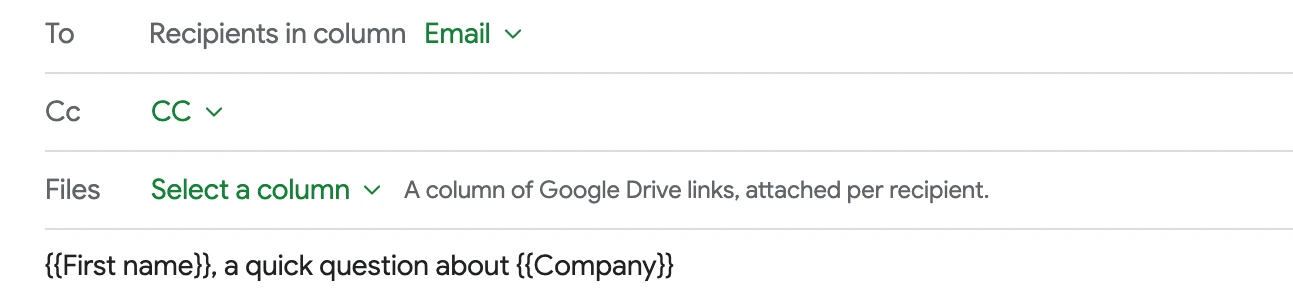
- Faturalandırma yetkilisini kopyalayın. Cc ekle (Add cc) seçeneğine tıklayın ve CC sütununu seçin. Bir CC hücresi bir adres, virgülle ayrılmış birkaç adres içerebilir veya boş olabilir. mail merge with CC and BCC kılavuzumuz ayrıntıları kapsar.
- Önizleyin, ardından test edin. Önizlemeyi göster (Show preview), etiketler değiştirilmiş olarak her müşterinin e-postasını oluşturur. Birkaç tanesine göz atın ve fatura numarasını satırla karşılaştırın. Bana bir test gönder (Send me a test), ekrandaki e-postayı o satırın dosyası eklenmiş olarak kendi gelen kutunuza teslim eder, böylece PDF’i açıp doğru dosya olduğunu onaylayabilirsiniz.
- Gönderin. N alıcıya gönder (Send to N recipients) seçeneğine tıklayın ve onaylayın. Ücretli bir planda, Gönderimi planla (Schedule send) işlemi en az iki saat sonrası için bir tarih ve saate bekletir.
Oluşturucuda görecekleriniz hakkında iki not:
- Abonelikten çıkma uyarısı. Önizlemenin Teslim edilebilirlik (Deliverability) kontrolü, bir mesajda abonelikten çıkma bağlantısı olmadığında uyarır. Bunu eklemek oluşturucuda bir anahtardır ve bir fatura gönderiminin buna ihtiyacı olup olmadığına siz karar verirsiniz.
- Gelecek ay. İfadeleri yeniden kullanmak için Uzantılar (Extensions), Mail Merge for Gmail, Şablonlar (Templates) altına kaydedin. Ücretsiz (Free) plan 3 adede kadar kayıtlı şablon tutar.
Aynı eşleme, alıcılar iletişim kutusunun bir Google Sheet veya yüklenmiş bir CSV ya da Excel dosyası için bir Ek (Attachment) sütunu sunduğu web uygulamasında da mevcuttur. mail merge from Google Sheets kılavuzumuz boş bir tablodan itibaren temel bilgileri kapsar.
Büyük bir gönderimden önce bilinmesi gereken ek sınırları
Yardım merkezinin ekler sayfası şu sınırları listeler:
| Sınır | Değer |
|---|---|
| E-posta başına dosya | Tüm kampanyaya ve satırın kendisine eklenen dosyalar dahil olmak üzere 10 |
| Dosya başına boyut | 5 MB |
| Kampanya başına farklı dosya | Toplamda 25 MB |
| Google Docs, Sheets ve Slides | PDF olarak eklenir, bu nedenle Google Docs’ta yazılmış bir faturanın dışa aktarılmasına gerek yoktur |
| Erişim | Drive dosyası gönderim yaptığınız hesap tarafından okunabilir olmalı veya herkese açık olarak paylaşılmalıdır |
Karşılaştırma yapmak gerekirse, Google’ın sending attachments with Gmail sayfası kişisel Gmail hesapları için sınırı 25 MB olarak belirler ve iş ile okul hesapları için bunu bir Google Workspace yöneticisinin ayarladığını söyler. Bir fatura 5 MB’a yaklaşan bir tarama veya fotoğraf ise, işlemden önce metin PDF’i olarak tekrar dışa aktarın.
Dosyası eklenemeyen bir satır gönderilmez. Durum hücresinde Ek Hatası (Attachment Error) yazar ve hücre notunda nedeni belirtilir: yanlış bir bağlantı, silinmiş bir dosya, erişim yok veya çok büyük bir dosya. Bağlantıyı düzeltin ve o satırı tekrar gönderin. mail merge with attachments kılavuzumuz dosya göndermenin diğer yollarını karşılaştırır.
Gönderdikten sonra: faturayı kim açtı ve kim takip edilmeli
Gönderimden sonra eklenti, tabloya kampanya ve tarihe göre adlandırılmış, her satır için bir durum içeren bir durum sütunu ekler.
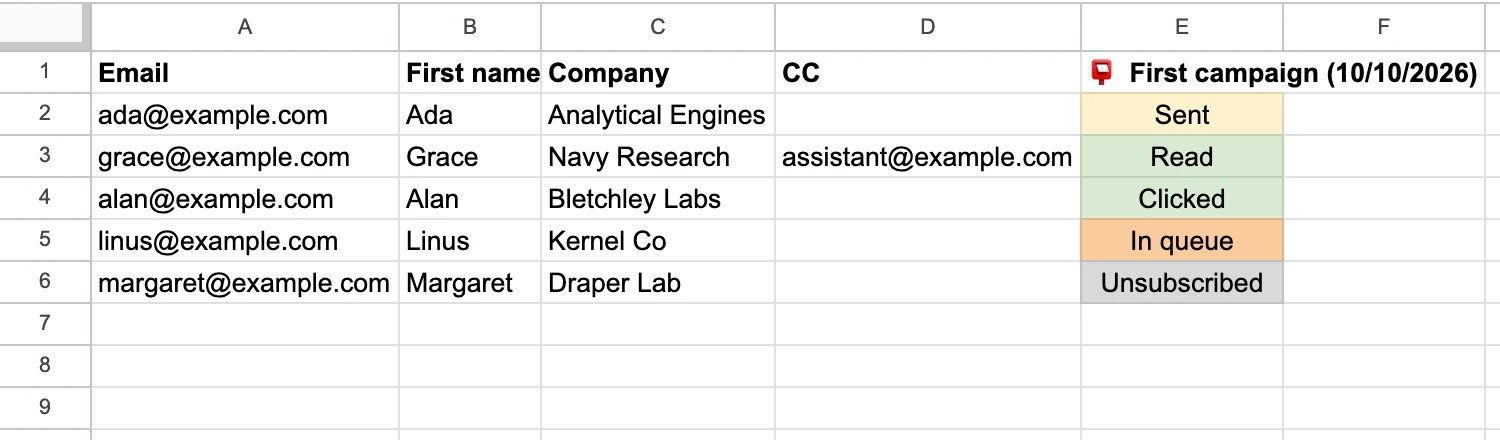
| Durum | Fatura hakkında size ne söyler |
|---|---|
| Gönderildi (Sent) | E-posta Gmail hesabınızdan çıktı |
| Okundu (Read) | Müşteri e-postayı açtı. Bu, varsayılan olarak kapalı olan ve her plana dahil edilen Açılmaları izle (Track opens) özelliğini gerektirir |
| Ek Hatası (Attachment Error) | Dosyası eklenemediği için satır gönderilmedi |
| Yanıtlandı (Replied), İletilemedi (Bounced) | Ücretli planlarda: müşteri aynı ileti dizisinde yanıt verdi veya adres teslim edilemedi |
Bunlardan ikisi dikkat çekicidir:
- Okundu bir ipucudur, onay değil. E-postadaki görünmez bir piksele dayanır. Faturanın işlendiğini değil, mesajın açıldığını söyler.
- İletilemedi, faturanın hiç ulaşmadığı anlamına gelir. Müşteriyi aynı gün arayın. GoCardless, yavaş ödeme yapanlar hakkında benzer bir noktaya değiniyor: e-postalarınızın yanlış kişiye gidiyor olması mümkündür, bu nedenle telefonla iletişime geçmenizi önerir.
Buradan itibaren tablo sizin tahsilat listenizdir:
- Bir Ödendi (Paid) sütunu ekleyin ve ödeme geldikçe her faturayı işaretleyin.
- Bir son ödeme tarihi geçtiğinde ödenmemiş satırları filtreleyin.
- Yalnızca bu satırlara bir hatırlatıcı gönderin. payment reminder email template kılavuzumuz, dostça bir dürtmeden son bildirime kadar her aşama için bir mesaj içerir.
Her e-posta Gmail hesabınız üzerinden gönderildiği için hacim günlük olarak sınırlandırılmıştır: Ücretsiz (Free) planda 50 e-posta, Kişisel (Personal) planda 250 ve Google Workspace adresine sahip Profesyonel (Professional) planda 1.500 (@gmail.com adresiyle 500). Her adres sayılır, bu nedenle CC’de bir kişinin bulunduğu bir fatura o günkü e-postaların ikisini kullanır. Ücretsiz plan e-postaları ayrıca ücretli planların kaldırdığı küçük bir Mail Merge altbilgisi taşır.
Gönder’e basmadan önce dört kontrol
- E-posta ve PDF uyuşuyor. Tablodaki tutar ve son ödeme tarihi her faturada yazılı olanlarla eşleşiyor.
- Her PDF kendi satırına ait. Tablodan birkaç bağlantıyı, ardından test e-postanızın ekini açın.
- E-posta ödemeyi yapan kişiye gidiyor. Varsa, muhasebe departmanının adresini CC sütununa koyun.
- Yanıtlar doğru gelen kutusuna ulaşıyor. E-postalar kendi Gmail adresinizden gelir. Faturalandırma sorularının başka bir yere gitmesi gerekiyorsa Yanıtla adresi ekle (Add reply-to) seçeneğine tıklayın.
Sıkça sorulan sorular
Bir fatura e-postasının konu satırında ne yazmalı?
“Fatura” kelimesi, fatura numarası, işletmenizin adı ve son ödeme tarihi, örneğin “Harbor Lane Design’dan INV-2041 numaralı fatura, son ödeme tarihi 19 Ara 2026”. Xero ve GoCardless fatura numarasını önerir ve Xero, müşteri size bir sipariş numarası verdiğinde bunu da eklemenizi tavsiye eder.
Faturayı PDF olarak mı eklemeliyim yoksa e-postaya mı yapıştırmalıyım?
PDF olarak ekleyin. GoCardless, faturayı gövdeye yapıştırmamanızı tavsiye eder, çünkü bir PDF kaydedilebilir, yazdırılabilir veya muhasebe yazılımına yüklenebilir ve Xero, PDF’in yetkisiz düzenlemeyi önlediğini belirtir. Tutar ve son ödeme tarihini de gövdede tutun, böylece müşteri dosyayı açmadan ne kadar borcu olduğunu görebilir.
E-postayla gönderilen bir fatura geçerli midir?
Bu, sizin ve müşterinizin bulunduğu yerdeki kurallara bağlıdır. Avrupa Birliği’ndeki KDV faturaları için, Avrupa Komisyonu’nun VAT invoicing sayfası, elektronik faturaların kağıt faturalara eşdeğer olduğunu ve işletmelerin alıcı tarafından kabul edilmek şartıyla bunları düzenlemekte özgür olduğunu belirtir. Ülkenizdeki gereksinimler hakkında muhasebecinize danışın.
Ücretsiz bir Gmail hesabından fatura gönderebilir miyim?
Evet. Manuel olarak, PDF’i normal bir e-postaya ekleyin: Google, kişisel Gmail hesapları için ek sınırını 25 MB olarak belirler. Toplu bir işlem için Mail Merge for Gmail, Ücretsiz planın günde 50 e-posta sınırı dahilinde @gmail.com adresleriyle çalışır.
Fatura e-postasını bir kez yazın, ardından tablonun doldurmasına izin verin
İyi bir fatura e-postası kısadır: konuda fatura numarası, gövdede tutar ve son ödeme tarihi ve ekte PDF yer alır. İfadeler belirlendikten sonra geriye kalan iş, her mesajı doğru müşteriyle ve doğru dosyayla eşleştirmektir ve bir elektronik tablo bunu kopyalayıp yapıştırmaktan daha iyi yapar. Mail Merge for Gmail’i ücretsiz yükleyin, beş şablondan birini yapıştırın, fatura sütununuzu eşleyin ve bu ayın faturalarını kendi Gmail hesabınızdan tek seferde gönderin.
İlk kampanyanızı göndermeye hazır mısınız?
Mail Merge for Gmail uygulamasını Google Workspace Marketplace üzerinden yükleyin ve günde 50 adede kadar kişiselleştirilmiş e-postayı ücretsiz gönderin.
Ücretsiz başlayınDaha fazla okuma
Tutorials kategorisinden daha fazlası

Gmail Şablonları: Oluşturma, Kullanma ve Kişiselleştirme
Gmail şablonlarını açın, oluşturun ve düzenleyin. Şablonların sınırlarını ve adres mektup birleştirmenin mesajları nasıl kişiselleştirdiğini öğrenin.

Donation Receipt Template: Email Every Donor from Google Sheets
Nakit, ayni ve yıl sonu bağışları için makbuz şablonunu kopyalayın, IRS kurallarını öğrenin ve Google Sheets'ten her bağışçıya makbuzunu e-postayla gönderin.

Gmail'de Grup E-postası Nasıl Oluşturulur ve Ne Zaman Mail Merge Kullanılmalıdır
Google Contacts etiketiyle Gmail'de grup e-postası oluşturun, sınırları öğrenin ve mail merge işleminin ne zaman daha uygun olduğunu keşfedin.