




















Anket E-posta Şablonu: Google Sheets'ten Gönderilecek 5 Örnek
Müşteriler, katılımcılar veya çalışanlar için anket e-posta şablonunu kopyalayın. Herkese kendi Google Forms bağlantısını gönderip kalanlara hatırlatın.

Bir anket e-posta şablonu, insanlardan geri bildirim istediğiniz her seferinde yeniden kullandığınız kısa bir davettir: ne sorduğunuzu belirten bir konu satırı, neden sorduğunuza ve ne kadar süreceğine dair iki veya üç cümle, bulması kolay bir anket bağlantısı ve bir kapanış tarihi. Aşağıdaki mesaj çoğu anket için yeterlidir.
Konu: Maya, E-Tablo Temelleri atölyeniz için 2 dakikanız var mı?
Merhaba Maya,
18 Kasım’daki E-Tablo Temelleri eğitimine katıldığınız için teşekkür ederiz. Nasıl geçtiğini bize anlatabilir misiniz? Anket dört sorudan oluşuyor ve yaklaşık iki dakika sürüyor.
2 dakikalık ankete katılın
Anket 4 Aralık Cuma günü kapanıyor. Her yanıtı okuyor ve bunları sonraki oturumları planlamak için kullanıyoruz.
Teşekkürler, Elena, Alder Row Training
Bu rehber her bölümün ne işe yaradığını açıklar, kopyalayabileceğiniz beş şablon sunar ve anketi bir Google Sheet üzerinden kendi Gmail hesabınız aracılığıyla, her kişi için kişisel bir Google Forms bağlantısı ve yanıtlamayanlar için bir hatırlatıcı ile nasıl göndereceğinizi gösterir. Alder Row Training ve katılımcıları kurgusal örneklerdir.
Bir anket e-posta şablonu neleri içermelidir
İki rehber davetin bölümleri konusunda hemfikirdir: Şubat 2026’da güncellenen SurveyMonkey’s guide to survey email templates ve müşterilerine anket yapan kâr amacı gütmeyen kuruluşlar için yazılan Listen4Good’s best practices for surveying via email.
| Bölüm | Ne yazılmalı | Neden |
|---|---|---|
| Gönderen | Alıcının zaten bildiği bir adres, ideal olarak adı belirtilmiş bir kişi | Listen4Good: genel bir adresten veya üçüncü taraf bir araştırmacıdan gelen davetler genellikle daha az yanıt alır |
| Konu satırı | Anketin amacı ve bir eylem çağrısı | Listen4Good’un örneği “Gelişmemize yardımcı olmak için lütfen bu ankete katılın” şeklindedir. SurveyMonkey, yaygın hatalar arasında belirsiz veya yanıltıcı konu satırlarını sıralar |
| Selamlama | Alıcının adı | SurveyMonkey: mümkünse katılımcıyı adıyla selamlayın |
| Amaç | Neden sorduğunuza ve yanıtlarla ne yapacağınıza dair bir veya iki cümle | SurveyMonkey: anketin amacını ve geri bildirimle ne yapmayı planladığınızı açıklayın |
| Gereken süre | Ne kadar sürdüğü ve kaç soru olduğu | Listen4Good: gereken süreyi ve toplam soru sayısını belirtin |
| Anket bağlantısı | Üst kısımlara yakın, bulması kolay tek bir bağlantı | Listen4Good: talebi giriş paragraflarının altına gömmeyin. SurveyMonkey: bağlantı belirgin olmalıdır |
| Kapanış tarihi | Anketin kapanacağı gün | Listen4Good: anketin belirtilmiş bir kapanış tarihi olmalıdır |
| Teşekkür ve kapanış | Bir teşekkür, adınız ve göreviniz | SurveyMonkey, e-postanın unsurları arasında minnettarlık ve bir kapanış ifadesini sıralar |
Her iki rehber de daveti kısa tutmayı söyler. Anket de aynı özeni hak eder: best practices of the American Association for Public Opinion Research (AAPOR), kısa anketler ve kısa sorularla katılımcı yükünü düşük tutmayı tavsiye eder. Daha fazla konu fikri için mail merge subject line örneklerimize bakın.
Ne zaman gönderilmeli ve ne zaman kapatılmalı
- Bir kapanış tarihi verin ve bir hatırlatıcı planlayın. Listen4Good, belirtilmiş bir kapanış tarihi ve öncesinde en az bir hatırlatıcı önerir.
- Cumalardan kaçının. SurveyMonkey’nin rehberi Pazartesi ve Cuma günlerinden uzak durmayı söyler. Listen4Good, Pazartesi günü gönderilen davetlerin en çok, Cuma günü gönderilenlerin ise en az yanıt aldığı SurveyMonkey araştırmasına atıfta bulunur. İkisi Pazartesi konusunda anlaşamayıp Cuma konusunda hemfikirdir, bu yüzden hafta içi bir gün seçin veya Pazartesi gününü kendi kitlenizle test edin.
Kopyalayabileceğiniz beş anket e-posta şablonu
Her şablon üç kural kullanır:
- Köşeli parantezler, örneğin [İşletmeniz], herkes için aynıdır. Bunları bir kez değiştirin.
- Çift süslü parantez içindeki Birleştirme etiketleri (Merge tags), örneğin
{{First name}}, her kişiye göre değişir. Her biri bir e-tablodaki bir sütunun adıdır ve sonraki bölüm bir tablonun bunları nasıl doldurduğunu gösterir. - Kalın kelimeler anketinize giden bağlantıyı taşır.
1. Bir satın alma veya projeden sonra müşteri geri bildirimi
İş teslim edildikten birkaç gün sonra, deneyim hala tazeyken kullanın.
Konu: {{First name}}, {{Service}} nasıl geçti?
Merhaba {{First name}},
{{Service}} için [İşletmeniz] firmasını seçtiğiniz için teşekkür ederiz. Nasıl geçtiğini ve neleri daha iyi yapabileceğimizi bilmek isteriz.
2 dakikalık ankete katılın
Ankette [4] soru var ve anket [tarih] tarihinde kapanıyor.
Teşekkürler, [Adınız], [Göreviniz]
2. Etkinlik veya atölye geri bildirimi
Bir atölye, ders veya konferanstan bir gün sonra kullanın.
Konu: {{First name}}, {{Workshop}} için 2 dakikanız var mı?
Merhaba {{First name}},
[tarih] tarihindeki {{Workshop}} eğitimine katıldığınız için teşekkür ederiz. Nasıl geçtiğini bize anlatabilir misiniz? Anket [4] sorudan oluşuyor ve yaklaşık iki dakika sürüyor.
2 dakikalık ankete katılın
Anket [tarih] tarihinde kapanıyor. Her yanıtı okuyor ve bunları sonraki oturumları planlamak için kullanıyoruz.
[Adınız], [Kurumunuz]
3. Çalışan anketi
Yıllık veya üç aylık personel anketi için kullanın. İnsanlar formu açmadan önce yanıtları kimin göreceğini belirtin.
Konu: [Şirket] personel anketi: [tarih] tarihinden önce 5 dakika
Merhaba {{First name}},
Yılda bir kez [Şirket] bünyesindeki herkese işlerin nasıl gittiğini soruyoruz. Anket [12] sorudan oluşuyor ve yaklaşık beş dakika sürüyor.
Anketi açın
[Yanıtları kimin göreceğini ve anonim olup olmadıklarını burada belirtin.] Sonuçları [tarih tarihindeki ekip toplantısında] paylaşacağız.
Anket [tarih] tarihinde kapanıyor.
[Adınız], [Göreviniz]
4. Yanıtlamayan kişilere hatırlatıcı
SurveyMonkey’nin bir hatırlatıcı için tavsiyesi net bir konu satırı, kibar bir selamlama, orijinal anketten bahsedilmesi ve bir teşekkürdür.
Konu: Hatırlatma: {{Workshop}} anketi [gün] günü kapanıyor
Merhaba {{First name}},
{{Workshop}} anketimiz hakkında kısa bir hatırlatma. Yaklaşık iki dakika sürüyor ve [tarih] tarihinde kapanıyor.
2 dakikalık ankete katılın
Eğer zaten yanıtladıysanız teşekkür ederiz, lütfen bu mesajı dikkate almayın.
[Adınız]
5. Öğrendiklerinizle birlikte teşekkür
SurveyMonkey, takip eksikliğini yaygın hatalar arasında sayar. Bu mesaj, anket bittikten sonra döngüyü kapatır.
Konu: {{Workshop}} hakkında bize söyledikleriniz
Merhaba {{First name}},
Anketimizi yanıtladığınız için teşekkür ederiz. [Sayı] kişi yanıt verdi. En çok duyduğumuz iki şey [bulgu 1] ve [bulgu 2] oldu.
İşte değiştirdiğimiz şey: [somut bir değişiklik].
[Adınız]
Bunu ifade etmenin diğer yolları için thank you email template örneklerimize bakın.
Google Sheets’ten herkese kendi anket bağlantısını gönderin
10 kişilik bir anketi elle göndermek kolaydır. 200 kişilik bir anket ise iki sorun ortaya çıkarır: konu ve selamlama her kişinin adını taşımalıdır ve hatırlatıcı zaten yanıtlamış olan kişileri atlamalıdır. Google’ın publishing and sharing a form ve mail merge in Gmail hakkındaki yardım sayfalarına göre, Google’ın kendi araçları her ikisini birden kapsamaz.
| Google Forms paylaşım iletişim kutusu | Gmail’in yerleşik mail merge özelliği | Mail Merge for Gmail | |
|---|---|---|---|
| Ne gönderir | İsteğe bağlı bir mesajla birlikte formu içeren bir bildirim | Her alıcı için e-postanızın bir kopyası | Kendi Gmail hesabınızdan, tablonuzun her satırı için bir e-posta |
| Konu satırında isim | Sunulmuyor | Hayır. Birleştirme etiketleri konu satırlarında kullanılamaz | Evet |
| Bağlantı metninin arkasında kişisel bağlant | Sunulmuyor | Hayır. Birleştirme etiketleri köprülenmiş metinlerde kullanılamaz | Evet. Bir birleştirme etiketi bir bağlantı adresinin parçası olabilir |
| Kimler kullanabilir | Formu paylaşabilen herkes | Business Standard veya Workspace Individual gibi uygun Google Workspace planları | @gmail.com ve Google Workspace adresleri |
Mail Merge for Gmail, Google Sheets için bir eklentidir. Tablonun her satırı bir e-posta haline gelir ve çift süslü parantez içindeki bir sütun adı, konuda, gövdede ve bir bağlantının içinde o satırın değeriyle değiştirilir.
Tablo: kişi başına bir satır
Alder Row Training, katılımcılarını bunun gibi bir tabloda tutar:
| First name | Workshop | Attendee ID | |
|---|---|---|---|
| maya@example.com | Maya | Spreadsheet Basics | A-1042 |
| jonas@example.com | Jonas | Spreadsheet Basics | A-1043 |
| aiko@example.com | Aiko | Presenting with Data | A-1044 |
Üç alışkanlık tabloyu gönderim yapmak için güvenli hale getirir:
- Kişi başına bir satır. Kimsenin anketi iki kez almaması için önce remove duplicate emails in Google Sheets işlemini uygulayın.
- Her kişiye kısa bir kimlik (ID) verin. Harfler, rakamlar ve kısa çizgilerden oluşan bir sipariş numarası, üye numarası veya bilet numarası kullanın. Bu, hücrede göründüğü şekliyle anket bağlantısına eklenir.
- Şablonunuzun kullandığı sütunlarda boşluk bırakmayın. Boş bir hücre boşluk olarak birleştirilir ve bu da cümlede bir delik bırakır.
Google Forms’da kişisel bağlantıyı oluşturun
Google Forms, bazı yanıtları önceden doldurulmuş olarak bir form açabilir. Burada önceden doldurulmuş yanıt kimliktir (ID), böylece her yanıt daha sonra kendi satırıyla eşleştirilebilir.
- Bir kimlik (ID) sorusu ekleyin. Attendee ID’yi formun ilk sorusu olarak kısa yanıt şeklinde ayarlayın. Açıklamasına “Sizin için dolduruldu. Lütfen olduğu gibi bırakın.” gibi bir şey yazın.
- Formu yayınlayın. Google’ın sayfası, bağlantıya sahip yanıtlayıcıların yayınlanmamış bir formu açamayacağını belirtir. Anket kuruluşunuz dışındaki kişilere gidiyorsa, Genel erişim altında bağlantıya sahip olan herkesi seçin.
- Önceden doldurulmuş bağlantıyı alın. Form düzenleyicide Diğer (üç nokta) seçeneğine, ardından Önceden doldurulmuş bağlantıyı al seçeneğine tıklayın. Attendee ID alanına TESTID yazın, Bağlantıyı al seçeneğine tıklayın ve bağlantıyı kopyalayın.
- Bağlantıdaki yer tutucunuzu bulun. Kopyalanan bağlantı, soruyu tanımlayan bir numaradan sonra yazdığınız metinle biter. Kendi form kimliğiniz ve numaranızla şuna benzer:
https://docs.google.com/forms/d/e/FORM_ID/viewform?usp=pp_url&entry.1840221764=TESTID- Yanıtları e-tablonuza gönderin. Formda Yanıtlar sekmesini açın, Diğer seçeneğine tıklayın, ardından Yanıtların hedefini seçin seçeneğine tıklayın ve Google’ın where to save form responses hakkındaki sayfasında açıklandığı gibi Mevcut e-tabloyu seç seçeneğini belirleyin. Listenizi tutan e-tabloyu seçin. Varsayılan olarak Form Responses 1 adını taşıyan yeni bir sekme yanıtları toplar.
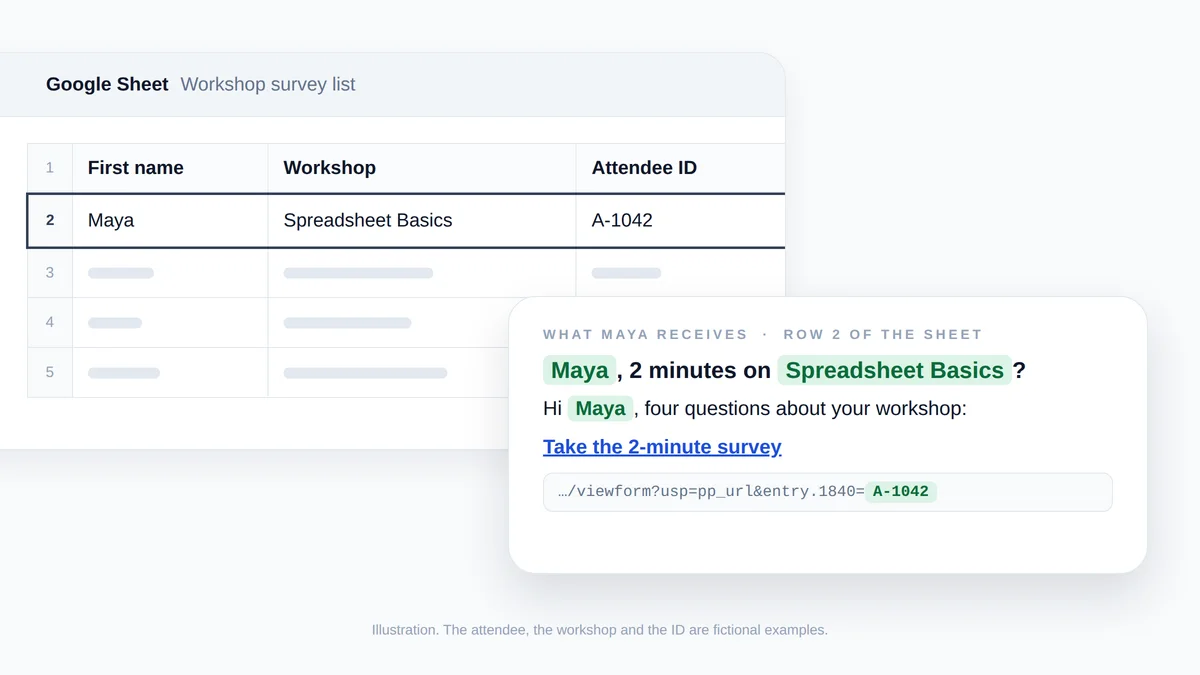
Ekran görüntüsü değil, çizimdir: tablonun 2. satırı konuyu ve selamlamayı doldurur ve Attendee ID değeri anket bağlantısının sonundaki yer tutucunun yerini alır. Katılımcı, atölye ve kimlik kurgusaldır.
Kimlik (ID) sütunu yok mu? E-posta adresini kullanın. Form sorusunu Email olarak adlandırın, tabloya =ENCODEURL(A2) formülüyle Key adında bir sütun ekleyin (burada A2 satırın e-posta hücresidir) ve bağlantıya {{Key}} koyun. Google’ın ENCODEURL function özelliği, metni bir URL’nin sorgu dizesinde kullanılabilecek şekilde kodlar. Boşluk veya sembol içeren herhangi bir değer için de aynısını yapın.
Daveti yazın ve gönderin
Eklentiyi Google Workspace Marketplace üzerinden yükleyin, ardından:
- Oluşturucuyu açın. Tabloda Uzantılar (Extensions), ardından Mail Merge for Gmail, ardından Yeni kampanya (New campaign) seçeneğini belirleyin. Oluşturucu, satırlar alıcı olarak yüklenmiş şekilde tablonun üzerinde açılır.
- Bir şablon yapıştırın. Konuyu ve gövdeyi yerine yerleştirin ve köşeli parantezleri değiştirin. Araç çubuğundaki Birleştirme etiketi (Merge tag) menüsü sütunlarınızı listeler, böylece her etiketi yazmadan ekleyebilirsiniz.
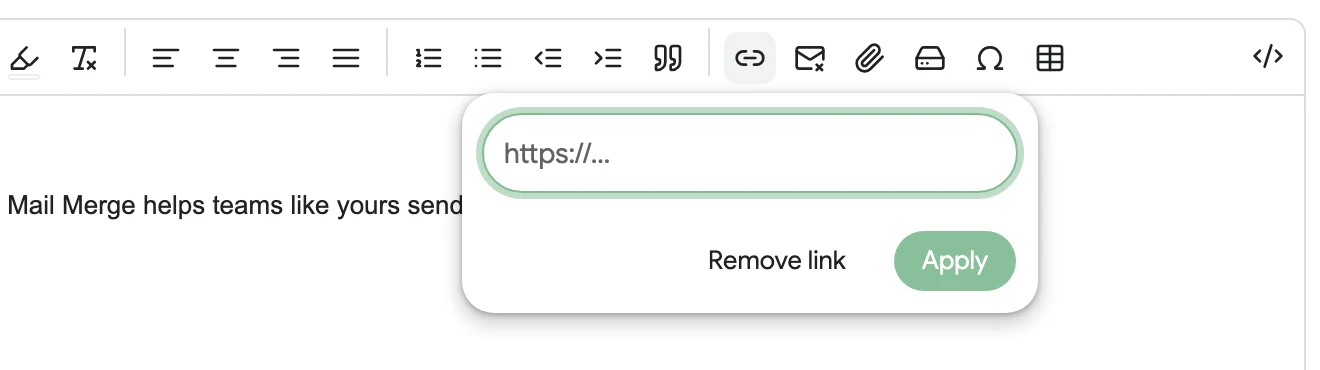
- Kelimeleri bağlayın. “2 dakikalık ankete katılın” metnini seçin ve zincir simgesi olan Bağlantı ekle (Insert link) seçeneğine tıklayın. Önceden doldurulmuş bağlantıyı yapıştırın, TESTID kısmını
{{Attendee ID}}ile değiştirin, ardından Enter tuşuna basın veya Uygula (Apply) seçeneğine tıklayın.
- Seçenekleri belirleyin. Açılmaları izle (Track opens) varsayılan olarak kapalıdır. E-postayı kimin açtığını görmek için bunu açın. Abonelikten çıkma bağlantısı (Unsubscribe link) anahtarı bir vazgeçme altbilgisi ekler ve önizlemenin Teslim edilebilirlik kontrolü bir mesajda bu olmadığında uyarır.
- Önizleyin, ardından test edin. Önizlemeyi göster (Show preview), etiketler değiştirilmiş olarak her kişinin e-postasını oluşturur. Bana bir test gönder (Send me a test), ekrandaki e-postayı kendi gelen kutunuza teslim eder. Oradaki bağlantıya tıklayın ve formun o kişinin kimliği doldurulmuş olarak açıldığını kontrol edin. Bir kez gönderin, yanıtlar sekmesinde yeni satırı bulun, ardından o satırı silin.
- Gönderin. N alıcıya gönder (Send to N recipients) seçeneğine tıklayın ve onaylayın. Ücretli bir planda, Gönderimi planla (Schedule send) kampanyayı en az iki saat sonrasındaki bir tarih ve saat için bekletir.
mail merge from Google Sheets hakkındaki kılavuzumuz, boş bir tablodan itibaren temel bilgileri kapsar.
Her e-posta Gmail hesabınız üzerinden çıktığı için hacim günlük olarak sınırlandırılmıştır: Ücretsiz planda 50 e-posta, Kişisel planda 250 ve bir Google Workspace adresiyle Profesyonel planda 1.500 (@gmail.com adresiyle 500). Davet ve hatırlatıcı farklı günlerde gönderilir, bu nedenle 50 kişiye kadar olan bir liste Ücretsiz plana uyar. Ücretsiz plan e-postaları küçük bir marka altbilgisi taşır, ücretli planlar bunu kaldırır.
Kimin yanıtladığını görün, ardından yalnızca yanıtlamayan kişilere hatırlatın
Gönderimden sonra eklenti, tabloya kampanya ve tarihin adını taşıyan ve her satır için bir durum içeren bir durum sütunu ekler.
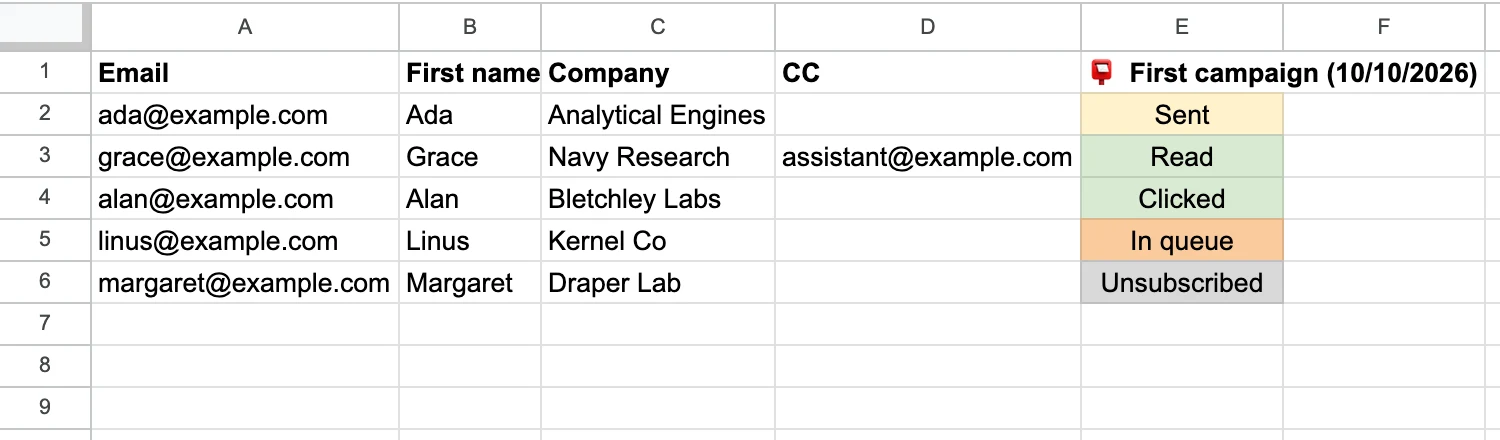
| Durum | Anket hakkında size ne söyler |
|---|---|
| Gönderildi (Sent) | E-posta Gmail hesabınızdan çıktı |
| Okundu (Read) | Kişi e-postayı açtı. Bunun için her plana dahil olan Açılmaları izle (Track opens) özelliği gerekir |
| Tıklandı (Clicked) | Kişi anket bağlantısına tıkladı. Tıklama izleme ücretli planların bir parçasıdır |
| Yanıtlandı (Replied), İletilemedi (Bounced) | Ücretli planlarda: kişi e-posta ile yanıt verdi veya adres teslim edilemedi |
Bir tıklama bir yanıt değildir. Formun yanıtları güvenilir kayıttır ve kimlik (ID) sorusu her yanıtı kendi satırına bağlar.
Listeye bir Yanıtlandı sütunu ekleyin
Listenizi tutan sekmede Answered adında bir sütun ekleyin ve 2. satıra şu formülü girin:
=IF(COUNTIF('Form Responses 1'!B:B, D2)>0, "Yes", "No")D2, satırın Attendee ID değeridir. Yanıtlar sekmesinin B sütunu, formun ilk sorusu olduğunda kimliğin (ID) düştüğü yerdir. Kendi sekmenizi kontrol edip harfi ayarlayın, ardından formülü aşağı doğru doldurun. Google’ın COUNTIF function özelliği bir aralıkta koşullu bir sayım döndürür, böylece o kimliğe sahip bir yanıt gelir gelmez hücrede Evet (Yes) yazar.
Hala Hayır (No) yazan satırlara hatırlatıcıyı gönderin
- Listeyi filtreleyin. Google Sheets’te Veri (Data), ardından Filtre oluştur (Create a filter) seçeneğini belirleyin ve yalnızca Answered sütununun Hayır (No) olduğu satırları gösterin.
- Yeni bir kampanya başlatın. Sekmede gizli satırlar olduğunda varsayılan olan Yalnızca görünür satırlar (Only visible rows) anahtarını açık tutun. Yalnızca görebildiğiniz satırlara gönderim yapılır.
- Hatırlatıcı şablonunu yapıştırın ve kelimeleri aynı şekilde ankete bağlayın.
- Onaylayın ve gönderin. Oluşturucu, bu kişilerin sizden zaten bir kampanya aldığını not eder. Varsayılan olan Yine de gönder (Send anyway) seçeneğini koruyun.
Zamanlama konusunda Listen4Good, bir hatırlatıcı için en iyi anı davetten 48 ila 72 saat sonra olarak belirleyen SurveyMonkey araştırmasını aktarır. Ayrıca, bir veya iki hatırlatıcının yanıt oranını artırdığı, sonrasında ise azalan getirilerin olduğu bir anket yöntemleri incelemesine atıfta bulunur.
Veya bir takibin bunu sizin için göndermesine izin verin
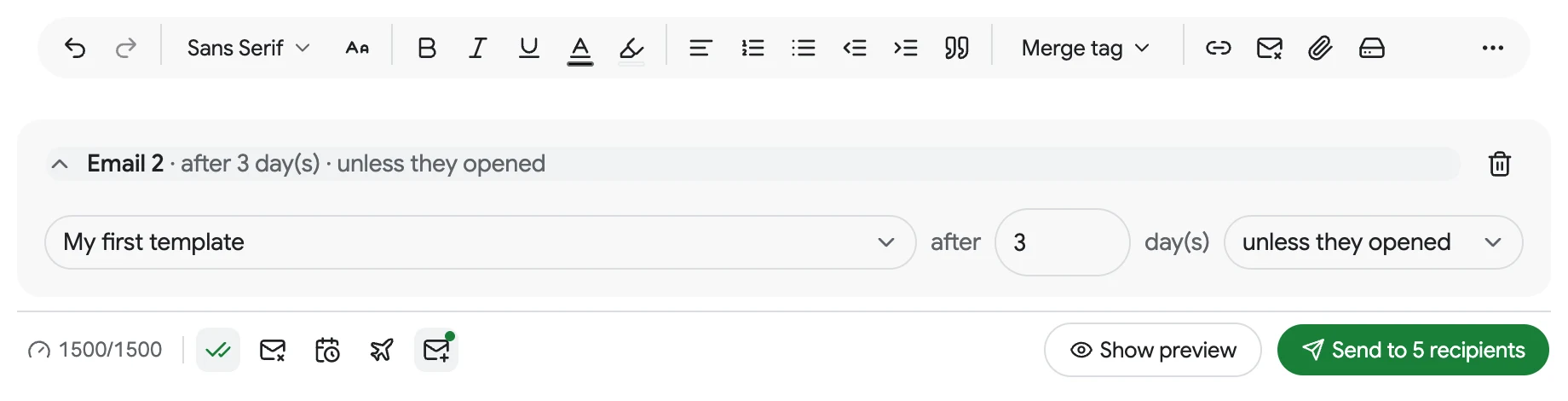
Profesyonel planda, bir takip dizisi hatırlatıcıyı otomatik olarak gönderir. Hatırlatıcıyı önce Uzantılar (Extensions), Mail Merge for Gmail, Şablonlar (Templates) altında bir şablon olarak kaydedin. Ardından, daveti göndermeden önce oluşturucunun alt çubuğundaki Takip ekle (Add follow-up) seçeneğine tıklayın, şablonu seçin, gecikmeyi 3 gün olarak ayarlayın ve tıklamayanlara (to those who did not click) koşulunu seçin.
Buna güvenmeden önce bilmeniz gereken üç şey:
- Koşul yanıtları değil, tıklamaları okur. Formu açıp göndermeden ayrılan birine hatırlatma yapılmaz. Answered sütunu kesin yöntem olmaya devam eder.
- Bazı kişiler her zaman atlanır. Yanıt veren, e-postası iletilemeyen veya abonelikten çıkan hiç kimse, koşul ne olursa olsun takip almaz.
- Aynı etiketler çalışır. Hatırlatıcı şablonu, bağlantının içindeki de dahil olmak üzere aynı birleştirme etiketlerini kullanabilir. Bir takip eklemek aynı zamanda Açılmaları izle (Track opens) özelliğini de açar.
Form ayrıca her katılımcının e-posta adresini topluyorsa, bir form otomasyonu yanıtları geldikçe insanlara teşekkür edebilir. Google Forms autoresponder kılavuzumuz kurulumu gösterir.
Anonim bir anket mi vaat ettiniz? Kişisel bağlantıyı dışarıda bırakın
Önceden doldurulmuş bir kimlik (ID) her yanıtı bir kişiye bağlar. Bir atölye anketinin amacı budur, ancak anonim olarak tanımladığınız bir personel anketi için bu bir sorundur. Bu durumda:
- Herkese aynı düz bağlantıyı gönderin. Formdan yanıtlayıcı bağlantısını kopyalayın ve kimlik (ID) sorusunu dışarıda bırakın. E-posta ve form ayrı olduğu için selamlama yine de kişinin adını kullanabilir.
- Formda e-posta adreslerini toplamayın. Google’ın viewing and managing form responses hakkındaki sayfası, Doğrulanmış ve Yanıtlayıcı girişi olmak üzere iki toplama modunu açıklar. Her ikisi de yanıtla birlikte bir adresi kaydeder.
- İzleme hakkında karar verin. İzleme, e-postayı kimin açtığını veya bağlantıya kimin tıkladığını gösterir, asla ne yanıt verdiklerini göstermez. Bu hala vaat ettiğinizden fazlaysa, Açılmaları izle (Track opens) özelliğini kapalı bırakın.
- Herkese hatırlatın, zaten yanıtlamış olan kişilere teşekkür eden bir satır ekleyin. Şablon 4’te böyle bir satır vardır.
AAPOR’un en iyi uygulamaları genel kuralı verir: kişisel olarak tanımlanabilir bilgilerin korunmasına ilişkin kurumunuzun rehberliğini ve politikalarını izleyin ve herhangi bir veri gizliliği yasasının geçerli olup olmadığını belirleyin. Bu makale genel bilgidir, yasal tavsiye değildir.
Sıkça sorulan sorular
Bir anket e-postasının konu satırında ne yazmalıdır?
Anketin amacı ve bir eylem çağrısı, örneğin “Maya, E-Tablo Temelleri atölyeniz için 2 dakikanız var mı?”. Listen4Good her ikisini de konu satırına koymayı önerir ve SurveyMonkey belirsiz veya yanıltıcı konu satırlarına karşı uyarır.
Bir e-postaya bir Google Form yerleştirebilir miyim?
Google Forms bunu kendi bildiriminde yapabilir. Yayınlanmış bir formu paylaştığınızda ve İnsanları bilgilendir seçeneğini işaretli bıraktığınızda, yanıtlayıcılara gönderilen e-posta formu içerir. Google, bir formun e-postaya yerleştirilemeyeceği dört durumu listeler: bir dosya yükleme sorusu, bir derecelendirme sorusu, bir soruda veya seçenekte bir resim ve güvenli bir test. Bir mail merge ile gönderilen bir e-posta, bunun yerine forma giden bir bağlantı taşır.
Yanıtlayıcıların yanıt vermek için bir Google Hesabına ihtiyacı var mı?
Google’ın yardım sayfalarına göre iki ayar bunu gerektirir. 1 yanıtla sınırla seçeneği açıkken, kullanıcıların formu doldurmak için Google Hesaplarında oturum açmaları gerekir. Doğrulanmış e-posta toplama ile yanıtlayıcılar, Google Hesap adreslerinin yanıtla birlikte toplandığını onaylarlar. Bir Google Hesabı olmayabilecek kişilere anket yaptığınızda her ikisini de kapalı bırakın.
Ücretsiz bir Gmail hesabından anket gönderebilir miyim?
Evet. Mail Merge for Gmail @gmail.com adresleriyle çalışır ve konuda, gövdede ve bağlantıda bulunan birleştirme etiketleri, günde 50 e-posta sınırı içinde Ücretsiz planın bir parçasıdır. Tıklama izleme ve planlama ücretli bir plan gerektirir ve otomatik takipler Profesyonel plan gerektirir.
Davet, hatırlatıcı ve teşekkür için tek bir tablo
İyi bir anket e-postası kısadır: konuda ne sorduğunuz, gövdede neden ve ne kadar süreceği, üst kısımlara yakın bir bağlantı ve bir kapanış tarihi. İfadeler belirlendikten sonra geriye kalan iş, her kişiye doğru bağlantıyı ulaştırmak ve kimin hala yanıtlaması gerektiğini bilmektir; bir e-tablo her ikisini de yapar. Mail Merge for Gmail eklentisini ücretsiz yükleyin, beş şablondan birini yapıştırın, kelimeleri formunuza bağlayın ve anketi kendi Gmail hesabınızdan gönderin.
İlk kampanyanızı göndermeye hazır mısınız?
Mail Merge for Gmail uygulamasını Google Workspace Marketplace üzerinden yükleyin ve günde 50 adede kadar kişiselleştirilmiş e-postayı ücretsiz gönderin.
Ücretsiz başlayınDaha fazla okuma
Tutorials kategorisinden daha fazlası

Fatura E-posta Şablonu: Gmail'den Gönderebileceğiniz 5 Örnek
İlk, yinelenen, aşama veya sipariş faturası için bir e-posta şablonu kopyalayın, ardından Gmail ile Google Sheets'ten her müşteriye kendi PDF'ini gönderin.

Gmail Şablonları: Oluşturma, Kullanma ve Kişiselleştirme
Gmail şablonlarını açın, oluşturun ve düzenleyin. Şablonların sınırlarını ve adres mektup birleştirmenin mesajları nasıl kişiselleştirdiğini öğrenin.
Donation Receipt Template: Email Every Donor from Google Sheets
Nakit, ayni ve yıl sonu bağışları için makbuz şablonunu kopyalayın, IRS kurallarını öğrenin ve Google Sheets'ten her bağışçıya makbuzunu e-postayla gönderin.