


نماذج Gmail: كيفية إنشائها واستخدامها وتخصيصها
قم بتفعيل نماذج Gmail، ثم أنشئها وأدرجها وعدلها واحذفها. اكتشف ما لا يمكن للنماذج فعله وكيف يقوم دمج المراسلات بتخصيص نسخة كل مستلم.

نماذج Gmail هي رسائل محفوظة تدرجها في بريد إلكتروني جديد أو رد ببضع نقرات، لتتوقف عن إعادة كتابة نفس الإجابة. هذه الميزة معطلة افتراضيا، ولهذا السبب لا يجدها الكثير من الناس: يمكنك تفعيلها من الإعدادات (Settings)، ثم عرض جميع الإعدادات (See all settings)، ثم خيارات متقدمة (Advanced)، وبعد ذلك يمكنك حفظ أي مسودة من قائمة More options (المزيد من الخيارات) ذات النقاط الثلاث في نافذة الإنشاء. يتبع هذا الدليل تعليمات Google الخاصة بكل خطوة، ويسرد ما لا يمكن للنموذج فعله، ويوضح كيفية تخصيص نموذج عندما تذهب نفس الرسالة إلى العديد من الأشخاص.
تفعيل نماذج Gmail: معطلة افتراضيا
تقدم صفحة مساعدة Google، Create a template in Gmail، طريقة التفعيل في خمس خطوات:
- افتح Gmail على جهاز كمبيوتر. هذا الإعداد غير موجود في تطبيقات الهاتف المحمول.
- افتح الإعدادات الكاملة. في أعلى الزاوية، انقر على ترس الإعدادات، ثم See all settings.
- انتقل إلى علامة التبويب Advanced في أعلى صفحة الإعدادات.
- قم بتفعيل النماذج. بجوار “Templates”، انقر على Enable.
- احفظ التغييرات. قم بالتمرير إلى الأسفل وانقر على Save Changes.
من الآن فصاعدا، سيظهر خيار Templates في قائمة المزيد من الخيارات لكل نافذة إنشاء.
تفتح نفس الصفحة بقيد يفسر معظم أسئلة “أين نماذجي”: يمكنك فقط تفعيل واستخدام نماذج الرسائل من Gmail على جهاز الكمبيوتر الخاص بك. يكرر مركز تعليم Google Workspace ذلك في tips for sending email in Gmail: تتوفر نماذج البريد الإلكتروني فقط في Gmail على الويب، وهي غير متوفرة في تطبيقات Gmail للهاتف المحمول.
إنشاء وإدراج وتعديل وحذف نموذج Gmail
يحدث كل شيء في مكان واحد: زر More options (ثلاث نقاط عمودية) في أسفل نافذة الإنشاء، ثم Templates. الخطوات أدناه هي تلك الموجودة في صفحة مساعدة Google.
حفظ رسالة كنموذج
- اكتب الرسالة. انقر على Compose واكتب النص الذي تريد إعادة استخدامه، مع سطر الموضوع الخاص به.
- افتح قائمة النماذج. في أسفل نافذة الإنشاء، انقر على More options، ثم Templates.
- احفظها. انقر على Save draft as template، ثم Save as new template.
- قم بتسميتها. يطلب Gmail اسما. احتفظ بسطر الموضوع أو اكتب عنوانا أكثر وصفا، ثم انقر على Save.
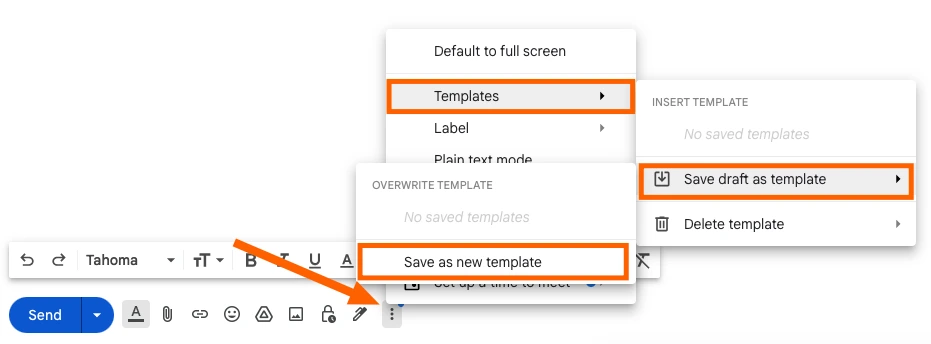
خطوة التسمية وثلاثة تفاصيل عملية ليست موجودة على صفحة Google. إنها تأتي من Zapier’s walkthrough of Gmail templates، والذي تم تحديثه آخر مرة في فبراير 2025:
- يصبح الاسم هو الموضوع. يملأ عنوان النموذج سطر الموضوع تلقائيا عند استخدامه. قم بتسمية كل نموذج بالطريقة التي يجب أن يقرأ بها موضوعه، أو تحقق من الموضوع قبل كل إرسال.
- لا يتم حفظ المستلمين. اترك سطر “إلى” (To) فارغا عند الحفظ، وأضف الأشخاص في كل مرة.
- لا يتم إرفاق الملفات. لا يمكنك إضافة المرفقات مباشرة إلى النموذج. الحل البديل هو إدراج ملف Google Drive باستخدام Add as link قبل الحفظ، مما يحافظ على الرابط في النص.
يضيف مركز تعليم Google أن النموذج يمكن أن يتضمن توقيعك أيضا.
إدراج نموذج في بريد إلكتروني
- انقر على Compose.
- افتح More options، ثم Templates.
- اختر النموذج ضمن “Insert template”.
- أنهِ وأرسل. أضف المستلمين، وغير ما يلزم تغييره، وانقر على Send.
يصل النموذج كنص عادي يمكنك تعديله قبل الإرسال. يقدم مركز تعليم Google الميزة كعلاج لكتابة نفس الرد على سؤال شائع.
تعديل أو حذف نموذج
لا يحتوي Gmail على محرر منفصل للنماذج. لتغيير أحدها، تقوم بالحفظ فوقه:
- أدرج النموذج في نافذة الإنشاء وقم بإجراء تغييراتك.
- افتح More options، ثم Templates، وانقر على Save draft as template.
- اختر النموذج المراد استبداله ضمن “Overwrite Template”، ثم انقر على Save.
لإزالة أحدها، افتح نفس القائمة، وانقر على Delete template، واختر النموذج وانقر على Delete.
إرسال نموذج كرد تلقائي
يمكن للنموذج أيضا أن يجيب نيابة عنك. تقول صفحة Google إنه لإرسال نموذج كرد تلقائي، يجب عليك إنشاء فلتر:
- افتح نموذج الفلتر. في مربع البحث أعلى Gmail، انقر على Show search options وأدخل معاييرك، على سبيل المثال مرسل أو كلمات في الموضوع.
- انقر على Create filter.
- ضع علامة على “Send template” واختر النموذج.
- انقر على Create filter مرة أخرى للتأكيد.
تتلقى كل رسالة مطابقة بعد ذلك نفس الرد، حرفيا. عندما يكون المحفز هو إرسال نموذج ويجب أن يحصل كل شخص على تفاصيله الخاصة، فإن Google Forms autoresponder هو الخيار الأنسب.
ما لا يمكن لنماذج Gmail فعله
تصف Google النموذج بأنه رسالة “لا تتغير معلوماتها بشكل متكرر”. بعبارة أخرى، النموذج هو نص ثابت، وتنتج حدوده عن ذلك.
| القيد | ماذا يعني ذلك عمليا | مذكور بواسطة |
|---|---|---|
| الكمبيوتر فقط | لا يمكن إنشاء أو إدراج نماذج في تطبيقات Gmail لنظامي Android وiPhone | مساعدة Gmail، ومركز تعليم Workspace |
| نص ثابت | لا توجد حقول تملأ نفسها. تكتب كل اسم وتاريخ ومبلغ يدويا | تصف مساعدة Gmail النص المحفوظ فقط |
| لا يوجد مستلمون | لا يتم تخزين سطر “إلى” (To) مع النموذج | Zapier |
| لا توجد مرفقات | لا يتم الاحتفاظ بالملفات. يتم الاحتفاظ برابط Google Drive في النص | Zapier |
| لا توجد مكتبة مشتركة | الطريقة الوحيدة لمشاركة نموذج هي إرساله بالبريد الإلكتروني، حتى يتمكن الشخص الآخر من حفظ نسخة | Zapier |
| لا تراجع | لا يمكن استعادة النموذج المحذوف | مساعدة Gmail |
تبرز نقطتان إضافيتان غالبا:
- عدد النماذج. تكرر العديد من الأدلة حدا أقصى يبلغ 50 نموذجا لكل حساب. لا تذكر أي من صفحتي Google حدا أقصى، لذا تعامل مع هذا الرقم على أنه غير مؤكد واحتفظ بقائمتك قصيرة بما يكفي لتصفحها في القائمة.
- التصميم. النموذج ليس تخطيطا. للحصول على مظهر يحمل علامة تجارية مع شعار وألوان وأزرار، يحتوي Gmail على ميزة منفصلة تسمى التخطيطات (Layouts)، والتي تدرجها صفحة Google حول branded emails with customized layouts لإصدارات Workspace Individual وإصدارات Standard وPlus من Business وEducation وEnterprise. يغطي دليلنا حول Gmail layouts هذا الموضوع.
نماذج Gmail مع المتغيرات: ثلاث طرق للتخصيص
القيد الذي يواجهه الأشخاص أولا هو الصف الثاني من هذا الجدول: النموذج الذي يفتح بعبارة “مرحبا” يقول “مرحبا” للجميع. هناك ثلاث طرق لتجاوز ذلك، من الأكثر يدوية إلى الأكثر تلقائية.
1. عناصر نائبة بين أقواس تملؤها يدويا
اكتب النموذج بفراغات واضحة، مثل “مرحبا [NAME]، عرض السعر الخاص بك لـ [PRODUCT] هو [PRICE]”، واستبدلها في كل رسالة. نصيحة Zapier هي جعل العناصر النائبة واضحة قدر الإمكان: أحرف كبيرة، ونص غامق، وألوان زاهية، وأقواس. ينجح هذا مع عدد قليل من رسائل البريد الإلكتروني يوميا. نقطة ضعفه هي القوس الذي تنسى استبداله.
2. دمج المراسلات المدمج في Gmail
يمكن لـ Gmail ملء الأسماء بنفسه، في ميزة مختلفة. تصف صفحة Google حول sending personalized emails with mail merge ذلك:
- العلامات. تكتب @ في الرسالة وتختار @firstname أو @lastname أو @fullname أو @email. إذا قمت بربط جدول بيانات، تصبح أعمدته علامات أيضا.
- الخطط. يحتاج ذلك إلى خطة Google Workspace مؤهلة: Workspace Individual، أو Business Standard أو Plus، أو Enterprise Standard أو Plus، أو Education Standard أو Plus. حساب @gmail.com المجاني ليس مدرجا في تلك القائمة.
- الحدود. لا يمكن استخدام علامات الدمج في سطور الموضوع أو في النص المرتبط تشعبيا. لا يمكن الجمع بين دمج المراسلات مع الرد أو إعادة التوجيه أو الإرسال المجدول، ويصل إلى 1500 مستلم كحد أقصى يوميا.
يوضح دليلنا حول how to enable mail merge in Gmail مكان الزر.
3. نموذج بعلامات دمج، يتم ملؤه من Google Sheets
تحافظ الطريقة الثالثة على فكرة النموذج المحفوظ وتضيف المتغيرات. باستخدام Mail Merge for Gmail، وهي إضافة لـ Google Sheets، يحتوي النموذج على علامات دمج: اسم عمود في ورقتك، مكتوب بين أقواس معقوفة مزدوجة، مثل {{First name}}. يصبح كل صف في الورقة رسالة بريد إلكتروني واحدة، يتم إرسالها من حساب Gmail الخاص بك، مع استبدال العلامات بقيم ذلك الصف. تعمل هذه الطريقة على حسابات @gmail.com المجانية وعلى Google Workspace، وتعمل العلامات في سطر الموضوع وكذلك في نص الرسالة.
| نموذج Gmail | دمج المراسلات في Gmail | نموذج Mail Merge for Gmail | |
|---|---|---|---|
| الحساب | أي حساب Gmail، على جهاز كمبيوتر | خطط Google Workspace المؤهلة فقط | @gmail.com المجاني وGoogle Workspace |
| التخصيص | لا يوجد، تقوم بالتعديل يدويا | @firstname، أو @lastname، أو @fullname، أو @email، أو أعمدة جدول البيانات | أي عمود في ورقتك، كعلامة بين أقواس معقوفة مزدوجة |
| علامات في سطر الموضوع | لا توجد علامات على الإطلاق | لا | نعم |
| الإرسال لاحقا | نعم، مع الإرسال المجدول في Gmail | لا | نعم، في الخطط المدفوعة |
| رسائل البريد الإلكتروني يوميا | رسالة واحدة في كل مرة | ما يصل إلى 1500 مستلم | 50 في الخطة المجانية، و250 في الخطة الشخصية، وما يصل إلى 1500 في الخطة الاحترافية (500 باستخدام عنوان @gmail.com) |
| رابط إلغاء الاشتراك | لا يوجد | يضاف تلقائيا | اختياري، ويتم تخطي الأشخاص الذين يلغون اشتراكهم في الحملات اللاحقة |
تحويل نموذج Gmail إلى نموذج دمج مراسلات: مثال عملي
يجيب Lakeside Print Shop، وهو نشاط تجاري وهمي، على طلبات عروض الأسعار باستخدام نموذج Gmail هذا:
الموضوع: عرض السعر الخاص بك من Lakeside Print Shop
مرحبا [NAME]،
شكرا لسؤالك عن [PRODUCT]. سعر طلبك هو [PRICE]، وعرض السعر صالح حتى [DATE].
قم بالرد على هذا البريد الإلكتروني للتأكيد وسنبدأ الطباعة.
نورا، Lakeside Print Shop
في يوم هادئ، يعد ملء أربعة أقواس يدويا أمرا جيدا. بعد معرض تجاري، هناك 40 عرض سعر يجب إرسالها، والتفاصيل موجودة بالفعل في Google Sheets:
| البريد الإلكتروني | الاسم الأول | المنتج | السعر | صالح حتى |
|---|---|---|---|---|
| sofia@example.com | Sofia | 500 بطاقة عمل | $85.00 | 30 نوفمبر |
| marcus@example.com | Marcus | 200 منشور A5 | $120.00 | 4 ديسمبر |
| hana@example.com | Hana | 50 ملصقا | $210.00 | 7 ديسمبر |
تحتفظ إضافة Mail Merge for Gmail بمكتبة النماذج الخاصة بها ولا تستخدم مسودات Gmail كنماذج، لذا فإن الرابط بينهما هو النسخ واللصق. قم بتثبيت الإضافة من Google Workspace Marketplace، ثم:
- انسخ النص من Gmail. أدرج النموذج في نافذة الإنشاء، وحدد النص وانسخه.
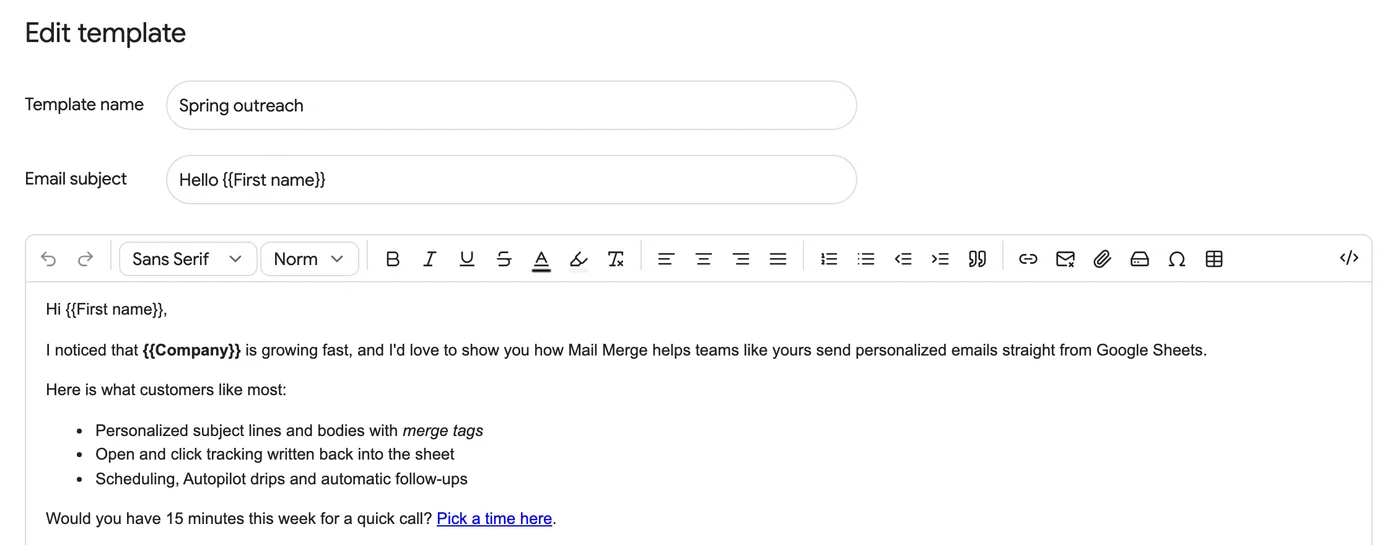
- أنشئ النموذج. في ورقتك، افتح Extensions، ثم Mail Merge for Gmail، ثم Templates، وانقر على New template. الصق النص في جسم الرسالة. وفقا لمركز المساعدة، يحتفظ البريد الإلكتروني الذي يتم لصقه في المحرر بتنسيقه وصوره المضمنة.
- استبدل كل قوس بعلامة دمج. يصبح [NAME]
{{First name}}، ويصبح [PRODUCT]{{Product}}، ويصبح [PRICE]{{Price}}، ويصبح [DATE]{{Valid until}}. يجب أن تتطابق العلامة مع اسم العمود في الصف الأول من الورقة. - قم بتخصيص الموضوع. في Email subject، اكتب
{{First name}}, your quote for {{Product}}. توضح أمثلتنا حول mail merge subject line ما يمكن استخدامه هناك أيضا. - قم بتسمية النموذج “Quote follow-up” وانقر على Save and close.
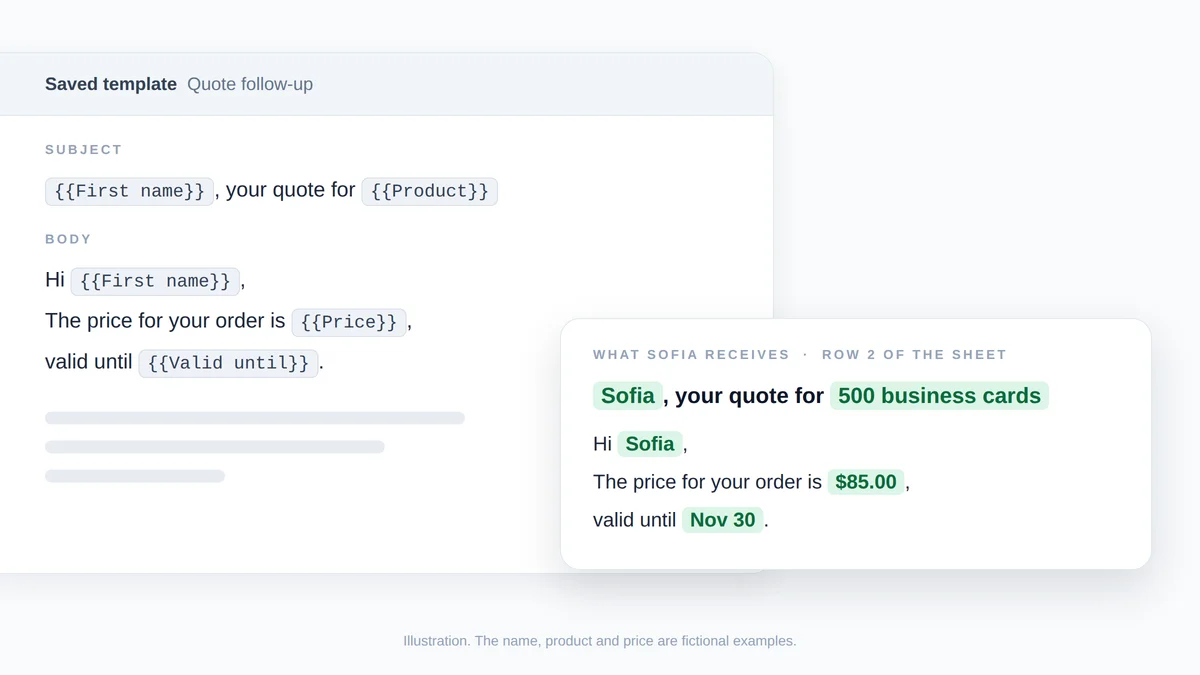
رسم توضيحي، وليس لقطة شاشة: يملأ الصف 2 من الورقة علامات الدمج الأربع للنموذج المحفوظ، وتتلقى Sofia البريد الإلكتروني الموجود على اليمين. الاسم والمنتج والسعر وهمية.
إرسال النموذج إلى كل صف
- افتح المنشئ من الورقة. اختر Extensions، ثم Mail Merge for Gmail، ثم New campaign. يفتح المنشئ مع تحميل صفوف الورقة كمستلمين.
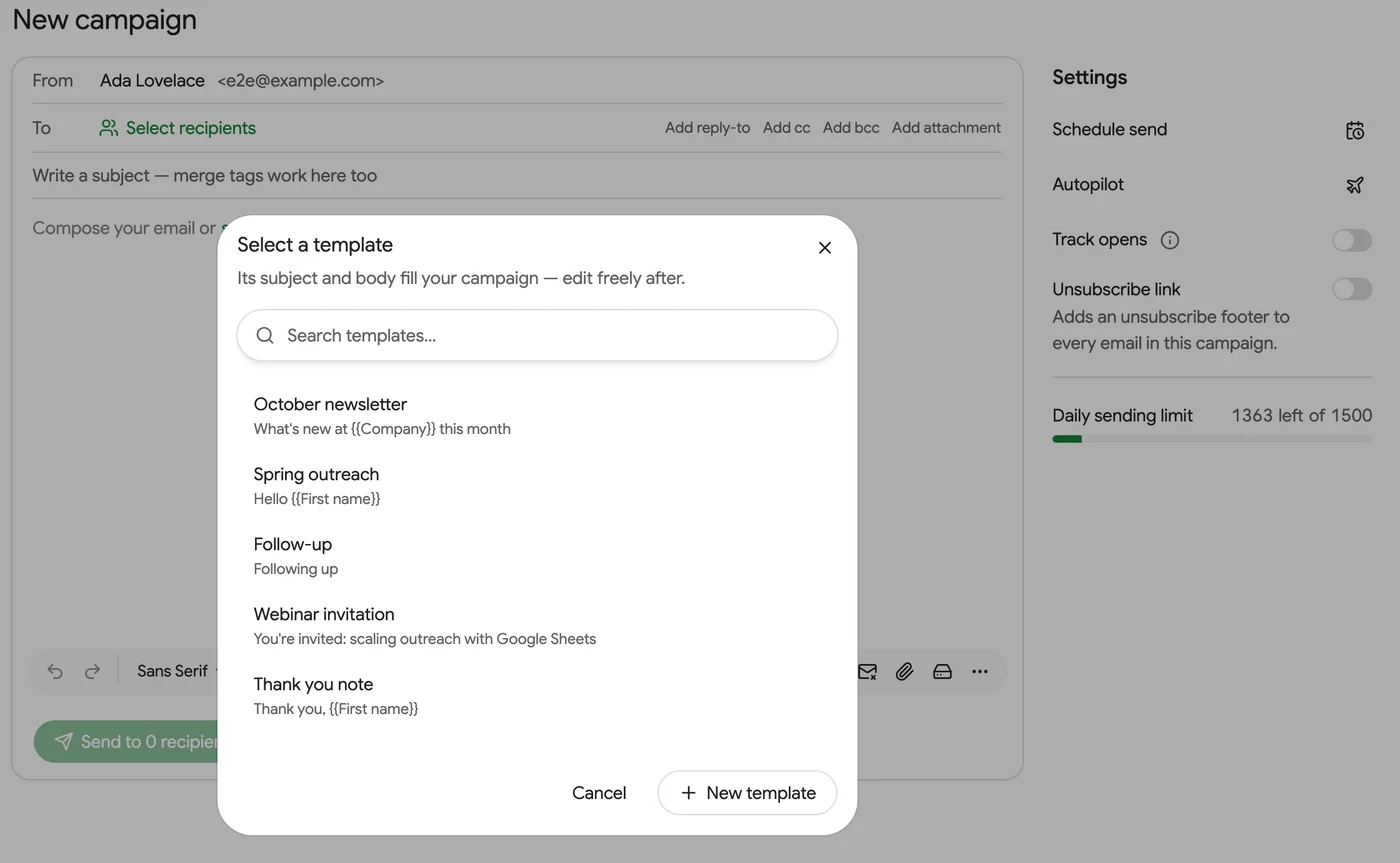
- حدد النموذج. في المحرر الفارغ، انقر على select a template واختر “Quote follow-up”. يتم ملء الموضوع ونص الرسالة، ولا يزال بإمكانك تعديلهما لهذه الحملة.
- عاين وأرسل. يعرض Show preview البريد الإلكتروني لكل مستلم مع استبدال العلامات، ويرسل Send me a test البريد المعروض على الشاشة إلى صندوق الوارد الخاص بك. ثم انقر على Send to N recipients وقم بالتأكيد.
بعد الإرسال، تضيف الإضافة عمود حالة إلى الورقة بخلية واحدة لكل صف: Sent (تم الإرسال)، ثم Read (تمت القراءة) عند تشغيل تتبع الفتح ويقوم المستلم بفتح البريد الإلكتروني. يغطي دليلنا حول mail merge from Google Sheets التدفق الكامل بدءا من ورقة فارغة.
أربعة أشياء يجب معرفتها قبل الإرسال الأول:
- الخلية الفارغة تترك فراغا. مع خلية First name فارغة، يتم إرسال “Hi {{First name}},” كـ “Hi ,”. املأ الفراغات أو قم بتصفية تلك الصفوف.
- يتم إرسال العلامة التي لا تتطابق مع أي عمود كما هي مكتوبة. اختر العلامات من قائمة Merge tag الخاصة بالمنشئ، والتي تسرد أعمدتك، وانتبه لتحذيرها عندما لا يتم ملء بعض العلامات.
- تحتفظ الخطة المجانية بما يصل إلى 3 نماذج محفوظة وترسل 50 رسالة بريد إلكتروني يوميا، مع تذييل صغير لـ Mail Merge. لا تحتوي الخطط المدفوعة على حد للنماذج.
- ليس عليك البدء من Gmail. توفر شاشة النماذج أيضا معرضا لست نقاط بداية، وGenerate with AI، وImport from Google Docs، مما يحافظ على علامات الدمج المكتوبة في المستند.
الأسئلة الشائعة
لماذا لا يظهر خيار النماذج في Gmail؟
تكون النماذج معطلة حتى تقوم بتفعيلها: الإعدادات (Settings)، ثم عرض جميع الإعدادات (See all settings)، ثم خيارات متقدمة (Advanced)، ثم Enable بجوار النماذج (Templates)، ثم Save Changes. بعد ذلك، ابحث في قائمة More options (ثلاث نقاط) في أسفل نافذة الإنشاء، وليس في شريط أدوات التنسيق.
هل يمكنني استخدام نماذج Gmail على هاتفي؟
لا. تقول مساعدة Gmail إنه يمكنك فقط تفعيل واستخدام النماذج من Gmail على جهاز الكمبيوتر الخاص بك، ويقول مركز تعليم Workspace إن النماذج غير متوفرة في تطبيقات Gmail للهاتف المحمول. افتح Gmail في متصفح على جهاز كمبيوتر لإنشاء أو إدراج نموذج.
هل يمكن أن تتضمن نماذج Gmail مرفقات؟
لا تذكر صفحات Google الخاصة بالنماذج المرفقات. يقول دليل Zapier إنه لا يمكنك إضافتها مباشرة، ويقترح إدراج ملف Google Drive كرابط قبل الحفظ. يمكن لـ Mail Merge for Gmail إرفاق ملف واحد بكل بريد إلكتروني، أو ملف Google Drive مختلف لكل مستلم من عمود الروابط.
احتفظ بالنموذج، ودع الورقة تتولى الكتابة
نموذج Gmail هو الأداة المناسبة لإجابة ترسلها إلى شخص واحد في كل مرة. في اليوم الذي يجب أن تصل فيه نفس الرسالة إلى قائمة تحتوي على اسم كل شخص ومنتجه وسعره، احتفظ بالصياغة وغير الأداة: الصق النموذج في Mail Merge for Gmail، واستبدل الأقواس بعلامات دمج، وأرسل بريدا إلكترونيا مخصصا واحدا لكل صف من حساب Gmail الخاص بك. قم بتثبيته مجانا وانقل نموذجك الأكثر استخداما إليه اليوم.
هل أنت مستعد لإرسال حملتك الأولى؟
قم بتثبيت Mail Merge for Gmail من Google Workspace Marketplace وأرسل ما يصل إلى 50 رسالة بريد إلكتروني مخصصة يومياً مجاناً.
ابدأ مجاناًقراءة المزيد
المزيد من Tutorials

نموذج إيصال تبرع: أرسل بريدا لكل متبرع من Google Sheets
انسخ نموذج إيصال تبرع للهدايا النقدية والعينية وهدايا نهاية العام، واطلع على متطلبات مصلحة الضرائب، وأرسل إيصال كل متبرع عبر بريده من Google Sheets.

كيفية إنشاء بريد إلكتروني جماعي في Gmail ومتى تستخدم دمج المراسلات
أنشئ بريدا جماعيا في Gmail بتصنيف جهات اتصال Google، وأرسله عبر "إلى" أو "نسخة مخفية"، وتعرف على حدود المستلمين، ومتى يكون دمج المراسلات خيارا أفضل.
إرسال دمج المراسلات من اسم مستعار أو صندوق مشترك في Gmail
أرسل دمج المراسلات من اسم مستعار أو مجموعة أو صندوق مشترك في Gmail: قم بإعداد إرسال البريد كـ، وتحقق من العنوان في Mail Merge، وحافظ على عمل الردود.