


Gmail-Vorlagen: Erstellen, Verwenden und Personalisieren
Aktivieren Sie Gmail-Vorlagen, um sie zu erstellen, einzufügen, zu bearbeiten und zu löschen. Erfahren Sie, wie Serienbriefe jede Kopie personalisieren.

Gmail-Vorlagen sind gespeicherte Nachrichten, die Sie mit wenigen Klicks in eine neue E-Mail oder Antwort einfügen, sodass Sie dieselbe Antwort nicht immer wieder neu tippen müssen. Die Funktion ist standardmäßig deaktiviert, weshalb viele Leute sie nie finden: Sie aktivieren sie unter Einstellungen, Alle Einstellungen aufrufen, Erweitert, und speichern dann einen beliebigen Entwurf über das Drei-Punkte-Menü Weitere Optionen im Fenster zum Verfassen von Nachrichten. Dieser Leitfaden folgt den eigenen Anweisungen von Google für jeden Schritt, listet auf, was eine Vorlage nicht kann, und zeigt, wie man sie personalisiert, wenn dieselbe Nachricht an viele Personen geht.
Gmail-Vorlagen aktivieren: Sie sind standardmäßig deaktiviert
Die Hilfeseite von Google, Create a template in Gmail, erklärt die Aktivierung in fünf Schritten:
- Öffnen Sie Gmail auf einem Computer. Die Einstellung existiert in den mobilen Apps nicht.
- Öffnen Sie die vollständigen Einstellungen. Klicken Sie oben rechts auf das Zahnradsymbol für Einstellungen und dann auf Alle Einstellungen aufrufen.
- Gehen Sie zum Tab Erweitert oben auf der Einstellungsseite.
- Vorlagen aktivieren. Klicken Sie neben „Vorlagen“ auf Aktivieren.
- Speichern. Scrollen Sie nach unten und klicken Sie auf Änderungen speichern.
Von da an befindet sich ein Eintrag Vorlagen im Menü Weitere Optionen jedes Fensters zum Verfassen von Nachrichten.
Dieselbe Seite beginnt mit einer Einschränkung, die die meisten Fragen nach dem Verbleib der Vorlagen erklärt: Sie können Nachrichtenvorlagen nur in Gmail auf Ihrem Computer aktivieren und verwenden. Das Google Workspace Learning Center wiederholt dies in seinen tips for sending email in Gmail: E-Mail-Vorlagen sind nur in Gmail im Web verfügbar und fehlen in den mobilen Gmail-Apps.
Eine Gmail-Vorlage erstellen, einfügen, bearbeiten und löschen
Alles geschieht an einem Ort: über die Schaltfläche Weitere Optionen (drei vertikale Punkte) unten im Fenster zum Verfassen von Nachrichten und dann Vorlagen. Die folgenden Schritte entsprechen denen auf der Hilfeseite von Google.
Eine Nachricht als Vorlage speichern
- Schreiben Sie die Nachricht. Klicken Sie auf Schreiben und tippen Sie den Text, den Sie wiederverwenden möchten, zusammen mit der Betreffzeile ein.
- Öffnen Sie das Vorlagen-Menü. Klicken Sie unten im Fenster zum Verfassen auf Weitere Optionen und dann auf Vorlagen.
- Speichern Sie sie. Klicken Sie auf Entwurf als Vorlage speichern und dann auf Als neue Vorlage speichern.
- Benennen Sie sie. Gmail fragt nach einem Namen. Behalten Sie die Betreffzeile bei oder geben Sie einen aussagekräftigeren Titel ein und klicken Sie dann auf Speichern.
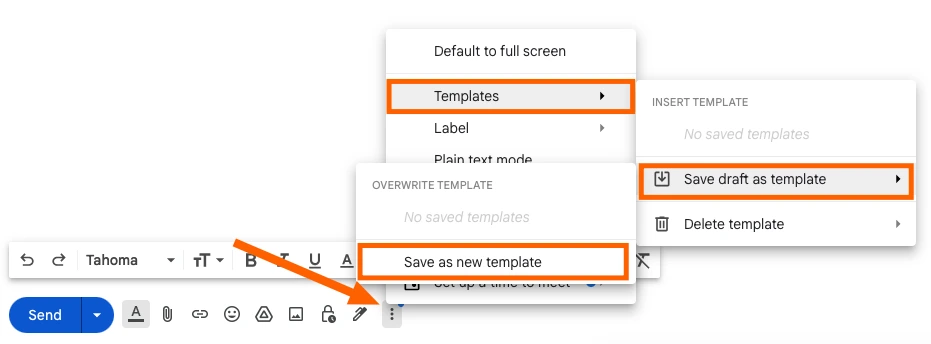
Der Schritt der Benennung und drei praktische Details fehlen auf der Seite von Google. Sie stammen aus Zapier’s walkthrough of Gmail templates, zuletzt aktualisiert im Februar 2025:
- Der Name wird zum Betreff. Der Titel der Vorlage füllt automatisch die Betreffzeile aus, wenn Sie sie verwenden. Benennen Sie jede Vorlage so, wie ihr Betreff lauten soll, oder überprüfen Sie den Betreff vor jedem Versand.
- Empfänger werden nicht gespeichert. Lassen Sie die An-Zeile beim Speichern leer und fügen Sie die Personen jedes Mal neu hinzu.
- Anhänge werden nicht übernommen. Sie können einer Vorlage keine Anhänge direkt hinzufügen. Die Problemumgehung besteht darin, vor dem Speichern eine Google Drive-Datei mit Als Link einfügen einzubinden, wodurch der Link im Text erhalten bleibt.
Das Google Learning Center fügt hinzu, dass eine Vorlage auch Ihre Signatur enthalten kann.
Eine Vorlage in eine E-Mail einfügen
- Klicken Sie auf Schreiben.
- Öffnen Sie Weitere Optionen und dann Vorlagen.
- Wählen Sie die Vorlage unter „Vorlage einfügen“ aus.
- Fertigstellen und senden. Fügen Sie die Empfänger hinzu, ändern Sie, was geändert werden muss, und klicken Sie auf Senden.
Die Vorlage erscheint als gewöhnlicher Text, den Sie vor dem Senden bearbeiten können. Das Google Learning Center präsentiert die Funktion als Lösung gegen das ständige Eintippen derselben Antwort auf eine häufige Frage.
Eine Vorlage bearbeiten oder löschen
Gmail hat keinen separaten Editor für Vorlagen. Um eine zu ändern, überschreiben Sie sie:
- Fügen Sie die Vorlage in ein Fenster zum Verfassen ein und nehmen Sie Ihre Änderungen vor.
- Öffnen Sie Weitere Optionen, dann Vorlagen, und klicken Sie auf Entwurf als Vorlage speichern.
- Wählen Sie die zu ersetzende Vorlage unter „Vorlage überschreiben“ aus und klicken Sie dann auf Speichern.
Um eine zu entfernen, öffnen Sie dasselbe Menü, klicken Sie auf Vorlage löschen, wählen Sie die Vorlage aus und klicken Sie auf Löschen.
Eine Vorlage als automatische Antwort senden
Eine Vorlage kann auch für Sie antworten. Die Seite von Google besagt, dass Sie einen Filter erstellen müssen, um eine Vorlage als automatische Antwort zu senden:
- Öffnen Sie das Filterformular. Klicken Sie im Suchfeld oben in Gmail auf Suchoptionen anzeigen und geben Sie Ihre Kriterien ein, zum Beispiel einen Absender oder Wörter im Betreff.
- Klicken Sie auf Filter erstellen.
- Haken Sie „Vorlage senden“ an und wählen Sie die Vorlage aus.
- Klicken Sie erneut auf Filter erstellen, um zu bestätigen.
Jede übereinstimmende Nachricht erhält dann Wort für Wort dieselbe Antwort. Wenn der Auslöser eine Formulareinsendung ist und jede Person ihre eigenen Details zurückerhalten soll, ist ein Google Forms autoresponder die bessere Wahl.
Was Gmail-Vorlagen nicht können
Google beschreibt eine Vorlage als eine Nachricht, deren Informationen sich „nicht häufig ändern“. Mit anderen Worten ist eine Vorlage ein fester Text, und daraus ergeben sich ihre Grenzen.
| Einschränkung | Was das in der Praxis bedeutet | Angegeben von |
|---|---|---|
| Nur am Computer | Kein Erstellen oder Einfügen von Vorlagen in den Gmail-Apps für Android und iPhone | Gmail-Hilfe, Workspace Learning Center |
| Fester Text | Keine Felder, die sich selbst ausfüllen. Sie tippen jeden Namen, jedes Datum und jeden Betrag von Hand ein | Gmail-Hilfe beschreibt nur gespeicherten Text |
| Keine Empfänger | Die An-Zeile wird nicht mit der Vorlage gespeichert | Zapier |
| Keine Anhänge | Dateien werden nicht behalten. Ein Google Drive-Link im Text hingegen schon | Zapier |
| Keine geteilte Bibliothek | Die einzige Möglichkeit, eine Vorlage zu teilen, besteht darin, sie per E-Mail zu senden, damit die andere Person eine Kopie speichern kann | Zapier |
| Kein Rückgängigmachen | Eine gelöschte Vorlage kann nicht wiederhergestellt werden | Gmail-Hilfe |
Zwei weitere Punkte tauchen oft auf:
- Die Anzahl der Vorlagen. Viele Leitfäden wiederholen eine Obergrenze von 50 Vorlagen pro Konto. Keine der beiden Seiten von Google gibt ein Maximum an, betrachten Sie diese Zahl also als unbestätigt und halten Sie Ihre Liste kurz genug, um sie im Menü überblicken zu können.
- Design. Eine Vorlage ist kein Layout. Für einen Markenauftritt mit Logo, Farben und Schaltflächen bietet Gmail eine separate Funktion namens Layouts, die die Google-Seite über branded emails with customized layouts für Workspace Individual sowie für die Standard- und Plus-Editionen von Business, Education und Enterprise auflistet. Unser Leitfaden zu Gmail layouts behandelt dieses Thema.
Gmail-Vorlagen mit Variablen: drei Wege zur Personalisierung
Die Grenze, auf die die Leute zuerst stoßen, ist die zweite Zeile dieser Tabelle: Eine Vorlage, die mit „Hallo zusammen“ beginnt, sagt zu jedem „Hallo zusammen“. Es gibt drei Wege, dies zu umgehen, vom manuellsten bis zum automatischsten.
1. Klammer-Platzhalter, die Sie von Hand ausfüllen
Schreiben Sie die Vorlage mit offensichtlichen Lücken, wie zum Beispiel „Hallo [NAME], Ihr Angebot für [PRODUKT] beträgt [PREIS]“, und ersetzen Sie diese in jeder Nachricht. Der Rat von Zapier lautet, Platzhalter so auffällig wie möglich zu gestalten: durchgehend in Großbuchstaben, fetter Text, leuchtende Farben und Klammern. Dies funktioniert für ein paar E-Mails am Tag. Der Schwachpunkt ist die Klammer, die Sie zu ersetzen vergessen.
2. Die integrierte Serienbrief-Funktion von Gmail
Gmail kann Namen selbstständig ausfüllen, und zwar in einer anderen Funktion. Die Seite von Google über sending personalized emails with mail merge beschreibt dies:
- Tags. Sie tippen ein @ in die Nachricht und wählen @firstname, @lastname, @fullname oder @email. Wenn Sie eine Tabelle verknüpfen, werden deren Spalten ebenfalls zu Tags.
- Tarife. Es wird ein qualifizierter Google Workspace-Tarif benötigt: Workspace Individual, Business Standard oder Plus, Enterprise Standard oder Plus, Education Standard oder Plus. Ein kostenloses @gmail.com-Konto steht nicht auf dieser Liste.
- Einschränkungen. Seriendruckfelder können nicht in Betreffzeilen oder in verlinktem Text verwendet werden. Ein Serienbrief kann nicht mit einer Antwort, einer Weiterleitung oder der Funktion „Senden planen“ kombiniert werden und erreicht maximal 1.500 Empfänger pro Tag.
Unser Leitfaden über how to enable mail merge in Gmail zeigt, wo sich die Schaltfläche befindet.
3. Eine Vorlage mit Seriendruckfeldern, befüllt aus einem Google Sheets-Dokument
Der dritte Weg behält die Idee einer gespeicherten Vorlage bei und fügt die Variablen hinzu. Mit Mail Merge for Gmail, einem Add-on für Google Sheets, enthält eine Vorlage Seriendruckfelder: den Namen einer Spalte Ihrer Tabelle, geschrieben in doppelten geschweiften Klammern, wie zum Beispiel {{First name}}. Jede Zeile der Tabelle wird zu einer E-Mail, die von Ihrem eigenen Gmail-Konto gesendet wird, wobei die Tags durch die Werte dieser Zeile ersetzt werden. Es funktioniert mit kostenlosen @gmail.com-Konten sowie mit Google Workspace, und die Tags funktionieren sowohl in der Betreffzeile als auch im Textkörper.
| Gmail-Vorlage | Gmail-Serienbrief | Vorlage in Mail Merge for Gmail | |
|---|---|---|---|
| Konto | Jedes Gmail-Konto, auf einem Computer | Nur qualifizierte Google Workspace-Tarife | Kostenloses @gmail.com und Google Workspace |
| Personalisierung | Keine, Sie bearbeiten von Hand | @firstname, @lastname, @fullname, @email oder Tabellenspalten | Jede Spalte Ihrer Tabelle, als Tag in doppelten geschweiften Klammern |
| Tags in der Betreffzeile | Überhaupt keine Tags | Nein | Ja |
| Später senden | Ja, mit der Funktion „Senden planen“ von Gmail | Nein | Ja, in kostenpflichtigen Tarifen |
| E-Mails pro Tag | Jeweils eine Nachricht | Bis zu 1.500 Empfänger | 50 bei Free, 250 bei Personal, bis zu 1.500 bei Professional (500 mit einer @gmail.com-Adresse) |
| Abmeldelink | Keiner | Wird automatisch hinzugefügt | Optional, und Personen, die sich abmelden, werden in späteren Kampagnen übersprungen |
Eine Gmail-Vorlage in eine Serienbrief-Vorlage verwandeln: ein Praxisbeispiel
Lakeside Print Shop, ein fiktives Unternehmen, beantwortet Angebotsanfragen mit dieser Gmail-Vorlage:
Betreff: Ihr Angebot von Lakeside Print Shop
Hallo [NAME],
Danke für Ihre Anfrage zu [PRODUKT]. Der Preis für Ihre Bestellung beträgt [PREIS], und das Angebot ist gültig bis [DATUM].
Antworten Sie auf diese E-Mail zur Bestätigung, und wir beginnen mit dem Druck.
Nora, Lakeside Print Shop
An einem ruhigen Tag ist es in Ordnung, vier Klammern von Hand auszufüllen. Nach einer Messe müssen 40 Angebote verschickt werden, und die Details befinden sich bereits in einem Google Sheets-Dokument:
| Vorname | Produkt | Preis | Gültig bis | |
|---|---|---|---|---|
| sofia@example.com | Sofia | 500 Visitenkarten | 85,00 € | 30. Nov. |
| marcus@example.com | Marcus | 200 A5-Flyer | 120,00 € | 4. Dez. |
| hana@example.com | Hana | 50 Poster | 210,00 € | 7. Dez. |
Mail Merge for Gmail führt eine eigene Vorlagenbibliothek und verwendet keine Gmail-Entwürfe als Vorlagen, die Brücke ist also Kopieren und Einfügen. Installieren Sie das Add-on aus dem Google Workspace Marketplace und gehen Sie dann wie folgt vor:
- Kopieren Sie den Text aus Gmail. Fügen Sie die Vorlage in ein Fenster zum Verfassen ein, markieren Sie den Textkörper und kopieren Sie ihn.
- Erstellen Sie die Vorlage. Öffnen Sie in Ihrer Tabelle Erweiterungen, dann Mail Merge for Gmail, dann Templates und klicken Sie auf New template. Fügen Sie den Text in den Textkörper ein. Laut dem Hilfecenter behält eine in den Editor eingefügte E-Mail ihre Formatierung und ihre eingebetteten Bilder bei.
- Tauschen Sie jede Klammer gegen ein Seriendruckfeld aus. [NAME] wird zu
{{Vorname}}, [PRODUKT] wird zu{{Produkt}}, [PREIS] wird zu{{Preis}}und [DATUM] wird zu{{Gültig bis}}. Ein Tag muss mit dem Spaltennamen in der ersten Zeile der Tabelle übereinstimmen. - Personalisieren Sie den Betreff. Tippen Sie unter Email subject
{{Vorname}}, Ihr Angebot für {{Produkt}}ein. Unsere Beispiele für eine mail merge subject line zeigen, was dort sonst noch funktioniert. - Benennen Sie die Vorlage „Angebots-Follow-up“ und klicken Sie auf Save and close.
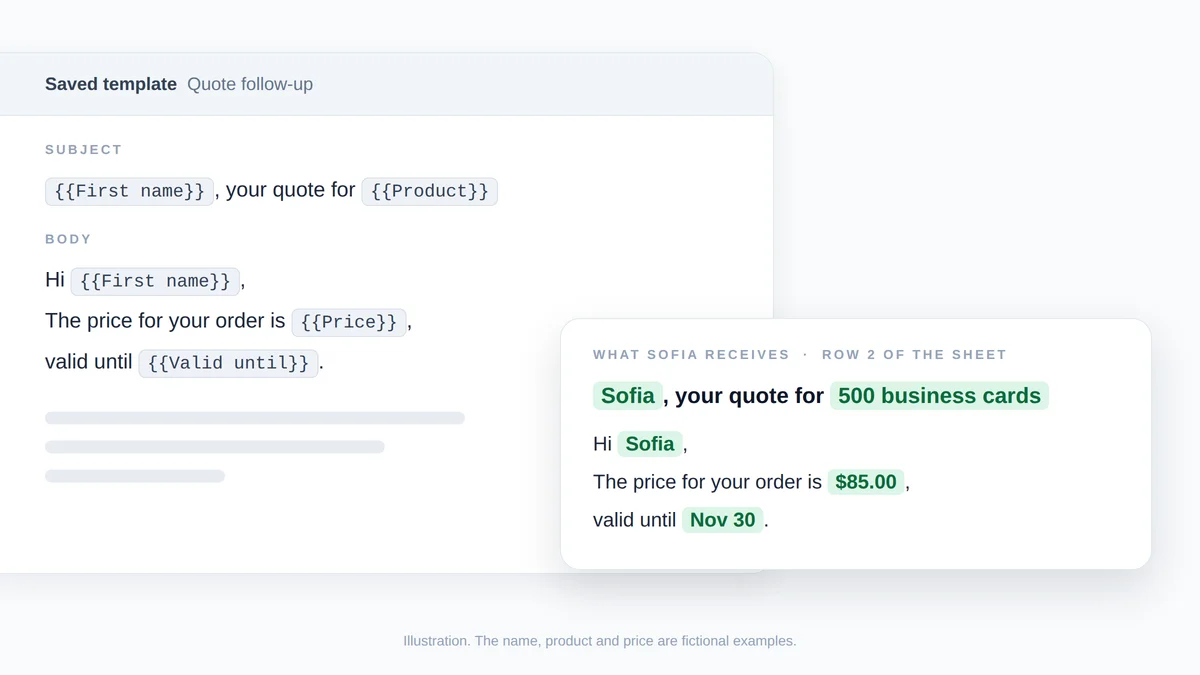
Illustration, kein Screenshot: Zeile 2 der Tabelle füllt die vier Seriendruckfelder der gespeicherten Vorlage aus, und Sofia erhält die E-Mail auf der rechten Seite. Name, Produkt und Preis sind fiktiv.
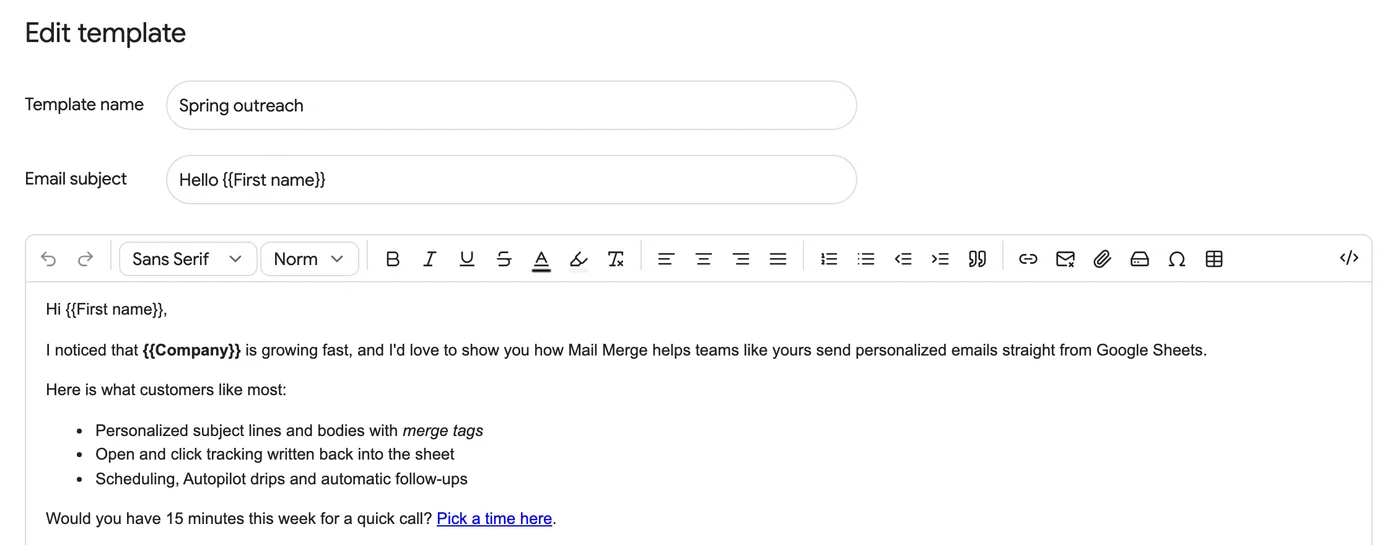
Die Vorlage an jede Zeile senden
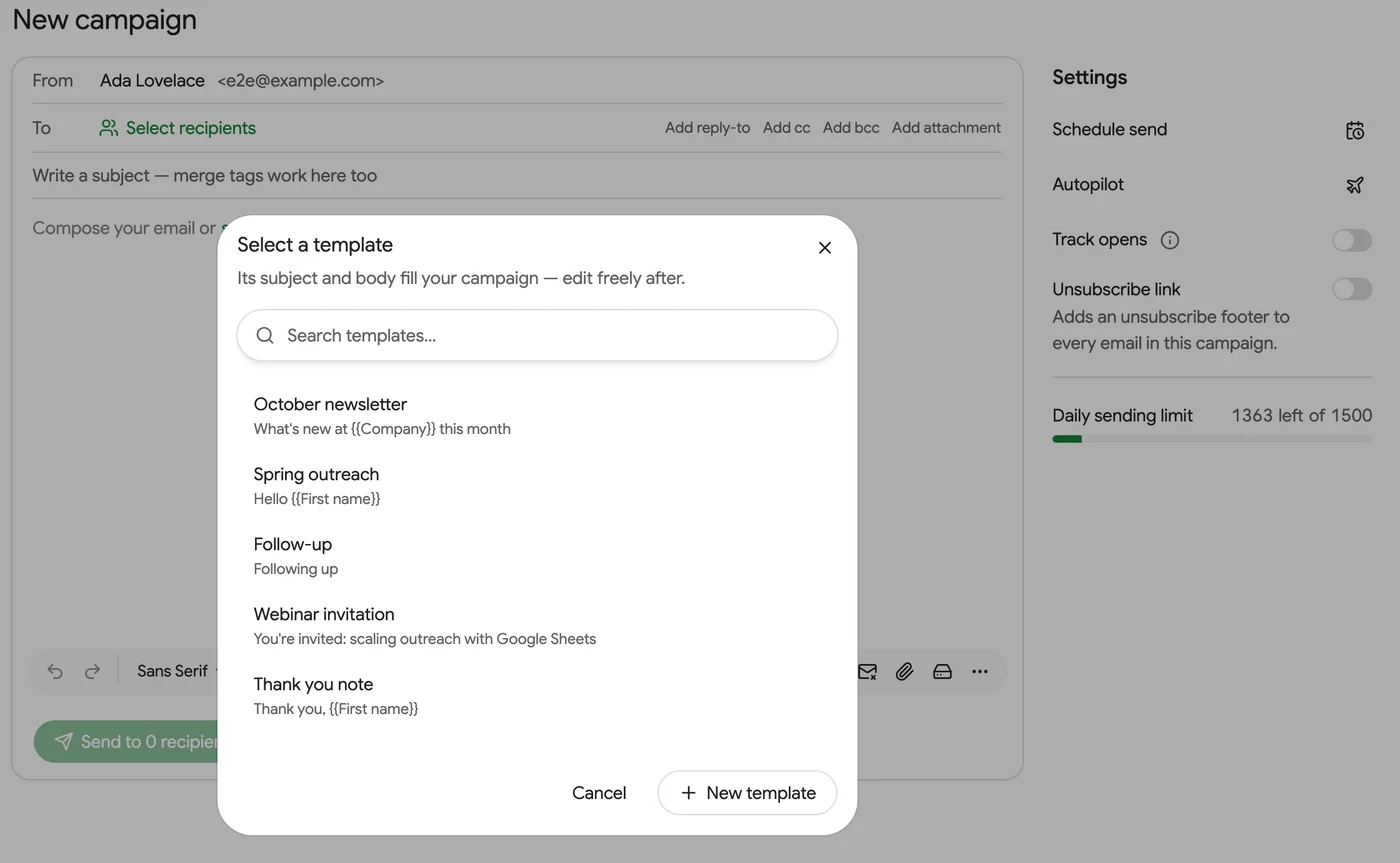
- Öffnen Sie den Builder aus der Tabelle. Wählen Sie Erweiterungen, dann Mail Merge for Gmail, dann New campaign. Der Builder öffnet sich und die Zeilen der Tabelle werden als Empfänger geladen.
- Wählen Sie die Vorlage aus. Klicken Sie im leeren Editor auf select a template und wählen Sie „Angebots-Follow-up“. Der Betreff und der Textkörper werden ausgefüllt, und Sie können sie für diese Kampagne weiterhin bearbeiten.
- Vorschau und Senden. Show preview rendert die E-Mail jedes Empfängers mit den ersetzten Tags, und Send me a test liefert die auf dem Bildschirm angezeigte E-Mail an Ihren eigenen Posteingang. Klicken Sie dann auf Send to N recipients und bestätigen Sie.
Nach dem Versand fügt das Add-on der Tabelle eine Statusspalte mit einer Zelle pro Zeile hinzu: „Sent“, dann „Read“, wenn das Öffnungs-Tracking aktiviert ist und der Empfänger die E-Mail öffnet. Unsere Anleitung für einen mail merge from Google Sheets deckt den gesamten Ablauf ausgehend von einer leeren Tabelle ab.
Vier Dinge, die Sie vor dem ersten Versand wissen sollten:
- Eine leere Zelle hinterlässt eine Lücke. Bei einer leeren Vorname-Zelle wird „Hallo {{Vorname}},“ als „Hallo ,“ versendet. Füllen Sie die Lücken oder filtern Sie diese Zeilen heraus.
- Ein Tag, das zu keiner Spalte passt, wird so gesendet, wie es geschrieben steht. Wählen Sie Tags aus dem Menü Merge tag des Builders, das Ihre Spalten auflistet, und beachten Sie dessen Warnung, wenn einige Tags nicht ausgefüllt wurden.
- Der Free-Tarif speichert bis zu 3 Vorlagen und sendet 50 E-Mails pro Tag, versehen mit einer kleinen Mail Merge-Fußzeile. Kostenpflichtige Tarife haben kein Vorlagenlimit.
- Sie müssen nicht in Gmail beginnen. Der Bildschirm „Templates“ bietet auch eine Galerie mit sechs Startpunkten, Generate with AI und Import from Google Docs, wodurch die im Dokument eingetippten Seriendruckfelder erhalten bleiben.
Häufig gestellte Fragen
Warum wird die Option Vorlagen in Gmail nicht angezeigt?
Vorlagen sind deaktiviert, bis Sie sie einschalten: Einstellungen, Alle Einstellungen aufrufen, Erweitert, Aktivieren neben Vorlagen, dann Änderungen speichern. Suchen Sie danach im Menü Weitere Optionen (drei Punkte) unten im Fenster zum Verfassen, nicht in der Formatierungssymbolleiste.
Kann ich Gmail-Vorlagen auf meinem Smartphone verwenden?
Nein. Die Gmail-Hilfe besagt, dass Sie Vorlagen nur in Gmail auf Ihrem Computer aktivieren und verwenden können, und das Workspace Learning Center gibt an, dass Vorlagen in den mobilen Gmail-Apps nicht verfügbar sind. Öffnen Sie Gmail in einem Browser auf einem Computer, um eine Vorlage zu erstellen oder einzufügen.
Können Gmail-Vorlagen Anhänge enthalten?
Die Seiten von Google zu Vorlagen erwähnen keine Anhänge. Der Leitfaden von Zapier besagt, dass Sie diese nicht direkt hinzufügen können, und schlägt vor, vor dem Speichern eine Google Drive-Datei als Link einzufügen. Mail Merge for Gmail kann jeder E-Mail eine Datei anhängen oder pro Empfänger eine andere Google Drive-Datei aus einer Spalte mit Links beifügen.
Behalten Sie die Vorlage, lassen Sie die Tabelle das Tippen übernehmen
Eine Gmail-Vorlage ist das richtige Werkzeug für eine Antwort, die Sie jeweils an eine einzelne Person senden. An dem Tag, an dem dieselbe Nachricht eine Liste erreichen muss, in der der Name, das Produkt und der Preis jeder Person stehen, behalten Sie den Wortlaut bei und wechseln Sie das Werkzeug: Fügen Sie die Vorlage in Mail Merge for Gmail ein, ersetzen Sie die Klammern durch Seriendruckfelder und senden Sie eine personalisierte E-Mail pro Zeile von Ihrem eigenen Gmail-Konto. Installieren Sie es kostenlos und übertragen Sie noch heute Ihre am häufigsten verwendete Vorlage.
Bereit für den Versand Ihrer ersten Kampagne?
Installieren Sie Mail Merge for Gmail aus dem Google Workspace Marketplace und versenden Sie kostenlos bis zu 50 personalisierte E-Mails pro Tag.
Kostenlos startenWeitere Lektüre
Mehr aus Tutorials

Spendenquittung-Vorlage: E-Mail an jeden Spender aus Google Sheets
Kopieren Sie eine Spendenquittung-Vorlage für Geld-, Sach- und Jahresendspenden, sehen Sie die IRS-Regeln und mailen Sie Quittungen aus Google Sheets.

Wie man eine Gruppen-E-Mail in Gmail erstellt und wann man Mail Merge nutzt
Erstellen Sie eine Gruppen-E-Mail in Gmail mit einem Google Contacts-Label, senden Sie per An oder Bcc, kennen Sie die Limits und nutzen Sie Mail Merge.
Serienbriefe über Gmail-Alias oder geteiltes Postfach senden
Senden Sie Serienbriefe über ein Gmail-Alias, eine Gruppe oder ein geteiltes Postfach: Richten Sie 'Senden als' ein und verifizieren Sie die Adresse.