


Wie man eine Gruppen-E-Mail in Gmail erstellt und wann man Mail Merge nutzt
Erstellen Sie eine Gruppen-E-Mail in Gmail mit einem Google Contacts-Label, senden Sie per An oder Bcc, kennen Sie die Limits und nutzen Sie Mail Merge.
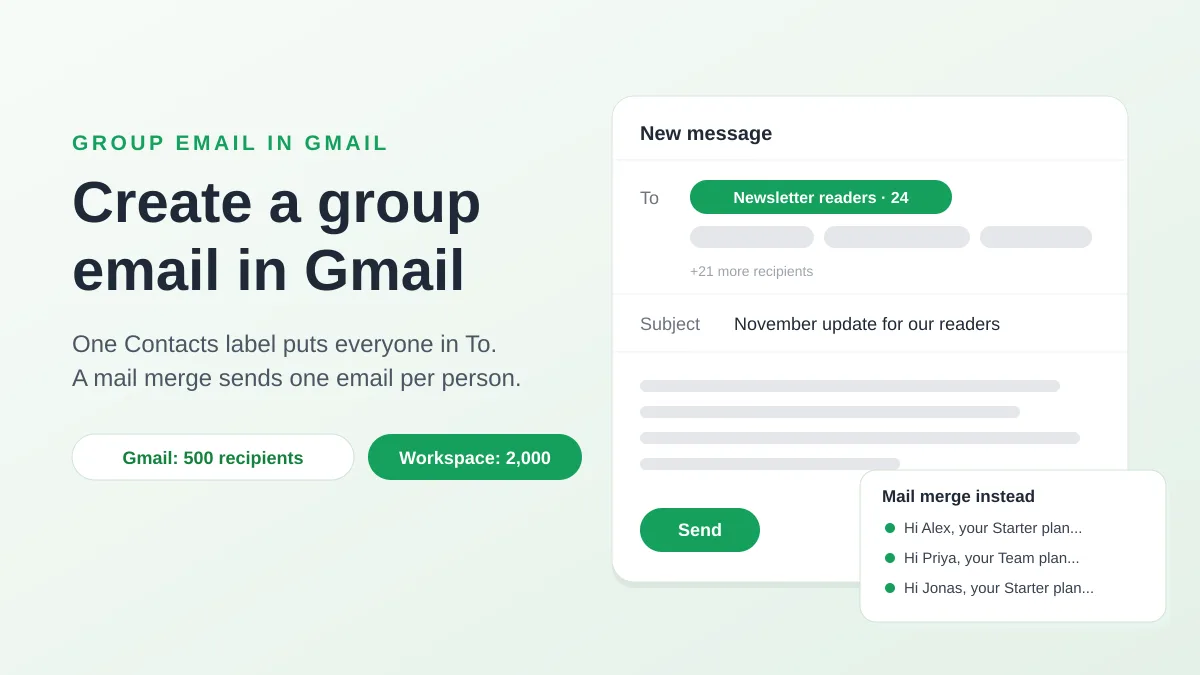
Um eine Gruppen-E-Mail in Gmail zu erstellen, legen Sie ein Label in Google Contacts an, fügen Personen hinzu und tippen den Namen des Labels in das An-Feld einer neuen Nachricht: Gmail tauscht den Namen gegen jede Adresse in der Gruppe aus. Das ist der ganze Trick, und er funktioniert sowohl mit einem kostenlosen @gmail.com-Konto als auch mit Google Workspace. Dieser Leitfaden behandelt, was die Kurzversion auslässt: die genauen Klicks auf einem Computer und unter Android, wie man verhindert, dass Empfänger einander sehen, wie viele Personen eine Nachricht enthalten darf, was eine Google Group hinzufügt und wann ein Mail Merge aus Google Sheets der bessere Weg ist, um dieselbe Liste zu erreichen.
Eine Gmail-Gruppen-E-Mail ist ein Label in Google Contacts
Gmail hat keine eigene “Gruppe”-Schaltfläche. Die Funktion, die die Leute meinen, befindet sich in Google Contacts, wo Google sie als Label bezeichnet (die meisten Tutorials sagen immer noch “Kontaktgruppe”). Ein Label ist eine benannte Menge Ihrer Kontakte, und wenn Sie seinen Namen in An, Cc oder Bcc eingeben, wird es in die darin enthaltenen Adressen erweitert. Es wird nichts an eine gemeinsame Adresse gesendet, und niemand sonst kann das Label sehen oder verwenden.
Zwei andere Dinge werden als Gruppen-E-Mail bezeichnet, und sie verhalten sich unterschiedlich:
| Was Sie möchten | Verwenden Sie | Wer sieht wen |
|---|---|---|
| Ab und zu eine Nachricht an dieselben Personen senden | Ein Label in Google Contacts | Jeder in An oder Cc sieht jede Adresse. Bcc verbirgt sie. |
| Eine gemeinsame Adresse wie team@ihredomain.com, die mehrere Personen empfangen und von der sie antworten können | Eine Google Group | Mitglieder empfangen die Nachricht. Wer die Mitgliederliste sehen kann, ist eine Gruppeneinstellung. |
| Eine E-Mail pro Person, mit eigenem Namen, Details, Tracking und Abmeldelink | Einen Mail Merge | Jeder Empfänger sieht nur sich selbst. |
Die nächsten vier Abschnitte führen durch das Label und seine Grenzen. Die letzten beiden erklären, ab wann es nicht mehr das richtige Werkzeug ist.
Schritt 1: Erstellen Sie die Gruppe als Label in Google Contacts
Auf einem Computer gibt die Google-Hilfeseite zum Thema Kontakte mit Labels gruppieren diese Schritte vor:
- Öffnen Sie Google Contacts. Gehen Sie zu contacts.google.com oder klicken Sie auf das Google-Apps-Raster in Gmail und wählen Sie Kontakte.
- Erstellen Sie das Label. Klicken Sie links neben Labels auf Label erstellen, geben Sie einen Namen ein und klicken Sie auf Speichern. Wählen Sie einen Namen, den Sie wiedererkennen, wenn Gmail ihn vorschlägt, wie etwa “Newsletter-Leser” oder “Eltern 5B”.
- Wählen Sie die Personen aus. Aktivieren Sie das Kontrollkästchen neben jedem Kontakt. Um alle zu nehmen, aktivieren Sie ein Kästchen, öffnen Sie dann oben links Auswahlaktionen und wählen Sie Alle.
- Wenden Sie das Label an. Klicken Sie oben auf Labels verwalten, klicken Sie auf Ihr Label und dann auf Anwenden.
Dieselbe Seite fügt ein Detail hinzu, das die meisten “Jemand hat gefehlt”-Überraschungen erklärt: Wenn ein Kontakt mehrere E-Mail-Adressen hat, wird nur seine Standardadresse zur Label-Gruppe hinzugefügt. Öffnen Sie den Kontakt und prüfen Sie, welche Adresse als Standard markiert ist, bevor Sie der Liste vertrauen.
Jemand, der noch nicht in Ihren Kontakten ist, muss zuerst ein Kontakt werden (Kontakt erstellen, oben links in Google Contacts), und dann zum Label hinzugefügt werden. Unter Android erledigt die Google Contacts-App dieselbe Aufgabe: Tippen Sie auf Label, dann auf Neues Label, benennen Sie es und tippen Sie auf OK. Fügen Sie dann Personen mit Kontakt hinzufügen hinzu, oder mehrere auf einmal, indem Sie einen Kontakt berühren und halten und die anderen antippen. Die Google-Seite dokumentiert nur die Wege für Computer und Android. Auf einem iPhone ist daher der zuverlässige Weg contacts.google.com im Browser, was das Label mit jedem Gerät des Kontos synchronisiert.
Schritt 2: Senden Sie eine E-Mail an die Gruppe aus Gmail
Zurück in Gmail funktioniert das Label wie jeder andere Empfänger:
- Klicken Sie auf Schreiben.
- Beginnen Sie im An-Feld mit der Eingabe des Label-Namens und wählen Sie ihn aus den Vorschlägen aus. Die Google-Hilfeseite beschreibt, was als Nächstes passiert: Sie sehen die Liste der Kontakte im An-Feld, einen Chip pro Person.
- Entfernen Sie einen Chip oder fügen Sie eine Adresse hinzu, falls diese Nachricht nicht an genau diese Gruppe gehen soll.
- Schreiben und senden Sie wie gewohnt.
Setzen Sie die Gruppe in Bcc, wenn die Personen einander nicht kennen
Ein Label in An oder Cc zeigt jedem Empfänger jede andere Adresse, und ein unvorsichtiges “Allen antworten” erreicht die gesamte Liste. Für eine Klasse von Eltern, eine Kundenliste oder jeden, der sich nicht dafür angemeldet hat, gemeinsam gesehen zu werden, setzen Sie Ihre eigene Adresse in An und das Label in Bcc. Jede Person erhält dann die Nachricht, wobei nur Ihre Adresse sichtbar ist. Unser Leitfaden zum Thema BCC in Gmail verwenden zeigt, wo sich das Feld befindet und was Empfänger sehen.
Bearbeiten Sie die Gruppe und beheben Sie ein Label, das nicht angezeigt wird
Labels ändern sich mit Ihrer Liste, und Google Contacts ist der Ort, an dem Sie sie ändern:
- Personen hinzufügen: Wählen Sie die Kontakte aus, klicken Sie auf Labels verwalten, markieren Sie das Label und klicken Sie auf Anwenden.
- Personen entfernen: Klicken Sie links auf das Label, markieren Sie die zu entfernenden Kontakte, klicken Sie oben rechts auf Label und entfernen Sie das Häkchen beim Namen des Labels.
- Label umbenennen oder löschen: Zeigen Sie links unter Labels auf das Label und folgen Sie den angezeigten Optionen.
Gmail liest das Label, wenn Sie seinen Namen eingeben. Eine Änderung in Contacts gilt also für die nächste Nachricht, nicht für eine bereits gesendete. Wenn ein Label nicht in den Vorschlägen von Gmail erscheint, prüfen Sie Folgendes, bevor Sie es neu erstellen: Öffnen Sie das Label in Contacts und bestätigen Sie, dass die erwarteten Personen darin sind. Stellen Sie sicher, dass jeder eine gültige Adresse in einem E-Mail-Feld hat (ein Kontakt nur mit Telefonnummer wird stillschweigend weggelassen). Geben Sie der Autovervollständigung nach dem Erstellen oder Umbenennen des Labels ein paar Minuten Zeit, laden Sie dann Gmail neu oder melden Sie sich ab und wieder an. Wenn der Name ein einzelnes generisches Wort ist, benennen Sie es in etwas Spezifischeres um. Dies sind die Lösungen, die die wiederkehrenden Diskussionen über fehlende Gruppen in der Gmail-Hilfe-Community von Google beheben.
Wie viele Personen eine Gruppen-E-Mail erreichen kann
Ein Label macht es einfach, Hunderte von Personen in eine Nachricht aufzunehmen, womit die Limits von Gmail ins Spiel kommen. Für ein persönliches Konto besagt die Google-Seite über Limits für das Senden und Empfangen von E-Mails, dass Sie möglicherweise die Meldung “Sie haben ein Limit für das Senden von E-Mails erreicht” sehen, nachdem Sie an mehr als 500 Empfänger in einer einzigen E-Mail oder mehr als 500 E-Mails an einem Tag gesendet haben. Das Senden wird normalerweise innerhalb von 1 bis 24 Stunden fortgesetzt. Dieselbe Seite schlägt vor, eine Google Group Ihrer Empfänger zu erstellen und an die Adresse der Gruppe zu schreiben, anstatt alle aufzulisten. Sie warnt zudem vor einer zweiten Sperre, “Von Ihnen gesendete Nachrichten konnten nicht zugestellt werden”, wenn viele Adressen ungültig sind oder abgewiesen werden. Jede Adresse in An, Cc und Bcc zählt. Ein Label mit 120 Personen in Bcc plus Ihnen in An entspricht also 121 Empfängern.
Ein Google Workspace-Konto bietet mehr Spielraum und hat mehr Regeln. Googles Gmail-Sendelimits in Google Workspace, zuletzt aktualisiert am 26.10.2026, listet diese Zahlen auf, die jeweils über einen rollierenden 24-Stunden-Zeitraum und nicht über einen Kalendertag angewendet werden:
| Limit (Google Workspace) | Wert |
|---|---|
| Nachrichten pro Tag und Nutzer | 2.000 (500 für Testkonten, 1.500 für Gmails eigenen Mail Merge) |
| Empfänger pro Nachricht in An, Cc und Bcc | 2.000, mit höchstens 500 außerhalb Ihrer Domain |
| Empfänger pro Nachricht, gesendet per SMTP von Outlook, Apple Mail oder einem anderen Client | 100 |
| Empfänger pro Nachricht, gesendet über die Gmail-API | 500 |
| Externe Empfänger pro Tag | 3.000 |
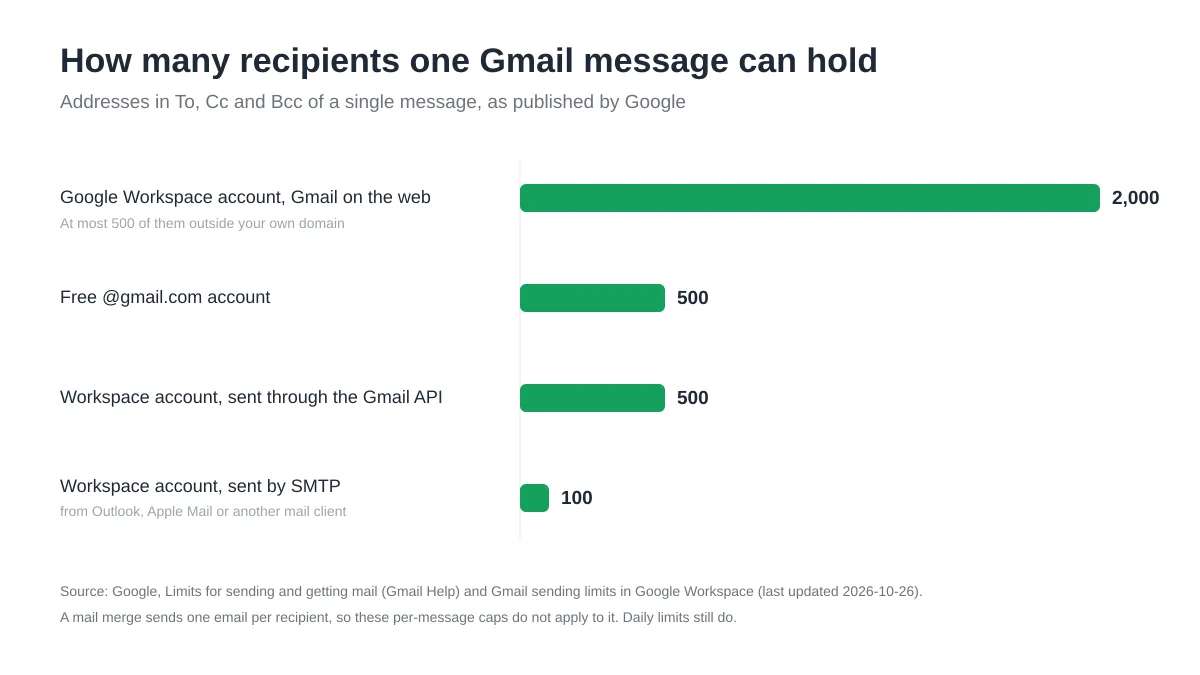
Zwei praktische Konsequenzen. Erstens kann ein Label mit 600 Personen von einem kostenlosen Konto nicht auf einmal per E-Mail angeschrieben werden: Teilen Sie es in zwei Labels auf oder nutzen Sie eine der beiden untenstehenden Alternativen. Zweitens stoppt das Erreichen der Obergrenze jede Nachricht vom Konto, einschließlich der Eins-zu-Eins-Antworten, die Sie an diesem Nachmittag senden müssen. Unser Leitfaden zur Meldung Gmail-Sendelimit erreicht erklärt das rollierende Zeitfenster und wie man einen Versand abschließt, ohne es erneut auszulösen. Der Artikel darüber, wie man E-Mails an mehrere Empfänger in Gmail sendet, behandelt die Zählregeln.
Wenn ein Label nicht ausreicht: Erstellen Sie eine Google Group
Ein Label gehört zum Kontaktbuch einer einzelnen Person. Sobald ein Team dieselbe Liste benötigt oder eine Adresse wünscht, an die Außenstehende schreiben können, lautet Googles Antwort Google Groups. Die Hilfeseite zum Erstellen einer Gruppe ist kurz: Melden Sie sich bei Google Groups an, klicken Sie oben auf Gruppe erstellen, geben Sie den Namen und die Einstellungen ein und klicken Sie erneut auf Gruppe erstellen. Warten Sie dann ein paar Minuten, bevor Sie eine E-Mail senden, da die erste Nachricht sonst möglicherweise nicht zugestellt wird. Sie wählen die E-Mail-Adresse der Gruppe (bis zu 63 Zeichen vor der Domain), wer sie finden und ihr beitreten kann, wer posten darf und wer die Mitglieder sehen kann. Zudem weisen Sie Kollegen die Rolle Mitglied, Manager oder Eigentümer zu.
Was eine Google Group gegenüber einem Label hinzufügt
Von da an fasst die Seite des Google Workspace Learning Centers zur Zusammenarbeit in Groups die tägliche Nutzung in einem Satz zusammen: Geben Sie neben An anstelle der Adresse jedes Teammitglieds einfach die E-Mail-Adresse der Gruppe ein. Im Vergleich zu einem Label bietet Ihnen eine Group Folgendes:
- Eine gemeinsame Adresse, die das gesamte Team empfängt und an die Außenstehende schreiben können. Diese lädt auch alle auf einmal zu einem Kalenderereignis ein oder gibt eine Drive-Datei frei.
- Ein Archiv und Moderation, mit den Rollen Eigentümer, Manager und Mitglied, sowie in Workspace-Tarifen einen gemeinsamen Posteingang für eine support@- oder sales@-Adresse.
- Raum für Wachstum: Die Google Workspace-Seite zu Groups-Limits setzt keine Obergrenze für die Anzahl der Mitglieder, und eine einzelne Gruppe kann an bis zu 50.000 externe Empfänger pro Tag senden, weit mehr als ein Label.
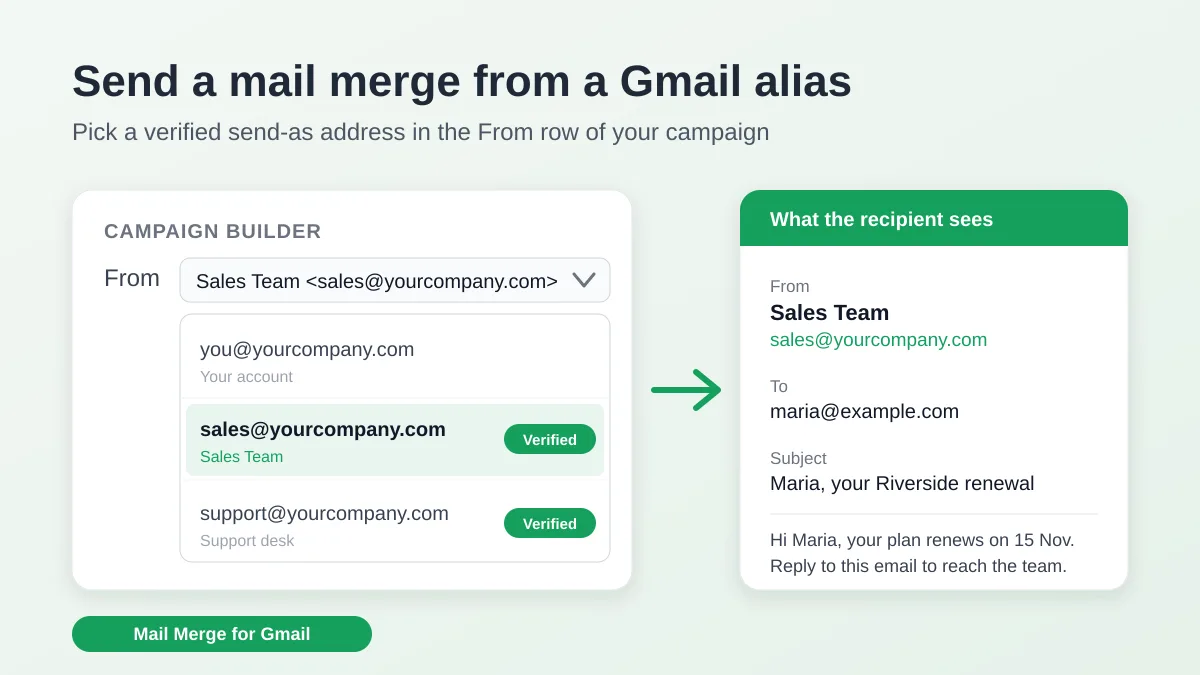
Was eine Google Group nicht ändert: Sie stellt immer noch eine identische Nachricht an alle zu, und Antworten gehen an die Gruppe oder an Sie, nicht in einen Verlauf pro Person. Wenn Sie eigentlich Kampagnen von der Adresse der Gruppe unter Ihrem eigenen Namen senden müssen, lesen Sie, wie man einen Mail Merge von einem Gmail-Alias oder einem freigegebenen Postfach sendet.
Wann ein Mail Merge eine Gruppen-E-Mail übertrifft
Eine Gruppen-E-Mail ist eine Nachricht, die in viele Posteingänge kopiert wird. Ein Mail Merge besteht aus vielen Nachrichten, die jeweils für eine Person aus den Daten geschrieben werden, die Sie über sie haben. Der Unterschied zeigt sich in dem Moment, in dem Sie “Hallo Priya” statt “Hallo zusammen” schreiben, den Tarif, die Klasse oder die Rechnung von jemandem erwähnen, wissen möchten, wer geöffnet hat, oder Personen die Möglichkeit geben wollen, die Liste zu verlassen, ohne Ihnen eine E-Mail zu schreiben. Die folgende Abbildung stellt die beiden gegenüber.
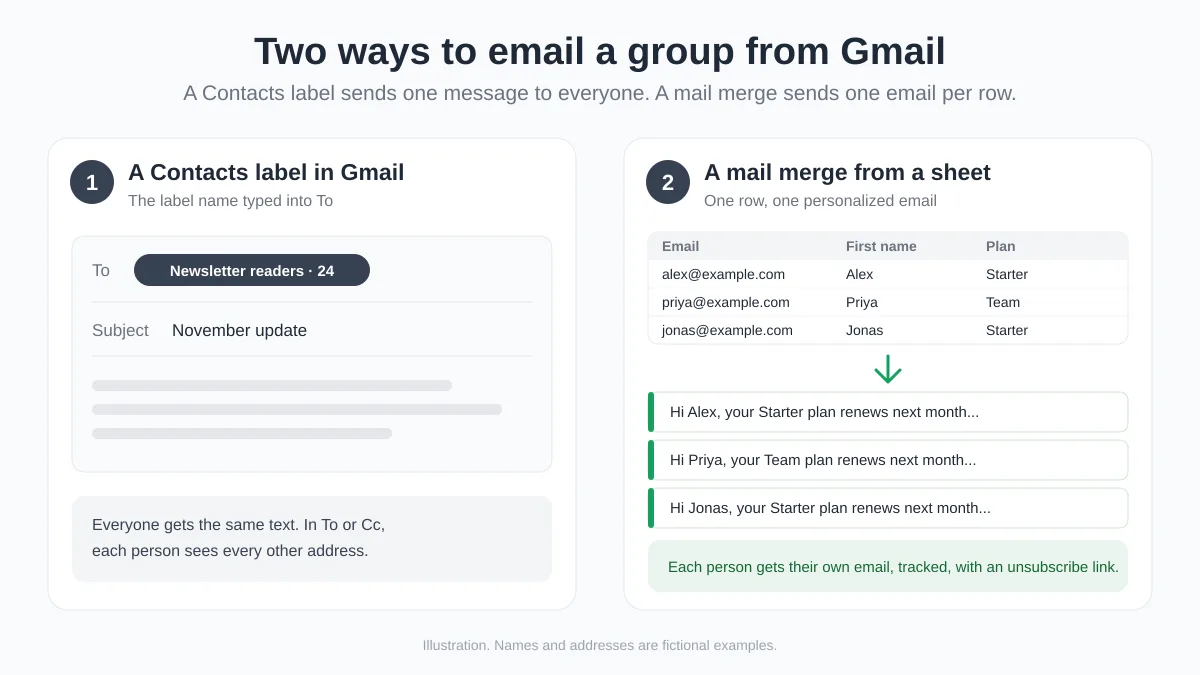
Illustration, kein Screenshot: Auf der linken Seite erweitert sich ein Kontakt-Label zu einer Nachricht, die jedes Mitglied gemeinsam erhält. Auf der rechten Seite wird jede Zeile einer Tabelle (E-Mail, Vorname, Tarif) zu einer eigenen E-Mail. Namen und Adressen sind fiktiv.
Gmails integrierter Mail Merge
Gmail verfügt über einen eigenen Mail Merge-Modus. Die Google-Seite zum Senden personalisierter E-Mails mit Mail Merge besagt, dass ein berechtigter Google Workspace-Tarif erforderlich ist (Workspace Individual, Business Standard und Plus, Enterprise Standard und Plus, Education Standard und Plus). Er wird mit Mail Merge verwenden neben der An-Zeile aktiviert und personalisiert mit den Tags @firstname, @lastname, @fullname und @email. Jeder Empfänger erhält eine eindeutige Kopie mit einem eindeutigen Abmeldelink am Ende, bis zu 1.500 Empfänger pro Nachricht und pro Tag, und nur eine Adresse in Cc oder Bcc. Wenn Ihr Konto qualifiziert ist und vier Tags ausreichen, ist dies ein echter Fortschritt gegenüber einem Label. Unser Vergleich darüber, wie man dieselbe E-Mail separat an mehrere Empfänger in Gmail sendet, wägt ihn gegen Bcc und gegen ein Add-on ab.
Ein Mail Merge aus Google Sheets mit Mail Merge for Gmail
Mail Merge for Gmail funktioniert mit kostenlosen @gmail.com-Konten und mit jedem Workspace-Tarif, und es personalisiert mit jeder Spalte, die Sie haben. Die Empfänger können aus vier Quellen stammen: einem Google Sheet, einer hochgeladenen CSV- oder Excel-Datei, dem Kontaktbuch, das das Add-on aus Ihren vergangenen Kampagnen aufbaut (mit Kontaktlisten, die die Rolle von Labels spielen), oder Adressen, die Sie in ein Feld Adressen eingeben einfügen. Um eine bestehende Gmail-Gruppe zu übertragen, öffnen Sie das Label in Google Contacts, wählen Sie dessen Kontakte aus und folgen Sie den Schritten von Google zum Exportieren von Kontakten: Weitere Aktionen, Exportieren, dann Google CSV. Laden Sie diese Datei im Empfängerdialog hoch: Mail Merge findet die E-Mail-Spalte selbst, und die anderen Spalten des Exports werden zu Merge-Tags. Dasselbe funktioniert für eine umfassendere Bereinigung, wie unser Leitfaden zum Exportieren von Kontakten aus Gmail beschreibt.
Ein praktisches Beispiel für die Gruppe aus der Abbildung:
| First name | Plan | Renewal date | |
|---|---|---|---|
| alex@example.com | Alex | Starter | 3. Dezember |
| priya@example.com | Priya | Team | 9. Dezember |
| jonas@example.com | Jonas | Starter | 14. Dezember |
Der Betreff wird zu {{First name}}, your {{Plan}} plan renews on {{Renewal date}}, und der Textkörper beginnt mit “Hi {{First name}},”, gefolgt von dem Absatz, den jeder erhält. Klicken Sie auf Vorschau anzeigen, um durch die genaue E-Mail zu blättern, die jede Person erhalten wird. Senden Sie sich selbst einen Test, aktivieren Sie den Abmeldelink und senden Sie. Eine Statusspalte in der Tabelle füllt sich dann pro Zeile mit Gesendet, Gelesen, Geklickt oder Abgemeldet. Dies ist die Aufzeichnung, die Ihnen ein Bcc-Massenversand niemals bietet. Der kostenlose Tarif sendet 50 E-Mails pro Tag, inklusive Öffnungs-Tracking und Abmeldeverwaltung. Jeder, der sich abmeldet, wird in jeder späteren Kampagne automatisch übersprungen. Kostenpflichtige Tarife erhöhen das Tageslimit (250 bei Personal, bis zu 1.500 bei Professional mit einer Workspace-Adresse) und fügen Zeitplanung und Klick-Tracking hinzu, mit automatisierten Follow-up-Sequenzen bei Professional.
| Kontakt-Label | Google Group | Mail Merge | |
|---|---|---|---|
| Einrichtung | Minuten, in Google Contacts | Minuten, plus Einstellungen und Mitglieder | Eine Tabelle oder Datei mit einer Zeile pro Person |
| Personalisierung | Keine | Keine | Jede Spalte, in Betreff und Textkörper |
| Empfänger füreinander sichtbar | Ja in An oder Cc, nein in Bcc | Abhängig von den Gruppeneinstellungen | Niemals |
| Pro Versand | Bis zu 500 (kostenloses Gmail) oder 2.000 (Workspace) Adressen in einer Nachricht | Eine Nachricht an die Gruppenadresse | Eine E-Mail pro Zeile, innerhalb Ihres Tageslimits |
| Abmeldung (Opt-out) | Eine Antwort an Sie | Mitglieder verlassen die Gruppe selbst | Ein-Klick-Abmeldelink, erzwungen bei späteren Kampagnen |
| Wer hat geöffnet oder geklickt | Unbekannt | Unbekannt | Pro Empfänger, in der Tabelle und auf der Kampagnenseite |
Häufig gestellte Fragen
Wie erstelle ich eine Gruppen-E-Mail in Gmail auf meinem Smartphone?
Erstellen Sie das Label in der Google Contacts-App unter Android (Label, dann Neues Label) oder auf contacts.google.com im Browser Ihres Smartphones auf einem beliebigen Gerät und fügen Sie dort Kontakte hinzu. Das Label wird mit dem Konto synchronisiert. Die Google-Hilfe dokumentiert das Senden einer E-Mail an ein Label aus Gmail auf einem Computer. Wenn die Gruppe also nicht in einer mobilen App angezeigt wird, verfassen Sie die Nachricht über den Browser.
Können die Personen in meiner Gruppe die E-Mail-Adressen der anderen sehen?
Ja, wenn das Label in An oder Cc steht: Jeder Chip ist für jeden Empfänger sichtbar, und ein “Allen antworten” antwortet ihnen allen. Setzen Sie Ihre eigene Adresse in An und das Label in Bcc, um die Liste zu verbergen. Ein Mail Merge vermeidet diese Frage vollständig, da jede Person eine E-Mail erhält, die nur an sie adressiert ist.
Warum wird meine Gruppe nicht angezeigt, wenn ich ihren Namen in An eingebe?
Prüfen Sie, ob die Kontakte im Label jeweils eine gültige E-Mail-Adresse haben (es wird nur die Standardadresse eines Kontakts verwendet), ob der Label-Name spezifisch und kein generisches Wort ist, und ob Sie Gmail nach der Erstellung ein paar Minuten Zeit gegeben haben. Laden Sie dann Gmail neu oder melden Sie sich ab und wieder an. Wenn die Personen stimmen und das Label immer noch fehlschlägt, ist das Umbenennen und erneute Anwenden auf die Kontakte die übliche Lösung.
Wie viele E-Mails kann ich pro Tag in Gmail an eine Gruppe senden?
Ein kostenloses @gmail.com-Konto ist auf 500 Empfänger pro Nachricht und 500 E-Mails pro Tag beschränkt, wonach der Versand für 1 bis 24 Stunden stoppt. Ein Google Workspace-Konto kann bis zu 2.000 Adressen in eine Nachricht aufnehmen (davon 500 extern) und 2.000 Nachrichten pro Tag über ein rollierendes 24-Stunden-Fenster senden. Für eine größere Liste schlägt Google selbst vor, an die Adresse einer Google Group zu schreiben und die Gruppe die Nachricht verteilen zu lassen. Eine Gruppe kann bis zu 50.000 externe Empfänger pro Tag erreichen.
Ist ein Google Contacts-Label dasselbe wie eine Google Group?
Nein. Ein Label ist privat für Ihr Kontaktbuch und existiert nur innerhalb des Adressfelds von Gmail. Eine Google Group ist eine gemeinsame Adresse unter groups.google.com, mit Mitgliedern, Rollen, einem Archiv und Einstellungen darüber, wer posten darf. Verwenden Sie ein Label für eine Liste, an die nur Sie E-Mails senden, eine Group für eine Teamadresse und einen Mail Merge, wenn jede Person ihre eigene E-Mail erhalten soll. Unser Leitfaden darüber, wie man individuelle E-Mails an eine Gruppe sendet, vergleicht all diese Optionen direkt miteinander.
Senden Sie an Ihre Gruppe so, wie sie es verdient
Ein Google Contacts-Label ist die richtige Antwort, wenn die Nachricht wirklich für alle gedacht ist und die Liste klein ist. Wenn Sie sich dabei ertappen, “Hallo zusammen” an Kunden, Eltern oder Mitglieder zu schreiben, die Liste in Bcc-Stapel aufzuteilen, um unter dem Limit zu bleiben, oder sich zu fragen, wer sie tatsächlich gelesen hat, verschieben Sie die Liste in ein Google Sheet und senden Sie sie mit Mail Merge for Gmail: eine personalisierte E-Mail pro Zeile, Ihr eigenes Gmail-Konto als Absender, Öffnungen und Klicks, die in die Tabelle zurückgeschrieben werden, und ein Abmeldelink, der die Liste für den nächsten Versand sauber hält. Installieren Sie es kostenlos und machen Sie die heutige Gruppen-E-Mail zur Kampagne von morgen.
Bereit für den Versand Ihrer ersten Kampagne?
Installieren Sie Mail Merge for Gmail aus dem Google Workspace Marketplace und versenden Sie kostenlos bis zu 50 personalisierte E-Mails pro Tag.
Kostenlos startenWeitere Lektüre
Mehr aus Tutorials
Serienbriefe über Gmail-Alias oder geteiltes Postfach senden
Senden Sie Serienbriefe über ein Gmail-Alias, eine Gruppe oder ein geteiltes Postfach: Richten Sie 'Senden als' ein und verifizieren Sie die Adresse.
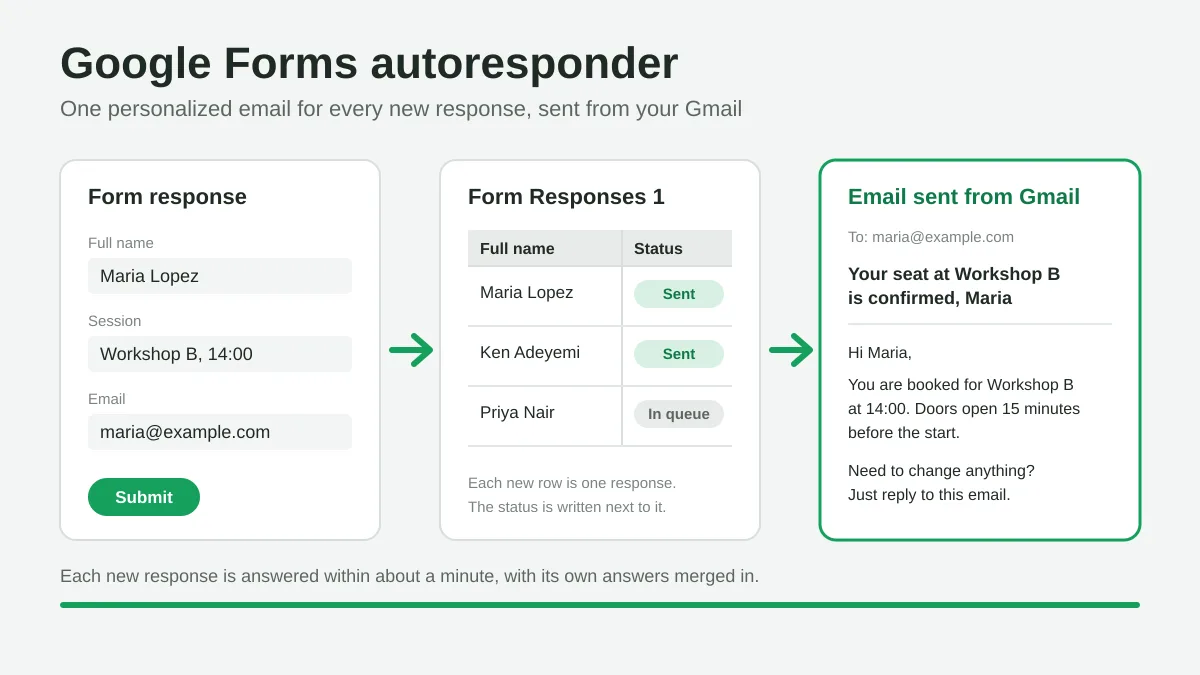
Google Forms Autoresponder: Eine personalisierte E-Mail für jede Antwort
Richten Sie einen Google Forms Autoresponder ein, der jede neue Antwort aus Gmail per E-Mail versendet, personalisiert mit Google Sheets und Mail Merge.
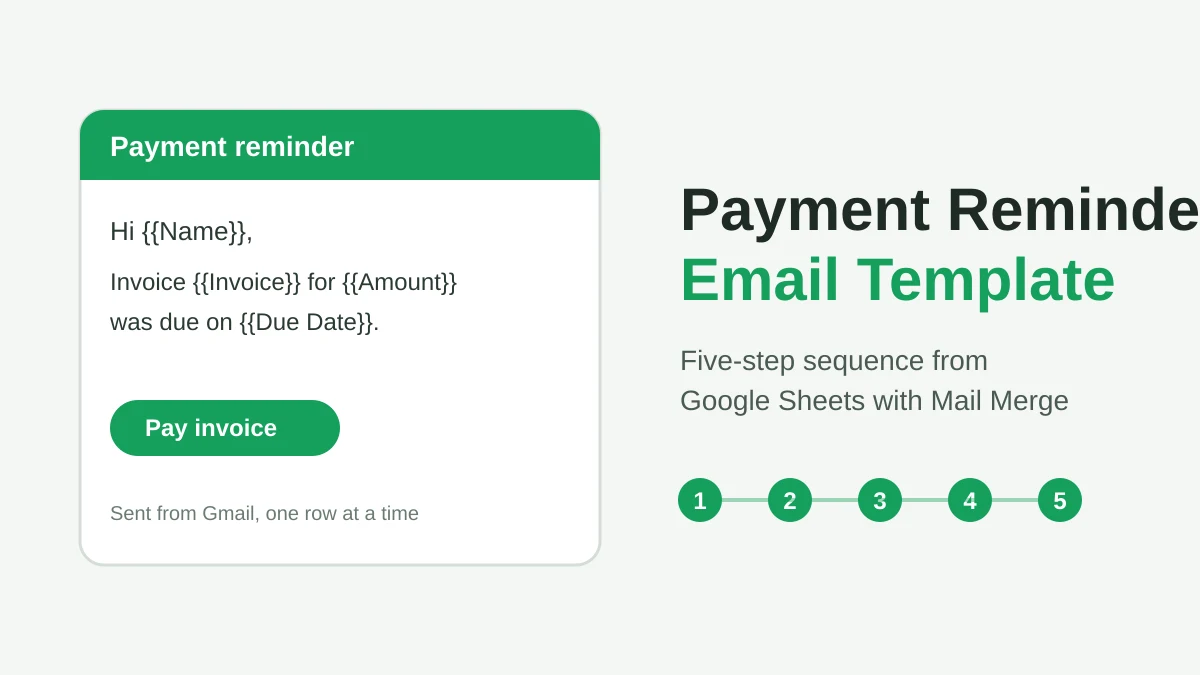
Zahlungserinnerung per E-Mail: 5 Vorlagen für Google Sheets
Kopieren Sie E-Mail-Vorlagen für jede Phase überfälliger Rechnungen und senden Sie Erinnerungen aus Google Sheets über Gmail mit Serienbrieffeldern.