


Spendenquittung-Vorlage: E-Mail an jeden Spender aus Google Sheets
Kopieren Sie eine Spendenquittung-Vorlage für Geld-, Sach- und Jahresendspenden, sehen Sie die IRS-Regeln und mailen Sie Quittungen aus Google Sheets.
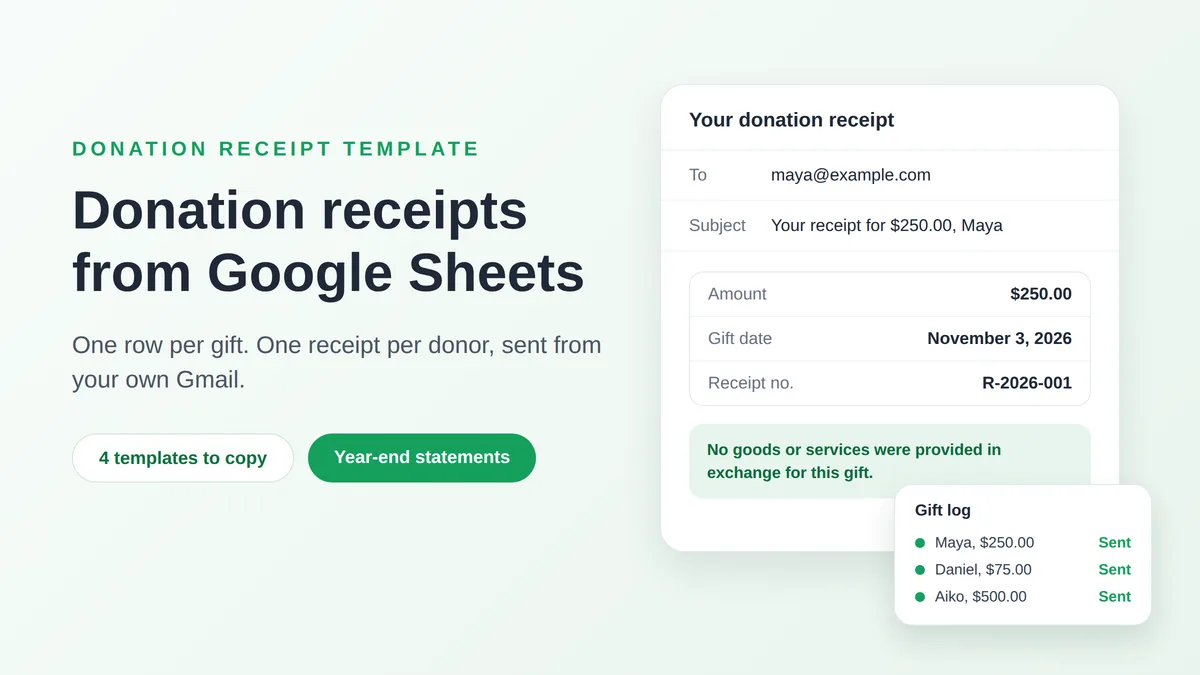
Eine Spendenquittung-Vorlage ist eine kurze E-Mail mit Platzhaltern für den Namen des Spenders, den Betrag und das Datum der Spende sowie den einen Satz, auf den die IRS achtet: ob der Spender eine Gegenleistung erhalten hat. Schreiben Sie diese einmal, führen Sie eine Zeile pro Spende in einem Google Sheet, und jeder Spender erhält eine korrekte Quittung von Ihrem eigenen Gmail-Konto, anstatt eines Briefes, den Sie im Januar vierzigmal neu tippen. Dieser Leitfaden bietet Ihnen vier Vorlagen zum Kopieren (eine Geldspende, eine Spende mit Gegenleistung, eine Sachspende und eine Jahresendabrechnung), die IRS-Regel hinter jedem Satz, die Tabelle, die sie speist, und die Schritte zum Versenden.
Die hier zitierten Regeln sind Bundesregeln der Vereinigten Staaten für Organisationen, die steuerlich absetzbare Beiträge empfangen können. Es handelt sich um allgemeine Informationen, nicht um Steuerberatung, und andere Länder legen ihre eigenen Anforderungen für Quittungen fest.
Was die IRS von einer Spendenquittung erwartet
Die IRS veröffentlicht kein Quittungsformular. Ihr Leitfaden für wohltätige Zwecke, Publication 1771 (überarbeitet im November 2023), akzeptiert Briefe, Postkarten und computergenerierte Formulare und besagt, dass eine Organisation die Bestätigung elektronisch bereitstellen kann, beispielsweise über eine an den Spender gerichtete E-Mail. Was zählt, ist der Inhalt, und dieser hängt von der Spende ab:
| Die Spende | Was der Spender von Ihnen benötigt |
|---|---|
| Jede Geldspende: Bargeld, Scheck, Karte oder Online-Zahlung | Einen Beleg, der den Namen Ihrer Organisation, das Datum und den Betrag zeigt. Ein Kontoauszug funktioniert ebenfalls, aber Ihre E-Mail ist der am einfachsten zu findende Nachweis. |
| Eine Einzelspende von $250 oder mehr | Eine schriftliche Bestätigung mit Ihrem Namen, dem Betrag und einer Erklärung, ob Sie im Gegenzug Waren oder Dienstleistungen erbracht haben. Falls ja, eine Beschreibung und eine nach bestem Wissen und Gewissen erstellte Schätzung ihres Wertes. |
| Eine Zahlung von mehr als $75, mit der etwas gekauft wurde, wie ein Platz bei einer Gala | Eine schriftliche Offenlegung, dass nur der Teil über dem Wert des Erhaltenen absetzbar ist, mit einer nach bestem Wissen und Gewissen erstellten Schätzung dieses Wertes. |
| Eine Sachspende wie Möbel, Ausrüstung oder Lebensmittel | Eine Beschreibung dessen, was gespendet wurde, ohne einen Wert anzugeben. |
Die IRS-Seite über written acknowledgments listet dieselben Punkte für Spenden von $250 oder mehr auf und fügt einen für religiöse Organisationen hinzu: Wenn das Einzige, was der Spender erhielt, ein immaterieller religiöser Nutzen war, wird dies in der Bestätigung angegeben.
Vier Details aus Publication 1771 prägen die untenstehenden Vorlagen:
- Die $250-Grenze gilt pro Spende. Separate Beiträge von weniger als $250 werden nicht zusammengerechnet. Zwölf monatliche Spenden von $50 lösen niemals die Bestätigungsregel aus, obwohl der Spender dennoch einen datierten Beleg für jede einzelne benötigt.
- Eine Abrechnung kann ein Jahr abdecken. Sie können jede Spende separat bestätigen oder eine einzige Bestätigung, wie eine Jahreszusammenfassung, für mehrere Spenden senden.
- Keine Sozialversicherungsnummer. Die Publikation besagt, dass es nicht notwendig ist, die Sozialversicherungs- oder Steueridentifikationsnummer des Spenders anzugeben.
- Die Frist ist die Steuererklärung des Spenders. Der Spender muss die Bestätigung an dem Tag haben, an dem er die Erklärung für das Jahr der Spende einreicht, oder bis zu deren Fälligkeitsdatum einschließlich Fristverlängerungen, falls dies früher eintritt. Die Publikation fügt hinzu, dass Wohltätigkeitsorganisationen Bestätigungen typischerweise bis spätestens 31. Januar des Folgejahres versenden.
Das Auslassen einer Bestätigung bringt der Organisation keine Strafe ein, aber der Spender kann den Abzug ohne sie nicht geltend machen. Die Offenlegung für Zahlungen über $75 ist strenger: Die IRS-Seite über quid pro quo contributions legt eine Strafe von $10 pro Beitrag fest, bis zu $5.000 pro Spendenaktion oder Mailing.
Warum Quittungen für Spenden im Jahr 2026 wichtiger sind
Kleinspender haben einen neuen Grund, Ihre E-Mail aufzubewahren. In einer reminder published on November 10, 2026 besagt die IRS, dass Steuerzahler, die keine Einzelabzüge vornehmen, ab dem Steuerjahr 2026 bis zu $1.000 an Geldspenden oder $2.000 bei einer gemeinsamen Steuererklärung absetzen können. Sachspenden sind nicht qualifiziert, ebenso wenig wie Spenden an Donor Advised Funds oder unterstützende Organisationen. Die Mitteilung fordert Spender auf, Quittungen, entwertete Schecks, Bankunterlagen oder schriftliche Mitteilungen der Wohltätigkeitsorganisation aufzubewahren, die den Namen der Organisation, das Datum und den Betrag zeigen. Setzen Sie also das Datum auf jede Quittung, unabhängig von der Höhe der Spende.
Spendenquittung-Vorlage: vier E-Mails zum Kopieren
Jede Vorlage verwendet Seriendruckfelder in doppelten geschweiften Klammern. Ein Feld ist der Name einer Spalte in Ihrem Sheet, sodass {{Amount}} durch die Zelle für den Betrag in der Zeile dieses Spenders ersetzt wird. Der Name der Organisation, die EIN und die Unterschrift sind für alle gleich: Tippen Sie Ihre eigenen über die Beispiele (Riverbend Food Bank ist ein erfundenes Beispiel). Viele Organisationen drucken ihre EIN und eine Zeile über ihren steuerbefreiten Status. Beides steht nicht auf der obigen IRS-Liste, aber beides erspart dem Buchhalter eines Spenders eine E-Mail.
Eine Quittung ist ein Beleg, kein Dankeschön. Halten Sie sie kurz und sachlich und senden Sie die herzliche Nachricht separat: Unsere Sammlung von thank you email template Beispielen enthält eines für Spender.
1. Geldspende, keine Gegenleistung
Betreff: Ihre Spendenquittung: {{Amount}} am {{Gift date}}
Hallo {{First name}},
vielen Dank für Ihre Spende in Höhe von {{Amount}} an die Riverbend Food Bank, erhalten am {{Gift date}}.
Für Ihren Beitrag wurden keine Waren oder Dienstleistungen im Gegenzug erbracht.
Quittungsnummer: {{Receipt no}}. Die Riverbend Food Bank ist eine 501(c)(3)-Organisation, EIN 00-0000000. Bitte bewahren Sie diese E-Mail bei Ihren Steuerunterlagen auf.
Dana Whitfield, Schatzmeister
Der zweite Absatz ist derjenige, von dem eine Spende von $250 oder mehr abhängt. Er wiederholt den Musterwortlaut der Publication 1771 Wort für Wort.
2. Spende mit Gegenleistung: Veranstaltungsticket, Abendessen oder Auktionsgegenstand
Betreff: Ihre Quittung für {{Event}}: {{Deductible amount}} ist absetzbar
Hallo {{First name}},
vielen Dank für Ihre Zahlung von {{Amount}} am {{Gift date}} für {{Event}}.
Im Gegenzug erhielten Sie {{Benefit}} mit einem geschätzten fairen Marktwert von {{Benefit value}}. Für Zwecke der Bundeseinkommensteuer ist der absetzbare Teil Ihrer Zahlung auf den Betrag beschränkt, den Sie gezahlt haben, abzüglich des Wertes dessen, was Sie erhalten haben, was {{Deductible amount}} ergibt.
Quittungsnummer: {{Receipt no}}. Riverbend Food Bank, EIN 00-0000000.
Dana Whitfield, Schatzmeister
Publication 1771 nennt den klassischen Fall: Ein Spender zahlt $100 für ein Konzertticket im Wert von $40. Der Abzug darf $60 nicht überschreiten, und da die Zahlung über $75 liegt, muss die Wohltätigkeitsorganisation die Offenlegung senden. Sie muss so platziert sein, dass sie dem Spender wahrscheinlich auffällt, halten Sie sie also im Textkörper der E-Mail und nicht im Kleingedruckten.
3. Sachspende
Betreff: Ihre Sachspendenquittung von der Riverbend Food Bank
Hallo {{First name}},
vielen Dank für Ihre Spende von {{Item description}}, die die Riverbend Food Bank am {{Gift date}} erhalten hat.
Für Ihren Beitrag wurden keine Waren oder Dienstleistungen im Gegenzug erbracht.
Diese Quittung beschreibt, was Sie gespendet haben, und gibt keinen Wert an, da die IRS Wohltätigkeitsorganisationen bittet, gespendetes Eigentum zu beschreiben, nicht es zu bewerten.
Quittungsnummer: {{Receipt no}}. Riverbend Food Bank, EIN 00-0000000.
Dana Whitfield, Schatzmeister
Schreiben Sie die Beschreibung so, dass sich ein Fremder die Spende vorstellen könnte. Das eigene Beispiel der IRS lautet “ein gebrauchtes Babybett aus Eiche und eine passende Kommode”. Gemäß dem Topic 506 der IRS füllt ein Spender, der mehr als $500 an Sachspenden absetzt, das Formular 8283 aus, und ein Gegenstand oder eine Gruppe von Gegenständen über $5.000 erfordert ein qualifiziertes Gutachten. Beides ist die Aufgabe des Spenders, weshalb sich Ihre Quittung aus der Bewertung heraushält.
4. Jahresendabrechnung für Spenden
Betreff: Ihre Spendenabrechnung 2026 von der Riverbend Food Bank
Hallo {{First name}},
vielen Dank für Ihre Unterstützung der Riverbend Food Bank im Jahr 2026. Unsere Unterlagen zeigen diese Spenden von Ihnen im Laufe des Jahres:
{{Gift list}}
Gesamtsumme für 2026: {{Total}}
Für diese Beiträge wurden keine Waren oder Dienstleistungen im Gegenzug erbracht.
Die Riverbend Food Bank ist eine 501(c)(3)-Organisation, EIN 00-0000000. Bitte bewahren Sie diese Abrechnung bei Ihren Steuerunterlagen auf und antworten Sie auf diese E-Mail, falls etwas nicht korrekt erscheint.
Dana Whitfield, Schatzmeister
Listen Sie jede Spende mit ihrem Datum und Betrag auf, nicht nur die Gesamtsumme, da die IRS-Regeln für jede Spende einzeln gelten. Halten Sie Veranstaltungszahlungen aus dieser Liste heraus, da diese bereits ihre eigene Quittung aus Vorlage 2 haben und den letzten Satz unwahr machen würden.
Erstellen Sie das Spendenprotokoll in Google Sheets
Ein Tab namens Gifts, eine Zeile pro Spende. Diese Spalten speisen die Vorlagen 1 bis 3:
| First name | Gift date | Amount | Receipt no | Receipt PDF | |
|---|---|---|---|---|---|
| maya@example.com | Maya | Nov 3, 2026 | $250.00 | R-2026-001 | Drive link (optional) |
| daniel@example.com | Daniel | Nov 5, 2026 | $75.00 | R-2026-002 | |
| aiko@example.com | Aiko | Nov 9, 2026 | $500.00 | R-2026-003 |
Vier Gewohnheiten halten die Quittungen korrekt:
- Erfassen Sie den Tag, an dem die Spende getätigt wurde. Publication 1771 definiert das Datum des Beitrags als das Datum, an dem der Spender ihn Ihnen gegeben hat, nicht den Tag, an dem Sie ihn eingezahlt oder die Quittung gesendet haben. Das ist das Datum für die Spalte Gift date.
- Formatieren Sie die Zellen so, wie die E-Mail gelesen werden soll. Mail Merge for Gmail liest jede Zelle so, wie sie angezeigt wird. Eine Zelle, die $250.00 anzeigt, kommt als $250.00 an, und ein als Nov 3, 2026 angezeigtes Datum kommt genau so an. Stellen Sie beides unter Format und dann Zahl in Google Sheets ein.
- Nummerieren Sie die Quittungen einmal. Tippen Sie
="R-2026-"&TEXT(ROW()-1,"000")in E2 und füllen Sie es nach unten aus, um R-2026-001, R-2026-002 und so weiter zu erhalten. Kopieren Sie dann die Spalte und fügen Sie sie nur als Werte wieder ein, da ein späteres Sortieren des Sheets sonst Quittungen neu nummeriert, die Sie bereits gesendet haben. - Fügen Sie die Spalten hinzu, die eine Vorlage benötigt. Vorlage 2 benötigt Event, Benefit, Benefit value und Deductible amount (eine Formel: Amount minus Benefit value), die auf einem eigenen Tab geführt werden. Vorlage 3 benötigt Item description anstelle von Amount.
Eine Quittung, die mit “Hallo MAYA” beginnt, wirkt nachlässig, korrigieren Sie also die capitalization of names before a mail merge, solange die Liste noch kurz ist.
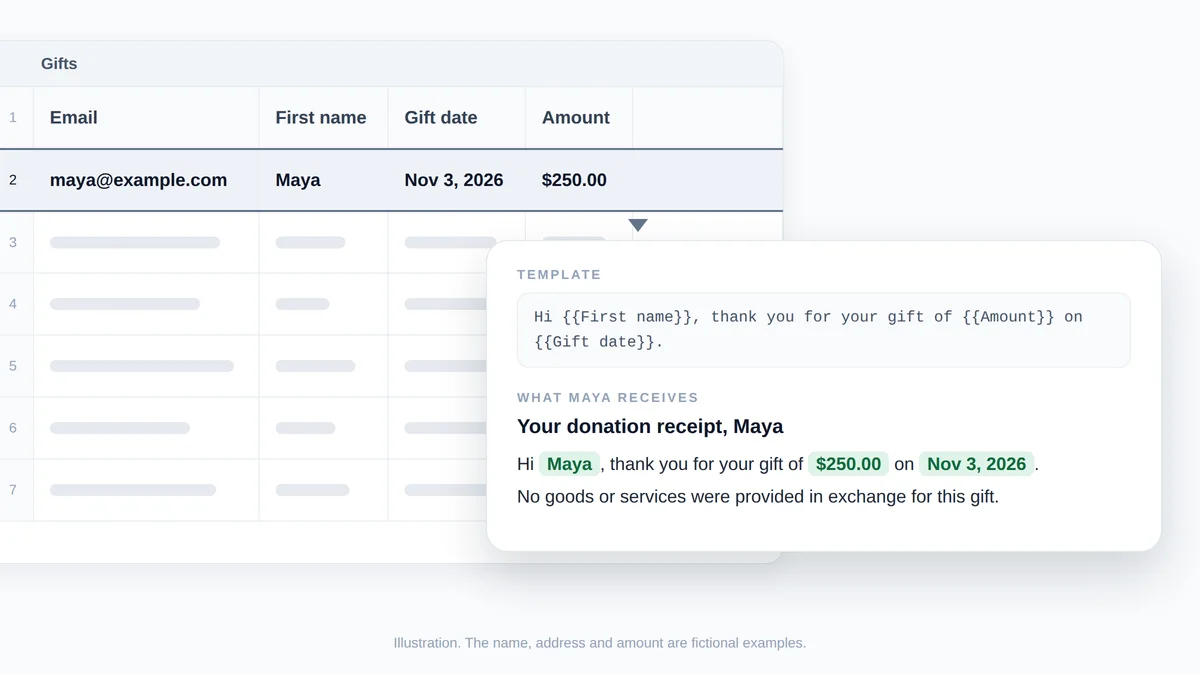
Illustration, kein Screenshot: Die hervorgehobene Zeile des Spendenprotokolls füllt die drei Seriendruckfelder der Vorlage aus, und der Spender erhält den Satz darunter. Name, Adresse und Betrag sind fiktiv.
Eine Zeile pro Spender für die Jahresendabrechnung
Vorlage 4 benötigt eine Zeile pro Spender anstelle von einer pro Spende. Fügen Sie zunächst eine Hilfsspalte namens Gift line zum Tab Gifts hinzu, wobei =TEXT(C2,"mmm d")&": "&TEXT(D2,"$#,##0.00") nach unten ausgefüllt wird. Dies verwandelt eine Zeile in Text wie Nov 3: $250.00. Die folgenden Formeln gehen davon aus, dass sie sich in Spalte G befindet, passen Sie also den Buchstaben an, falls Ihre woanders ist. Erstellen Sie dann einen zweiten Tab namens Statements mit diesen Überschriften und Formeln:
| Column | Formula in row 2 | Result |
|---|---|---|
| A, Email | =UNIQUE(FILTER(Gifts!A2:A, Gifts!A2:A<>"")) | Jeder Spender einmal. Die Liste füllt sich von selbst nach unten. |
| B, First name | =VLOOKUP(A2, Gifts!A:B, 2, FALSE) | Der Vorname aus der ersten Spende dieses Spenders |
| C, Total | =SUMIF(Gifts!A:A, A2, Gifts!D:D) | Die Summe der Spenden des Spenders |
| D, Gift list | =TEXTJOIN(", ", TRUE, FILTER(Gifts!G:G, Gifts!A:A=A2)) | Mar 3: $100.00, Jun 9: $150.00, Nov 3: $250.00 |
Füllen Sie B, C und D so weit nach unten aus, wie die Liste in A reicht, und formatieren Sie C als Währung. Die Seite von Google für SUMIF erklärt die drei hier verwendeten Argumente: den zu prüfenden Bereich, das Kriterium und den zu summierenden Bereich. Eine Adresse, die mit einem überflüssigen Leerzeichen oder einem Tippfehler eingegeben wurde, zählt als zweiter Spender, überprüfen Sie also Spalte A, bevor Sie senden. Führen Sie einen Gifts-Tab pro Steuerjahr, damit eine Abrechnung niemals Jahre vermischt. Wenn dies Ihr erster Seriendruck ist, behandelt unsere Anleitung für einen mail merge from Google Sheets die Grundlagen.
Senden Sie jedem Spender seine Quittung aus Gmail
Installieren Sie Mail Merge for Gmail aus dem Google Workspace Marketplace und öffnen Sie dann den Tab, aus dem Sie senden: Gifts für die Vorlagen 1 bis 3, Statements für Vorlage 4.
- Öffnen Sie den Builder. Wählen Sie Erweiterungen, dann Mail Merge for Gmail und dann New campaign. Die To-Zeile zeigt die Spalte, die die Adressen enthält, und der Senden-Button zählt die gültigen.
- Fügen Sie die Vorlage ein. Fügen Sie den Betreff und den Textkörper hinzu. Fügen Sie jedes Feld aus dem Merge tag-Menü in der Symbolleiste ein, das Ihre Spalten auflistet, oder tippen Sie den Spaltennamen zwischen doppelte geschweifte Klammern. Felder funktionieren auch im Betreff.
- Beschränken Sie den Versand auf die Spenden, die eine Quittung benötigen. Filtern Sie den Tab zuerst, zum Beispiel auf die Daten dieser Woche. Der Builder zeigt dann einen Only visible rows-Schalter, der standardmäßig aktiviert ist, wenn Zeilen ausgeblendet sind, und die Empfängerzahl passt sich an.
- Hängen Sie ein PDF an, falls Sie eines ausstellen. Klicken Sie auf Add attachment in der To-Zeile und wählen Sie die Spalte mit den Google Drive-Links. Jeder Spender erhält die Datei, auf die seine eigene Zeile verweist.
- Überprüfen Sie jede Quittung in der Vorschau. Show preview rendert die E-Mail jedes Spenders mit den ausgefüllten Feldern, und Send me a test liefert die auf dem Bildschirm angezeigte an Ihren Posteingang. Blättern Sie durch einige und prüfen Sie einen Betrag anhand Ihrer Unterlagen.
- Senden. Klicken Sie auf Send to N recipients und bestätigen Sie. In einem kostenpflichtigen Tarif hält Schedule send den Stapel für ein Datum und eine Uhrzeit mindestens zwei Stunden im Voraus zurück, was gut zu einem Abrechnungslauf im Januar passt.

Ein PDF ist optional, da die IRS die E-Mail selbst akzeptiert. Wenn Ihr Vorstand ein formelles Dokument wünscht, legt das Help Center die Grenzen auf 5 MB pro Datei und 25 MB an unterschiedlichen Dateien pro Kampagne fest, sodass bei 100 KB pro Quittung ein Stapel etwa 250 Spender fasst. Eine Zeile, die ein Limit überschreitet, wird mit Attachment Error markiert und nicht gesendet. Ein Google Docs-Dokument wird als PDF angehängt, und jede Datei muss von dem Konto lesbar sein, von dem aus Sie senden. Unser Leitfaden zum PDF mail merge zeigt, wie Sie ein PDF pro Zeile erstellen.
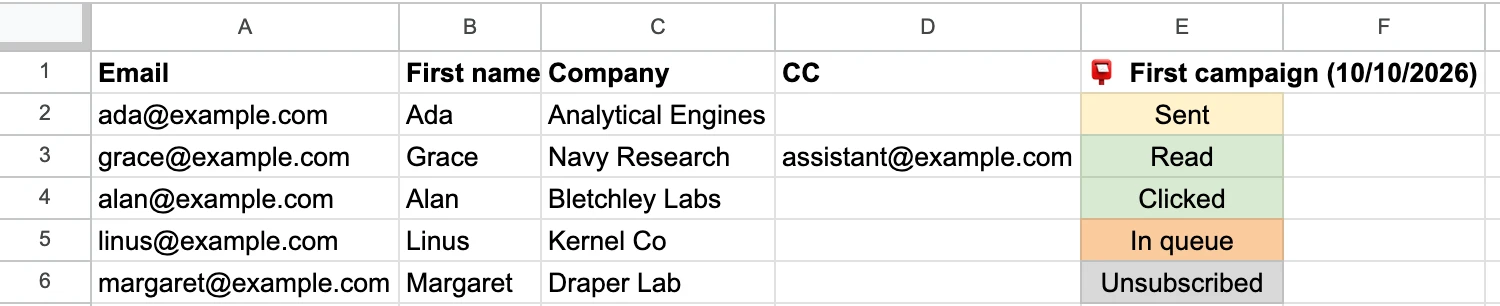
Nach dem Versand schreibt das Add-on eine Statusspalte in das Sheet, benannt nach der Kampagne und ihrem Datum, mit einer Zelle pro Zeile: Sent, dann Read, wenn das Open-Tracking aktiviert ist. Diese Spalte ist Ihr Beleg dafür, welche Quittungen an welchem Tag verschickt wurden.
Wie viele Quittungen Sie pro Tag senden können
Quittungen werden über Ihr eigenes Gmail-Konto versendet, daher gelten sowohl das Limit des Tarifs als auch das Limit von Google, und das niedrigere gewinnt:
| Plan | @gmail.com address | Google Workspace address |
|---|---|---|
| Free | 50 pro Tag | 50 pro Tag |
| Personal | 250 pro Tag | 250 pro Tag |
| Professional | 500 pro Tag | 1.500 pro Tag |
Die eigenen Obergrenzen von Google liegen darüber. Die Gmail-Hilfe besagt, dass ein persönliches Konto nach more than 500 emails in a day ein Limit erreichen kann, und Google listet 2,000 messages per day for a Workspace user auf, gezählt über rollierende 24 Stunden. Ein Stapel, der nicht passt, wird nicht zur Hälfte gestartet: Der Builder warnt Sie zuerst. Im Free-Tarif können Sie eine lange Liste mit dem Filter aus Schritt 3 auf mehrere Tage aufteilen. Kostenpflichtige Tarife können das senden, was heute passt, und am nächsten Tag automatisch fortfahren. Falls der eigene Fehler von Google jemals auftritt, erklärt unser Leitfaden zur Meldung Gmail sending limit reached die Wartezeit.
Zwei Optionen sind vor dem ersten Stapel wissenswert:
- Setzen Sie Ihren Schatzmeister in Kopie. Fügen Sie eine Bcc-Spalte mit der Adresse des Buchhalters hinzu und ordnen Sie diese mit Add bcc zu. Jede Adresse zählt für das Tageslimit, eine Quittung mit einem Bcc verbraucht also zwei. Unser Leitfaden zum mail merge with CC and BCC enthält die Details.
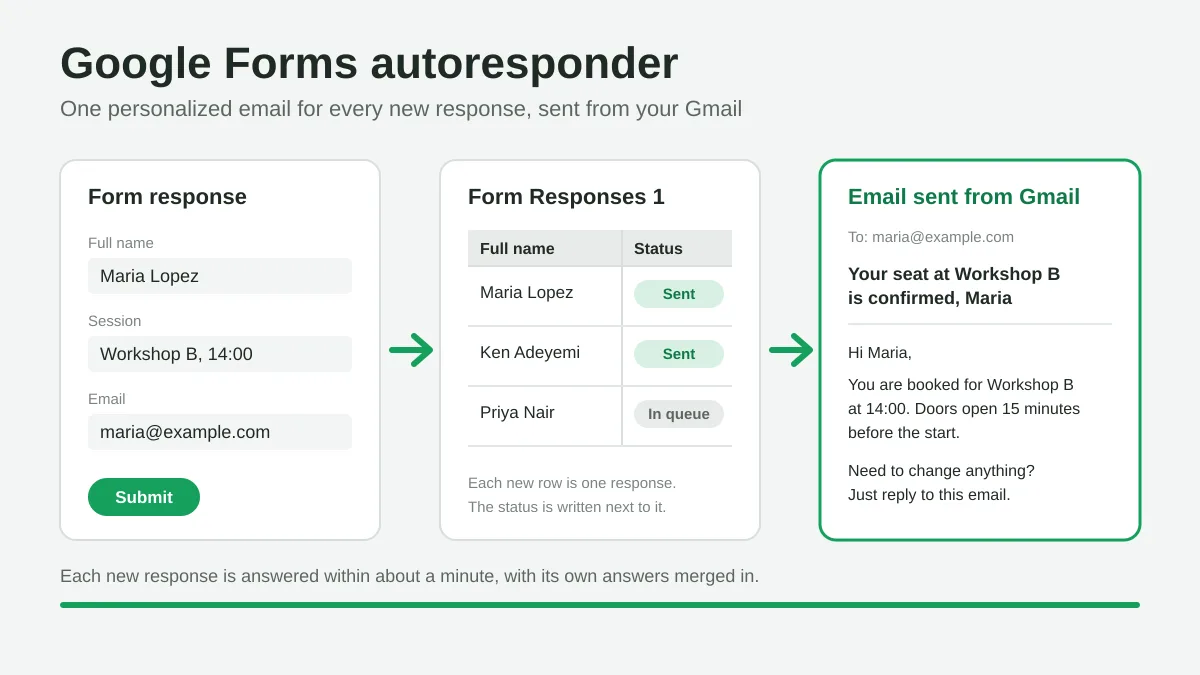
- Quittung am Tag der Spende. Wenn Spenden über ein Google Forms-Formular protokolliert werden, kann der Professional-Tarif jede neue Antwort innerhalb von etwa einer Minute per E-Mail versenden.
Häufig gestellte Fragen
Ist eine E-Mail eine gültige Spendenquittung für die IRS?
Ja. Publication 1771 besagt, dass eine Organisation die Bestätigung auf Papier oder elektronisch bereitstellen kann, beispielsweise über eine an den Spender gerichtete E-Mail, und dass es dafür keine IRS-Formulare gibt. Der Inhalt ist das, was zählt: der Name Ihrer Organisation, der Betrag oder eine Beschreibung des Eigentums sowie die Erklärung zu Waren oder Dienstleistungen.
Muss ich eine Quittung für Spenden unter $250 senden?
Die Regel zur schriftlichen Bestätigung beginnt bei $250 pro Spende. Ein Spender benötigt dennoch einen Beleg für jede Geldspende, der Ihren Namen, das Datum und den Betrag zeigt, und für Spenden im Jahr 2026 können sogar Spender, die keine Einzelabzüge vornehmen, bis zu $1.000 oder $2.000 bei einer gemeinsamen Steuererklärung absetzen. Sobald das Sheet existiert, kostet das Quittieren jeder Spende keine zusätzliche Arbeit.
Wann sollten die Jahresendquittungen für Spenden verschickt werden?
Das rechtliche Kriterium ist, dass der Spender die Bestätigung hat, wenn er seine Steuererklärung einreicht, oder bis zu deren Fälligkeitsdatum einschließlich Fristverlängerungen, falls dies früher eintritt. Publication 1771 merkt an, dass Wohltätigkeitsorganisationen Bestätigungen typischerweise bis spätestens 31. Januar des Folgejahres versenden. Erstellen Sie den Statements-Tab in den ersten Januartagen und senden Sie den Stapel dann.
Kann ich Spendenquittungen von einem kostenlosen Gmail-Konto senden?
Ja. Mail Merge for Gmail funktioniert mit @gmail.com- und Google Workspace-Adressen. Der Free-Tarif sendet 50 E-Mails pro Tag, sodass 180 Quittungen vier Tage dauern, und die Gmail-Hilfe legt die Obergrenze für ein persönliches Konto auf 500 E-Mails pro Tag fest, unabhängig davon, welches Tool Sie verwenden.
Senden Sie die diesjährigen Quittungen aus dem Sheet, das Sie bereits führen
Quittungen sind das einzige Mailing, das jeder Spender erwartet, und dasjenige, das die meisten kleinen Organisationen immer noch von Hand tippen. Tragen Sie die Spenden in ein Sheet ein, fügen Sie die passende Vorlage ein, überprüfen Sie einige Zeilen in der Vorschau und lassen Sie Mail Merge for Gmail jedem Spender seine eigene Quittung von Ihrer Gmail-Adresse senden, mit der Statusspalte als Ihrem Beleg. Installieren Sie es kostenlos, senden Sie die Quittungen für die Spenden dieser Woche noch heute, und die Abrechnungen für Januar sind bereits zur Hälfte fertig.
Bereit für den Versand Ihrer ersten Kampagne?
Installieren Sie Mail Merge for Gmail aus dem Google Workspace Marketplace und versenden Sie kostenlos bis zu 50 personalisierte E-Mails pro Tag.
Kostenlos startenWeitere Lektüre
Mehr aus Tutorials
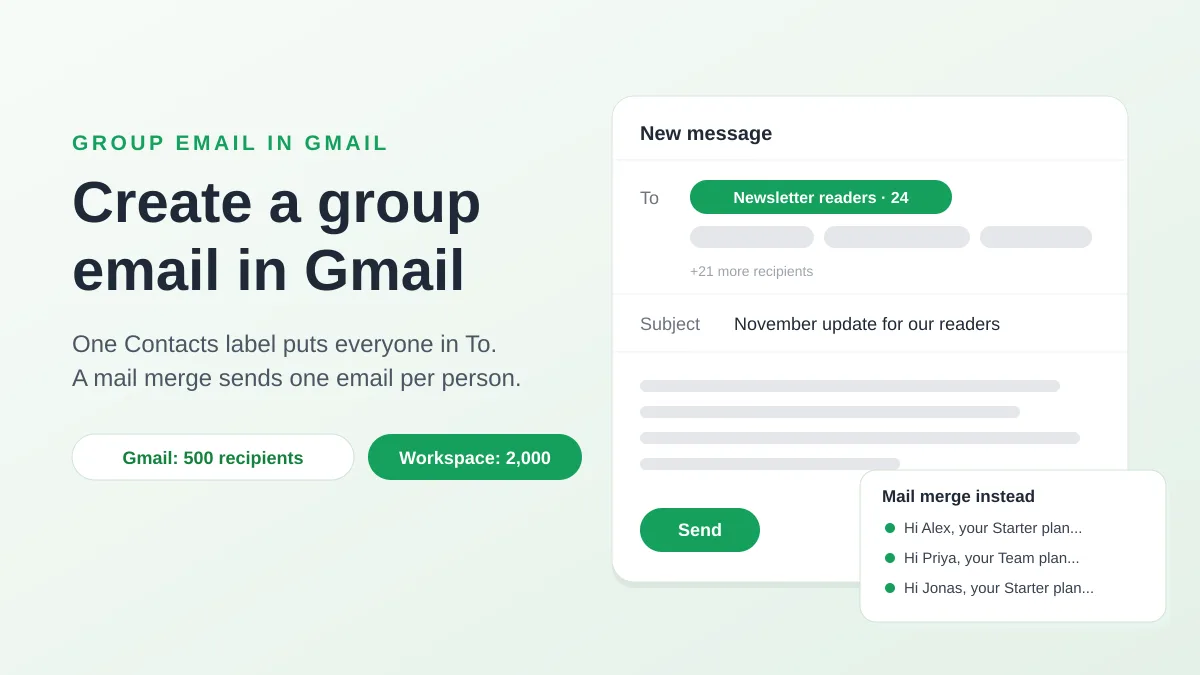
Wie man eine Gruppen-E-Mail in Gmail erstellt und wann man Mail Merge nutzt
Erstellen Sie eine Gruppen-E-Mail in Gmail mit einem Google Contacts-Label, senden Sie per An oder Bcc, kennen Sie die Limits und nutzen Sie Mail Merge.
Serienbriefe über Gmail-Alias oder geteiltes Postfach senden
Senden Sie Serienbriefe über ein Gmail-Alias, eine Gruppe oder ein geteiltes Postfach: Richten Sie 'Senden als' ein und verifizieren Sie die Adresse.
Google Forms Autoresponder: Eine personalisierte E-Mail für jede Antwort
Richten Sie einen Google Forms Autoresponder ein, der jede neue Antwort aus Gmail per E-Mail versendet, personalisiert mit Google Sheets und Mail Merge.