


Neu: Neue Kontakte finden und aus Gmail anschreiben, ohne den Serienbrief zu verlassen
Mail Merge für Gmail findet Ihre Zielgruppe. Filtern Sie nach Jobtitel, Ort oder Firma, prüfen Sie die Trefferzahl kostenlos und senden Sie direkt aus Gmail.
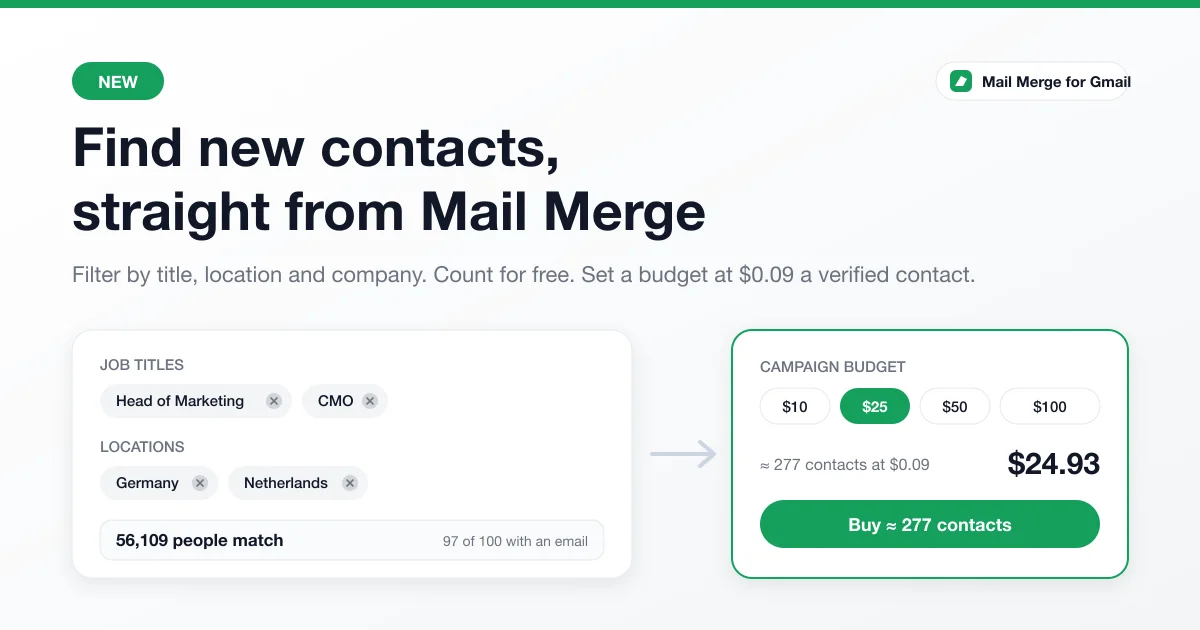
Jeder Serienbrief beginnt mit einer Liste, und bis heute musste diese Liste bereits existieren: eine Tabelle, ein CSV-Export oder das Adressbuch, das Sie mit früheren Kampagnen gefüllt haben. Mail Merge für Gmail bietet jetzt einen zweiten Weg. Mit Neue Kontakte finden können Sie die Personen beschreiben, die Sie erreichen möchten. Das Tool zeigt Ihnen kostenlos an, wie viele dieser Personen existieren, und Sie können deren verifizierte geschäftliche E-Mail-Adressen mit einem von Ihnen festgelegten Budget zu einem festen Preis pro Kontakt erwerben. Die Kontakte landen als neue Liste in Ihrem Konto und sind bereit, direkt von Ihrer eigenen Gmail-Adresse aus angeschrieben zu werden.
Dieser Beitrag behandelt die neuen Funktionen, die Funktionsweise von Budget und Preisen, den Inhalt eines Kontaktdatensatzes, das Kontoguthaben sowie die Regeln für gekaufte Listen.
Was ist neu?
Auf der Seite Kontakte der Web-App befindet sich eine neue Schaltfläche: Neue Kontakte finden. Sie öffnet ein Dialogfenster mit vier Filtern:
- Jobtitel, wie zum Beispiel Head of Marketing oder CTO.
- Standorte, ein Land, eine Region oder eine Stadt.
- Firmendomains, wenn Sie bereits wissen, welche Unternehmen Sie ansprechen möchten.
- Schlagwörter, alles, was die Person oder das Unternehmen betrifft, wie etwa SaaS oder Logistik.
Die Anzahl der Treffer aktualisiert sich während der Eingabe. Dies ist kostenlos, erfordert keine Zahlungsmethode und liefert Ihnen zwei Informationen: wie viele Personen auf die Filter passen und wie viele der ersten hundert einen hinterlegten geschäftlichen E-Mail-Kontakt haben. Von dort aus legen Sie ein Kampagnenbudget fest, ähnlich wie auf einer Werbeplattform. Das Dialogfenster zeigt Ihnen, was Sie dafür erhalten: Jeder Kontakt kostet 0,09 $. Ein Budget von 25 $ entspricht also etwa 277 Marketingleitern in Deutschland, 50 $ entsprechen etwa 555. Wählen Sie einen der voreingestellten Beträge oder geben Sie einen eigenen ein, von 1 $ bis hin zu dem Betrag, der alle passenden Kontakte abdeckt (maximal 2.000 Kontakte pro Bestellung).
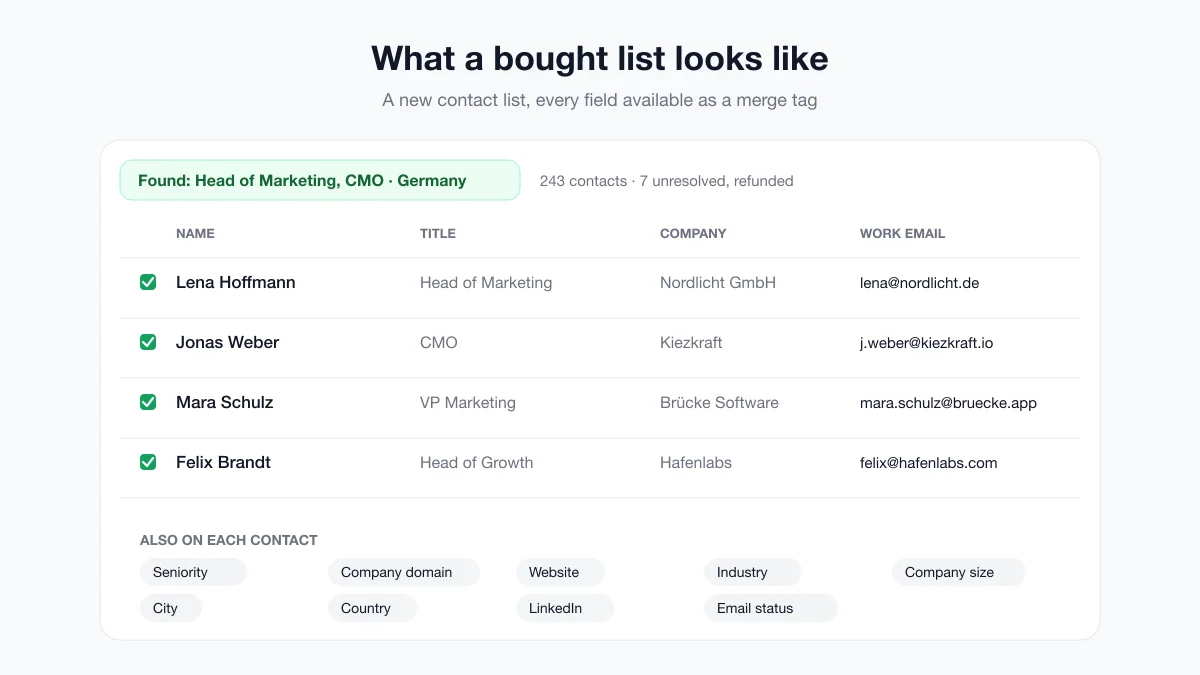
Klicken Sie auf Kaufen, bezahlen Sie per Karte über dasselbe Formular, das auch für Abonnements verwendet wird, und die Bestellung wird innerhalb von Minuten ausgeführt. Jeder Kontakt enthält die Felder, die für eine personalisierte E-Mail erforderlich sind: Vor- und Nachname, Jobtitel, Seniorität, Unternehmen, Firmendomain und Website, Branche, Unternehmensgröße, Stadt, Land, ein LinkedIn-Profil sowie den E-Mail-Verifizierungsstatus. Sie werden als neue Kontaktliste gespeichert, benannt nach Ihren Filtern und dem Datum, sodass die nächste Kampagne die gesamte Liste mit einem Klick auswählen kann.
Die gleiche Schaltfläche befindet sich auch im Kampagnen-Editor. Öffnen Sie Empfänger auswählen, gehen Sie zum Reiter Kontakte und wählen Sie dort Neue Kontakte finden. Sobald die Bestellung abgeschlossen ist, ist die neue Liste bereits als Empfänger für die Kampagne ausgewählt, die Sie gerade erstellen.
Wie Budget und Preis funktionieren
Die meisten Kontaktdatenbanken verkaufen Credits, und Sie erfahren erst nach dem Export, was eine Liste kostet. Das wollten wir nicht. Die Funktion nutzt zwei Schritte des Datenanbieters, wobei nur der zweite kostenpflichtig ist. Der erste Schritt durchsucht die Datenbank und meldet, wer passt und ob eine E-Mail-Adresse hinterlegt ist. Dies kostet nichts, weshalb die Anzahl kostenlos ist und sich bei jedem Tastendruck aktualisiert. Wenn Sie auf Kaufen klicken, führt Mail Merge diese kostenlose Suche erneut aus und wählt so viele Personen aus, wie Ihr Budget zulässt, wobei alle als „mit E-Mail-Adresse vorhanden“ markiert werden. Das Zahlungsformular zeigt dann den exakten Betrag für diese Personen an, und genau diesen zahlen Sie. Wenn weniger Personen mit E-Mail-Adresse existieren, als das Budget kaufen könnte, verringert sich die Bestellung auf die tatsächlich vorhandene Anzahl und damit auch der Preis. Ein Budget ist eine Obergrenze, niemals eine Vorauszahlung.
Der zweite Schritt nach der Zahlung fragt beim Anbieter die verifizierte geschäftliche E-Mail-Adresse jeder Person ab. Dies ist der einzige Schritt, der Geld kostet, und er wird pro gefundener Person abgerechnet. Wenn der Anbieter trotz der Markierung niemanden auflösen kann, wird dieser Kontakt nicht geliefert und die 0,09 $ werden Ihrem Kontoguthaben automatisch als Teil derselben Bestellung gutgeschrieben. Sie zahlen für die Kontakte, die Sie erhalten. Da die Liste sofort geliefert und nutzbar ist, ist ein abgeschlossener Kauf ansonsten nicht erstattungsfähig. Das Zahlungsformular weist oberhalb der Schaltfläche „Bezahlen“ darauf hin, und Abschnitt 22 der Nutzungsbedingungen legt dies ebenfalls fest.
Das Kontoguthaben
Ihr Konto verfügt nun über ein Guthaben in US-Dollar, das im Dialogfenster neben einer Schaltfläche zum Aufladen angezeigt wird. Es wird für Kontaktbestellungen verwendet, bevor Ihre Karte belastet wird. Eine Bestellung, die durch das Guthaben gedeckt ist, erfordert kein Zahlungsformular, und bei einer größeren Bestellung wird nur die Differenz von der Karte abgebucht. Das Guthaben wächst auf zwei Arten. Sie können es aufladen, von 5 $ bis 500 $ auf einmal, was das erneute Eingeben der Kartendaten für eine Reihe kleinerer Listen erspart. Zudem wird jeder Kontakt, der nicht geliefert werden konnte, automatisch gutgeschrieben, sodass das Geld für die nächste Liste erhalten bleibt. Das Guthaben ist ein Store-Guthaben ausschließlich für Kontaktbestellungen: Es kann nicht für ein Abonnement verwendet, nicht zwischen Konten übertragen und nicht auf eine Karte zurückerstattet werden.
Die Daten stammen von Apollo und werden über den Alexandria-Datenkatalog von Firecrawl bereitgestellt. Mail Merge stellt die Daten nicht selbst zusammen und garantiert nicht, dass eine Person noch den im Datensatz angegebenen Titel innehat. Der Verifizierungsstatus jedes Kontakts zeigt Ihnen, wie sicher sich der Anbieter bezüglich der Adresse ist.
Jeder Plan, einschließlich Free
„Neue Kontakte finden“ ist in jedem Plan verfügbar. Es gibt kein Abonnement, das hinzugefügt werden muss: Sie zahlen für eine Liste, entweder mit Ihrer Karte oder Ihrem Guthaben, und nichts verlängert sich automatisch. Ein Free-Konto kann eine eigene Kontaktliste erstellen, und eine gekaufte Liste zählt nicht gegen dieses Limit. Das tägliche Versandlimit Ihres Plans gilt weiterhin, wenn Sie die Liste anschreiben, und eine lange Liste kann im Free-Plan einige Tage in Anspruch nehmen. Die Seite Versandlimits enthält die genauen Zahlen.
Was Sie mit der Liste tun können
Eine gekaufte Liste ist eine Kaltakquise-Liste, und der Rest von Mail Merge ist genau für diese Art des Versands konzipiert. Schreiben Sie die E-Mail einmal mit den Kontaktfeldern als Merge-Tags, damit die erste Zeile das Unternehmen und die Rolle nennt, anstatt mit „Hallo“ zu beginnen. Behalten Sie den Abmeldelink bei, den Mail Merge in jede Kampagnen-E-Mail einfügt. Ein Empfänger, der sich einfach abmelden kann, drückt nicht auf „Spam melden“. Verwenden Sie eine Verzögerung zwischen den E-Mails oder den Autopiloten, um eine große Liste über mehrere Tage zu verteilen, und planen Sie ein Follow-up für Personen, die nicht geantwortet haben. Im Professional-Plan sortiert die KI-Segmentierung auf der Seite „Kontakte“ die neuen Kontakte nach Branche und Rolle, sodass aus einer Liste drei Kampagnen mit drei verschiedenen Einstiegen werden können.
Wenn Ihre Absenderadresse neu ist, wärmen Sie diese zuerst auf. Unser Gmail Warm-up-Leitfaden behandelt den von Google beschriebenen Prozess, und die Seite „Zustellbarkeit“ überprüft Ihre SPF-, DKIM- und DMARC-Einträge vor dem ersten Versand.
Die geltenden Regeln
Der Kauf einer Liste ändert nichts daran, wer für die E-Mails verantwortlich ist, die Sie an diese senden: Sie sind es. Die E-Mail-Absenderrichtlinien von Google erwarten von jedem Absender, dass das Abmelden einfach ist und die in den Postmaster Tools gemeldete Spam-Rate unter 0,10 % bleibt. Der CAN-SPAM Act erfordert eine ehrliche Betreffzeile, eine physische Postanschrift und eine Abmeldemöglichkeit, die innerhalb von zehn Werktagen respektiert wird. Er macht den Absender auch dann verantwortlich, wenn der Versand ausgelagert wurde. In Europa entscheiden die DSGVO und die ePrivacy-Regeln, ob ein Geschäftskontakt ohne vorherige Zustimmung angeschrieben werden darf. Die Antwort hängt vom Land und der Beziehung zwischen Ihrem Angebot und der Tätigkeit der Person ab. Die Nutzungsbedingungen fordern drei Dinge für jede gekaufte Liste: Nutzen Sie sie nur für rechtmäßige B2B-Kommunikation, behalten Sie den Abmeldelink in jeder E-Mail bei, respektieren Sie jede Aufforderung zum Stoppen und verkaufen oder teilen Sie die Kontakte niemals außerhalb Ihres eigenen Kontos.
In der Praxis halten Sie sich mit einer engen Zielgruppe und einer relevanten E-Mail auf der sicheren Seite. Eine Liste von zweitausend Personen, die außer dem Land nichts gemeinsam haben, ist eine Spam-Beschwerde, die nur darauf wartet, gemeldet zu werden. Eine Liste von achtzig Logistikmanagern in einer Region, die jeweils zu dem einen Problem angeschrieben werden, das Ihr Produkt für Logistikmanager löst, ist eine Kampagne.
Probieren Sie es bei Ihrer nächsten Kampagne aus
Öffnen Sie Mail Merge für Gmail, gehen Sie zu „Kontakte“ und klicken Sie auf Neue Kontakte finden. Geben Sie einen Jobtitel und einen Standort ein, beobachten Sie die Anzahl und legen Sie ein Budget von 1 $ fest, um zu sehen, wie ein Datensatz aussieht, bevor Sie sich für eine größere Liste entscheiden. Schreiben Sie dann die E-Mail im Kampagnen-Editor mit den neuen Feldern als Merge-Tags und senden Sie sie von der Gmail-Adresse aus, die Ihre Empfänger wiedererkennen werden.
Schreiben Sie an contact@merge.email mit den Filtern, die Sie sich im Dialogfenster wünschen würden. Die vier verfügbaren Filter stammen aus den Fragen, die Kunden am häufigsten gestellt haben; die nächsten werden ebenfalls auf diesem Weg entstehen.
Bereit für den Versand Ihrer ersten Kampagne?
Installieren Sie Mail Merge for Gmail aus dem Google Workspace Marketplace und versenden Sie kostenlos bis zu 50 personalisierte E-Mails pro Tag.
Kostenlos startenWeitere Lektüre
Mehr aus News
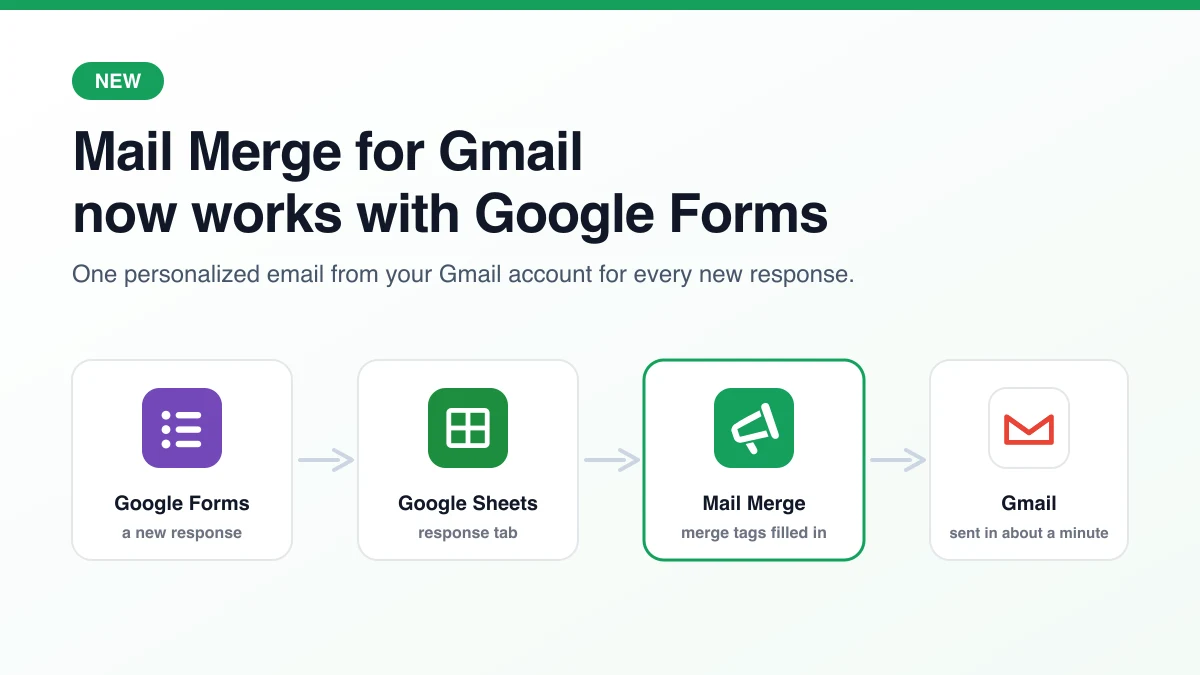
Neu: Mail Merge for Gmail funktioniert jetzt mit Google Forms
Mail Merge for Gmail sendet nun personalisierte E-Mails aus Ihrem Gmail-Konto als Antwort auf Google Forms. Erfahren Sie hier alles Wichtige zum Start.

Die 7 besten monatlichen Newsletter-Vorlagen für 2026
Finden Sie Ihre perfekte monatliche Newsletter-Vorlage. Unser Leitfaden enthält 7 kostenlose und kostenpflichtige Optionen sowie ein Tutorial zum Versenden mit Mail Merge for Gmail.

Die besten E-Mail-Marketing-Tools für kleine Unternehmen: Ihr Leitfaden für 2026
Entdecken Sie die besten E-Mail-Marketing-Tools für kleine Unternehmen in unserem Leitfaden für 2026. Wir bewerten 10 Top-Plattformen hinsichtlich Funktionen, Preisgestaltung und Zustellbarkeit für Ihr Wachstum.