


















Serienbriefe über Gmail-Alias oder geteiltes Postfach senden
Senden Sie Serienbriefe über ein Gmail-Alias, eine Gruppe oder ein geteiltes Postfach: Richten Sie 'Senden als' ein und verifizieren Sie die Adresse.

Sie führen die Kampagne durch, aber die E-Mails sollen von sales@yourcompany.com, vom Support-Desk oder von der gemeinsamen Adresse stammen, die Ihr gesamtes Team beantwortet. Gmail kann dies für eine einzelne Nachricht über die Einstellung “Senden als” tun, und ein Serienbrief kann dies für Hunderte von personalisierten E-Mails gleichzeitig erledigen, solange zwei Dinge zutreffen: Gmail erlaubt Ihrem Konto die Verwendung dieser Adresse, und Ihr Serienbrief-Tool fordert sie bei Gmail auf die richtige Weise an. Dieses Tutorial zeigt, wie Sie einen Serienbrief von einem Gmail-Alias oder einem freigegebenen Postfach mit Mail Merge for Gmail senden, was Google erlaubt, wie ein Google Workspace-Alias oder eine Gruppenadresse eingerichtet wird und was sich bei Antworten, Follow-ups und der Zustellbarkeit ändert.
Als was Sie mit Gmail senden können
Jede E-Mail, die Gmail verlässt, trägt eine Absenderadresse, und Gmail akzeptiert nur diejenigen, die Ihr Konto verwenden darf. Diese Liste ist der Abschnitt Senden als in Ihren Gmail-Einstellungen. Die Google-Hilfeseite zum Thema Senden von einer anderen Adresse oder einem Alias nennt drei Arten von Adressen, die Sie dort hinzufügen können: eine Yahoo-, Outlook- oder andere Nicht-Gmail-Adresse, Ihre Arbeits-, Schul- oder Geschäftsdomain oder ein Alias sowie eine andere Gmail-Adresse. Auf derselben Seite steht, dass Sie von bis zu 99 verschiedenen Adressen senden können, und es wird gewarnt, dass ein Empfänger bei Outlook oder einem anderen E-Mail-Dienst möglicherweise etwas wie “Von yourname@gmail.com im Auftrag von othername@otherdomain.com” sieht.
Eine Änderung sollte bei der Planung berücksichtigt werden. Google gibt an, dass Gmail ab Januar 2027 die Funktion “Senden als” für Drittanbieter-Adressen wie @yahoo.com oder @outlook.com nicht mehr unterstützen wird und dass diese Änderung keine Google Workspace-Aliasse oder andere Gmail-Adressen in Ihrem Besitz betrifft. Wenn Ihre Kampagnen von einer anderswo gehosteten Adresse versendet werden, ist die dauerhafte Lösung ein Google Workspace-Alias oder eine Google Group auf Ihrer eigenen Domain.
Google Workspace fügt auf der Administratorseite eigene Regeln hinzu. Die Workspace-Hilfeseite über E-Mail-Aliasse erklärt, dass ein Administrator bis zu 30 Aliasse pro Nutzer ohne zusätzliche Kosten hinzufügen kann, dass nur ein Nutzer ein bestimmtes Alias verwenden kann und dass ein Alias kein Google-Konto ist, sodass sich niemand damit anmelden kann. Das Erstellen des Alias reicht nicht aus, um davon zu senden: Um E-Mails von einem Alias zu senden, muss der Nutzer eine benutzerdefinierte Absenderadresse in Gmail einrichten. Für eine Adresse, die mehrere Personen benötigen, empfiehlt Google die Gmail-Delegierung, und viele Teams verwenden stattdessen eine Google Group, was im nächsten Abschnitt behandelt wird.
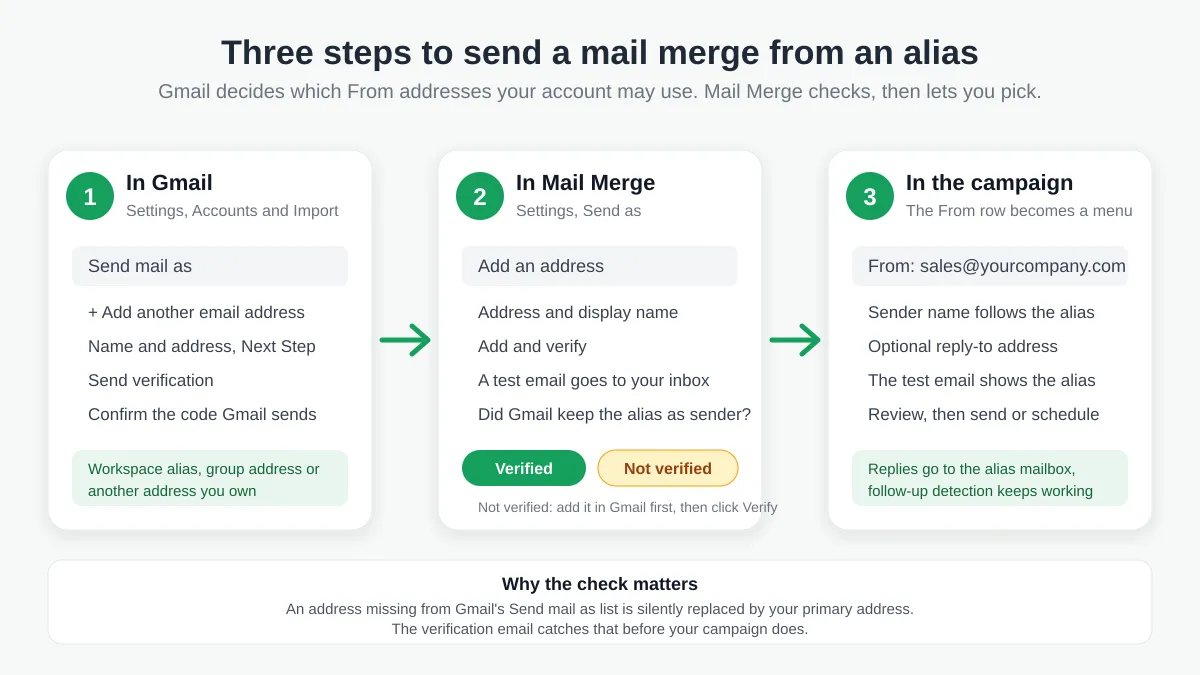
Mail Merge for Gmail sendet über die Gmail-API des Kontos, mit dem Sie angemeldet sind, daher gilt für jede Kampagne dieselbe Regel. Eine Adresse, die auf Ihrer “Senden als”-Liste steht, kann in Mail Merge zu einer Senden-als-Adresse werden. Eine Adresse, die nicht auf der Liste steht, kann dies nicht: Gmail ersetzt sie stillschweigend durch Ihre primäre Adresse, was genau das ist, was der unten stehende Verifizierungsschritt abfangen soll.
Schritt 1: Fügen Sie die Adresse unter “Senden als” in Gmail hinzu
Unabhängig von der Adresse kommt die Gmail-Seite zuerst. Die Schritte auf der Google-Seite lauten:
- Öffnen Sie Gmail auf einem Computer, klicken Sie auf das Zahnradsymbol für die Einstellungen und dann auf Alle Einstellungen aufrufen.
- Öffnen Sie den Tab Konten und Import (bei einigen Konten Konten genannt).
- Klicken Sie im Abschnitt Senden als auf Weitere E-Mail-Adresse hinzufügen.
- Geben Sie den Namen ein, den die Empfänger sehen sollen, sowie die Adresse, von der Sie senden möchten.
- Klicken Sie auf Nächster Schritt und dann auf Bestätigung senden. Bei Arbeits- oder Schulkonten fragt Gmail nach dem SMTP-Server, dem Benutzernamen und dem Passwort dieses Kontos.
- Klicken Sie auf Konto hinzufügen und bestätigen Sie dann den Code oder Link, den Gmail an die hinzugefügte Adresse sendet. Wenn er fehlt, überprüfen Sie den Spam- oder Junk-Ordner dieses Postfachs auf eine Nachricht von send-as-noreply@google.com.
Wie die Bestätigung Sie erreicht, hängt von der Art der Adresse ab.
Ein Google Workspace-Alias
Ein Alias Ihres eigenen Workspace-Kontos wird in Ihren eigenen Posteingang zugestellt, sodass die Bestätigung genau dort landet, wo Sie sich befinden. Aliasse eines Workspace-Kontos sind normalerweise bereits unter “Senden als” zugelassen. Wenn Ihres fehlt, bitten Sie Ihren Administrator, es zu erstellen, und fügen Sie es dann mit den oben genannten Schritten hinzu.
Eine Google Group oder ein freigegebenes Postfach
Eine Teamadresse wie support@ oder hello@ ist oft eine Google Group mit aktiviertem gemeinsamen Posteingang. Die Google-Hilfeseite zum Thema Hinzufügen einer Gruppe als E-Mail-Adresse in Gmail erfordert die Rolle des Eigentümers oder Managers und beschreibt, warum ein zusätzlicher Schritt erforderlich ist: Wenn Sie Gmail so einrichten, dass Nachrichten als Gruppe gesendet werden, sendet Gmail einen Bestätigungscode an die Gruppe, und die Gruppe muss in der Lage sein, diesen zu empfangen. Das Verfahren besteht darin, die Einstellungen der Gruppe zu öffnen, unter Wer darf posten die Option Jeder im Web auszuwählen, optional die Nachrichtenmoderation zu aktivieren, damit nur Moderatoren den Bestätigungslink sehen, und dann die ersten drei Schritte für “Senden als” in Gmail zu befolgen. Sobald der Code verifiziert ist, entfernen Sie die Bestätigungs-E-Mail aus der Gruppe und stellen Sie die vorherigen Einstellungen für Wer darf posten und die Moderation wieder her. Wenn Sie eine Gruppe länger als nötig für das Web offen lassen, kann jeder an Ihre Teamadresse posten, führen Sie die Bereinigung also sofort durch.
Eine Adresse von einem anderen Anbieter
Ein anderswo gehostetes Postfach benötigt in Schritt 5 seine SMTP-Details, und die Bestätigung von Gmail geht an dieses Postfach. Denken Sie an die oben genannte Frist im Januar 2027: Dies ist die Art von “Senden als”-Adresse, die Google einstellen wird.
Schritt 2: Verifizieren Sie die Adresse in Mail Merge for Gmail
“Senden als”-Adressen werden einmalig in der Mail Merge-Web-App unter Einstellungen und dann Senden als eingerichtet und sind Teil der kostenpflichtigen Tarife (Personal und Professional). Öffnen Sie die Seite und klicken Sie auf Adresse hinzufügen. Geben Sie die Adresse und optional den Anzeigenamen ein, den die Empfänger sehen sollen, und klicken Sie dann auf Hinzufügen und verifizieren.
Mail Merge sendet dann eine kurze E-Mail von dieser Adresse an Ihren eigenen Posteingang, wobei derselbe Sendeweg wie bei Ihren Kampagnen verwendet wird, und liest die zugestellte Nachricht anschließend wieder ein. Wenn Gmail das Alias als Absender beibehalten hat, wird die Adresse als Verifiziert markiert und erscheint von da an in Ihren Kampagnen. Sie können die Test-E-Mail löschen.
Wenn sie als Nicht verifiziert zurückkommt, hat Gmail den Absender auf Ihre primäre Adresse umgeschrieben. Die Ursache liegt immer auf der Gmail-Seite: Die Adresse befindet sich noch nicht unter “Senden als”, oder die eigene Bestätigung von Gmail wurde nie abgeschlossen. Beheben Sie dies und klicken Sie dann in Mail Merge neben der Adresse auf Verifizieren. Sie haben zehn Verifizierungsversuche pro Tag, und ein Konto kann bis zu zehn “Senden als”-Adressen enthalten. Entfernen nimmt eine Adresse aus der Liste, und wenn Sie sie später erneut hinzufügen, müssen Sie sie erneut verifizieren.
Was eine “Senden als”-Adresse nicht ist: Eine Plus-Adresse wie you+news@gmail.com ist ein Filtertrick für eingehende E-Mails (unser kostenloser Gmail alias checker zeigt, wohin eine solche zugestellt wird), und sie hat nichts mit der Absenderzeile zu tun.
Schritt 3: Wählen Sie die Absenderadresse in Ihrer Kampagne
Im Kampagnen-Builder wird die Adresse in der Zeile Von zu einem Dropdown-Menü, sobald Sie mindestens eine verifizierte “Senden als”-Adresse haben. Wählen Sie die Adresse aus, von der Sie senden möchten. Der Absendername wechselt zu dem Anzeigenamen, den Sie für diese Adresse gespeichert haben, und Sie können weiterhin einen anderen eingeben. Die Test-E-Mail, die Sie sich selbst senden, und der Schritt Überprüfen zeigen beide die von Ihnen ausgewählte Adresse an, und der Verlauf der Kampagne zeichnet auf, welche Adresse verwendet wurde.
Wenn Antworten an einen anderen Ort als das Alias-Postfach gehen sollen, klicken Sie in der An-Zeile auf Antwort an hinzufügen und geben Sie diese Adresse ein. Dies gilt für jede E-Mail der Kampagne und funktioniert mit jeder Absenderadresse. Unser Leitfaden zum Thema mail merge with CC and BCC behandelt die anderen Empfängeroptionen auf demselben Bildschirm.
Ein praktisches Beispiel: Verlängerungsbenachrichtigungen von der Vertriebsadresse
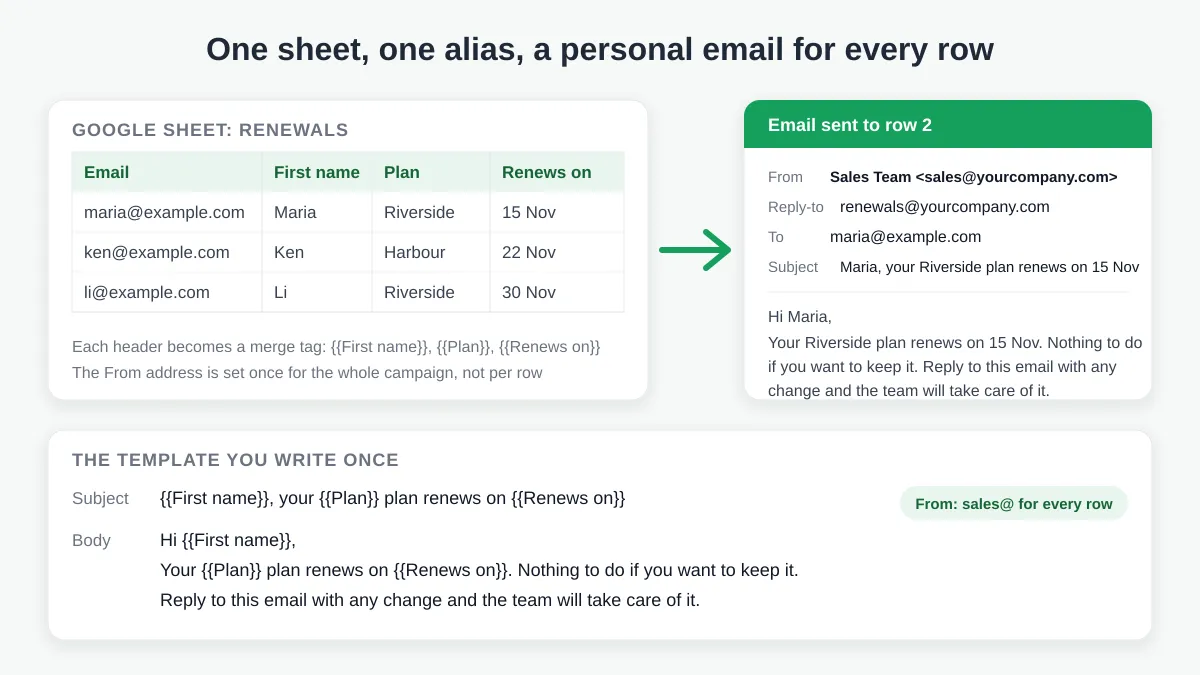
Angenommen, ein kleines Vertriebsteam sendet Verlängerungsbenachrichtigungen von sales@yourcompany.com, die als “Senden als”-Adresse mit dem Anzeigenamen Sales Team verifiziert ist, und möchte, dass Antworten bei renewals@yourcompany.com landen. Das Tabellenblatt sieht so aus:
| First name | Plan | Renews on | |
|---|---|---|---|
| maria@example.com | Maria | Riverside | 15 Nov |
| ken@example.com | Ken | Harbour | 22 Nov |
| li@example.com | Li | Riverside | 30 Nov |
Jede Spaltenüberschrift ist ein Merge-Tag. Die Kampagne wird einmalig eingerichtet:
- Von: Sales Team, sales@yourcompany.com, im Dropdown-Menü ausgewählt.
- Antwort an: renewals@yourcompany.com.
- Betreff:
{{First name}}, Ihr {{Plan}}-Tarif verlängert sich am {{Renews on}} - Textkörper: Hallo
{{First name}}, Ihr{{Plan}}-Tarif verlängert sich am{{Renews on}}. Sie müssen nichts tun, wenn Sie ihn behalten möchten. Antworten Sie auf diese E-Mail mit etwaigen Änderungen, und das Team wird sich darum kümmern.
Maria erhält “Maria, Ihr Riverside-Tarif verlängert sich am 15 Nov” vom Sales Team, Ken bekommt seine eigene Version, und jede Antwort kommt bei renewals@ an. Die Absenderadresse ist eine Eigenschaft der Kampagne, nicht einer Zeile: Alle drei E-Mails kommen von sales@, und eine Liste, die von support@ kommen soll, ist einfach eine zweite Kampagne. Der Rest des Workflows ist der Standardablauf, der in how to mail merge from Google Sheets beschrieben wird.
Antworten, Follow-ups, Limits und Zustellbarkeit von einem Alias
Das Senden von einem Alias ändert einige Dinge rund um die Kampagne.
Wohin Antworten gehen. Antworten landen im Postfach der Adresse, von der Sie gesendet haben, wie es bei jeder E-Mail der Fall wäre, die von diesem Alias in Gmail gesendet wird. Bei einem Workspace-Alias ist das Ihr eigener Posteingang. Bei einer Google Group ist es die Gruppe, stellen Sie also sicher, dass die Personen, die antworten sollen, Mitglieder sind. Eine “Antwort an”-Adresse überschreibt dies pro Kampagne.
Follow-up-Sequenzen funktionieren weiterhin. Die automated follow-ups von Mail Merge überspringen Empfänger, die geantwortet haben, und die Antwortenerkennung liest die Threads des sendenden Kontos. Mail Merge weiß, dass Ihre “Senden als”-Adressen Ihnen gehören, und zählt eine Nachricht von einer dieser Adressen niemals als Antwort eines Empfängers, sodass sich eine von sales@ gesendete Sequenz genauso verhält wie eine von Ihrer primären Adresse gesendete.
Das Tageslimit gilt für das Konto, nicht für das Alias. Kampagnen werden auf das Tageslimit des Kontos, mit dem Sie angemeldet sind, und auf das eigene Limit von Google für dieses Konto angerechnet. Das Hinzufügen einer zweiten verifizierten Adresse erhöht nicht die Sendekapazität. Die Tariflimits finden Sie auf der Seite daily sending limits, und unser Leitfaden zum Gmail sending limit erklärt, was Google zusätzlich hinzufügt.
Die Authentifizierung folgt der Domain in der Absenderadresse. Postfachanbieter überprüfen SPF, DKIM und DMARC für die Domain, die als Absender erscheint. Ein Workspace-Alias auf derselben Domain wie Ihr Konto erbt die Einträge dieser Domain. Ein Alias auf einer anderen Domain benötigt eigene Einträge, und die Dokumentation von YAMM zum Thema sending a mail merge from an alias weist auf denselben Punkt für Workspace-Alias-Domains hin: Aktivieren Sie DKIM auf der Alias-Domain, da Nachrichten sonst eher als Spam markiert werden. Der kostenlose Reputationsprüfer auf der Warm-up-Seite von Mail Merge bewertet jede Adresse, führen Sie ihn also vor einem großen Versand auf dem Alias selbst aus, und lesen Sie unsere Leitfäden zu DKIM for Gmail und dem SPF record for Gmail für die DNS-Seite.
Laufende Kampagnen behalten ihre Adresse. Das Entfernen einer “Senden als”-Adresse wirkt sich nur auf neue Kampagnen aus: Eine bereits sendende Kampagne behält die Adresse, mit der sie gestartet wurde.
Wie andere Gmail-Serienbrief-Tools mit Aliasen umgehen
Jedes Serienbrief-Add-on, das über Gmail sendet, hängt von derselben “Senden als”-Liste ab, daher ist Schritt 1 überall identisch. Die Unterschiede liegen darin, wie das Alias ausgewählt wird und was überprüft wird.
- Mail Merge for Gmail verifiziert jede Adresse mit einer echten E-Mail, bevor sie ausgewählt werden kann, zeigt das Alias in der Test-E-Mail und im Schritt “Überprüfen” an, zeichnet es im Kampagnenverlauf auf und sorgt dafür, dass die Erkennung von Follow-up-Antworten damit funktioniert. Sehen Sie sich den Vergleich Mail Merge vs YAMM für das Gesamtbild an.
- YAMM lässt Sie das Alias in seinem Bereich “Alias, Filter, personalisierte Anhänge” auswählen, wenn Sie einen Serienbrief starten. Auf der Hilfeseite wird darauf hingewiesen, dass die Alias-Funktion nicht mit der Test-E-Mail-Option funktioniert und dass Antworten nicht an der Adresse ankommen, von der der Serienbrief gesendet wird. Daher werden Sie gebeten, das Alias-Postfach an die Absenderadresse weiterzuleiten, damit das Antwort-Tracking weiterhin funktioniert.
- GMass funktioniert im Gmail-Fenster zum Verfassen von Nachrichten: Die Anleitung zum Thema sending a mail merge from a non-Gmail address besagt, dass Sie die Absenderadresse vor dem Senden in das in Gmail eingerichtete Alias ändern sollen, und das Team erklärt in den Kommentaren, dass das Abonnement für das Hauptkonto gilt, nicht für die Aliasse. Unsere Seite GMass alternative behandelt den Rest.
- Mailmeteor fügt eine Ebene hinzu, die es Absender nennt. Die Dokumentation zum Thema sending from a different address or alias beginnt mit der Konfiguration des Alias in Gmail, lässt Sie dann Absender verwalten über das Caret-Zeichen neben Ihrer Adresse im Von-Feld öffnen und auf Absender hinzufügen klicken. Siehe Mail Merge vs Mailmeteor für den Vergleich.
Häufig gestellte Fragen
Kann ich im kostenlosen Tarif einen Serienbrief von einem Gmail-Alias senden?
Nein. Das Senden von einer anderen Adresse ist Teil der Tarife Personal und Professional. Im kostenlosen Tarif wird jede Kampagne von dem Google-Konto gesendet, mit dem Sie angemeldet sind. Das Hinzufügen oder Verifizieren einer Adresse erfordert einen aktiven Tarif.
Warum sagt Mail Merge, dass meine Adresse nicht verifiziert ist?
Weil Gmail den Absender der Verifizierungs-E-Mail auf Ihre primäre Adresse umgeschrieben hat. Entweder befindet sich die Adresse noch nicht unter “Senden als” in Gmail, oder die eigene Bestätigung von Gmail dafür wurde nie abgeschlossen. Fügen Sie sie dort hinzu, schließen Sie die Bestätigung von Gmail ab und klicken Sie dann in Mail Merge auf Verifizieren. Sie haben zehn Versuche pro Tag.
Kann ich einen Serienbrief von einer Google Group oder einem freigegebenen Postfach senden?
Ja, solange Sie die Gruppe unter “Senden als” hinzufügen können. Das erfordert die Rolle des Eigentümers oder Managers für die Gruppe und eine vorübergehende Änderung der Einstellung “Wer darf posten” auf “Jeder im Web”, damit die Gruppe den Bestätigungscode von Gmail empfangen kann. Stellen Sie die Einstellung danach wieder her. Antworten auf die Kampagne landen dann in der Gruppe.
Werden die Empfänger meine echte Adresse sehen?
Gmail sendet die E-Mail mit dem Alias als Absenderadresse, was Gmail und die meisten Clients auch anzeigen. Die eigene Hilfeseite von Google weist darauf hin, dass ein Empfänger bei Outlook oder einem anderen E-Mail-Dienst möglicherweise “im Auftrag von” gefolgt von Ihrer primären Adresse sieht. Senden Sie sich selbst einen Test und öffnen Sie ihn in den Clients, die Ihre Zielgruppe verwendet.
Benötige ich für jedes Alias ein separates Abonnement?
Nein. “Senden als”-Adressen gehören zu dem Konto, mit dem Sie angemeldet sind, und sind durch dessen Tarif abgedeckt, bis zu zehn Adressen pro Konto. Nur ein völlig anderes Google-Konto benötigt eine eigene Mail Merge-Installation und ein eigenes Abonnement oder einen eigenen Team-Platz.
Senden Sie von der Adresse, die Ihre Empfänger erwarten
Eine Kampagne, die von der Teamadresse stammt und bei der die Antworten dort landen, wo das Team arbeitet, liest sich eher wie eine Nachricht von einem Kollegen als wie eine Massenmail. Fügen Sie die Adresse unter “Senden als” in Gmail hinzu, verifizieren Sie sie einmal in den Einstellungen, und Mail Merge for Gmail wird sie in der Von-Zeile jeder Kampagne anbieten, die Sie aus Ihrem Google Sheet erstellen.
Bereit für den Versand Ihrer ersten Kampagne?
Installieren Sie Mail Merge for Gmail aus dem Google Workspace Marketplace und versenden Sie kostenlos bis zu 50 personalisierte E-Mails pro Tag.
Kostenlos startenWeitere Lektüre
Mehr aus Tutorials

Google Forms Autoresponder: Eine personalisierte E-Mail für jede Antwort
Richten Sie einen Google Forms Autoresponder ein, der jede neue Antwort aus Gmail per E-Mail versendet, personalisiert mit Google Sheets und Mail Merge.

Zahlungserinnerung per E-Mail: 5 Vorlagen für Google Sheets
Kopieren Sie E-Mail-Vorlagen für jede Phase überfälliger Rechnungen und senden Sie Erinnerungen aus Google Sheets über Gmail mit Serienbrieffeldern.

So entfernen Sie doppelte E-Mails in Google Sheets vor einem Seriendruck
Erfahren Sie, wie Sie doppelte E-Mails in Google Sheets vor einem Seriendruck entfernen, damit kein Kontakt dieselbe Nachricht zweimal erhält.