


Plantilla de recibo de donación: envía un email a cada donante desde Google Sheets
Copia una plantilla de recibo de donación, mira qué pide el IRS y envía a cada donante su recibo por email directamente desde Google Sheets.
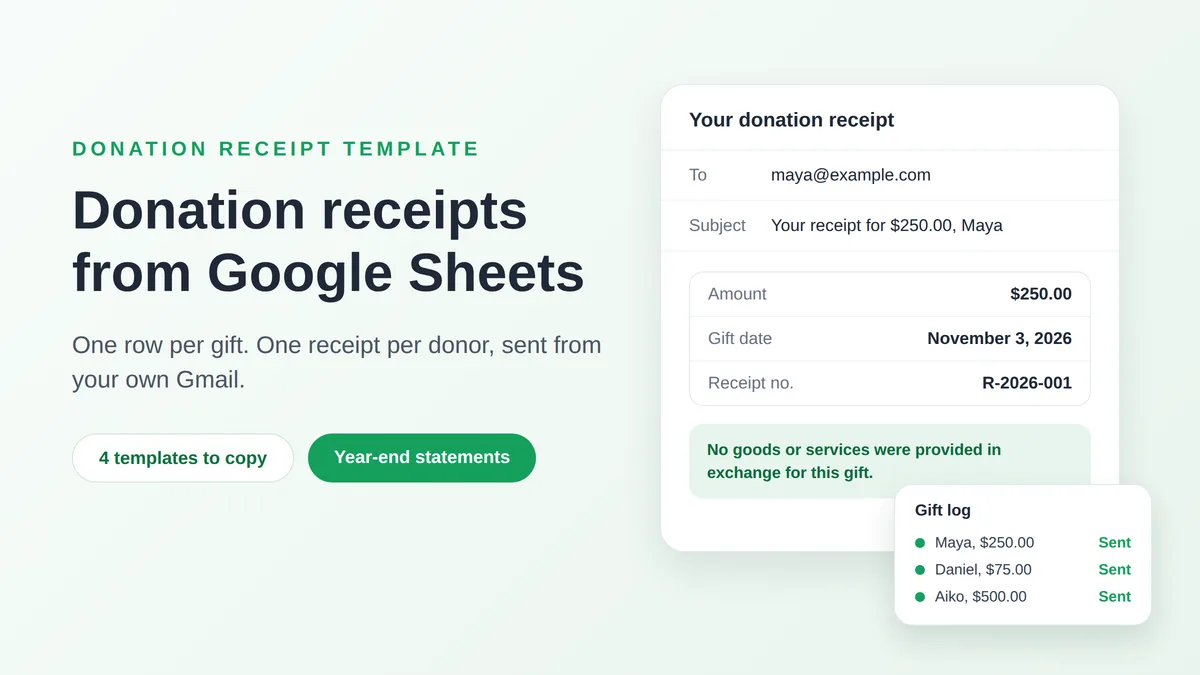
Una plantilla de recibo de donación es un email corto con espacios en blanco para el nombre del donante, la cantidad y la fecha del regalo, además de la única frase que busca el IRS: si el donante recibió algo a cambio. Escríbela una vez, mantén una fila por regalo en un Google Sheet, y cada donante recibirá un recibo correcto desde tu propia cuenta de Gmail en lugar de una carta que vuelves a teclear cuarenta veces en enero. Esta guía te ofrece cuatro plantillas para copiar (un regalo en efectivo, un regalo con un beneficio, un regalo en especie y un estado de cuenta de fin de año), la regla del IRS detrás de cada frase, la hoja que las alimenta y los pasos para enviarlas.
Las reglas citadas aquí son reglas federales de los Estados Unidos para organizaciones que pueden recibir contribuciones deducibles de impuestos. Son información general, no asesoramiento fiscal, y otros países establecen sus propios requisitos para los recibos.
Qué espera el IRS que diga un recibo de donación
El IRS no publica ningún formulario de recibo. Su guía para organizaciones benéficas, la Publicación 1771 (revisada en noviembre de 2023), acepta cartas, postales y formularios generados por computadora, y establece que una organización puede proporcionar el acuse de recibo electrónicamente, como a través de un email dirigido al donante. Lo que cuenta es el contenido, y eso depende del regalo:
| El regalo | Lo que el donante necesita de ti |
|---|---|
| Cualquier regalo de dinero: efectivo, cheque, tarjeta o pago en línea | Un registro que muestre el nombre de tu organización, la fecha y la cantidad. Un extracto bancario también funciona, pero tu email es la prueba más fácil de encontrar. |
| Un solo regalo de $250 o más | Un acuse de recibo por escrito con tu nombre, la cantidad y una declaración de si proporcionaste bienes o servicios a cambio. Si lo hiciste, una descripción y una estimación de buena fe de su valor. |
| Un pago de más de $75 que compró algo, como un asiento para una gala | Una divulgación por escrito de que solo la parte por encima del valor de lo que recibieron es deducible, con una estimación de buena fe de ese valor. |
| Un regalo que no sea en efectivo, como muebles, equipos o comida | Una descripción de lo que se dio, sin un valor. |
La página del IRS sobre acuses de recibo por escrito enumera los mismos elementos para regalos de $250 o más, y agrega uno para organizaciones religiosas: cuando lo único que recibió el donante fue un beneficio religioso intangible, el acuse de recibo lo indica.
Cuatro detalles de la Publicación 1771 dan forma a las plantillas a continuación:
- La prueba de $250 se aplica por regalo. Las contribuciones separadas de menos de $250 no se suman. Doce regalos mensuales de $50 nunca activan la regla del acuse de recibo, aunque el donante todavía necesita un registro fechado de cada uno.
- Un estado de cuenta puede cubrir un año. Puedes acusar recibo de cada regalo por separado, o enviar un acuse de recibo, como un resumen anual, para varios regalos.
- Sin número de Seguro Social. La publicación dice que no es necesario incluir el número de Seguro Social o de identificación fiscal del donante.
- La fecha límite es la declaración de impuestos del donante. El donante debe tener el acuse de recibo para el día en que presenta la declaración del año del regalo, o para su fecha de vencimiento incluyendo extensiones si eso ocurre primero. La publicación agrega que las organizaciones benéficas generalmente envían los acuses de recibo a más tardar el 31 de enero del año siguiente.
Omitir un acuse de recibo no conlleva ninguna sanción para la organización, pero el donante no puede reclamar la deducción sin él. La divulgación para pagos superiores a $75 es más estricta: la página del IRS sobre contribuciones quid pro quo establece una multa de $10 por contribución, hasta $5,000 por evento de recaudación de fondos o envío por correo.
Por qué los recibos importan más para los regalos hechos en 2026
Los pequeños donantes tienen una nueva razón para guardar tu email. En un recordatorio publicado el 10 de noviembre de 2026, el IRS dice que, a partir del año fiscal 2026, los contribuyentes que no detallan deducciones pueden deducir hasta $1,000 de contribuciones en efectivo, o $2,000 en una declaración conjunta. Los regalos que no son en efectivo no califican, y tampoco los regalos a fondos asesorados por donantes u organizaciones de apoyo. El comunicado dice a los donantes que guarden recibos, cheques cancelados, registros bancarios o comunicaciones escritas de la organización benéfica que muestren el nombre de la organización, la fecha y la cantidad. Así que pon la fecha en cada recibo, sin importar el tamaño del regalo.
Plantilla de recibo de donación: cuatro emails para copiar
Cada plantilla usa campos de combinación entre llaves dobles. Un campo es el nombre de una columna en tu hoja, por lo que {{Amount}} se reemplaza por la celda Amount de la fila de ese donante. El nombre de la organización, el EIN y la firma son los mismos para todos: escribe los tuyos sobre los de muestra (Riverbend Food Bank es un ejemplo inventado). Muchas organizaciones imprimen su EIN y una línea sobre su estado de exención de impuestos. Ninguno está en la lista del IRS anterior, pero ambos le ahorran un email al contador de un donante.
Un recibo es un registro, no el agradecimiento. Mantenlo corto y objetivo, y envía el mensaje cálido por separado: nuestra colección de ejemplos de plantillas de email de agradecimiento incluye una para donantes.
1. Regalo en efectivo, nada dado a cambio
Asunto: Tu recibo de donación: {{Amount}} el {{Gift date}}
Hola, {{First name}}:
Gracias por tu regalo de {{Amount}} a Riverbend Food Bank, recibido el {{Gift date}}.
No se proporcionaron bienes ni servicios a cambio de tu contribución.
Número de recibo: {{Receipt no}}. Riverbend Food Bank es una organización 501(c)(3), EIN 00-0000000. Por favor, guarda este email con tus registros de impuestos.
Dana Whitfield, Tesorera
El segundo párrafo es del que depende un regalo de $250 o más. Repite la redacción de muestra de la Publicación 1771 palabra por palabra.
2. Regalo con un beneficio: entrada para un evento, cena o artículo de subasta
Asunto: Tu recibo por {{Event}}: {{Deductible amount}} es deducible
Hola, {{First name}}:
Gracias por tu pago de {{Amount}} el {{Gift date}} para {{Event}}.
A cambio, recibiste {{Benefit}}, con un valor justo de mercado estimado de {{Benefit value}}. Para fines del impuesto federal sobre la renta, la parte deducible de tu pago se limita a la cantidad que pagaste menos el valor de lo que recibiste, lo que equivale a {{Deductible amount}}.
Número de recibo: {{Receipt no}}. Riverbend Food Bank, EIN 00-0000000.
Dana Whitfield, Tesorera
La Publicación 1771 da el caso clásico: un donante paga $100 por una entrada de concierto que vale $40. La deducción no puede exceder los $60, y debido a que el pago es superior a $75, la organización benéfica debe enviar la divulgación. Tiene que ser probable que llame la atención del donante, así que mantenla en el cuerpo del email, no en letra pequeña.
3. Regalo en especie
Asunto: Tu recibo de donación en especie de Riverbend Food Bank
Hola, {{First name}}:
Gracias por tu contribución de {{Item description}}, que Riverbend Food Bank recibió el {{Gift date}}.
No se proporcionaron bienes ni servicios a cambio de tu contribución.
Este recibo describe lo que diste y no establece un valor, porque el IRS pide a las organizaciones benéficas que describan la propiedad donada, no que la valoren.
Número de recibo: {{Receipt no}}. Riverbend Food Bank, EIN 00-0000000.
Dana Whitfield, Tesorera
Escribe la descripción para que un extraño pueda imaginarse el regalo. El propio ejemplo del IRS es “una cuna de bebé de roble usada y una cómoda a juego”. Según el Tema 506 del IRS, un donante que deduce más de $500 en regalos que no son en efectivo completa el Formulario 8283, y un artículo o grupo de artículos por encima de $5,000 necesita una tasación calificada. Ambos son trabajo del donante, razón por la cual tu recibo se mantiene al margen de la valoración.
4. Estado de cuenta de donaciones de fin de año
Asunto: Tu estado de cuenta de donaciones de 2026 de Riverbend Food Bank
Hola, {{First name}}:
Gracias por apoyar a Riverbend Food Bank en 2026. Nuestros registros muestran estos regalos tuyos durante el año:
{{Gift list}}
Total para 2026: {{Total}}
No se proporcionaron bienes ni servicios a cambio de estas contribuciones.
Riverbend Food Bank es una organización 501(c)(3), EIN 00-0000000. Por favor, guarda este estado de cuenta con tus registros de impuestos y responde a este email si algo parece incorrecto.
Dana Whitfield, Tesorera
Enumera cada regalo con su fecha y cantidad, no solo el total, porque las reglas del IRS se aplican regalo por regalo. Mantén los pagos de eventos fuera de esta lista, ya que ya tienen su propio recibo de la plantilla 2 y harían que la última frase fuera falsa.
Construye el registro de regalos en Google Sheets
Una pestaña llamada Gifts, una fila por regalo. Estas columnas alimentan las plantillas 1 a 3:
| First name | Gift date | Amount | Receipt no | Receipt PDF | |
|---|---|---|---|---|---|
| maya@example.com | Maya | Nov 3, 2026 | $250.00 | R-2026-001 | Enlace de Drive (opcional) |
| daniel@example.com | Daniel | Nov 5, 2026 | $75.00 | R-2026-002 | |
| aiko@example.com | Aiko | Nov 9, 2026 | $500.00 | R-2026-003 |
Cuatro hábitos mantienen los recibos correctos:
- Registra el día en que se hizo el regalo. La Publicación 1771 define la fecha de la contribución como la fecha en que el donante te la dio, no el día en que la depositaste o enviaste el recibo. Esa es la fecha para la columna Gift date.
- Formatea las celdas de la forma en que el email debería leerse. Mail Merge for Gmail lee cada celda tal como se muestra. Una celda que muestra $250.00 llega como $250.00, y una fecha mostrada como Nov 3, 2026 llega de esa manera. Configura ambos en Formato, luego Número, en Google Sheets.
- Numera los recibos una vez. Escribe
="R-2026-"&TEXT(ROW()-1,"000")en E2 y arrástralo hacia abajo para obtener R-2026-001, R-2026-002 y así sucesivamente. Luego copia la columna y pégala de nuevo solo como valores, o al ordenar la hoja más tarde se volverán a numerar los recibos que ya has enviado. - Agrega las columnas que necesita una plantilla. La plantilla 2 necesita Event, Benefit, Benefit value y Deductible amount (una fórmula: Amount menos Benefit value), guardadas en su propia pestaña. La plantilla 3 necesita Item description en lugar de Amount.
Un recibo que comienza con “Hola MAYA” parece descuidado, así que corrige la capitalización de los nombres antes de una combinación de correspondencia mientras la lista aún es corta.
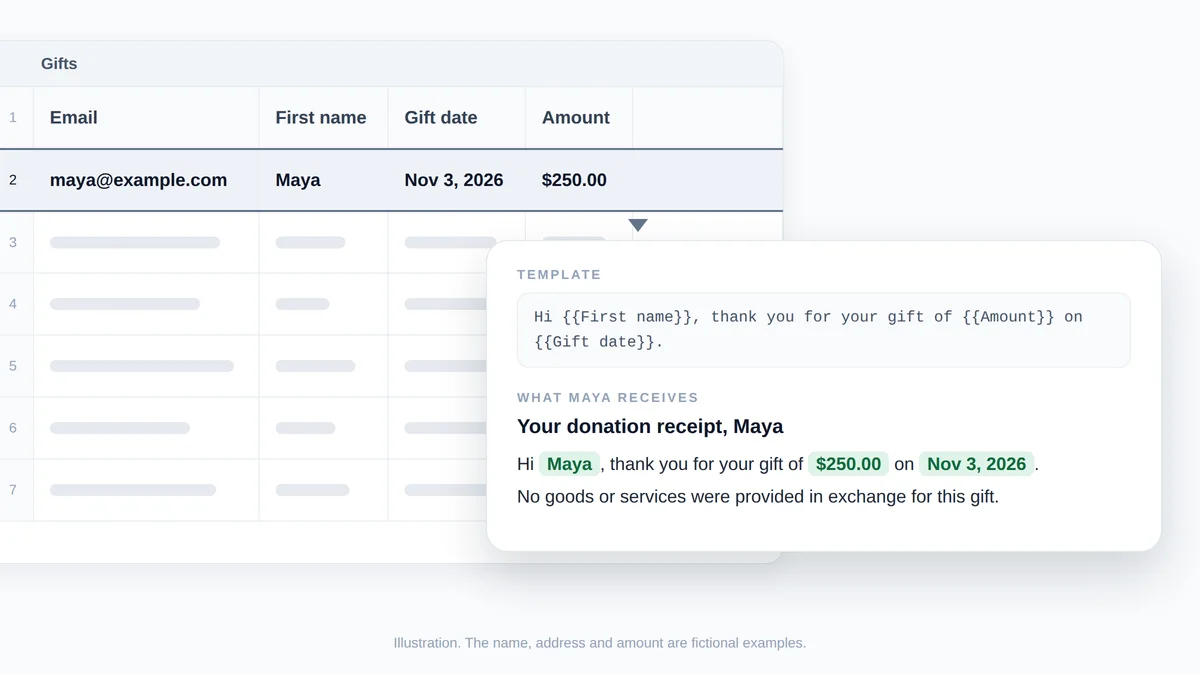
Ilustración, no una captura de pantalla: la fila resaltada del registro de regalos llena los tres campos de combinación de la plantilla, y el donante recibe la frase de abajo. El nombre, la dirección y la cantidad son ficticios.
Una fila por donante para el estado de cuenta de fin de año
La plantilla 4 necesita una fila por donante en lugar de una por regalo. Primero agrega una columna auxiliar llamada Gift line a la pestaña Gifts, con =TEXT(C2,"mmm d")&": "&TEXT(D2,"$#,##0.00") arrastrada hacia abajo. Convierte una fila en texto como Nov 3: $250.00. Las fórmulas a continuación asumen que se encuentra en la columna G, así que ajusta la letra si la tuya está en otro lugar. Luego crea una segunda pestaña llamada Statements con estos encabezados y fórmulas:
| Columna | Fórmula en la fila 2 | Resultado |
|---|---|---|
| A, Email | =UNIQUE(FILTER(Gifts!A2:A, Gifts!A2:A<>"")) | Cada donante una vez. La lista se llena hacia abajo por sí sola. |
| B, First name | =VLOOKUP(A2, Gifts!A:B, 2, FALSE) | El primer nombre del primer regalo de ese donante |
| C, Total | =SUMIF(Gifts!A:A, A2, Gifts!D:D) | La suma de los regalos del donante |
| D, Gift list | =TEXTJOIN(", ", TRUE, FILTER(Gifts!G:G, Gifts!A:A=A2)) | Mar 3: $100.00, Jun 9: $150.00, Nov 3: $250.00 |
Arrastra B, C y D hacia abajo hasta donde llegue la lista en A, y formatea C como moneda. La página de Google para SUMIF explica los tres argumentos utilizados aquí: el rango a probar, el criterio y el rango a sumar. Una dirección escrita con un espacio suelto o un error tipográfico cuenta como un segundo donante, así que revisa la columna A antes de enviar. Mantén una pestaña Gifts por año fiscal para que un estado de cuenta nunca mezcle años. Si esta es tu primera combinación, nuestro tutorial sobre una combinación de correspondencia desde Google Sheets cubre los conceptos básicos.
Envía a cada donante su recibo desde Gmail
Instala Mail Merge for Gmail desde el Google Workspace Marketplace, luego abre la pestaña desde la que estás enviando: Gifts para las plantillas 1 a 3, Statements para la plantilla 4.
- Abre el creador. Elige Extensiones, luego Mail Merge for Gmail, luego New campaign. La fila To muestra la columna que contiene las direcciones, y el botón de enviar cuenta las válidas.
- Pega la plantilla. Agrega el asunto y el cuerpo. Inserta cada campo desde el menú Merge tag en la barra de herramientas, que enumera tus columnas, o escribe el nombre de la columna entre llaves dobles. Los campos también funcionan en el asunto.
- Limita el envío a los regalos que necesitan un recibo. Filtra la pestaña primero, por ejemplo, a las fechas de esta semana. El creador luego muestra un interruptor Only visible rows, activado de forma predeterminada cuando las filas están ocultas, y el recuento de destinatarios lo sigue.
- Adjunta un PDF si emites uno. Haz clic en Add attachment en la fila To y elige la columna de enlaces de Google Drive. Cada donante recibe el archivo al que apunta su propia fila.
- Previsualiza cada recibo. Show preview renderiza el email de cada donante con los campos completados, y Send me a test entrega el que está en pantalla a tu bandeja de entrada. Pasa por algunos y verifica una cantidad con tus registros.
- Envía. Haz clic en Send to N recipients y confirma. En un plan de pago, Schedule send retiene el lote para una fecha y hora con al menos dos horas de anticipación, lo que se adapta a una ejecución de estados de cuenta en enero.

Un PDF es opcional, ya que el IRS acepta el email en sí. Si tu junta directiva quiere un documento formal, el centro de ayuda establece los límites en 5 MB por archivo y 25 MB de archivos distintos por campaña, por lo que a 100 KB por recibo un lote contiene alrededor de 250 donantes. Una fila que supera un límite se marca como Attachment Error y no se envía. Un Google Doc se adjunta como PDF, y cada archivo debe ser legible por la cuenta desde la que envías. Nuestra guía sobre la combinación de correspondencia en PDF muestra cómo producir un PDF por fila.
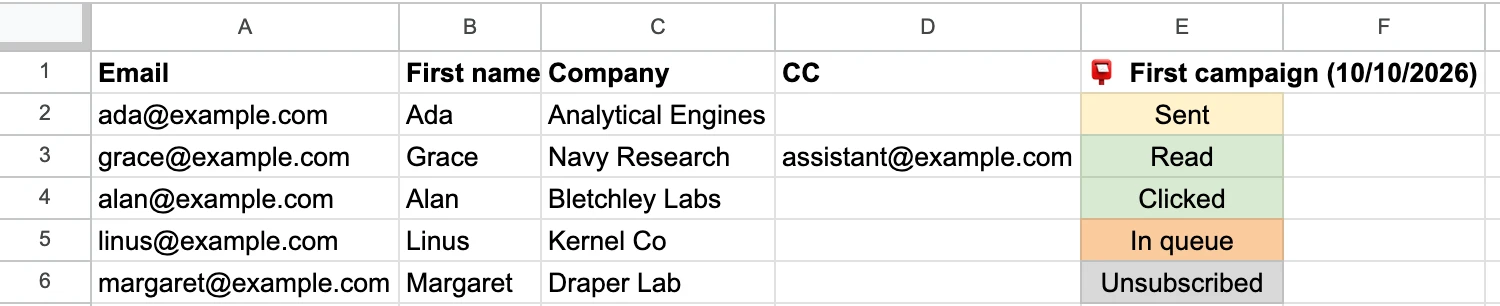
Después del envío, el complemento escribe una columna de estado en la hoja, nombrada según la campaña y su fecha, con una celda por fila: Sent, luego Read cuando el seguimiento de aperturas está activado. Esa columna es tu registro de qué recibos salieron y en qué día.
Cuántos recibos puedes enviar por día
Los recibos salen a través de tu propia cuenta de Gmail, por lo que se aplican tanto el límite del plan como el límite de Google, y el más bajo gana:
| Plan | Dirección @gmail.com | Dirección de Google Workspace |
|---|---|---|
| Free | 50 por día | 50 por día |
| Personal | 250 por día | 250 por día |
| Professional | 500 por día | 1,500 por día |
Los propios topes de Google se sitúan por encima de estos. La Ayuda de Gmail dice que una cuenta personal puede alcanzar un límite después de más de 500 emails en un día, y Google enumera 2,000 mensajes por día para un usuario de Workspace, contados en un período continuo de 24 horas. Un lote que no cabe no se inicia a medias: el creador te advierte primero. En el plan Free, divide una lista larga en varios días con el filtro del paso 3. Los planes de pago pueden enviar lo que cabe hoy y continuar automáticamente al día siguiente. Si alguna vez aparece el propio error de Google, nuestra guía sobre el mensaje límite de envío de Gmail alcanzado explica la espera.
Vale la pena conocer dos opciones antes del primer lote:
- Copia a tu tesorero. Agrega una columna Bcc que contenga la dirección del contador y asígnala con Add bcc. Cada dirección cuenta para el límite diario, por lo que un recibo con un Bcc usa dos. Nuestra guía sobre la combinación de correspondencia con CC y CCO tiene los detalles.
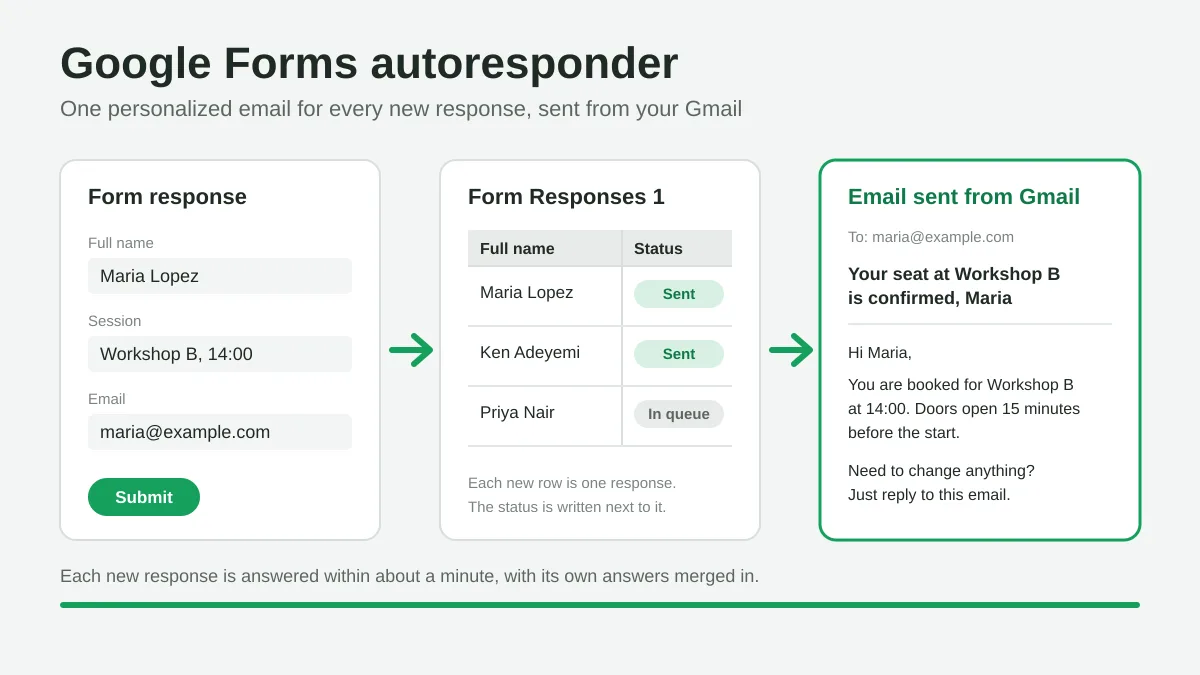
- Recibo el día del regalo. Si los regalos se registran a través de un Google Form, el plan Professional puede enviar por email cada nueva respuesta en aproximadamente un minuto.
Preguntas frecuentes
¿Es un email un recibo de donación válido para el IRS?
Sí. La Publicación 1771 dice que una organización puede proporcionar el acuse de recibo en papel o electrónicamente, como a través de un email dirigido al donante, y que no hay formularios del IRS para ello. El contenido es lo que cuenta: el nombre de tu organización, la cantidad o una descripción de la propiedad, y la declaración de bienes o servicios.
¿Necesito enviar un recibo para donaciones menores a $250?
La regla del acuse de recibo por escrito comienza en $250 por regalo. Un donante todavía necesita un registro de cualquier regalo de dinero que muestre tu nombre, la fecha y la cantidad, y para los regalos hechos en 2026, incluso los donantes que no detallan deducciones pueden deducir hasta $1,000, o $2,000 en una declaración conjunta. Una vez que existe la hoja, emitir recibos para cada regalo no cuesta trabajo extra.
¿Cuándo deberían enviarse los recibos de donación de fin de año?
La prueba legal es que el donante tenga el acuse de recibo cuando presente su declaración, o para su fecha de vencimiento incluyendo extensiones si eso ocurre primero. La Publicación 1771 señala que las organizaciones benéficas generalmente envían los acuses de recibo a más tardar el 31 de enero del año siguiente. Construye la pestaña Statements en los primeros días de enero y envía el lote entonces.
¿Puedo enviar recibos de donación desde una cuenta de Gmail gratuita?
Sí. Mail Merge for Gmail funciona con direcciones @gmail.com y de Google Workspace. El plan Free envía 50 emails al día, por lo que 180 recibos toman cuatro días, y la Ayuda de Gmail pone el tope para una cuenta personal en 500 emails al día sin importar qué herramienta uses.
Envía los recibos de este año desde la hoja que ya mantienes
Los recibos son el único correo que todo donante espera, y el que la mayoría de las pequeñas organizaciones todavía escriben a mano. Pon los regalos en una hoja, pega la plantilla que encaje, previsualiza algunas filas y deja que Mail Merge for Gmail envíe a cada donante su propio recibo desde tu dirección de Gmail, con la columna de estado como tu registro. Instálalo gratis, envía los recibos de los regalos de esta semana hoy, y los estados de cuenta de enero ya estarán medio construidos.
¿Listo para enviar tu primera campaña?
Instala Mail Merge for Gmail desde Google Workspace Marketplace y envía hasta 50 correos electrónicos personalizados al día de forma gratuita.
Empieza gratisMás lecturas
Más de Tutorials
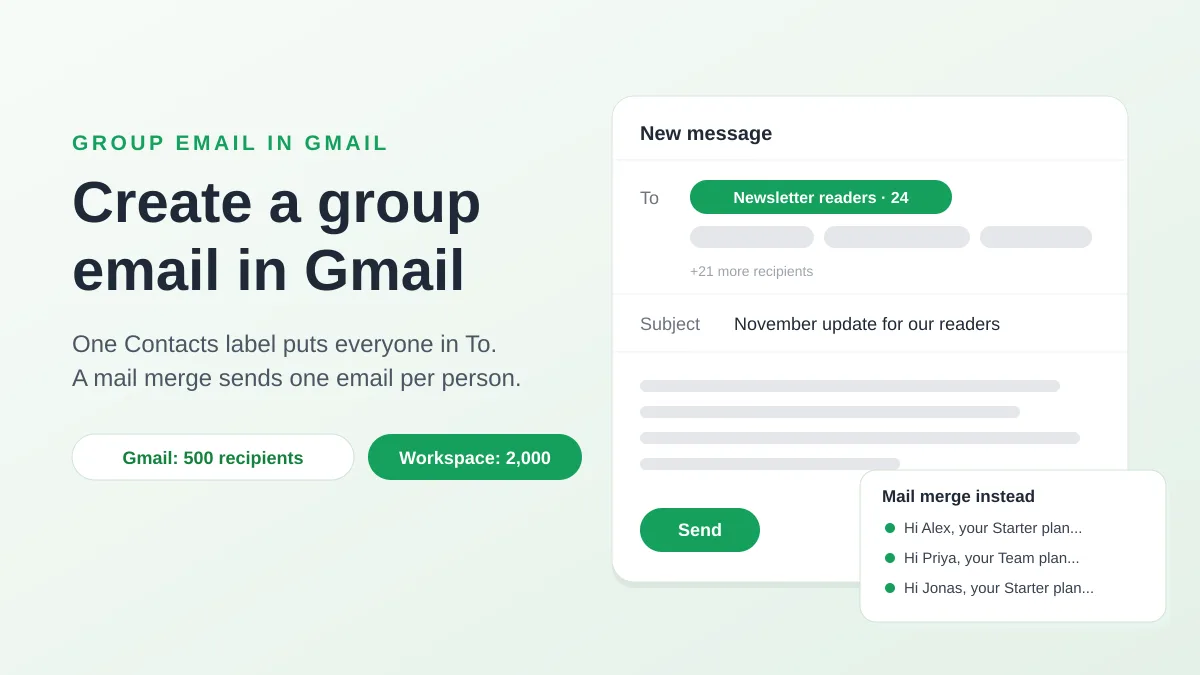
Cómo crear un correo grupal en Gmail y cuándo usar Mail Merge
Crea un correo grupal en Gmail con una etiqueta de Google Contacts, envíalo con Para o Cco, conoce los límites y descubre cuándo es mejor usar Mail Merge.
Enviar una combinación de correspondencia desde un alias de Gmail o un buzón compartido
Envía una combinación de correspondencia desde un alias, grupo o buzón compartido de Gmail: configura Enviar como, verifica la dirección y recibe respuestas.
Respuesta automática de Google Forms: un correo electrónico personalizado para cada respuesta
Configura una respuesta automática en Google Forms que envíe un correo desde Gmail por cada nueva respuesta, personalizado con Google Sheets y Mail Merge.