


Cómo crear un correo grupal en Gmail y cuándo usar Mail Merge
Crea un correo grupal en Gmail con una etiqueta de Google Contacts, envíalo con Para o Cco, conoce los límites y descubre cuándo es mejor usar Mail Merge.
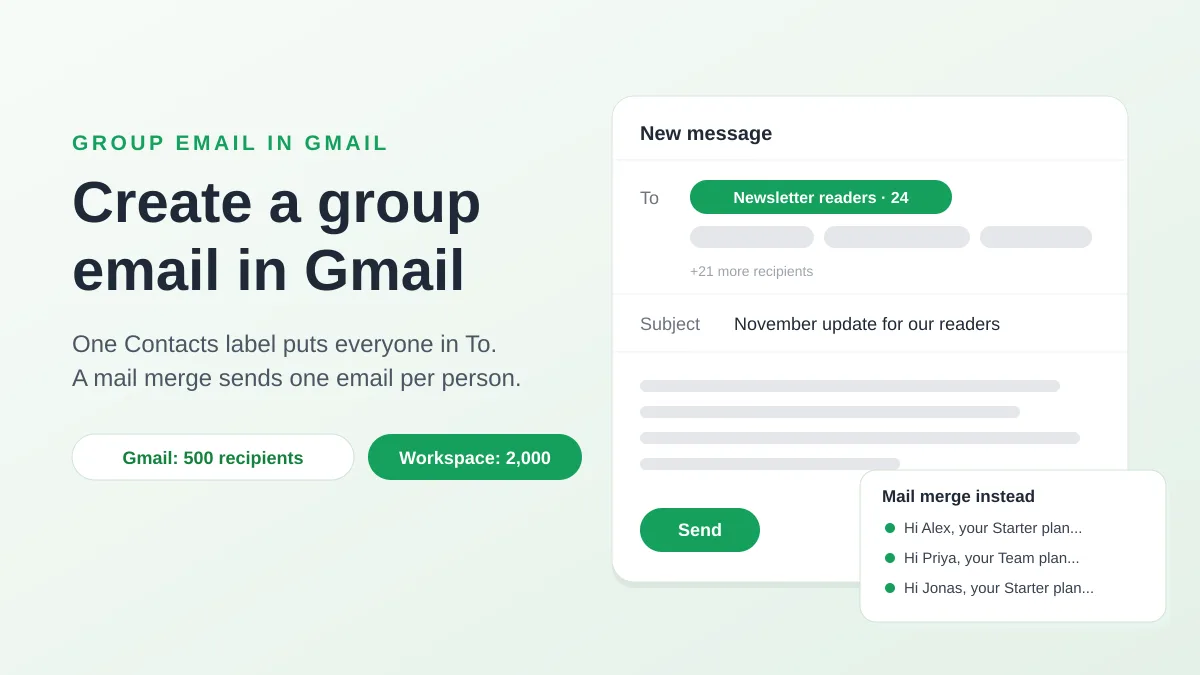
Para crear un correo grupal en Gmail, debes hacer una etiqueta en Google Contacts, agregar personas a ella y escribir el nombre de la etiqueta en el campo Para de un mensaje nuevo: Gmail cambia el nombre por cada dirección del grupo. Ese es todo el truco, y funciona tanto en una cuenta gratuita de @gmail.com como en Google Workspace. Esta guía cubre lo que la versión corta omite: los clics exactos en una computadora y en Android, cómo evitar que los destinatarios se vean entre sí, cuántas personas puede incluir un mensaje, qué aporta un Google Group y cuándo un mail merge desde Google Sheets es la mejor manera de llegar a la misma lista.
Un correo grupal de Gmail es una etiqueta en Google Contacts
Gmail no tiene un botón de “grupo” propio. La función a la que se refiere la gente vive en Google Contacts, donde Google la llama etiqueta (la mayoría de los tutoriales todavía dicen “grupo de contactos”). Una etiqueta es un conjunto de contactos con un nombre, y al escribir su nombre en Para, Cc o Cco se expande en las direcciones que contiene. No se envía nada a una dirección compartida, y nadie más puede ver ni usar la etiqueta.
Otras dos cosas reciben el nombre de correo grupal, y se comportan de manera diferente:
| Qué deseas | Usa | Quién ve a quién |
|---|---|---|
| Enviar un mensaje a las mismas personas de vez en cuando | Una etiqueta en Google Contacts | Todos en Para o Cc ven cada dirección. Cco las oculta. |
| Una dirección compartida como equipo@tudominio.com que varias personas reciben y desde la cual pueden responder | Un Google Group | Los miembros reciben el mensaje. Quién puede ver la lista de miembros es una configuración del grupo. |
| Un correo electrónico por persona, con su propio nombre, detalles, seguimiento y enlace para darse de baja | Un mail merge | Cada destinatario solo se ve a sí mismo. |
Las siguientes cuatro secciones explican la etiqueta y sus límites. Las dos últimas explican cuándo deja de ser la herramienta adecuada.
Paso 1: Crea el grupo como una etiqueta en Google Contacts
En una computadora, la página de ayuda de Google sobre agrupar contactos con etiquetas da estos pasos:
- Abre Google Contacts. Ve a contacts.google.com, o haz clic en la cuadrícula de aplicaciones de Google en Gmail y elige Contacts.
- Crea la etiqueta. A la izquierda, junto a Etiquetas, haz clic en Crear etiqueta, escribe un nombre y haz clic en Guardar. Elige un nombre que reconozcas cuando Gmail lo sugiera, como “Lectores del boletín” o “Padres 5B”.
- Selecciona a las personas. Marca la casilla junto a cada contacto. Para elegir a todos, marca una casilla, luego abre Acciones de selección en la parte superior izquierda y elige Todos.
- Aplica la etiqueta. En la parte superior, haz clic en Administrar etiquetas, haz clic en tu etiqueta y luego en Aplicar.
La misma página agrega un detalle que explica la mayoría de las sorpresas de “faltaba alguien”: si un contacto tiene varias direcciones de correo electrónico, solo su dirección predeterminada se agrega al grupo de la etiqueta. Abre el contacto y verifica qué dirección está marcada como predeterminada antes de confiar en la lista.
Alguien que aún no está en tus contactos debe convertirse primero en un contacto (Crear contacto, en la parte superior izquierda de Google Contacts), para luego ser agregado a la etiqueta. En Android, la aplicación Google Contacts hace el mismo trabajo: toca Etiqueta, luego Nueva etiqueta, ponle un nombre y toca Aceptar, luego agrega personas con Agregar contacto, o varias a la vez manteniendo presionado un contacto y tocando los demás. La página de Google documenta solo las rutas de computadora y Android, por lo que en un iPhone la ruta confiable es contacts.google.com en el navegador, lo cual sincroniza la etiqueta con todos los dispositivos de la cuenta.
Paso 2: Envía un correo electrónico al grupo desde Gmail
De vuelta en Gmail, la etiqueta funciona como cualquier otro destinatario:
- Haz clic en Redactar.
- En el campo Para, comienza a escribir el nombre de la etiqueta y selecciónala de las sugerencias. La página de ayuda de Google describe lo que sucede a continuación: ves la lista de contactos en el campo Para, un chip por persona.
- Elimina un chip o agrega una dirección si este mensaje no debe ir al grupo exacto.
- Escribe y envía como de costumbre.
Pon el grupo en Cco cuando las personas no se conocen entre sí
Una etiqueta en Para o Cc muestra a cada destinatario todas las demás direcciones, y un Responder a todos descuidado llega a toda la lista. Para una clase de padres, una lista de clientes o cualquier persona que no se haya registrado para ser vista en conjunto, pon tu propia dirección en Para y la etiqueta en Cco. Cada persona recibe entonces el mensaje con solo tu dirección visible. Nuestra guía sobre cómo usar Cco en Gmail muestra dónde está el campo y qué ven los destinatarios.
Edita el grupo y arregla una etiqueta que no aparece
Las etiquetas cambian con tu lista, y Google Contacts es donde las cambias:
- Agregar personas: selecciona los contactos, haz clic en Administrar etiquetas, marca la etiqueta, haz clic en Aplicar.
- Eliminar personas: haz clic en la etiqueta a la izquierda, marca los contactos a eliminar, haz clic en Etiqueta en la parte superior derecha y desmarca el nombre de la etiqueta.
- Renombrar o eliminar la etiqueta: a la izquierda, en Etiquetas, señala la etiqueta y sigue las opciones que aparecen.
Gmail lee la etiqueta cuando escribes su nombre, por lo que un cambio en Contacts se aplica al siguiente mensaje, no a uno ya enviado. Cuando una etiqueta no aparece en las sugerencias de Gmail, verifica esto antes de reconstruirla: abre la etiqueta en Contacts y confirma que las personas que esperas están en ella, asegúrate de que cada una tenga una dirección válida en un campo de Correo electrónico (un contacto con solo un número de teléfono se omite silenciosamente), dale al autocompletado unos minutos después de crear o renombrar la etiqueta, luego recarga Gmail o cierra sesión y vuelve a entrar. Si el nombre es una sola palabra genérica, cámbialo a algo más específico. Estas son las soluciones que resuelven los hilos recurrentes sobre grupos faltantes en la Comunidad de ayuda de Gmail de Google.
A cuántas personas puede llegar un correo grupal
Una etiqueta facilita poner a cientos de personas en un solo mensaje, que es donde entran los límites de Gmail. Para una cuenta personal, la página de Google sobre límites para enviar y recibir correo dice que puedes ver “Has alcanzado un límite para enviar correo” después de enviar a más de 500 destinatarios en un solo correo electrónico, o más de 500 correos electrónicos en un día. El envío normalmente se reanuda entre 1 y 24 horas. La misma página sugiere crear un Google Group de tus destinatarios y escribir a la dirección del grupo en lugar de enumerar a todos, y advierte de un segundo bloqueo, “Los mensajes que enviaste no se pudieron entregar”, cuando muchas direcciones son inválidas o rebotan. Cada dirección en Para, Cc y Cco cuenta, por lo que una etiqueta de 120 personas en Cco más tú en Para son 121 destinatarios.
Una cuenta de Google Workspace tiene más espacio y más reglas. Los límites de envío de Gmail en Google Workspace de Google, actualizados por última vez el 26 de octubre de 2026, enumeran estas cifras, cada una aplicada durante un período continuo de 24 horas en lugar de un día calendario:
| Límite (Google Workspace) | Valor |
|---|---|
| Mensajes por día por usuario | 2,000 (500 para cuentas de prueba, 1,500 para el propio mail merge de Gmail) |
| Destinatarios por mensaje en Para, Cc y Cco | 2,000, con un máximo de 500 fuera de tu dominio |
| Destinatarios por mensaje enviado por SMTP desde Outlook, Apple Mail u otro cliente | 100 |
| Destinatarios por mensaje enviado a través de la API de Gmail | 500 |
| Destinatarios externos por día | 3,000 |
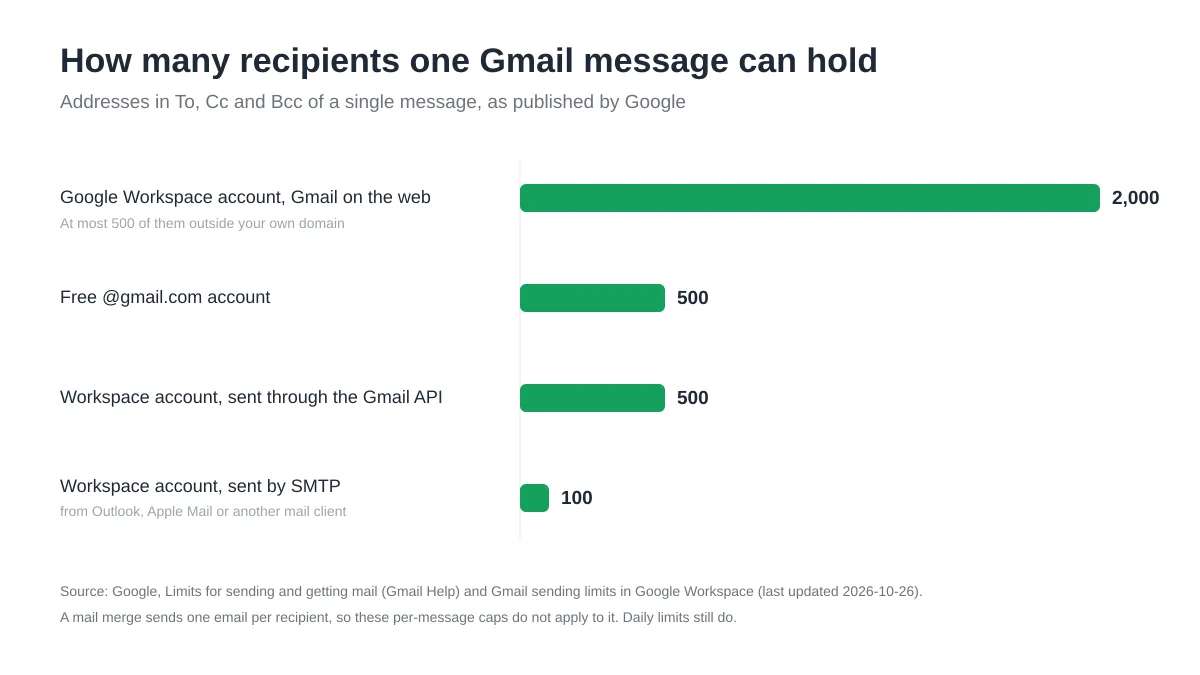
Dos consecuencias prácticas. Primero, no se puede enviar un correo a una etiqueta de 600 personas de una sola vez desde una cuenta gratuita: divídela en dos etiquetas o usa una de las dos alternativas a continuación. Segundo, alcanzar el límite detiene todos los mensajes de la cuenta, incluidas las respuestas uno a uno que necesitas enviar esa tarde. Nuestra guía sobre el mensaje de límite de envío de Gmail alcanzado explica la ventana continua y cómo terminar un envío sin activarlo nuevamente, y el artículo sobre cómo enviar correo a múltiples destinatarios en Gmail cubre las reglas de conteo.
Cuando una etiqueta no es suficiente: crea un Google Group
Una etiqueta pertenece a la libreta de contactos de una persona. En el momento en que un equipo necesita la misma lista, o quiere una dirección a la que puedan escribir personas externas, la respuesta de Google es Google Groups. Su página de ayuda sobre cómo crear un grupo es breve: inicia sesión en Google Groups, haz clic en Crear grupo en la parte superior, ingresa el nombre y la configuración, y haz clic en Crear grupo nuevamente, luego espera unos minutos antes de enviarle un correo electrónico o el primer mensaje podría no entregarse. Tú eliges la dirección de correo electrónico del grupo (hasta 63 caracteres antes del dominio), quién puede encontrarlo y unirse a él, quién puede publicar y quién puede ver a los miembros, y asignas a tus colegas el rol de Miembro, Administrador o Propietario.
Qué aporta un Google Group sobre una etiqueta
A partir de entonces, la página del Centro de aprendizaje de Workspace de Google sobre colaborar en Grupos resume el uso diario en una oración: junto a Para, en lugar de agregar la dirección de cada miembro del equipo, simplemente ingresa la dirección de correo electrónico del grupo. En comparación con una etiqueta, un Group te ofrece:
- Una dirección compartida que recibe todo el equipo y a la que pueden escribir personas externas, la cual también invita a todos a un evento de Calendar o comparte un archivo de Drive de una sola vez.
- Un archivo y moderación, con roles de Propietario, Administrador y Miembro, y en los planes de Workspace una Bandeja de entrada colaborativa para una dirección de soporte@ o ventas@.
- Espacio para crecer: la página de Workspace de Google sobre los límites de Groups no pone un tope al número de miembros, y un solo grupo puede enviar hasta a 50,000 destinatarios externos al día, mucho más allá de una etiqueta.
Lo que un Google Group no cambia: sigue entregando un mensaje idéntico a todos, y las respuestas van al grupo o a ti, no a un historial por persona. Si lo que realmente necesitas es enviar campañas desde la dirección del grupo bajo tu propio nombre, mira cómo enviar un mail merge desde un alias de Gmail o un buzón compartido.
Cuándo un mail merge supera a un correo grupal
Un correo grupal es un mensaje copiado a muchas bandejas de entrada. Un mail merge son muchos mensajes, cada uno escrito para una persona a partir de los datos que tienes sobre ella. La diferencia se nota en el momento en que quieres escribir “Hola Priya” en lugar de “Hola a todos”, mencionar el plan, la clase o la factura de alguien, saber quién lo abrió o permitir que las personas abandonen la lista sin enviarte un correo electrónico. La ilustración a continuación contrasta los dos.
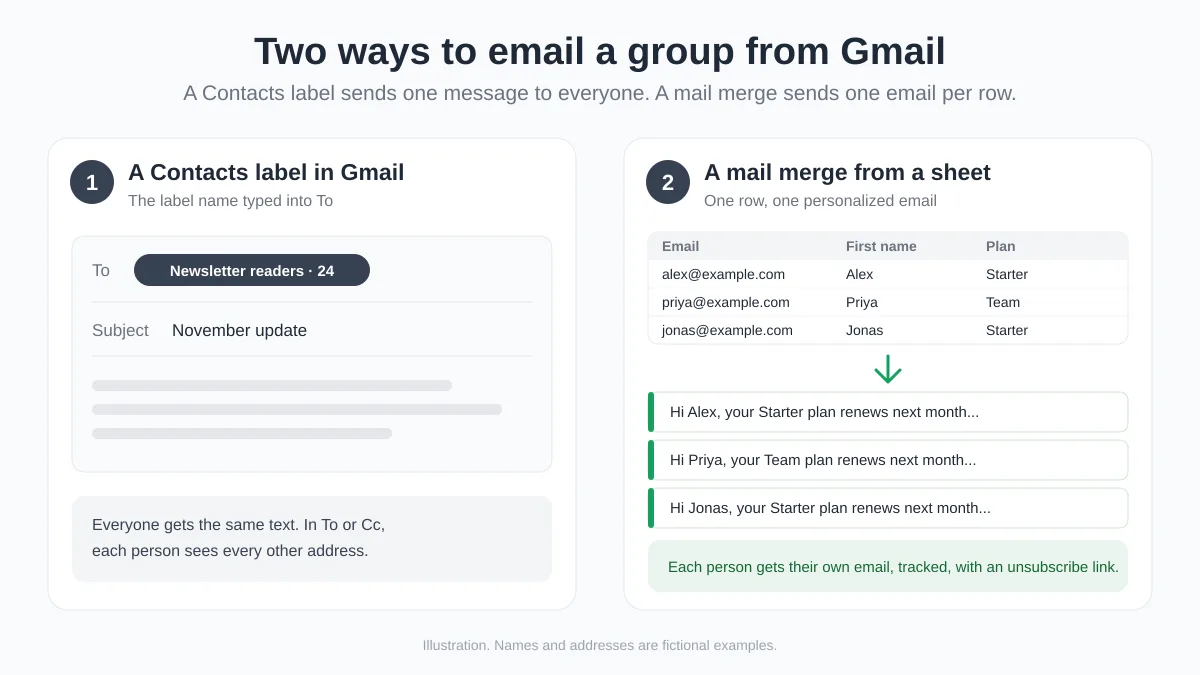
Ilustración, no una captura de pantalla: a la izquierda, una etiqueta de contacto se expande en un mensaje que todos los miembros reciben juntos. A la derecha, cada fila de una hoja (Correo electrónico, Nombre, Plan) se convierte en su propio correo electrónico. Los nombres y direcciones son ficticios.
El mail merge integrado de Gmail
Gmail tiene un modo de mail merge propio. La página de Google sobre enviar correos electrónicos personalizados con mail merge dice que necesita un plan elegible de Google Workspace (Workspace Individual, Business Standard y Plus, Enterprise Standard y Plus, Education Standard y Plus), se activa con Usar mail merge junto a la línea Para, y se personaliza con las etiquetas @firstname, @lastname, @fullname y @email. Cada destinatario recibe una copia única con un enlace único para darse de baja en la parte inferior, hasta 1,500 destinatarios por mensaje y por día, y solo una dirección en Cc o Cco. Si tu cuenta califica y cuatro etiquetas son suficientes, es un verdadero avance respecto a una etiqueta. Nuestra comparación sobre cómo enviar el mismo correo a múltiples destinatarios por separado en Gmail lo evalúa frente a Cco y frente a un complemento.
Un mail merge desde Google Sheets con Mail Merge for Gmail
Mail Merge for Gmail funciona en cuentas gratuitas de @gmail.com y en todos los planes de Workspace, y se personaliza con cualquier columna que tengas. Los destinatarios pueden provenir de cuatro lugares: un Google Sheet, un archivo CSV o Excel subido, la libreta de contactos que el complemento construye a partir de tus campañas pasadas (con listas de contactos que desempeñan el papel de etiquetas), o direcciones que pegas en un cuadro de Escribir direcciones. Para trasladar un grupo de Gmail existente, abre la etiqueta en Google Contacts, selecciona sus contactos y sigue los pasos de Google para exportar contactos: Más acciones, Exportar, luego CSV de Google. Sube ese archivo en el cuadro de diálogo de destinatarios: Mail Merge encuentra la columna de correo electrónico por sí mismo, y las otras columnas de la exportación se convierten en etiquetas de combinación. Lo mismo funciona para una limpieza más amplia, como describe nuestra guía sobre cómo exportar contactos de Gmail.
Un ejemplo práctico, para el grupo de la ilustración:
| Correo electrónico | Nombre | Plan | Fecha de renovación |
|---|---|---|---|
| alex@example.com | Alex | Starter | 3 de diciembre |
| priya@example.com | Priya | Team | 9 de diciembre |
| jonas@example.com | Jonas | Starter | 14 de diciembre |
El asunto se convierte en {{First name}}, tu plan {{Plan}} se renueva el {{Renewal date}}, y el cuerpo comienza con “Hola {{First name}},” seguido del párrafo que todos reciben. Haz clic en Mostrar vista previa para hojear el correo electrónico exacto que cada persona recibirá, envíate una prueba, activa el Enlace para darse de baja y envía. Una columna de estado en la hoja se llena entonces con Enviado, Leído, Clic o Dado de baja por fila, el registro que un envío masivo en Cco nunca te da. El plan gratuito envía 50 correos electrónicos al día con seguimiento de aperturas y gestión de bajas incluidos, y cualquier persona que se dé de baja se omite automáticamente en cada campaña posterior. Los planes de pago aumentan el límite diario (250 en Personal, hasta 1,500 en Professional con una dirección de Workspace) y agregan programación y seguimiento de clics, con secuencias de seguimiento automatizadas en Professional.
| Etiqueta de contacto | Google Group | Mail merge | |
|---|---|---|---|
| Configuración | Minutos, en Google Contacts | Minutos, más configuración y miembros | Una hoja o un archivo con una fila por persona |
| Personalización | Ninguna | Ninguna | Cualquier columna, en el asunto y el cuerpo |
| Destinatarios visibles entre sí | Sí en Para o Cc, no en Cco | Depende de la configuración del grupo | Nunca |
| Por envío | Hasta 500 (Gmail gratuito) o 2,000 (Workspace) direcciones en un mensaje | Un mensaje a la dirección del grupo | Un correo electrónico por fila, dentro de tu límite diario |
| Opción de baja | Una respuesta a ti | Los miembros abandonan el grupo por sí mismos | Enlace para darse de baja con un clic, aplicado en campañas posteriores |
| Quién abrió o hizo clic | Desconocido | Desconocido | Por destinatario, en la hoja y la página de la campaña |
Preguntas frecuentes
¿Cómo creo un correo grupal en Gmail en mi teléfono?
Crea la etiqueta en la aplicación Google Contacts en Android (Etiqueta, luego Nueva etiqueta), o en contacts.google.com en el navegador de tu teléfono en cualquier dispositivo, y agrega contactos a ella allí. La etiqueta se sincroniza con la cuenta. La ayuda de Google documenta el envío de correos a una etiqueta desde Gmail en una computadora, por lo que si el grupo no aparece en una aplicación móvil, redacta desde el navegador.
¿Pueden las personas de mi grupo ver las direcciones de correo electrónico de los demás?
Sí, si la etiqueta está en Para o Cc: cada chip es visible para todos los destinatarios, y un Responder a todos les contesta a todos. Pon tu propia dirección en Para y la etiqueta en Cco para ocultar la lista. Un mail merge evita la pregunta por completo, porque cada persona recibe un correo electrónico dirigido solo a ella.
¿Por qué mi grupo no aparece cuando escribo su nombre en Para?
Verifica que cada uno de los contactos en la etiqueta tenga una dirección de correo electrónico válida (solo se usa la dirección predeterminada de un contacto), que el nombre de la etiqueta sea específico en lugar de una palabra genérica, y que le hayas dado a Gmail unos minutos después de crearla. Luego recarga Gmail o cierra sesión y vuelve a entrar. Si las personas son correctas y la etiqueta sigue fallando, renombrarla y volver a aplicarla a los contactos es la solución habitual.
¿Cuántos correos electrónicos puedo enviar a un grupo por día en Gmail?
Una cuenta gratuita de @gmail.com está limitada a 500 destinatarios por mensaje y 500 correos electrónicos por día, después de lo cual el envío se detiene de 1 a 24 horas. Una cuenta de Google Workspace puede poner hasta 2,000 direcciones en un mensaje (500 de ellas externas) y enviar 2,000 mensajes al día, en una ventana continua de 24 horas. Para una lista más grande, la propia Google sugiere escribir a la dirección de un Google Group y dejar que el grupo distribuya el mensaje, y un grupo puede llegar hasta a 50,000 destinatarios externos al día.
¿Es una etiqueta de Google Contacts lo mismo que un Google Group?
No. Una etiqueta es privada para tu libreta de contactos y solo existe dentro del campo de dirección de Gmail. Un Google Group es una dirección compartida en groups.google.com, con miembros, roles, un archivo y configuraciones sobre quién puede publicar. Usa una etiqueta para una lista a la que solo tú envías correos, un Group para una dirección de equipo y un mail merge cuando cada persona deba recibir su propio correo electrónico. Nuestra guía sobre cómo enviar correos electrónicos individuales a un grupo compara todos estos lado a lado.
Envía a tu grupo de la manera que se merece
Una etiqueta de Google Contacts es la respuesta correcta cuando el mensaje es genuinamente para todos y la lista es pequeña. Cuando te sorprendas escribiendo “Hola a todos” a clientes, padres o miembros, dividiendo la lista en lotes de Cco para mantenerte por debajo del límite, o preguntándote quién lo leyó realmente, mueve la lista a un Google Sheet y envíala con Mail Merge for Gmail: un correo electrónico personalizado por fila, tu propia cuenta de Gmail como remitente, aperturas y clics registrados en la hoja, y un enlace para darse de baja que mantiene la lista limpia para el próximo envío. Instálalo gratis y convierte el correo grupal de hoy en la campaña de mañana.
¿Listo para enviar tu primera campaña?
Instala Mail Merge for Gmail desde Google Workspace Marketplace y envía hasta 50 correos electrónicos personalizados al día de forma gratuita.
Empieza gratisMás lecturas
Más de Tutorials
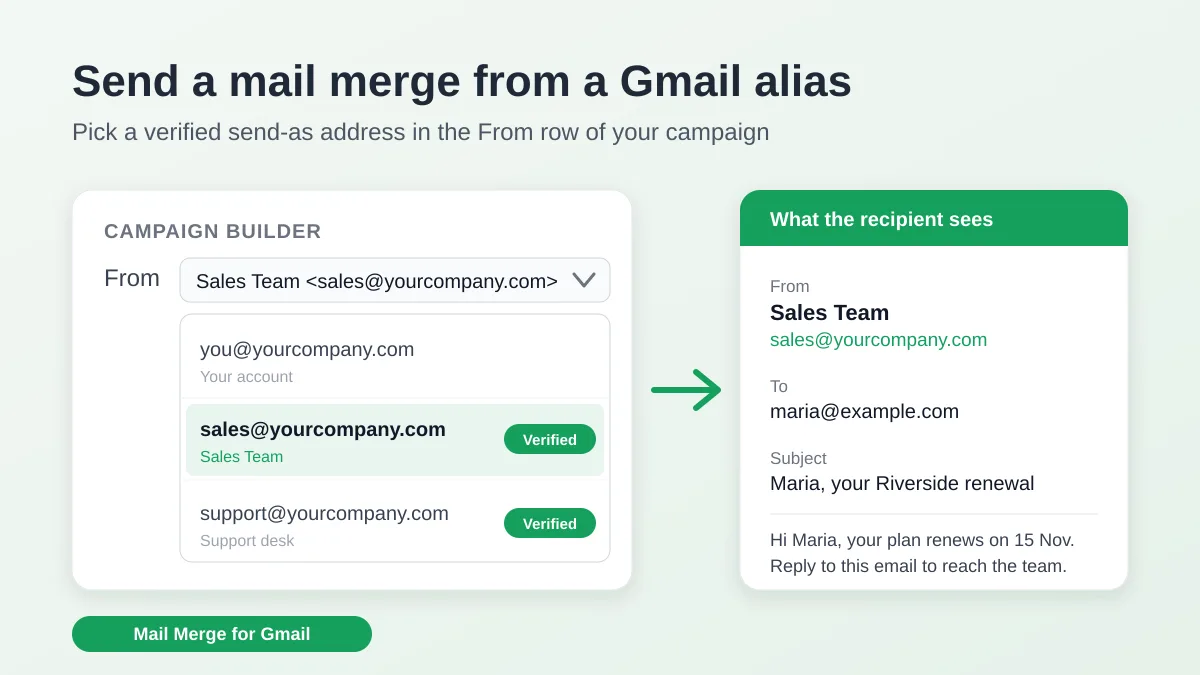
Enviar una combinación de correspondencia desde un alias de Gmail o un buzón compartido
Envía una combinación de correspondencia desde un alias, grupo o buzón compartido de Gmail: configura Enviar como, verifica la dirección y recibe respuestas.
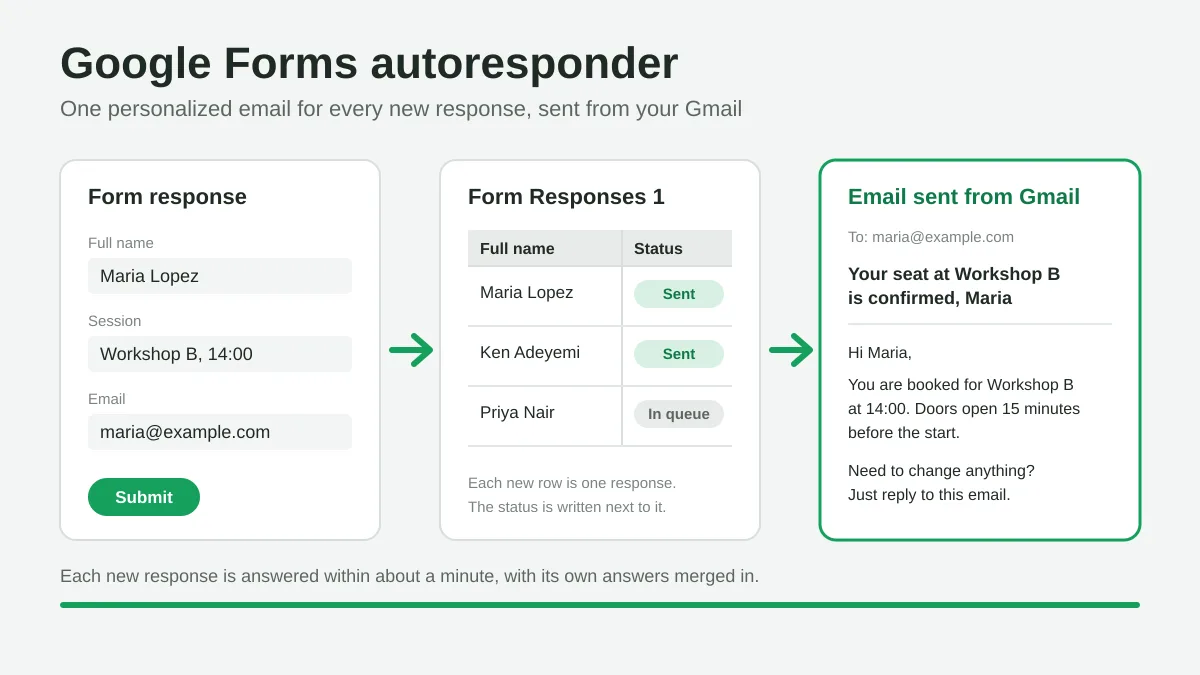
Respuesta automática de Google Forms: un correo electrónico personalizado para cada respuesta
Configura una respuesta automática en Google Forms que envíe un correo desde Gmail por cada nueva respuesta, personalizado con Google Sheets y Mail Merge.
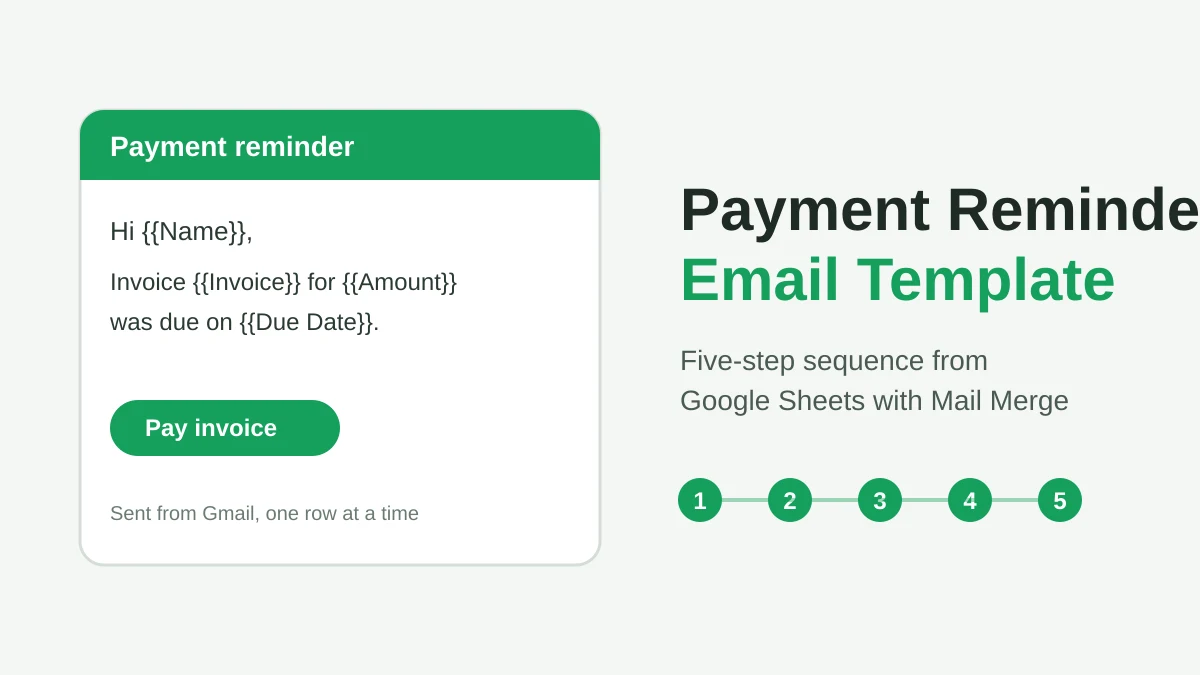
Plantilla de correo de recordatorio de pago: cinco mensajes que puedes enviar desde Google Sheets
Copia plantillas de correo de recordatorio de pago para facturas vencidas y envíalas desde Google Sheets por Gmail usando campos combinados personalizados.