


Comment créer un e-mail groupé dans Gmail et quand utiliser le publipostage
Créez un e-mail groupé dans Gmail avec un libellé Google Contacts, envoyez-le en À ou Cci, découvrez les limites de Google et quand utiliser le publipostage.
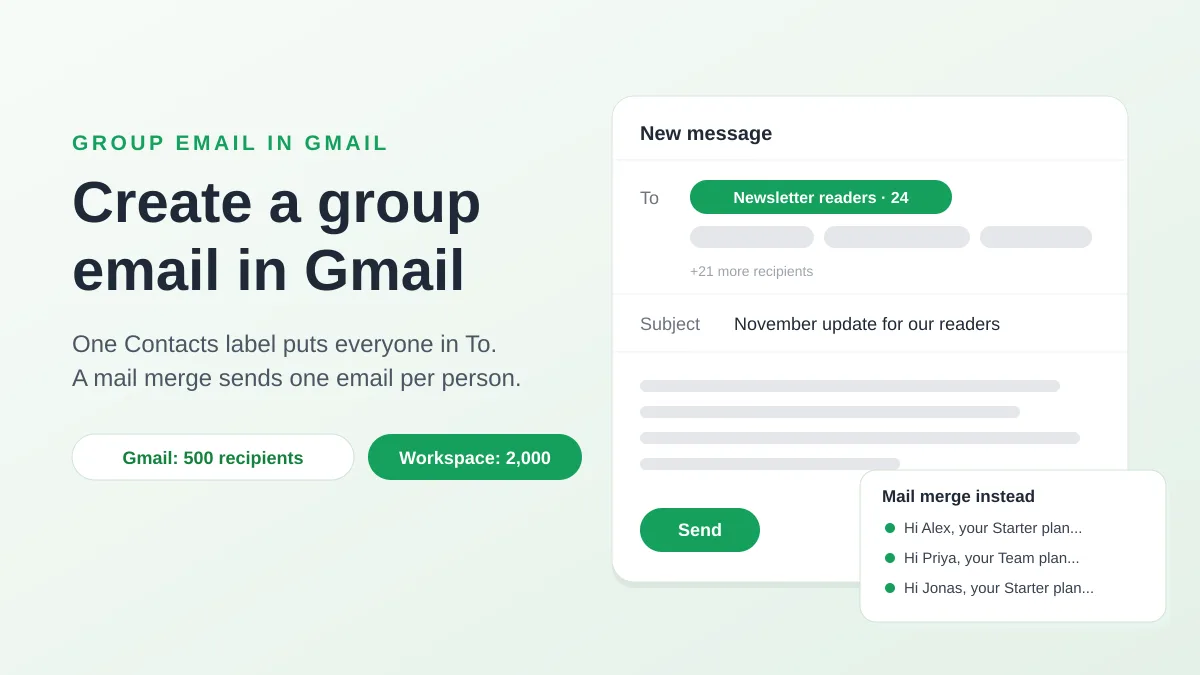
Pour créer un e-mail groupé dans Gmail, vous créez un libellé dans Google Contacts, y ajoutez des personnes et tapez le nom du libellé dans le champ À d’un nouveau message : Gmail remplace le nom par chaque adresse du groupe. C’est toute l’astuce, et cela fonctionne aussi bien sur un compte @gmail.com gratuit que sur Google Workspace. Ce guide couvre ce que la version courte omet : les clics exacts sur un ordinateur et sur Android, comment empêcher les destinataires de se voir, combien de personnes un message peut contenir, ce qu’apporte un Google Group et quand un publipostage depuis Google Sheets est le meilleur moyen d’atteindre la même liste.
Un e-mail groupé Gmail est un libellé dans Google Contacts
Gmail ne possède pas de bouton « groupe » propre. La fonctionnalité à laquelle les gens pensent se trouve dans Google Contacts, où Google l’appelle un libellé (la plupart des tutoriels parlent encore de « groupe de contacts »). Un libellé est un ensemble nommé de vos contacts, et taper son nom dans À, Cc ou Cci le développe en les adresses qu’il contient. Rien n’est envoyé à une adresse partagée, et personne d’autre ne peut voir ou utiliser le libellé.
Deux autres concepts sont appelés e-mail groupé, et ils se comportent différemment :
| Ce que vous voulez | Utiliser | Qui voit qui |
|---|---|---|
| Envoyer occasionnellement un message aux mêmes personnes | Un libellé dans Google Contacts | Toute personne en À ou Cc voit chaque adresse. Cci les masque. |
| Une adresse partagée comme equipe@votredomaine.com que plusieurs personnes reçoivent et depuis laquelle elles peuvent répondre | Un Google Group | Les membres reçoivent le message. La visibilité de la liste des membres dépend des paramètres du groupe. |
| Un e-mail par personne, avec son propre nom, ses détails, un suivi et un lien de désabonnement | Un publipostage | Chaque destinataire ne voit que lui-même. |
Les quatre sections suivantes détaillent le libellé et ses limites. Les deux dernières expliquent à quel moment il cesse d’être le bon outil.
Étape 1 : Créer le groupe en tant que libellé dans Google Contacts
Sur un ordinateur, la page d’aide de Google sur le regroupement de contacts avec des libellés donne ces étapes :
- Ouvrir Google Contacts. Allez sur contacts.google.com, ou cliquez sur la grille d’applications Google dans Gmail et choisissez Contacts.
- Créer le libellé. À gauche, à côté de Libellés, cliquez sur Créer un libellé, tapez un nom et cliquez sur Enregistrer. Choisissez un nom que vous reconnaîtrez lorsque Gmail le suggérera, comme « Lecteurs de la newsletter » ou « Parents 5B ».
- Sélectionner les personnes. Cochez la case à côté de chaque contact. Pour prendre tout le monde, cochez une case, puis ouvrez Actions de sélection en haut à gauche et choisissez Tout.
- Appliquer le libellé. En haut, cliquez sur Gérer les libellés, cliquez sur votre libellé, puis sur Appliquer.
La même page ajoute un détail qui explique la plupart des surprises du type « il manquait quelqu’un » : si un contact possède plusieurs adresses e-mail, seule son adresse par défaut est ajoutée au groupe du libellé. Ouvrez le contact et vérifiez quelle adresse est marquée comme par défaut avant de vous fier à la liste.
Une personne qui n’est pas encore dans vos contacts doit d’abord le devenir (Créer un contact, en haut à gauche de Google Contacts), puis être ajoutée au libellé. Sur Android, l’application Google Contacts fait le même travail : appuyez sur Libellé, puis sur Nouveau libellé, nommez-le et appuyez sur OK, puis ajoutez des personnes avec Ajouter un contact, ou plusieurs à la fois en appuyant longuement sur un contact et en touchant les autres. La page de Google documente uniquement les chemins pour ordinateur et Android, donc sur un iPhone la voie fiable est contacts.google.com dans le navigateur, ce qui synchronise le libellé sur chaque appareil du compte.
Étape 2 : Envoyer un e-mail au groupe depuis Gmail
De retour dans Gmail, le libellé fonctionne comme n’importe quel autre destinataire :
- Cliquez sur Nouveau message.
- Dans le champ À, commencez à taper le nom du libellé et sélectionnez-le parmi les suggestions. La page d’aide de Google décrit ce qui se passe ensuite : vous voyez la liste des contacts dans le champ À, sous forme d’une bulle par personne.
- Supprimez une bulle ou ajoutez une adresse si ce message ne doit pas être envoyé au groupe exact.
- Rédigez et envoyez comme d’habitude.
Mettre le groupe en Cci lorsque les personnes ne se connaissent pas
Un libellé en À ou Cc montre chaque adresse à tous les destinataires, et un « Répondre à tous » imprudent atteint toute la liste. Pour une classe de parents, une liste de clients ou toute personne n’ayant pas accepté d’être vue avec les autres, mettez votre propre adresse en À et le libellé en Cci. Chaque personne reçoit alors le message avec uniquement votre adresse visible. Notre guide sur how to BCC in Gmail montre où se trouve le champ et ce que voient les destinataires.
Modifier le groupe et réparer un libellé qui n’apparaît pas
Les libellés évoluent avec votre liste, et c’est dans Google Contacts que vous les modifiez :
- Ajouter des personnes : sélectionnez les contacts, cliquez sur Gérer les libellés, cochez le libellé, cliquez sur Appliquer.
- Supprimer des personnes : cliquez sur le libellé à gauche, cochez les contacts à supprimer, cliquez sur Libellé en haut à droite et décochez le nom du libellé.
- Renommer ou supprimer le libellé : à gauche, sous Libellés, pointez sur le libellé et suivez les options qui apparaissent.
Gmail lit le libellé lorsque vous tapez son nom, donc une modification dans Contacts s’applique au message suivant, pas à un message déjà envoyé. Lorsqu’un libellé n’apparaît pas dans les suggestions de Gmail, vérifiez ces points avant de le recréer : ouvrez le libellé dans Contacts et confirmez que les personnes attendues s’y trouvent, assurez-vous que chacune a une adresse valide dans un champ E-mail (un contact avec seulement un numéro de téléphone est ignoré silencieusement), laissez à la saisie semi-automatique quelques minutes après la création ou le renommage du libellé, puis rechargez Gmail ou déconnectez-vous et reconnectez-vous. Si le nom est un simple mot générique, renommez-le en quelque chose de plus spécifique. Ce sont les solutions qui résolvent les discussions récurrentes sur les groupes manquants dans la communauté d’aide Gmail de Google.
Combien de personnes un e-mail groupé peut atteindre
Un libellé permet de placer facilement des centaines de personnes dans un seul message, c’est là qu’interviennent les limites de Gmail. Pour un compte personnel, la page de Google sur les limites d’envoi et de réception d’e-mails indique que vous pouvez voir le message « Vous avez atteint une limite d’envoi d’e-mails » après avoir envoyé à plus de 500 destinataires dans un seul e-mail, ou plus de 500 e-mails en une journée. L’envoi reprend normalement dans un délai de 1 à 24 heures. La même page suggère de créer un Google Group de vos destinataires et d’écrire à l’adresse du groupe au lieu de lister tout le monde, et elle avertit d’un second blocage, « Les messages que vous avez envoyés n’ont pas pu être distribués », lorsque de nombreuses adresses sont invalides ou rebondissent. Chaque adresse en À, Cc et Cci compte, donc un libellé de 120 personnes en Cci plus vous en À représente 121 destinataires.
Un compte Google Workspace offre plus de marge, et plus de règles. La page de Google Gmail sending limits in Google Workspace, mise à jour pour la dernière fois le 26 octobre 2026, liste ces chiffres, chacun appliqué sur une période glissante de 24 heures plutôt que sur un jour calendaire :
| Limite (Google Workspace) | Valeur |
|---|---|
| Messages par jour par utilisateur | 2 000 (500 pour les comptes d’essai, 1 500 pour le publipostage intégré de Gmail) |
| Destinataires par message en À, Cc et Cci | 2 000, avec au maximum 500 en dehors de votre domaine |
| Destinataires par message envoyé par SMTP depuis Outlook, Apple Mail ou un autre client | 100 |
| Destinataires par message envoyé via l’API Gmail | 500 |
| Destinataires externes par jour | 3 000 |
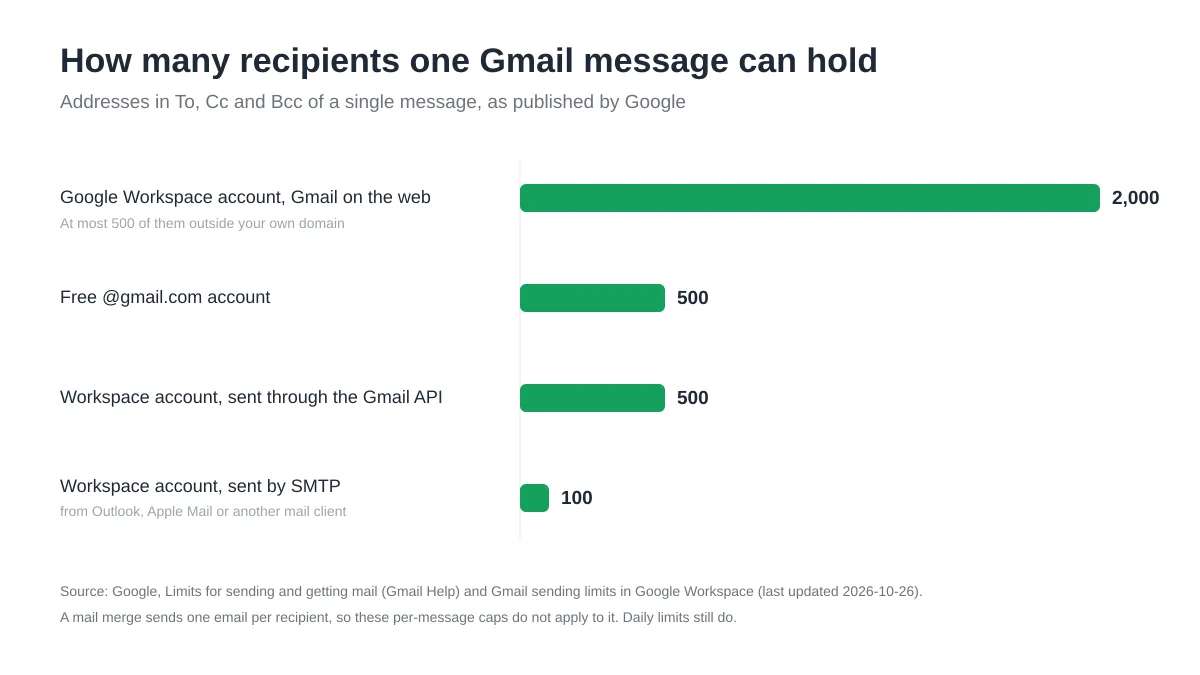
Deux conséquences pratiques. Premièrement, un libellé de 600 personnes ne peut pas être contacté en une seule fois depuis un compte gratuit : divisez-le en deux libellés, ou utilisez l’une des deux alternatives ci-dessous. Deuxièmement, atteindre le plafond bloque tout message provenant du compte, y compris les réponses individuelles que vous devez envoyer cet après-midi-là. Notre guide sur le message Gmail sending limit reached explique la fenêtre glissante et comment terminer un envoi sans la déclencher à nouveau, et l’article sur la façon d’ send mail to multiple recipients in Gmail couvre les règles de comptage.
Quand un libellé ne suffit pas : créer un Google Group
Un libellé appartient au carnet d’adresses d’une seule personne. Dès qu’une équipe a besoin de la même liste, ou souhaite une adresse à laquelle des personnes externes peuvent écrire, la réponse de Google est Google Groups. Sa page d’aide sur la création d’un groupe est courte : connectez-vous à Google Groups, cliquez sur Créer un groupe en haut, entrez le nom et les paramètres, et cliquez à nouveau sur Créer un groupe, puis attendez quelques minutes avant de lui envoyer un e-mail sinon le premier message risque de ne pas être distribué. Vous choisissez l’adresse e-mail du groupe (jusqu’à 63 caractères avant le domaine), qui peut le trouver et le rejoindre, qui peut publier et qui peut voir les membres, et vous attribuez aux collègues le rôle de Membre, Gestionnaire ou Propriétaire.
Ce qu’un Google Group apporte par rapport à un libellé
Dès lors, la page du centre d’apprentissage Workspace de Google sur la collaboration dans Groups résume l’utilisation quotidienne en une phrase : à côté de À, au lieu d’ajouter l’adresse de chaque membre de l’équipe, saisissez simplement l’adresse e-mail du groupe. Comparé à un libellé, un Group vous offre :
- Une adresse partagée que toute l’équipe reçoit et à laquelle les personnes externes peuvent écrire, ce qui permet également d’inviter tout le monde à un événement Agenda ou de partager un fichier Drive en une seule fois.
- Une archive et une modération, avec les rôles de Propriétaire, Gestionnaire et Membre, et sur les forfaits Workspace une boîte de réception collaborative pour une adresse support@ ou ventes@.
- De l’espace pour évoluer : la page Workspace de Google sur les limites de Groups n’impose aucun plafond au nombre de membres, et un seul groupe peut envoyer à jusqu’à 50 000 destinataires externes par jour, bien au-delà d’un libellé.
Ce qu’un Google Group ne change pas : il distribue toujours un message identique à tout le monde, et les réponses vont au groupe ou à vous, pas dans un historique par personne. Si ce dont vous avez vraiment besoin est d’envoyer des campagnes depuis l’adresse du groupe sous votre propre nom, découvrez comment send a mail merge from a Gmail alias or shared mailbox.
Quand un publipostage surpasse un e-mail groupé
Un e-mail groupé est un seul message copié dans de nombreuses boîtes de réception. Un publipostage correspond à de nombreux messages, chacun rédigé pour une personne à partir des données que vous possédez à son sujet. La différence se voit au moment où vous souhaitez écrire « Bonjour Priya » au lieu de « Bonjour à tous », mentionner le forfait, la classe ou la facture de quelqu’un, savoir qui a ouvert, ou laisser les gens quitter la liste sans vous envoyer d’e-mail. L’illustration ci-dessous oppose les deux.
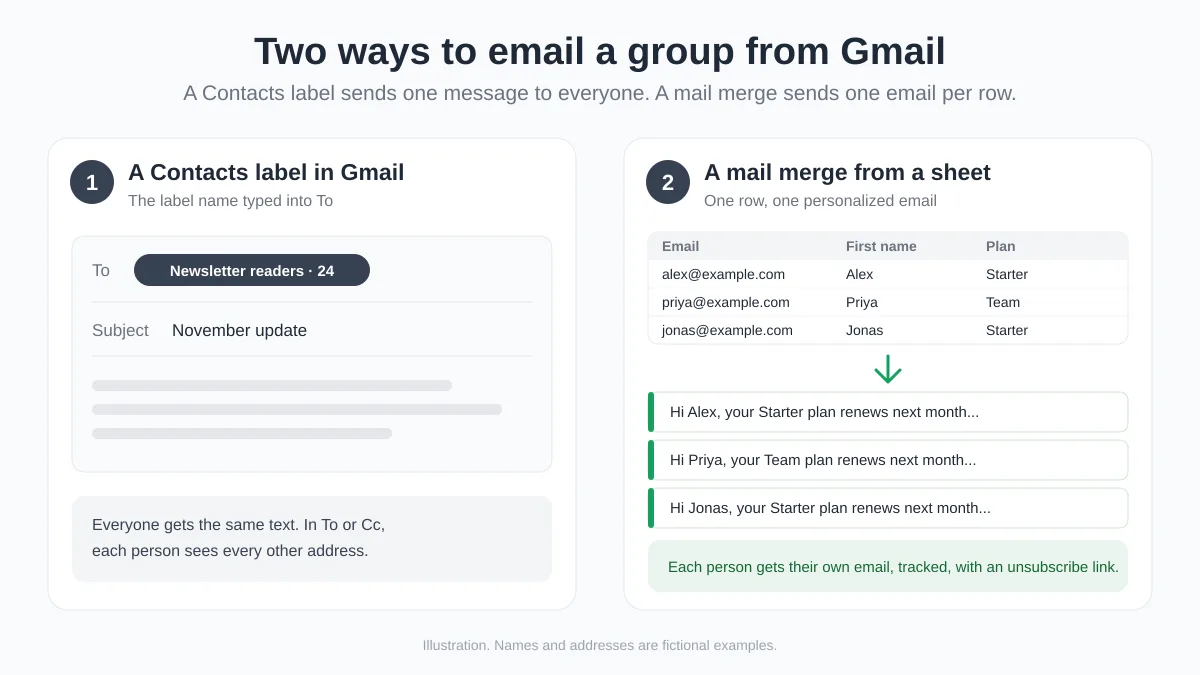
Illustration, et non une capture d'écran : à gauche, un libellé de contact se développe en un seul message que chaque membre reçoit ensemble. À droite, chaque ligne d'une feuille (E-mail, Prénom, Forfait) devient son propre e-mail. Les noms et adresses sont fictifs.
Le publipostage intégré de Gmail
Gmail possède son propre mode de publipostage. La page de Google sur l’ sending personalized emails with mail merge indique qu’il nécessite un forfait Google Workspace éligible (Workspace Individual, Business Standard et Plus, Enterprise Standard et Plus, Education Standard et Plus), s’active avec Utiliser le publipostage à côté de la ligne À, et se personnalise avec les balises @firstname, @lastname, @fullname et @email. Chaque destinataire reçoit une copie unique avec un lien de désabonnement unique en bas, jusqu’à 1 500 destinataires par message et par jour, et une seule adresse en Cc ou Cci. Si votre compte est éligible et que quatre balises suffisent, c’est une véritable amélioration par rapport à un libellé. Notre comparaison sur la façon de send the same email to multiple recipients separately in Gmail le met en balance avec le champ Cci et avec un module complémentaire.
Un publipostage depuis Google Sheets avec Mail Merge for Gmail
Mail Merge for Gmail fonctionne sur les comptes @gmail.com gratuits et sur tous les forfaits Workspace, et il personnalise avec n’importe quelle colonne dont vous disposez. Les destinataires peuvent provenir de quatre endroits : un Google Sheet, un fichier CSV ou Excel importé, le carnet d’adresses que le module complémentaire construit à partir de vos campagnes passées (avec des listes de contacts qui jouent le rôle de libellés), ou des adresses que vous collez dans une case Saisir des adresses. Pour transférer un groupe Gmail existant, ouvrez le libellé dans Google Contacts, sélectionnez ses contacts et suivez les étapes de Google pour l’ exporting contacts : Plus d’actions, Exporter, puis Google CSV. Importez ce fichier dans la boîte de dialogue des destinataires : Mail Merge trouve lui-même la colonne e-mail, et les autres colonnes de l’exportation deviennent des balises de fusion. La même méthode fonctionne pour un nettoyage plus large, comme le décrit notre guide sur la façon d’ export contacts from Gmail.
Un exemple pratique, pour le groupe de l’illustration :
| First name | Plan | Renewal date | |
|---|---|---|---|
| alex@example.com | Alex | Starter | 3 décembre |
| priya@example.com | Priya | Team | 9 décembre |
| jonas@example.com | Jonas | Starter | 14 décembre |
L’objet devient {{First name}}, your {{Plan}} plan renews on {{Renewal date}}, et le corps s’ouvre par « Hi {{First name}}, » suivi du paragraphe que tout le monde reçoit. Cliquez sur Afficher l’aperçu pour faire défiler l’e-mail exact que chaque personne recevra, envoyez-vous un test, activez le Lien de désabonnement, et envoyez. Une colonne de statut dans la feuille se remplit alors avec Envoyé, Lu, Cliqué ou Désabonné par ligne, le suivi qu’un envoi en Cci ne vous donne jamais. Le forfait Gratuit envoie 50 e-mails par jour avec le suivi des ouvertures et la gestion des désabonnements inclus, et toute personne qui se désabonne est ignorée automatiquement dans chaque campagne ultérieure. Les forfaits payants augmentent la limite quotidienne (250 sur Personnel, jusqu’à 1 500 sur Professionnel avec une adresse Workspace) et ajoutent la planification et le suivi des clics, avec des séquences de relance automatisées sur Professionnel.
| Libellé de contact | Google Group | Publipostage | |
|---|---|---|---|
| Configuration | Quelques minutes, dans Google Contacts | Quelques minutes, plus les paramètres et les membres | Une feuille ou un fichier avec une ligne par personne |
| Personnalisation | Aucune | Aucune | N’importe quelle colonne, dans l’objet et le corps |
| Destinataires visibles entre eux | Oui en À ou Cc, non en Cci | Dépend des paramètres du groupe | Jamais |
| Par envoi | Jusqu’à 500 (Gmail gratuit) ou 2 000 (Workspace) adresses dans un seul message | Un message à l’adresse du groupe | Un e-mail par ligne, dans la limite de votre quota quotidien |
| Désinscription | Une réponse à votre attention | Les membres quittent le groupe eux-mêmes | Lien de désabonnement en un clic, appliqué sur les campagnes ultérieures |
| Qui a ouvert ou cliqué | Inconnu | Inconnu | Par destinataire, dans la feuille et la page de la campagne |
Foire aux questions
Comment créer un e-mail groupé dans Gmail sur mon téléphone ?
Créez le libellé dans l’application Google Contacts sur Android (Libellé, puis Nouveau libellé), ou sur contacts.google.com dans le navigateur de votre téléphone sur n’importe quel appareil, et ajoutez-y des contacts. Le libellé se synchronise avec le compte. L’aide de Google documente l’envoi d’un e-mail à un libellé depuis Gmail sur un ordinateur, donc si le groupe n’apparaît pas dans une application mobile, rédigez votre message depuis le navigateur.
Les personnes de mon groupe peuvent-elles voir les adresses e-mail des autres ?
Oui si le libellé est en À ou Cc : chaque bulle est visible par tous les destinataires, et un « Répondre à tous » répond à chacun d’eux. Mettez votre propre adresse en À et le libellé en Cci pour masquer la liste. Un publipostage évite complètement la question, car chaque personne reçoit un e-mail qui lui est exclusivement adressé.
Pourquoi mon groupe n’apparaît-il pas lorsque je tape son nom dans À ?
Vérifiez que les contacts du libellé ont chacun une adresse e-mail valide (seule l’adresse par défaut d’un contact est utilisée), que le nom du libellé est spécifique plutôt qu’un mot générique, et que vous avez laissé quelques minutes à Gmail après sa création. Ensuite, rechargez Gmail ou déconnectez-vous et reconnectez-vous. Si les personnes sont correctes et que le libellé échoue toujours, le renommer et le réappliquer aux contacts est la solution habituelle.
Combien d’e-mails puis-je envoyer à un groupe par jour dans Gmail ?
Un compte @gmail.com gratuit est limité à 500 destinataires par message et 500 e-mails par jour, après quoi l’envoi s’arrête pendant 1 à 24 heures. Un compte Google Workspace peut placer jusqu’à 2 000 adresses dans un seul message (dont 500 externes) et envoyer 2 000 messages par jour, sur une fenêtre glissante de 24 heures. Pour une liste plus importante, Google suggère lui-même d’écrire à l’adresse d’un Google Group et de laisser le groupe distribuer le message, et un groupe peut atteindre jusqu’à 50 000 destinataires externes par jour.
Un libellé Google Contacts est-il identique à un Google Group ?
Non. Un libellé est privé à votre carnet d’adresses et n’existe qu’à l’intérieur du champ d’adresse de Gmail. Un Google Group est une adresse partagée sur groups.google.com, avec des membres, des rôles, une archive et des paramètres sur qui peut publier. Utilisez un libellé pour une liste à laquelle vous seul envoyez des e-mails, un Group pour une adresse d’équipe, et un publipostage lorsque chaque personne doit recevoir son propre e-mail. Notre guide sur la façon d’ send individual emails to a group compare toutes ces options côte à côte.
Envoyez à votre groupe de la manière qu’il mérite
Un libellé Google Contacts est la bonne réponse lorsque le message s’adresse véritablement à tout le monde et que la liste est restreinte. Lorsque vous vous surprenez à écrire « Bonjour à tous » à des clients, des parents ou des membres, à diviser la liste en lots Cci pour rester sous la limite, ou à vous demander qui l’a réellement lu, déplacez la liste dans un Google Sheet et envoyez-la avec Mail Merge for Gmail: un e-mail personnalisé par ligne, votre propre compte Gmail comme expéditeur, les ouvertures et les clics inscrits en retour dans la feuille, et un lien de désabonnement qui garde la liste propre pour le prochain envoi. Installez-le gratuitement et transformez l’e-mail groupé d’aujourd’hui en la campagne de demain.
Prêt à envoyer votre première campagne ?
Installez Mail Merge for Gmail depuis le Google Workspace Marketplace et envoyez gratuitement jusqu'à 50 e-mails personnalisés par jour.
Commencer gratuitementLectures complémentaires
Plus d'articles de Tutorials
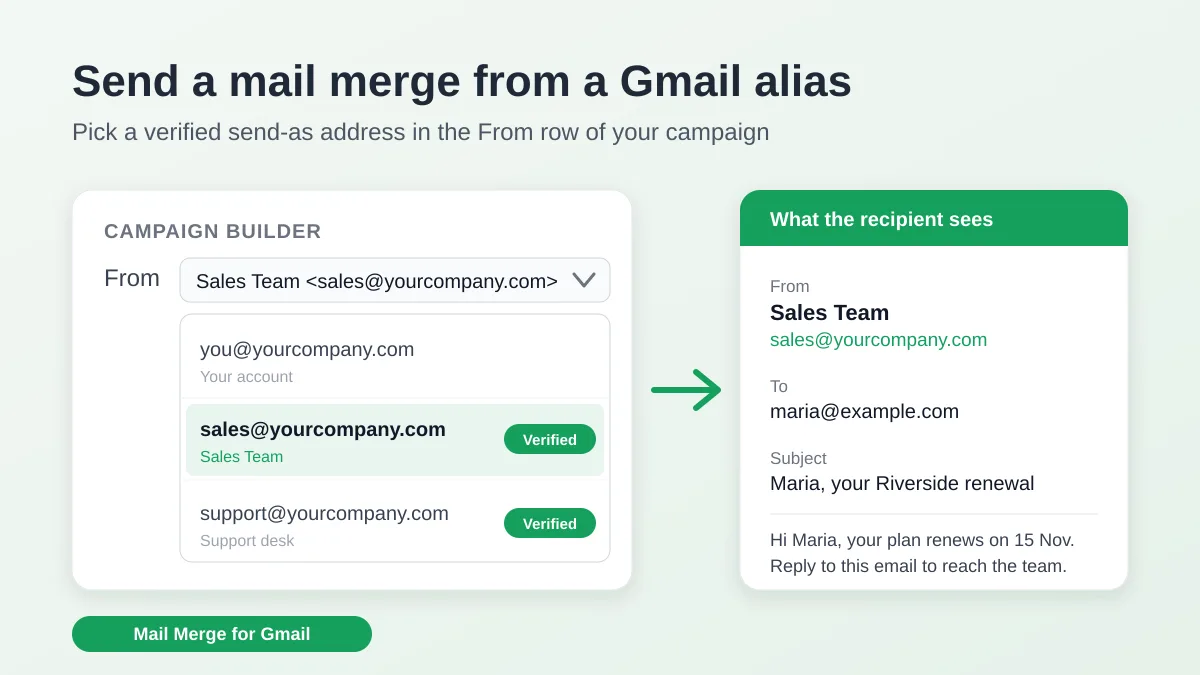
Publipostage depuis un alias Gmail ou une boîte partagée
Envoyez un publipostage depuis un alias, un groupe ou une boîte partagée Gmail : configurez l'adresse d'envoi, vérifiez-la et gérez les réponses.
Répondeur automatique Google Forms : un e-mail personnalisé pour chaque réponse
Configurez un répondeur Google Forms qui envoie un e-mail Gmail personnalisé pour chaque réponse, via Google Sheets et Mail Merge for Gmail.
Modèle d'e-mail de rappel de paiement : cinq messages à envoyer depuis Google Sheets
Copiez un modèle d'e-mail de rappel pour chaque étape d'une facture impayée, puis envoyez-les depuis Google Sheets via Gmail avec des champs personnalisés.