


Modello di ricevuta di donazione: invia email da Google Sheets
Copia un modello di ricevuta di donazione per regali in denaro, in natura e di fine anno, scopri i requisiti IRS e invia le ricevute da Google Sheets.
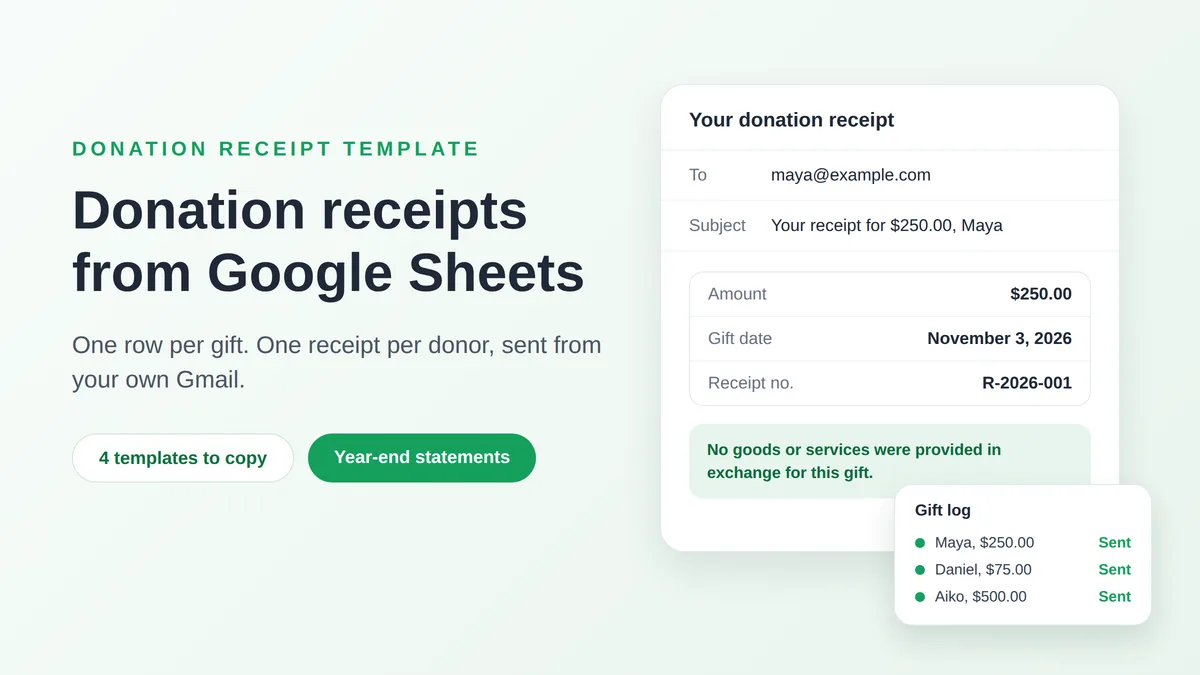
Un modello di ricevuta di donazione è una breve email con spazi vuoti per il nome del donatore, l’importo e la data della donazione, oltre all’unica frase richiesta dall’IRS: se il donatore ha ricevuto qualcosa in cambio. Scrivila una volta, mantieni una riga per donazione in un Google Sheets e ogni donatore riceverà una ricevuta corretta dal tuo account Gmail, invece di una lettera da riscrivere quaranta volte a gennaio. Questa guida ti offre quattro modelli da copiare (una donazione in denaro, una donazione con un vantaggio, una donazione in natura e un resoconto di fine anno), la regola dell’IRS alla base di ogni frase, il foglio che li alimenta e i passaggi per inviarli.
Le regole citate qui sono regole federali degli Stati Uniti per le organizzazioni che possono ricevere contributi deducibili dalle tasse. Costituiscono informazioni generali, non consulenza fiscale, e altri paesi stabiliscono i propri requisiti per le ricevute.
Cosa si aspetta l’IRS da una ricevuta di donazione
L’IRS non pubblica alcun modulo di ricevuta. La sua guida per gli enti di beneficenza, la Publication 1771 (revisionata a novembre 2023), accetta lettere, cartoline e moduli generati al computer, e stabilisce che un’organizzazione può fornire la conferma in formato elettronico, ad esempio tramite un’email indirizzata al donatore. Ciò che conta è il contenuto, e questo dipende dalla donazione:
| La donazione | Cosa serve al donatore da parte tua |
|---|---|
| Qualsiasi donazione in denaro: contanti, assegno, carta o pagamento online | Un documento che mostri il nome della tua organizzazione, la data e l’importo. Anche un estratto conto bancario è valido, ma la tua email è la prova più facile da trovare. |
| Una singola donazione di 250 $ o più | Una conferma scritta con il tuo nome, l’importo e una dichiarazione che indichi se hai fornito beni o servizi in cambio. In caso affermativo, una descrizione e una stima in buona fede del loro valore. |
| Un pagamento superiore a 75 $ per l’acquisto di qualcosa, come un posto a un gala | Una dichiarazione scritta che indichi che solo la parte eccedente il valore di ciò che hanno ricevuto è deducibile, con una stima in buona fede di tale valore. |
| Una donazione non in denaro come mobili, attrezzature o cibo | Una descrizione di ciò che è stato donato, senza indicarne il valore. |
La pagina dell’IRS sulle written acknowledgments elenca gli stessi elementi per donazioni di 250 $ o più, e ne aggiunge uno per le organizzazioni religiose: quando l’unica cosa che il donatore ha ricevuto è un beneficio religioso immateriale, la conferma deve dichiararlo.
Quattro dettagli della Publication 1771 definiscono i modelli sottostanti:
- Il limite di 250 $ si applica per singola donazione. I contributi separati inferiori a 250 $ non vengono sommati. Dodici donazioni mensili da 50 $ non fanno mai scattare la regola della conferma, sebbene il donatore abbia comunque bisogno di un documento datato per ciascuna di esse.
- Un unico resoconto può coprire un anno. Puoi confermare ogni donazione separatamente, oppure inviare un’unica conferma, come un riepilogo annuale, per diverse donazioni.
- Nessun numero di previdenza sociale. La pubblicazione afferma che non è necessario includere il numero di previdenza sociale o di identificazione fiscale del donatore.
- La scadenza è la dichiarazione dei redditi del donatore. Il donatore deve avere la conferma entro il giorno in cui presenta la dichiarazione per l’anno della donazione, o entro la sua data di scadenza incluse le proroghe, se precedente. La pubblicazione aggiunge che gli enti di beneficenza in genere inviano le conferme non oltre il 31 gennaio dell’anno successivo.
Omettere una conferma non comporta alcuna sanzione per l’organizzazione, ma il donatore non può richiedere la detrazione senza di essa. La dichiarazione per pagamenti superiori a 75 $ è più severa: la pagina dell’IRS sulle quid pro quo contributions stabilisce una sanzione di 10 $ per contributo, fino a 5.000 $ per evento di raccolta fondi o invio postale.
Perché le ricevute sono più importanti per le donazioni fatte nel 2026
I piccoli donatori hanno un nuovo motivo per conservare la tua email. In un reminder published on November 10, 2026, l’IRS afferma che, a partire dall’anno fiscale 2026, i contribuenti che non dettagliano le detrazioni possono dedurre fino a 1.000 $ di contributi in denaro, o 2.000 $ in una dichiarazione congiunta. Le donazioni non in denaro non sono idonee, così come le donazioni a fondi consigliati dai donatori o a organizzazioni di supporto. Il comunicato dice ai donatori di conservare ricevute, assegni annullati, documenti bancari o comunicazioni scritte dell’ente di beneficenza che mostrino il nome dell’organizzazione, la data e l’importo. Quindi inserisci la data su ogni ricevuta, indipendentemente dall’entità della donazione.
Modello di ricevuta di donazione: quattro email da copiare
Ogni modello utilizza campi di unione tra doppie parentesi graffe. Un campo è il nome di una colonna nel tuo foglio, quindi {{Amount}} viene sostituito dalla cella Amount della riga di quel donatore. Il nome dell’organizzazione, l’EIN e la firma sono uguali per tutti: digita i tuoi sopra quelli di esempio (Riverbend Food Bank è un esempio inventato). Molte organizzazioni stampano il proprio EIN e una riga sul loro status di esenzione fiscale. Nessuno dei due è nell’elenco dell’IRS qui sopra, ma entrambi risparmiano un’email al commercialista del donatore.
Una ricevuta è un documento, non un ringraziamento. Mantienila breve e oggettiva, e invia il messaggio caloroso separatamente: la nostra raccolta di esempi di thank you email template ne include uno per i donatori.
1. Donazione in denaro, nulla in cambio
Oggetto: La tua ricevuta di donazione: {{Amount}} in data {{Gift date}}
Ciao {{First name}},
Grazie per la tua donazione di {{Amount}} a Riverbend Food Bank, ricevuta in data {{Gift date}}.
Nessun bene o servizio è stato fornito in cambio del tuo contributo.
Numero di ricevuta: {{Receipt no}}. Riverbend Food Bank è un’organizzazione 501(c)(3), EIN 00-0000000. Ti preghiamo di conservare questa email con i tuoi documenti fiscali.
Dana Whitfield, Tesoriere
Il secondo paragrafo è quello da cui dipende una donazione di 250 $ o più. Ripete parola per parola il testo di esempio della Publication 1771.
2. Donazione con un vantaggio: biglietto per un evento, cena o articolo all’asta
Oggetto: La tua ricevuta per {{Event}}: {{Deductible amount}} è deducibile
Ciao {{First name}},
Grazie per il tuo pagamento di {{Amount}} in data {{Gift date}} per {{Event}}.
In cambio, hai ricevuto {{Benefit}}, con un valore equo di mercato stimato di {{Benefit value}}. Ai fini dell’imposta federale sul reddito, la parte deducibile del tuo pagamento è limitata all’importo che hai pagato meno il valore di ciò che hai ricevuto, che ammonta a {{Deductible amount}}.
Numero di ricevuta: {{Receipt no}}. Riverbend Food Bank, EIN 00-0000000.
Dana Whitfield, Tesoriere
La Publication 1771 riporta il caso classico: un donatore paga 100 $ per un biglietto di un concerto del valore di 40 $. La detrazione non può superare i 60 $ e, poiché il pagamento è superiore a 75 $, l’ente di beneficenza deve inviare la dichiarazione. Deve essere facilmente visibile al donatore, quindi mantienila nel corpo dell’email, non in caratteri piccoli.
3. Donazione in natura
Oggetto: La tua ricevuta di donazione in natura da Riverbend Food Bank
Ciao {{First name}},
Grazie per il tuo contributo di {{Item description}}, che Riverbend Food Bank ha ricevuto in data {{Gift date}}.
Nessun bene o servizio è stato fornito in cambio del tuo contributo.
Questa ricevuta descrive ciò che hai donato e non ne indica il valore, poiché l’IRS chiede agli enti di beneficenza di descrivere i beni donati, non di valutarli.
Numero di ricevuta: {{Receipt no}}. Riverbend Food Bank, EIN 00-0000000.
Dana Whitfield, Tesoriere
Scrivi la descrizione in modo che un estraneo possa immaginare la donazione. L’esempio stesso dell’IRS è “una culla per bambini in rovere usata e una cassettiera abbinata”. Secondo il Topic 506 dell’IRS, un donatore che deduce più di 500 $ di donazioni non in denaro compila il Modulo 8283, e un articolo o un gruppo di articoli superiore a 5.000 $ richiede una perizia qualificata. Entrambi sono compiti del donatore, motivo per cui la tua ricevuta non entra nel merito della valutazione.
4. Resoconto delle donazioni di fine anno
Oggetto: Il tuo resoconto delle donazioni 2026 da Riverbend Food Bank
Ciao {{First name}},
Grazie per aver sostenuto Riverbend Food Bank nel 2026. I nostri registri mostrano queste tue donazioni durante l’anno:
{{Gift list}}
Totale per il 2026: {{Total}}
Nessun bene o servizio è stato fornito in cambio di questi contributi.
Riverbend Food Bank è un’organizzazione 501(c)(3), EIN 00-0000000. Ti preghiamo di conservare questo resoconto con i tuoi documenti fiscali e di rispondere a questa email se qualcosa non ti sembra corretto.
Dana Whitfield, Tesoriere
Elenca ogni donazione con la sua data e il suo importo, non solo il totale, perché le regole dell’IRS si applicano donazione per donazione. Tieni i pagamenti per gli eventi fuori da questo elenco, poiché hanno già la loro ricevuta dal modello 2 e renderebbero falsa l’ultima frase.
Crea il registro delle donazioni in Google Sheets
Una scheda denominata Gifts, una riga per donazione. Queste colonne alimentano i modelli da 1 a 3:
| First name | Gift date | Amount | Receipt no | Receipt PDF | |
|---|---|---|---|---|---|
| maya@example.com | Maya | Nov 3, 2026 | $250.00 | R-2026-001 | Link Drive (opzionale) |
| daniel@example.com | Daniel | Nov 5, 2026 | $75.00 | R-2026-002 | |
| aiko@example.com | Aiko | Nov 9, 2026 | $500.00 | R-2026-003 |
Quattro abitudini mantengono corrette le ricevute:
- Registra il giorno in cui è stata fatta la donazione. La Publication 1771 definisce la data del contributo come la data in cui il donatore te l’ha consegnato, non il giorno in cui l’hai depositato o hai inviato la ricevuta. Questa è la data per la colonna Gift date.
- Formatta le celle nel modo in cui l’email dovrebbe essere letta. Mail Merge for Gmail legge ogni cella così come viene visualizzata. Una cella che mostra 250,00 $ arriva come 250,00 $ e una data mostrata come 3 nov 2026 arriva in quel modo. Imposta entrambi in Formato, quindi Numero, in Google Sheets.
- Numera le ricevute una sola volta. Digita
="R-2026-"&TEXT(ROW()-1,"000")in E2 e trascina verso il basso per ottenere R-2026-001, R-2026-002 e così via. Quindi copia la colonna e incollala di nuovo solo come valori, altrimenti ordinare il foglio in seguito rinumererà le ricevute che hai già inviato. - Aggiungi le colonne necessarie a un modello. Il modello 2 richiede Event, Benefit, Benefit value e Deductible amount (una formula: Amount meno Benefit value), mantenuti in una scheda a sé stante. Il modello 3 richiede Item description invece di Amount.
Una ricevuta che si apre con “Ciao MAYA” sembra trascurata, quindi correggi la capitalization of names before a mail merge mentre l’elenco è ancora breve.
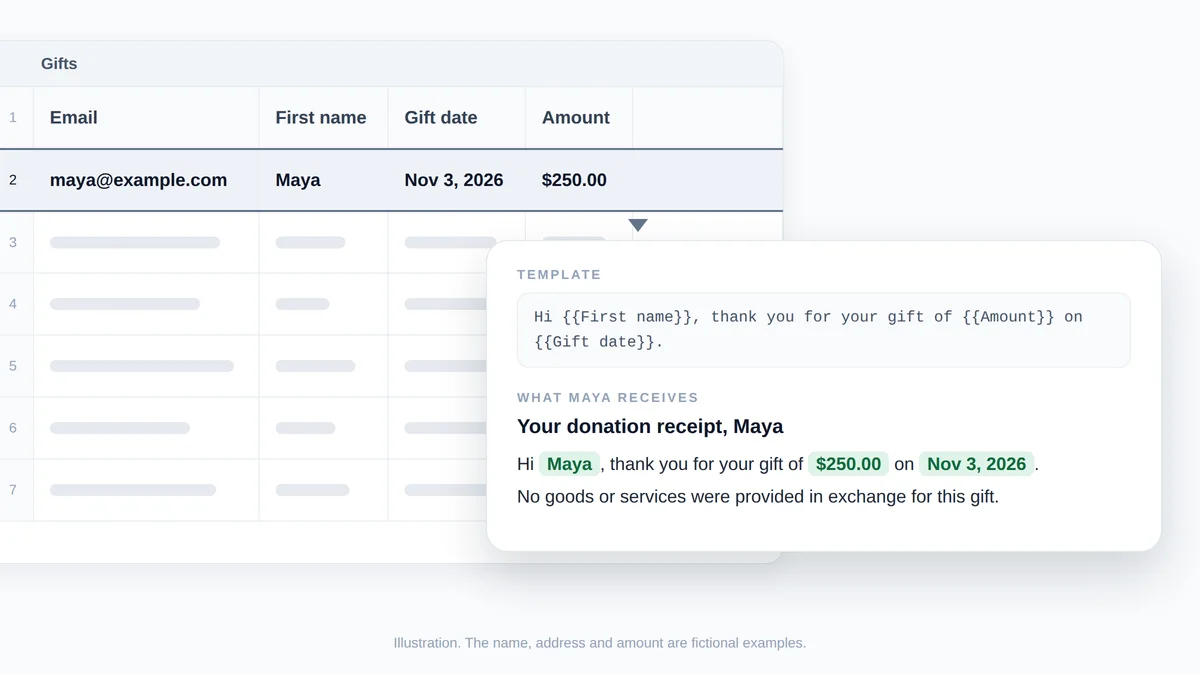
Illustrazione, non uno screenshot: la riga evidenziata del registro delle donazioni riempie i tre campi di unione del modello e il donatore riceve la frase sottostante. Il nome, l'indirizzo e l'importo sono fittizi.
Una riga per donatore per il resoconto di fine anno
Il modello 4 richiede una riga per donatore invece di una per donazione. Per prima cosa aggiungi una colonna di supporto denominata Gift line alla scheda Gifts, con =TEXT(C2,"mmm d")&": "&TEXT(D2,"$#,##0.00") trascinata verso il basso. Trasforma una riga in testo come Nov 3: $250.00. Le formule sottostanti presumono che si trovi nella colonna G, quindi adatta la lettera se la tua si trova altrove. Quindi crea una seconda scheda denominata Statements con queste intestazioni e formule:
| Colonna | Formula nella riga 2 | Risultato |
|---|---|---|
| A, Email | =UNIQUE(FILTER(Gifts!A2:A, Gifts!A2:A<>"")) | Ogni donatore una volta. L’elenco si riempie verso il basso da solo. |
| B, First name | =VLOOKUP(A2, Gifts!A:B, 2, FALSE) | Il nome dalla prima donazione di quel donatore |
| C, Total | =SUMIF(Gifts!A:A, A2, Gifts!D:D) | La somma delle donazioni del donatore |
| D, Gift list | =TEXTJOIN(", ", TRUE, FILTER(Gifts!G:G, Gifts!A:A=A2)) | Mar 3: $100.00, Jun 9: $150.00, Nov 3: $250.00 |
Trascina B, C e D verso il basso fin dove arriva l’elenco in A, e formatta C come valuta. La pagina di Google per SUMIF spiega i tre argomenti utilizzati qui: l’intervallo da testare, il criterio e l’intervallo da sommare. Un indirizzo digitato con uno spazio di troppo o un errore di battitura conta come un secondo donatore, quindi controlla la colonna A prima di inviare. Mantieni una scheda Gifts per anno fiscale in modo che un resoconto non mescoli mai gli anni. Se questa è la tua prima unione, la nostra guida su mail merge from Google Sheets copre le basi.
Invia a ogni donatore la sua ricevuta da Gmail
Installa Mail Merge for Gmail dal Google Workspace Marketplace, quindi apri la scheda da cui stai inviando: Gifts per i modelli da 1 a 3, Statements per il modello 4.
- Apri il costruttore. Scegli Estensioni, poi Mail Merge for Gmail, quindi New campaign. La riga To mostra la colonna che contiene gli indirizzi e il pulsante di invio conta quelli validi.
- Incolla il modello. Aggiungi l’oggetto e il corpo. Inserisci ogni campo dal menu Merge tag nella barra degli strumenti, che elenca le tue colonne, oppure digita il nome della colonna tra doppie parentesi graffe. I campi funzionano anche nell’oggetto.
- Limita l’invio alle donazioni che necessitano di una ricevuta. Filtra prima la scheda, ad esempio per le date di questa settimana. Il costruttore mostra quindi un interruttore Only visible rows, attivo per impostazione predefinita quando le righe sono nascoste, e il conteggio dei destinatari si adegua di conseguenza.
- Allega un PDF se ne emetti uno. Fai clic su Add attachment nella riga To e scegli la colonna dei link di Google Drive. Ogni donatore riceve il file a cui punta la propria riga.
- Visualizza l’anteprima di ogni ricevuta. Show preview mostra l’email di ogni donatore con i campi compilati, e Send me a test consegna quella sullo schermo alla tua casella di posta. Scorrine alcune e controlla un importo rispetto ai tuoi registri.
- Invia. Fai clic su Send to N recipients e conferma. Con un piano a pagamento, Schedule send trattiene il lotto per una data e un’ora con almeno due ore di anticipo, il che è adatto per l’invio dei resoconti di gennaio.

Un PDF è opzionale, poiché l’IRS accetta l’email stessa. Se il tuo consiglio di amministrazione desidera un documento formale, il centro assistenza fissa i limiti a 5 MB per file e 25 MB di file distinti per campagna, quindi a 100 KB per ricevuta un lotto contiene circa 250 donatori. Una riga che supera un limite viene contrassegnata con Attachment Error e non viene inviata. Un Google Docs viene allegato come PDF e ogni file deve essere leggibile dall’account da cui invii. La nostra guida su PDF mail merge mostra come produrre un PDF per riga.
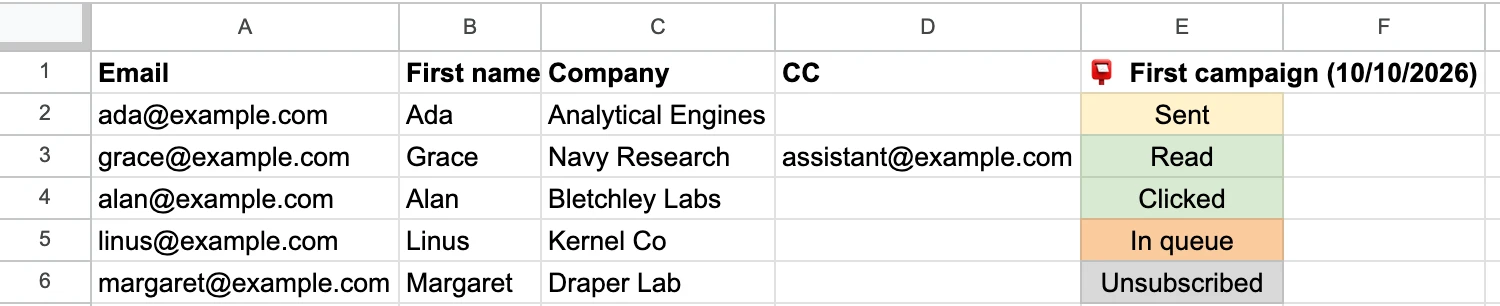
Dopo l’invio, il componente aggiuntivo scrive una colonna di stato nel foglio, che prende il nome dalla campagna e dalla sua data, con una cella per riga: Sent, poi Read quando il tracciamento delle aperture è attivo. Quella colonna è il tuo registro di quali ricevute sono partite e in quale giorno.
Quante ricevute puoi inviare al giorno
Le ricevute partono tramite il tuo account Gmail, quindi si applicano sia il limite del piano sia il limite di Google, e prevale quello più basso:
| Piano | Indirizzo @gmail.com | Indirizzo Google Workspace |
|---|---|---|
| Free | 50 al giorno | 50 al giorno |
| Personal | 250 al giorno | 250 al giorno |
| Professional | 500 al giorno | 1.500 al giorno |
I massimali di Google si trovano al di sopra di questi. La Guida di Gmail afferma che un account personale può raggiungere un limite dopo more than 500 emails in a day, e Google elenca 2,000 messages per day for a Workspace user, conteggiati su un periodo di 24 ore consecutive. Un lotto che non rientra nei limiti non viene avviato a metà: il costruttore ti avvisa prima. Con il piano Free, dividi un lungo elenco su più giorni con il filtro del passaggio 3. I piani a pagamento possono inviare ciò che rientra oggi e continuare automaticamente il giorno successivo. Se dovesse mai apparire l’errore di Google, la nostra guida al messaggio Gmail sending limit reached spiega l’attesa.
Vale la pena conoscere due opzioni prima del primo lotto:
- Metti in copia il tuo tesoriere. Aggiungi una colonna Bcc contenente l’indirizzo del contabile e mappala con Add bcc. Ogni indirizzo conta ai fini del limite giornaliero, quindi una ricevuta con un Bcc ne utilizza due. La nostra guida su mail merge with CC and BCC contiene i dettagli.
- Ricevuta il giorno della donazione. Se le donazioni vengono registrate tramite un Google Forms, il piano Professional può inviare un’email per ogni nuova risposta entro circa un minuto.
Domande frequenti
Un’email è una ricevuta di donazione valida per l’IRS?
Sì. La Publication 1771 afferma che un’organizzazione può fornire la conferma su carta o in formato elettronico, ad esempio tramite un’email indirizzata al donatore, e che non esistono moduli IRS per questo. Ciò che conta è il contenuto: il nome della tua organizzazione, l’importo o una descrizione dei beni e la dichiarazione su beni o servizi.
Devo inviare una ricevuta per donazioni inferiori a 250 $?
La regola della conferma scritta parte da 250 $ per donazione. Un donatore ha comunque bisogno di un documento per qualsiasi donazione in denaro che mostri il tuo nome, la data e l’importo, e per le donazioni fatte nel 2026 anche i donatori che non dettagliano le detrazioni possono dedurre fino a 1.000 $, o 2.000 $ in una dichiarazione congiunta. Una volta che il foglio esiste, emettere una ricevuta per ogni donazione non costa lavoro extra.
Quando dovrebbero essere inviate le ricevute delle donazioni di fine anno?
Il criterio legale è che il donatore abbia la conferma quando presenta la dichiarazione dei redditi, o entro la sua data di scadenza incluse le proroghe, se precedente. La Publication 1771 nota che gli enti di beneficenza in genere inviano le conferme non oltre il 31 gennaio dell’anno successivo. Crea la scheda Statements nei primi giorni di gennaio e invia il lotto in quel momento.
Posso inviare ricevute di donazione da un account Gmail gratuito?
Sì. Mail Merge for Gmail funziona con indirizzi @gmail.com e Google Workspace. Il piano Free invia 50 email al giorno, quindi 180 ricevute richiedono quattro giorni, e la Guida di Gmail fissa il massimale per un account personale a 500 email al giorno, indipendentemente dallo strumento utilizzato.
Invia le ricevute di quest’anno dal foglio che già mantieni
Le ricevute sono l’unica comunicazione che ogni donatore si aspetta, e quella che la maggior parte delle piccole organizzazioni digita ancora a mano. Inserisci le donazioni in un foglio, incolla il modello adatto, visualizza l’anteprima di alcune righe e lascia che Mail Merge for Gmail invii a ogni donatore la propria ricevuta dal tuo indirizzo Gmail, con la colonna di stato come registro. Installalo gratuitamente, invia oggi le ricevute per le donazioni di questa settimana e i resoconti di gennaio saranno già costruiti a metà.
Pronto a inviare la tua prima campagna?
Installa Mail Merge for Gmail dal Google Workspace Marketplace e invia gratuitamente fino a 50 email personalizzate al giorno.
Inizia gratuitamenteAltre letture
Altro da Tutorials
Come creare un'email di gruppo in Gmail e quando usare la stampa unione
Crea un'email di gruppo in Gmail con un'etichetta di Google Contacts, inviala in A o Ccn, scopri i limiti di Google e quando è meglio la stampa unione.
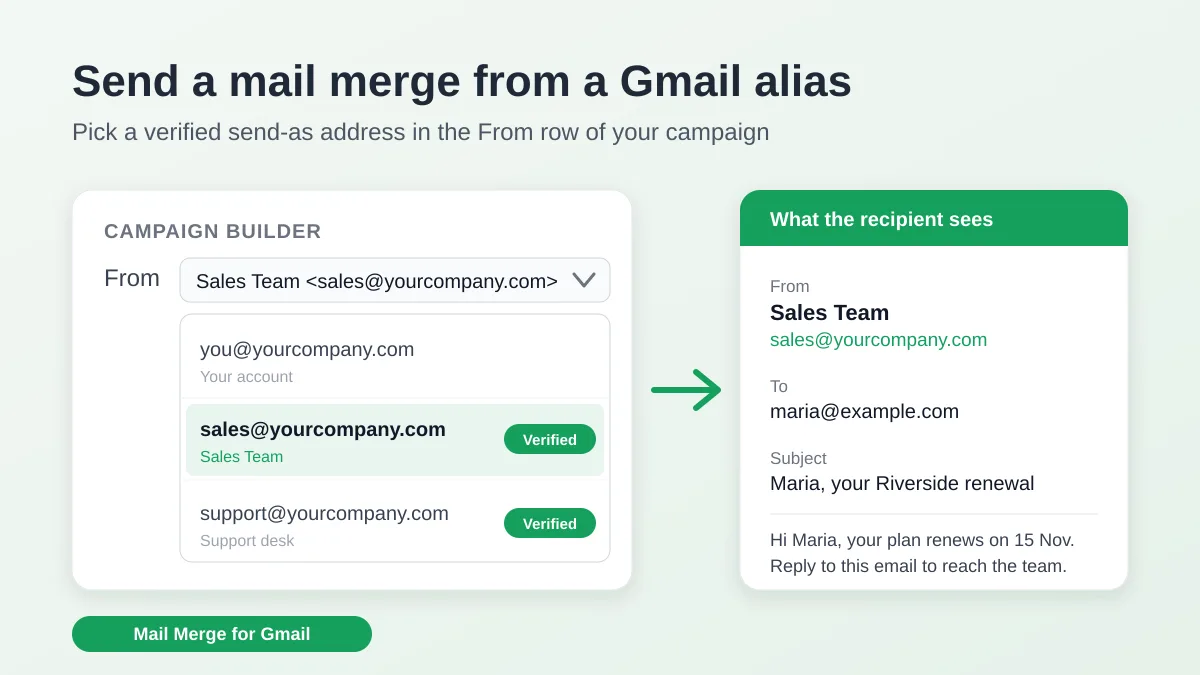
Inviare una stampa unione da un alias Gmail o da una casella di posta condivisa
Invia una stampa unione da un alias Gmail, un gruppo o una casella condivisa: configura Invia messaggio come, verifica l'indirizzo e gestisci le risposte.
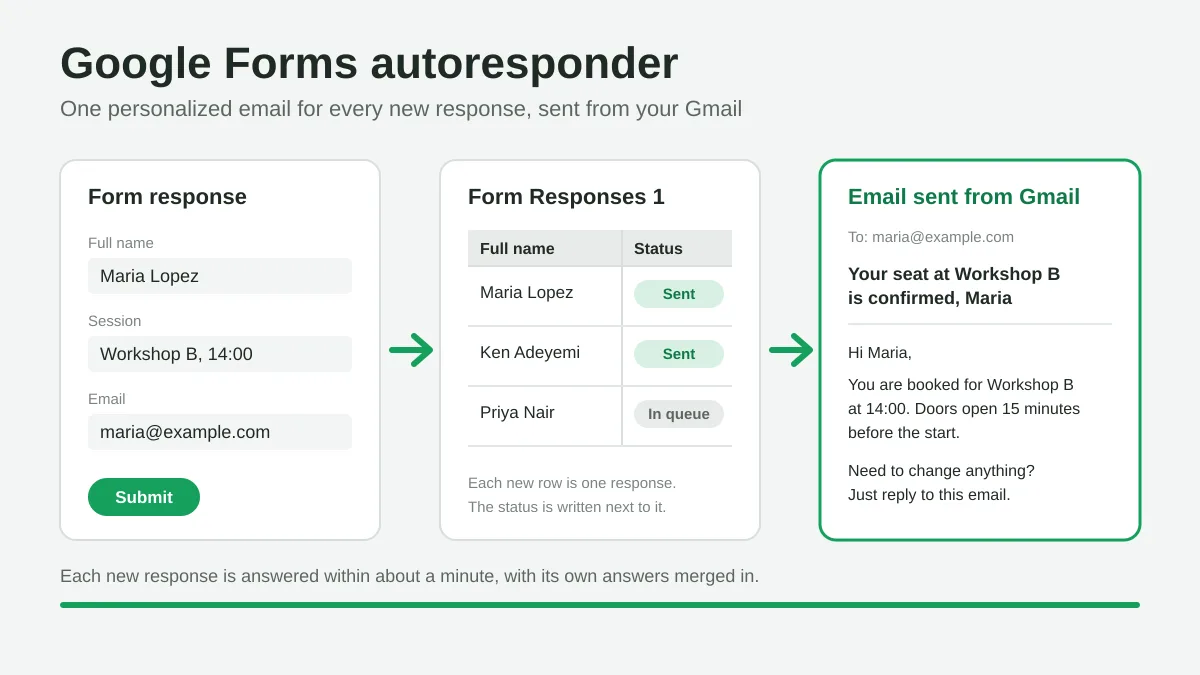
Autorisponditore per Google Forms: un'email personalizzata per ogni risposta
Imposta un autorisponditore per Google Forms per inviare email personalizzate da Gmail a ogni nuova risposta, usando Google Sheets e Mail Merge for Gmail.