


Come creare un'email di gruppo in Gmail e quando usare la stampa unione
Crea un'email di gruppo in Gmail con un'etichetta di Google Contacts, inviala in A o Ccn, scopri i limiti di Google e quando è meglio la stampa unione.
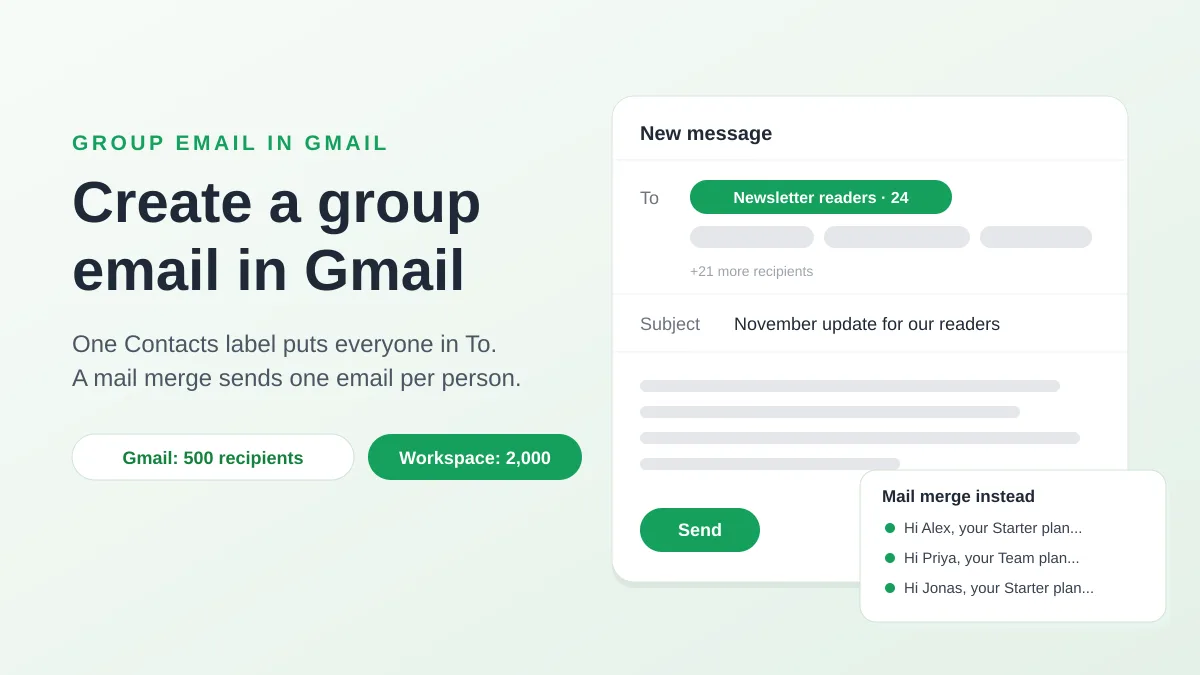
Per creare un’email di gruppo in Gmail, devi creare un’etichetta in Google Contacts, aggiungervi delle persone e digitare il nome dell’etichetta nel campo A di un nuovo messaggio: Gmail sostituisce il nome con ogni indirizzo del gruppo. Questo è l’intero trucco e funziona sia su un account gratuito @gmail.com sia su Google Workspace. Questa guida copre ciò che la versione breve tralascia: i clic esatti su computer e su Android, come evitare che i destinatari si vedano tra loro, quante persone può contenere un messaggio, cosa aggiunge un Google Group e quando una stampa unione da Google Sheets è il modo migliore per raggiungere la stessa lista.
Un’email di gruppo in Gmail è un’etichetta in Google Contacts
Gmail non ha un pulsante “gruppo” vero e proprio. La funzione a cui le persone si riferiscono si trova in Google Contacts, dove Google la chiama etichetta (la maggior parte dei tutorial dice ancora “gruppo di contatti”). Un’etichetta è un insieme denominato dei tuoi contatti e digitando il suo nome in A, Cc o Ccn la si espande negli indirizzi che contiene. Nulla viene inviato a un indirizzo condiviso e nessun altro può vedere o utilizzare l’etichetta.
Altre due cose vengono chiamate email di gruppo e si comportano in modo diverso:
| Cosa desideri | Usa | Chi vede chi |
|---|---|---|
| Inviare un messaggio alle stesse persone di tanto in tanto | Un’etichetta in Google Contacts | Tutti in A o Cc vedono ogni indirizzo. Ccn li nasconde. |
| Un indirizzo condiviso come team@tuodominio.com che più persone ricevono e da cui possono rispondere | Un Google Group | I membri ricevono il messaggio. Chi può vedere la lista dei membri dipende dalle impostazioni del gruppo. |
| Un’email per persona, con il proprio nome, dettagli, tracciamento e link di annullamento dell’iscrizione | Una stampa unione | Ogni destinatario vede solo se stesso. |
Le prossime quattro sezioni illustrano l’etichetta e i suoi limiti. Le ultime due spiegano quando smette di essere lo strumento giusto.
Passaggio 1: Crea il gruppo come etichetta in Google Contacts
Su un computer, la pagina di guida di Google sul raggruppamento dei contatti con le etichette fornisce questi passaggi:
- Apri Google Contacts. Vai su contacts.google.com, oppure fai clic sulla griglia delle app di Google in Gmail e scegli Contatti.
- Crea l’etichetta. Sulla sinistra, accanto a Etichette, fai clic su Crea etichetta, digita un nome e fai clic su Salva. Scegli un nome che riconoscerai quando Gmail lo suggerirà, come “Lettori newsletter” o “Genitori 5B”.
- Seleziona le persone. Spunta la casella accanto a ogni contatto. Per selezionare tutti, spunta una casella, quindi apri Azioni di selezione in alto a sinistra e scegli Tutti.
- Applica l’etichetta. In alto, fai clic su Gestisci etichette, fai clic sulla tua etichetta, quindi su Applica.
La stessa pagina aggiunge un dettaglio che spiega la maggior parte delle sorprese del tipo “mancava qualcuno”: se un contatto ha più indirizzi email, solo il suo indirizzo predefinito viene aggiunto al gruppo dell’etichetta. Apri il contatto e controlla quale indirizzo è contrassegnato come predefinito prima di fidarti della lista.
Qualcuno che non è ancora nei tuoi contatti deve prima diventare un contatto (Crea contatto, in alto a sinistra in Google Contacts), per poi essere aggiunto all’etichetta. Su Android, l’app Google Contacts fa lo stesso lavoro: tocca Etichetta, poi Nuova etichetta, dalle un nome e tocca OK, quindi aggiungi persone con Aggiungi contatto, o più di una alla volta tenendo premuto un contatto e toccando gli altri. La pagina di Google documenta solo i percorsi per computer e Android, quindi su un iPhone il percorso affidabile è contacts.google.com nel browser, che sincronizza l’etichetta su ogni dispositivo dell’account.
Passaggio 2: Invia un’email al gruppo da Gmail
Tornando in Gmail, l’etichetta funziona come qualsiasi altro destinatario:
- Fai clic su Scrivi.
- Nel campo A, inizia a digitare il nome dell’etichetta e selezionalo dai suggerimenti. La pagina di guida di Google descrive cosa succede dopo: vedi la lista dei contatti nel campo A, un chip per persona.
- Rimuovi un chip o aggiungi un indirizzo se questo messaggio non deve andare esattamente a quel gruppo.
- Scrivi e invia come al solito.
Metti il gruppo in Ccn quando le persone non si conoscono
Un’etichetta in A o Cc mostra a ogni destinatario tutti gli altri indirizzi e un “Rispondi a tutti” disattento raggiunge l’intera lista. Per una classe di genitori, una lista di clienti o chiunque non si sia iscritto per essere visibile agli altri, metti il tuo indirizzo in A e l’etichetta in Ccn. Ogni persona riceverà quindi il messaggio con solo il tuo indirizzo visibile. La nostra guida su come usare la copia per conoscenza nascosta in Gmail mostra dove si trova il campo e cosa vedono i destinatari.
Modifica il gruppo e correggi un’etichetta che non viene visualizzata
Le etichette cambiano con la tua lista e Google Contacts è il luogo in cui le modifichi:
- Aggiungi persone: seleziona i contatti, fai clic su Gestisci etichette, spunta l’etichetta, fai clic su Applica.
- Rimuovi persone: fai clic sull’etichetta a sinistra, spunta i contatti da rimuovere, fai clic su Etichetta in alto a destra e togli la spunta dal nome dell’etichetta.
- Rinomina o elimina l’etichetta: a sinistra, sotto Etichette, punta sull’etichetta e segui le opzioni che appaiono.
Gmail legge l’etichetta quando digiti il suo nome, quindi una modifica in Contatti si applica al messaggio successivo, non a uno già inviato. Quando un’etichetta non appare nei suggerimenti di Gmail, controlla queste cose prima di ricrearla: apri l’etichetta in Contatti e conferma che le persone che ti aspetti ci siano, assicurati che ognuna abbia un indirizzo valido in un campo Email (un contatto con solo un numero di telefono viene silenziosamente escluso), dai all’autocompletamento qualche minuto dopo aver creato o rinominato l’etichetta, quindi ricarica Gmail o esci e accedi di nuovo. Se il nome è una singola parola generica, rinominalo in qualcosa di più specifico. Queste sono le soluzioni che risolvono le discussioni ricorrenti sui gruppi mancanti nella Community di assistenza di Gmail di Google.
Quante persone può raggiungere un’email di gruppo
Un’etichetta rende facile inserire centinaia di persone in un solo messaggio, ed è qui che entrano in gioco i limiti di Gmail. Per un account personale, la pagina di Google sui limiti per l’invio e la ricezione di posta afferma che potresti visualizzare “Hai raggiunto un limite per l’invio di posta” dopo aver inviato a più di 500 destinatari in una singola email, o più di 500 email in un giorno. L’invio riprende normalmente entro 1 o 24 ore. La stessa pagina suggerisce di creare un Google Group dei tuoi destinatari e di scrivere all’indirizzo del gruppo invece di elencare tutti, e avverte di un secondo blocco, “I messaggi che hai inviato non sono stati consegnati”, quando molti indirizzi non sono validi o rimbalzano. Ogni indirizzo in A, Cc e Ccn conta, quindi un’etichetta di 120 persone in Ccn più te in A equivale a 121 destinatari.
Un account Google Workspace ha più spazio e più regole. I limiti di invio di Gmail in Google Workspace di Google, aggiornati l’ultima volta il 26-10-2026, elencano queste cifre, ciascuna applicata su un periodo continuativo di 24 ore anziché su un giorno di calendario:
| Limite (Google Workspace) | Valore |
|---|---|
| Messaggi al giorno per utente | 2.000 (500 per gli account di prova, 1.500 per la stampa unione integrata di Gmail) |
| Destinatari per messaggio in A, Cc e Ccn | 2.000, con al massimo 500 al di fuori del tuo dominio |
| Destinatari per messaggio inviato tramite SMTP da Outlook, Apple Mail o un altro client | 100 |
| Destinatari per messaggio inviato tramite l’API di Gmail | 500 |
| Destinatari esterni al giorno | 3.000 |
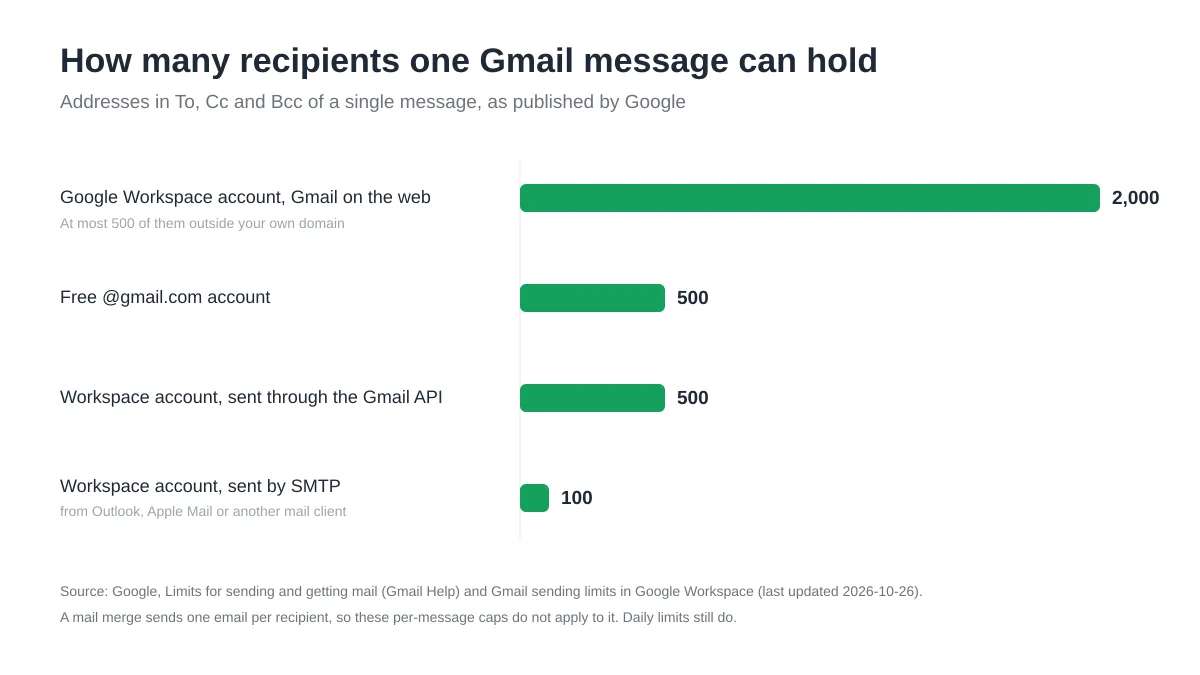
Due conseguenze pratiche. In primo luogo, un’etichetta di 600 persone non può essere contattata in una sola volta da un account gratuito: dividila in due etichette o usa una delle due alternative qui sotto. In secondo luogo, raggiungere il limite blocca ogni messaggio dall’account, incluse le risposte individuali che devi inviare quel pomeriggio. La nostra guida sul messaggio limite di invio di Gmail raggiunto spiega la finestra continuativa e come completare un invio senza farla scattare di nuovo, e l’articolo su come inviare posta a più destinatari in Gmail copre le regole di conteggio.
Quando un’etichetta non basta: crea un Google Group
Un’etichetta appartiene alla rubrica di una sola persona. Nel momento in cui un team ha bisogno della stessa lista, o desidera un indirizzo a cui gli esterni possano scrivere, la risposta di Google è Google Groups. La sua pagina di guida sulla creazione di un gruppo è breve: accedi a Google Groups, fai clic su Crea gruppo in alto, inserisci il nome e le impostazioni, e fai di nuovo clic su Crea gruppo, quindi attendi qualche minuto prima di inviargli un’email o il primo messaggio potrebbe non essere consegnato. Scegli l’indirizzo email del gruppo (fino a 63 caratteri prima del dominio), chi può trovarlo e unirsi, chi può pubblicare e chi può vedere i membri, e assegni ai colleghi il ruolo di Membro, Gestore o Proprietario.
Cosa aggiunge un Google Group rispetto a un’etichetta
Da quel momento in poi, la pagina del Centro didattico di Google Workspace sulla collaborazione in Gruppi riassume l’uso quotidiano in una frase: accanto ad A, invece di aggiungere l’indirizzo di ogni membro del team, inserisci semplicemente l’indirizzo email del gruppo. Rispetto a un’etichetta, un Gruppo ti offre:
- Un indirizzo condiviso che l’intero team riceve e a cui gli esterni possono scrivere, che invita anche tutti a un evento di Calendar o condivide un file di Drive in un colpo solo.
- Un archivio e moderazione, con i ruoli di Proprietario, Gestore e Membro, e sui piani Workspace una Posta in arrivo collaborativa per un indirizzo support@ o sales@.
- Spazio per crescere: la pagina di Google Workspace sui limiti di Gruppi non pone alcun tetto al numero di membri e un singolo gruppo può inviare fino a 50.000 destinatari esterni al giorno, ben oltre un’etichetta.
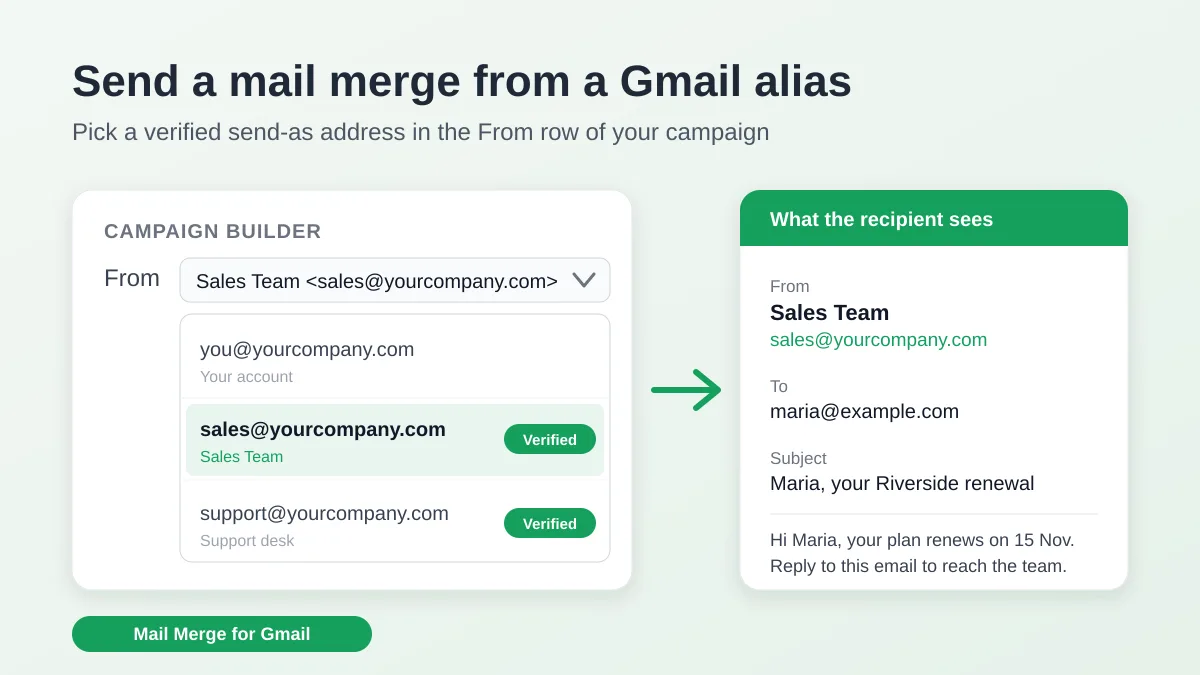
Cosa non cambia in un Google Group: consegna comunque un messaggio identico a tutti e le risposte vanno al gruppo o a te, non in una cronologia per persona. Se ciò di cui hai veramente bisogno è inviare campagne dall’indirizzo del gruppo a tuo nome, scopri come inviare una stampa unione da un alias Gmail o da una casella di posta condivisa.
Quando una stampa unione è meglio di un’email di gruppo
Un’email di gruppo è un messaggio copiato in molte caselle di posta. Una stampa unione è composta da molti messaggi, ciascuno scritto per una persona in base ai dati in tuo possesso. La differenza si nota nel momento in cui vuoi scrivere “Ciao Priya” invece di “Ciao a tutti”, menzionare il piano, la classe o la fattura di qualcuno, sapere chi ha aperto l’email o permettere alle persone di lasciare la lista senza scriverti. L’illustrazione qui sotto mette a confronto le due opzioni.
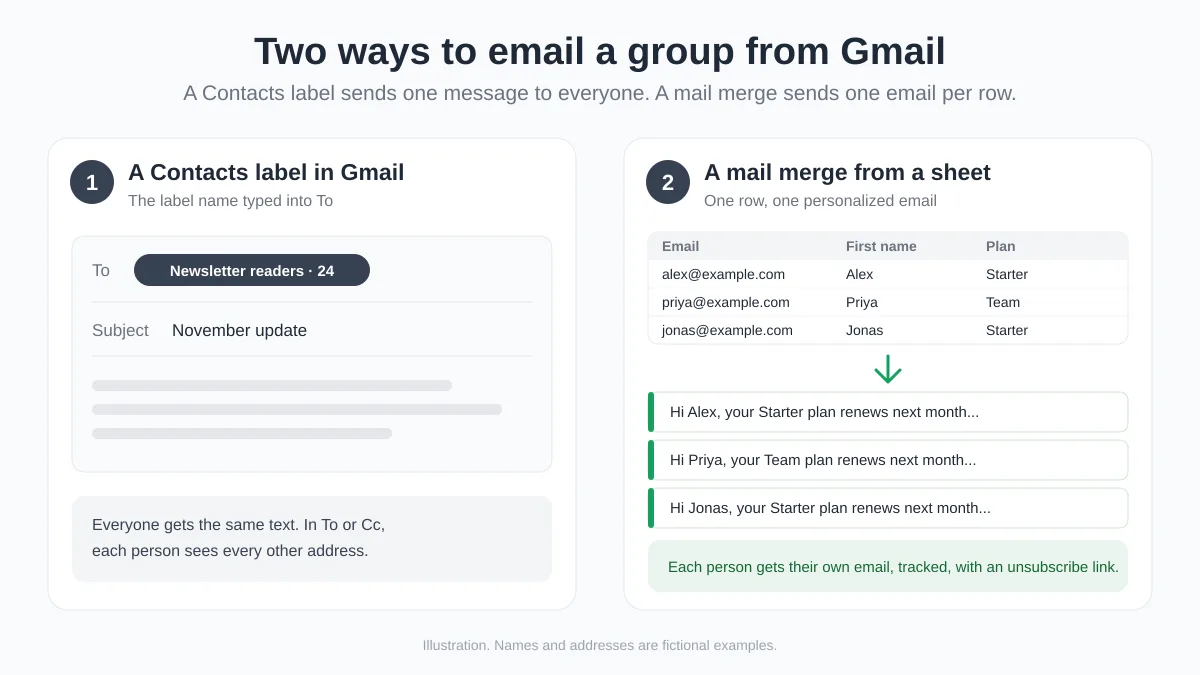
Illustrazione, non uno screenshot: a sinistra, un'etichetta di contatto si espande in un messaggio che ogni membro riceve insieme agli altri. A destra, ogni riga di un foglio (Email, Nome, Piano) diventa la propria email. Nomi e indirizzi sono fittizi.
La stampa unione integrata di Gmail
Gmail ha una propria modalità di stampa unione. La pagina di Google sull’invio di email personalizzate con la stampa unione afferma che richiede un piano Google Workspace idoneo (Workspace Individual, Business Standard e Plus, Enterprise Standard e Plus, Education Standard e Plus), si attiva con Usa stampa unione accanto alla riga A e personalizza con i tag @firstname, @lastname, @fullname e @email. Ogni destinatario riceve una copia unica con un link di annullamento dell’iscrizione univoco in basso, fino a 1.500 destinatari per messaggio e al giorno, e un solo indirizzo in Cc o Ccn. Se il tuo account è idoneo e quattro tag sono sufficienti, è un vero passo avanti rispetto a un’etichetta. Il nostro confronto su come inviare la stessa email a più destinatari separatamente in Gmail la valuta rispetto al Ccn e a un componente aggiuntivo.
Una stampa unione da Google Sheets con Mail Merge for Gmail
Mail Merge for Gmail funziona sugli account @gmail.com gratuiti e su ogni piano Workspace, e personalizza con qualsiasi colonna tu abbia. I destinatari possono provenire da quattro posizioni: un Google Sheet, un file CSV o Excel caricato, la rubrica che il componente aggiuntivo crea dalle tue campagne passate (con liste di contatti che svolgono il ruolo di etichette), o indirizzi che incolli in una casella Digita indirizzi. Per trasferire un gruppo Gmail esistente, apri l’etichetta in Google Contacts, seleziona i suoi contatti e segui i passaggi di Google per l’esportazione dei contatti: Altre azioni, Esporta, quindi Google CSV. Carica quel file nella finestra di dialogo dei destinatari: Mail Merge trova da solo la colonna delle email e le altre colonne dell’esportazione diventano tag di unione. Lo stesso vale per una pulizia più ampia, come descrive la nostra guida su come esportare i contatti da Gmail.
Un esempio pratico, per il gruppo dell’illustrazione:
| Nome | Piano | Data di rinnovo | |
|---|---|---|---|
| alex@example.com | Alex | Starter | 3 dicembre |
| priya@example.com | Priya | Team | 9 dicembre |
| jonas@example.com | Jonas | Starter | 14 dicembre |
L’oggetto diventa {{First name}}, il tuo piano {{Plan}} si rinnova il {{Renewal date}} e il corpo si apre con “Ciao {{First name}},” seguito dal paragrafo che tutti ricevono. Fai clic su Mostra anteprima per scorrere l’email esatta che ogni persona riceverà, inviati un test, attiva il Link di annullamento iscrizione e invia. Una colonna di stato nel foglio si riempie quindi con Inviato, Letto, Cliccato o Disiscritto per riga, il resoconto che un invio in Ccn non ti dà mai. Il piano Gratuito invia 50 email al giorno con tracciamento delle aperture e gestione delle disiscrizioni inclusi, e chiunque annulli l’iscrizione viene saltato automaticamente in ogni campagna successiva. I piani a pagamento aumentano il limite giornaliero (250 su Personal, fino a 1.500 su Professional con un indirizzo Workspace) e aggiungono la programmazione e il tracciamento dei clic, con sequenze di follow-up automatizzate su Professional.
| Etichetta di contatto | Google Group | Stampa unione | |
|---|---|---|---|
| Configurazione | Pochi minuti, in Google Contacts | Pochi minuti, più impostazioni e membri | Un foglio o un file con una riga per persona |
| Personalizzazione | Nessuna | Nessuna | Qualsiasi colonna, nell’oggetto e nel corpo |
| Destinatari visibili tra loro | Sì in A o Cc, no in Ccn | Dipende dalle impostazioni del gruppo | Mai |
| Per invio | Fino a 500 (Gmail gratuito) o 2.000 (Workspace) indirizzi in un messaggio | Un messaggio all’indirizzo del gruppo | Un’email per riga, entro il tuo limite giornaliero |
| Disiscrizione | Una risposta a te | I membri lasciano il gruppo da soli | Link di annullamento iscrizione con un clic, applicato alle campagne successive |
| Chi ha aperto o cliccato | Sconosciuto | Sconosciuto | Per destinatario, nel foglio e nella pagina della campagna |
Domande frequenti
Come creo un’email di gruppo in Gmail sul mio telefono?
Crea l’etichetta nell’app Google Contacts su Android (Etichetta, poi Nuova etichetta), o su contacts.google.com nel browser del tuo telefono su qualsiasi dispositivo, e aggiungi i contatti lì. L’etichetta si sincronizza con l’account. La guida di Google documenta l’invio di un’email a un’etichetta da Gmail su un computer, quindi se il gruppo non appare in un’app mobile, scrivi dal browser.
Le persone nel mio gruppo possono vedere gli indirizzi email degli altri?
Sì se l’etichetta è in A o Cc: ogni chip è visibile a ogni destinatario e un “Rispondi a tutti” risponde a tutti loro. Metti il tuo indirizzo in A e l’etichetta in Ccn per nascondere la lista. Una stampa unione evita del tutto il problema, perché ogni persona riceve un’email indirizzata solo a lei.
Perché il mio gruppo non viene visualizzato quando digito il suo nome in A?
Controlla che i contatti nell’etichetta abbiano ciascuno un indirizzo email valido (viene utilizzato solo l’indirizzo predefinito di un contatto), che il nome dell’etichetta sia specifico piuttosto che una parola generica e che tu abbia dato a Gmail qualche minuto dopo averla creata. Quindi ricarica Gmail o esci e accedi di nuovo. Se le persone sono corrette e l’etichetta continua a non funzionare, rinominarla e riapplicarla ai contatti è la soluzione abituale.
Quante email posso inviare a un gruppo al giorno in Gmail?
Un account @gmail.com gratuito è limitato a 500 destinatari per messaggio e 500 email al giorno, dopodiché l’invio si interrompe per un periodo da 1 a 24 ore. Un account Google Workspace può inserire fino a 2.000 indirizzi in un messaggio (500 dei quali esterni) e inviare 2.000 messaggi al giorno, su una finestra continuativa di 24 ore. Per una lista più grande, Google stesso suggerisce di scrivere all’indirizzo di un Google Group e lasciare che il gruppo distribuisca il messaggio, e un gruppo può raggiungere fino a 50.000 destinatari esterni al giorno.
Un’etichetta di Google Contacts è la stessa cosa di un Google Group?
No. Un’etichetta è privata per la tua rubrica ed esiste solo all’interno del campo dell’indirizzo di Gmail. Un Google Group è un indirizzo condiviso su groups.google.com, con membri, ruoli, un archivio e impostazioni su chi può pubblicare. Usa un’etichetta per una lista a cui scrivi solo tu, un Gruppo per un indirizzo del team e una stampa unione quando ogni persona dovrebbe ricevere la propria email. La nostra guida su come inviare email individuali a un gruppo confronta tutte queste opzioni fianco a fianco.
Invia al tuo gruppo nel modo che merita
Un’etichetta di Google Contacts è la risposta giusta quando il messaggio è genuinamente per tutti e la lista è piccola. Quando ti ritrovi a scrivere “Ciao a tutti” a clienti, genitori o membri, a dividere la lista in lotti in Ccn per rimanere sotto il limite, o a chiederti chi l’abbia effettivamente letta, sposta la lista in un Google Sheet e inviala con Mail Merge for Gmail: un’email personalizzata per riga, il tuo account Gmail come mittente, aperture e clic trascritti nel foglio e un link di annullamento dell’iscrizione che mantiene la lista pulita per l’invio successivo. Installalo gratuitamente e trasforma l’email di gruppo di oggi nella campagna di domani.
Pronto a inviare la tua prima campagna?
Installa Mail Merge for Gmail dal Google Workspace Marketplace e invia gratuitamente fino a 50 email personalizzate al giorno.
Inizia gratuitamenteAltre letture
Altro da Tutorials
Inviare una stampa unione da un alias Gmail o da una casella di posta condivisa
Invia una stampa unione da un alias Gmail, un gruppo o una casella condivisa: configura Invia messaggio come, verifica l'indirizzo e gestisci le risposte.
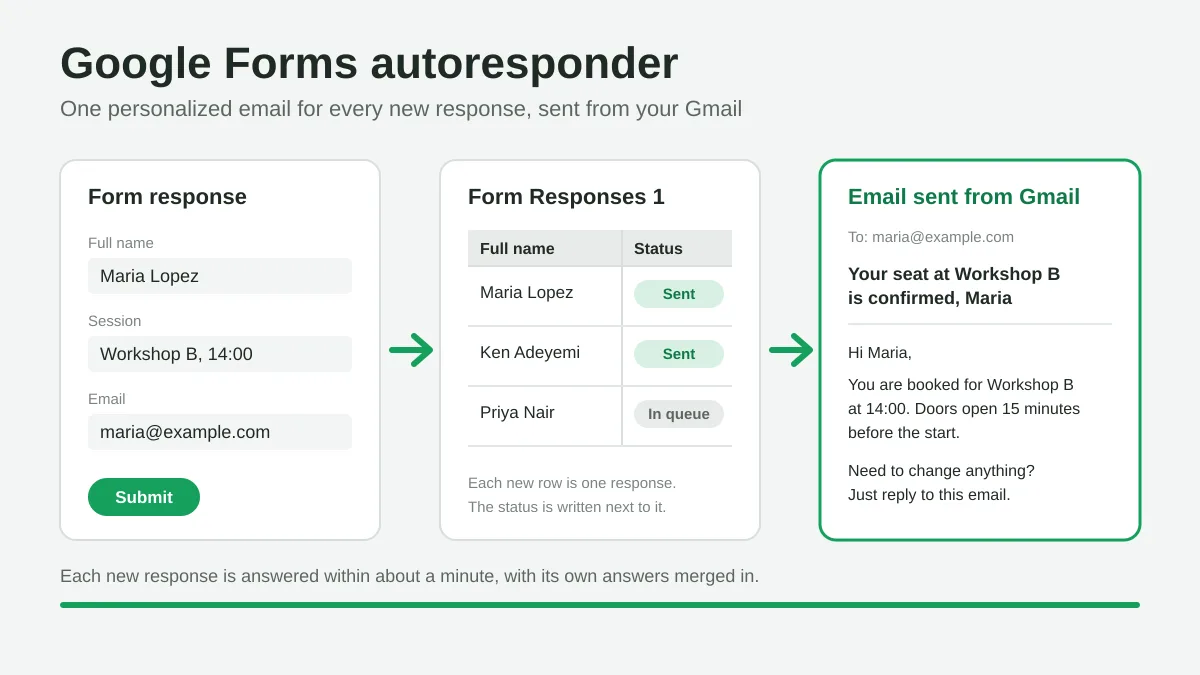
Autorisponditore per Google Forms: un'email personalizzata per ogni risposta
Imposta un autorisponditore per Google Forms per inviare email personalizzate da Gmail a ogni nuova risposta, usando Google Sheets e Mail Merge for Gmail.
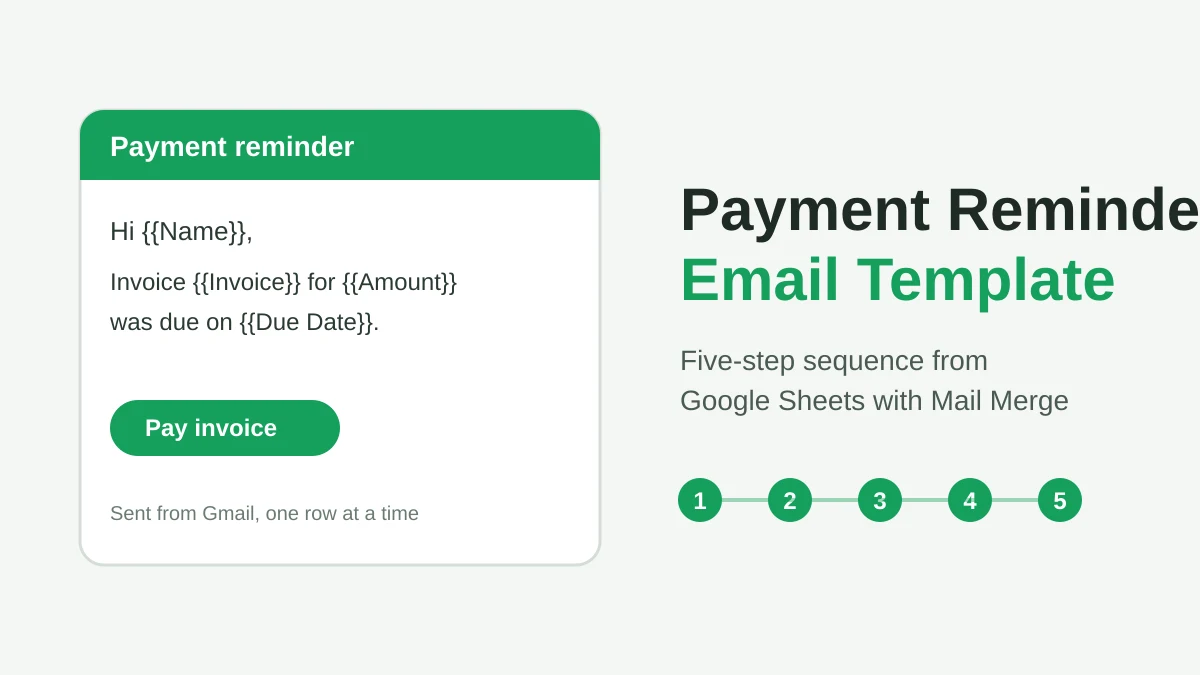
Modelli di email per sollecito di pagamento: 5 messaggi pronti
Copia un modello di email di sollecito di pagamento per ogni fase di una fattura scaduta, quindi invia ogni promemoria da Google Sheets tramite Gmail.