


Hoe maak je een groepsmail in Gmail en wanneer gebruik je een Mail Merge
Maak een groepsmail in Gmail met een Google Contacts-label, verzend via Aan of Bcc, ken de limieten van Google en ontdek wanneer een mail merge beter is.
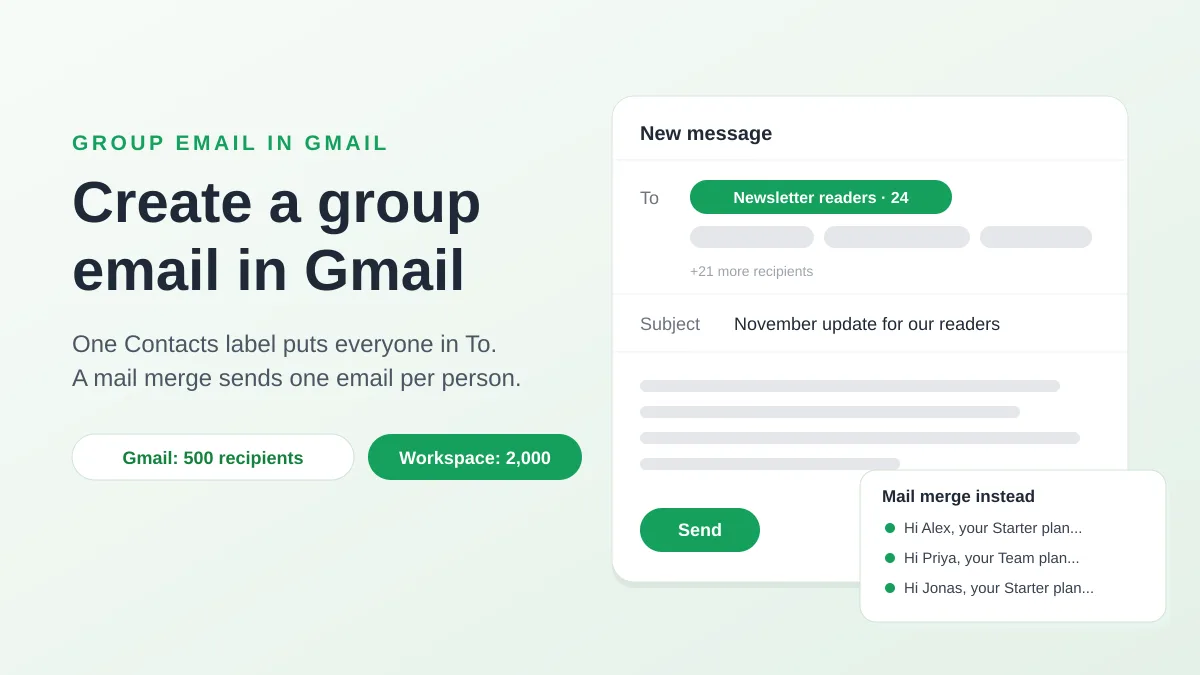
Om een groepsmail te maken in Gmail, maak je een label in Google Contacts, voeg je er mensen aan toe en typ je de naam van het label in het Aan-veld van een nieuw bericht: Gmail vervangt de naam door elk adres in de groep. Dat is de hele truc, en het werkt zowel op een gratis @gmail.com-account als op Google Workspace. Deze gids behandelt wat de korte versie weglaat: de exacte klikken op een computer en op Android, hoe je voorkomt dat ontvangers elkaar zien, hoeveel mensen één bericht kan bevatten, wat een Google Group toevoegt en wanneer een mail merge vanuit Google Sheets de betere manier is om dezelfde lijst te bereiken.
Een Gmail-groepsmail is een label in Google Contacts
Gmail heeft zelf geen “groep”-knop. De functie die mensen bedoelen bevindt zich in Google Contacts, waar Google het een label noemt (de meeste tutorials spreken nog steeds van een “contactgroep”). Een label is een benoemde set van je contacten, en door de naam in Aan, Cc of Bcc te typen, wordt deze uitgevouwen tot de adressen die erin staan. Er wordt niets naar een gedeeld adres gestuurd en niemand anders kan het label zien of gebruiken.
Twee andere dingen worden ook een groepsmail genoemd en deze gedragen zich anders:
| Wat je wilt | Gebruik | Wie ziet wie |
|---|---|---|
| Af en toe één bericht naar dezelfde mensen sturen | Een label in Google Contacts | Iedereen in Aan of Cc ziet elk adres. Bcc verbergt ze. |
| Een gedeeld adres zoals team@jouwdomein.nl dat meerdere mensen ontvangen en van waaruit ze kunnen antwoorden | Een Google Group | Leden ontvangen het bericht. Wie de ledenlijst kan zien, is een groepsinstelling. |
| Eén e-mail per persoon, met hun eigen naam, details, tracking en afmeldlink | Een mail merge | Elke ontvanger ziet alleen zichzelf. |
De volgende vier secties lopen door het label en de limieten ervan. De laatste twee leggen uit wanneer het niet langer het juiste hulpmiddel is.
Stap 1: Maak de groep aan als een label in Google Contacts
Op een computer geeft de helppagina van Google over contacten groeperen met labels deze stappen:
- Open Google Contacts. Ga naar contacts.google.com, of klik op het raster met Google-apps in Gmail en kies Contacts.
- Maak het label aan. Klik aan de linkerkant naast Labels op Label maken, typ een naam en klik op Opslaan. Kies een naam die je herkent wanneer Gmail deze voorstelt, zoals “Nieuwsbrieflezers” of “Ouders 5B”.
- Selecteer de personen. Vink het selectievakje naast elk contact aan. Om iedereen te selecteren, vink je één vakje aan, open je vervolgens Selectieacties linksboven en kies je Alles.
- Pas het label toe. Klik bovenaan op Labels beheren, klik op je label en vervolgens op Toepassen.
Dezelfde pagina voegt een detail toe dat de meeste “er ontbrak iemand”-verrassingen verklaart: als een contact meerdere e-mailadressen heeft, wordt alleen het standaardadres toegevoegd aan de labelgroep. Open het contact en controleer welk adres als standaard is gemarkeerd voordat je de lijst vertrouwt.
Iemand die nog niet in je contacten staat, moet eerst een contact worden (Contact maken, linksboven in Google Contacts) en vervolgens aan het label worden toegevoegd. Op Android doet de Google Contacts-app hetzelfde werk: tik op Label, vervolgens op Nieuw label, geef het een naam en tik op OK, voeg daarna mensen toe met Contact toevoegen, of meerdere tegelijk door een contact ingedrukt te houden en op de anderen te tikken. De pagina van Google documenteert alleen de computer- en Android-routes, dus op een iPhone is de betrouwbare route contacts.google.com in de browser, wat het label synchroniseert met elk apparaat op het account.
Stap 2: Stuur een e-mail naar de groep vanuit Gmail
Terug in Gmail werkt het label net als elke andere ontvanger:
- Klik op Opstellen.
- Begin in het Aan-veld de naam van het label te typen en selecteer het uit de suggesties. De helppagina van Google beschrijft wat er daarna gebeurt: je ziet de lijst met contacten in het Aan-veld, één chip per persoon.
- Verwijder een chip of voeg een adres toe als dit bericht niet naar de exacte groep hoeft te gaan.
- Schrijf en verzend zoals gewoonlijk.
Zet de groep in Bcc wanneer mensen elkaar niet kennen
Een label in Aan of Cc toont elke ontvanger elk ander adres, en één onzorgvuldige ‘Allen beantwoorden’ bereikt de hele lijst. Voor een klas met ouders, een klantenlijst of iedereen die zich niet heeft aangemeld om samen gezien te worden, zet je je eigen adres in Aan en het label in Bcc. Elke persoon ontvangt dan het bericht met alleen jouw adres zichtbaar. Onze gids over hoe je Bcc gebruikt in Gmail laat zien waar het veld is en wat ontvangers zien.
Bewerk de groep en repareer een label dat niet verschijnt
Labels veranderen met je lijst mee, en Google Contacts is de plek waar je ze aanpast:
- Mensen toevoegen: selecteer de contacten, klik op Labels beheren, vink het label aan, klik op Toepassen.
- Mensen verwijderen: klik op het label aan de linkerkant, vink de te verwijderen contacten aan, klik rechtsboven op Label en vink de naam van het label uit.
- Het label hernoemen of verwijderen: wijs aan de linkerkant onder Labels naar het label en volg de opties die verschijnen.
Gmail leest het label wanneer je de naam typt, dus een wijziging in Contacts is van toepassing op het volgende bericht, niet op een bericht dat al is verzonden. Wanneer een label niet in de suggesties van Gmail verschijnt, controleer dan het volgende voordat je het opnieuw opbouwt: open het label in Contacts en bevestig dat de verwachte personen erin staan, zorg ervoor dat elk een geldig adres heeft in een E-mailveld (een contact met alleen een telefoonnummer wordt stilletjes weggelaten), geef de automatische aanvulling een paar minuten de tijd na het maken of hernoemen van het label, laad Gmail vervolgens opnieuw of meld je af en weer aan. Als de naam een enkel algemeen woord is, hernoem het dan naar iets specifiekers. Dit zijn de oplossingen die de terugkerende discussies over ontbrekende groepen in de Gmail Help Community van Google oplossen.
Hoeveel mensen één groepsmail kan bereiken
Een label maakt het gemakkelijk om honderden mensen in één bericht te plaatsen, en dat is waar de limieten van Gmail om de hoek komen kijken. Voor een persoonlijk account zegt de pagina van Google over limieten voor het verzenden en ontvangen van e-mail dat je mogelijk “Je hebt een limiet bereikt voor het verzenden van e-mail” ziet nadat je naar meer dan 500 ontvangers in één e-mail hebt gestuurd, of meer dan 500 e-mails op een dag. Het verzenden wordt normaal gesproken binnen 1 tot 24 uur hervat. Dezelfde pagina stelt voor om een Google Group van je ontvangers te maken en naar het adres van de groep te schrijven in plaats van iedereen op te sommen, en waarschuwt voor een tweede blokkade, “Berichten die je hebt verzonden, konden niet worden afgeleverd”, wanneer veel adressen ongeldig zijn of bouncen. Elk adres in Aan, Cc en Bcc telt mee, dus een label van 120 mensen in Bcc plus jij in Aan zijn 121 ontvangers.
Een Google Workspace-account heeft meer ruimte en meer regels. De Gmail-verzendlimieten in Google Workspace van Google, voor het laatst bijgewerkt op 26-10-2026, vermeldt deze cijfers, elk toegepast over een voortschrijdend venster van 24 uur in plaats van een kalenderdag:
| Limiet (Google Workspace) | Waarde |
|---|---|
| Berichten per dag per gebruiker | 2.000 (500 voor proefaccounts, 1.500 voor de eigen mail merge van Gmail) |
| Ontvangers per bericht in Aan, Cc en Bcc | 2.000, met maximaal 500 buiten je domein |
| Ontvangers per bericht verzonden via SMTP vanuit Outlook, Apple Mail of een andere client | 100 |
| Ontvangers per bericht verzonden via de Gmail API | 500 |
| Externe ontvangers per dag | 3.000 |
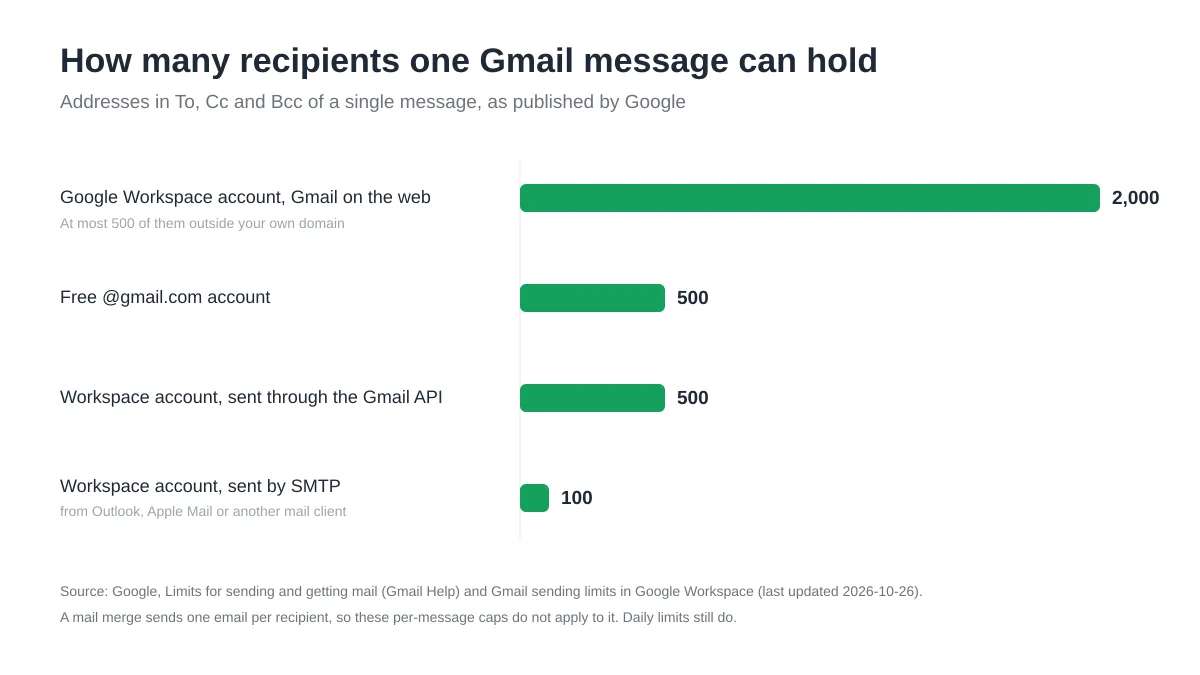
Twee praktische gevolgen. Ten eerste kan een label van 600 mensen niet in één keer worden gemaild vanuit een gratis account: splits het in twee labels, of gebruik een van de twee onderstaande alternatieven. Ten tweede stopt het bereiken van de limiet elk bericht van het account, inclusief de één-op-één antwoorden die je die middag moet verzenden. Onze gids over de melding Gmail-verzendlimiet bereikt legt het voortschrijdende venster uit en hoe je een verzending voltooit zonder deze opnieuw te overschrijden, en het stuk over hoe je e-mail naar meerdere ontvangers verzendt in Gmail behandelt de telregels.
Wanneer een label niet genoeg is: maak een Google Group
Een label behoort tot het contactenboek van één persoon. Op het moment dat een team dezelfde lijst nodig heeft, of een adres wil waarnaar buitenstaanders kunnen schrijven, is het antwoord van Google Google Groups. De helppagina over een groep maken is kort: log in bij Google Groups, klik bovenaan op Groep maken, voer de naam en instellingen in en klik nogmaals op Groep maken, wacht vervolgens een paar minuten voordat je ernaar mailt, anders kan het eerste bericht mogelijk niet worden afgeleverd. Je kiest het e-mailadres van de groep (tot 63 tekens voor het domein), wie het kan vinden en eraan kan deelnemen, wie kan posten en wie de leden kan zien, en je geeft collega’s de rol van Lid, Beheerder of Eigenaar.
Wat een Google Group toevoegt ten opzichte van een label
Vanaf dat moment vat de Workspace Learning Center-pagina van Google over samenwerken in Groups het dagelijks gebruik in één zin samen: voer naast Aan, in plaats van het adres van elk teamlid toe te voegen, gewoon het e-mailadres van de groep in. Vergeleken met een label geeft een Group je:
- Een gedeeld adres dat het hele team ontvangt en waarnaar buitenstaanders kunnen schrijven, wat ook iedereen in één keer uitnodigt voor een Agenda-afspraak of een Drive-bestand deelt.
- Een archief en moderatie, met de rollen Eigenaar, Beheerder en Lid, en op Workspace-abonnementen een Collaboratieve Inbox voor een support@- of sales@-adres.
- Ruimte om te groeien: de Workspace-pagina van Google over Groups-limieten stelt geen maximum aan het aantal leden, en een enkele groep kan naar maximaal 50.000 externe ontvangers per dag sturen, ver voorbij een label.
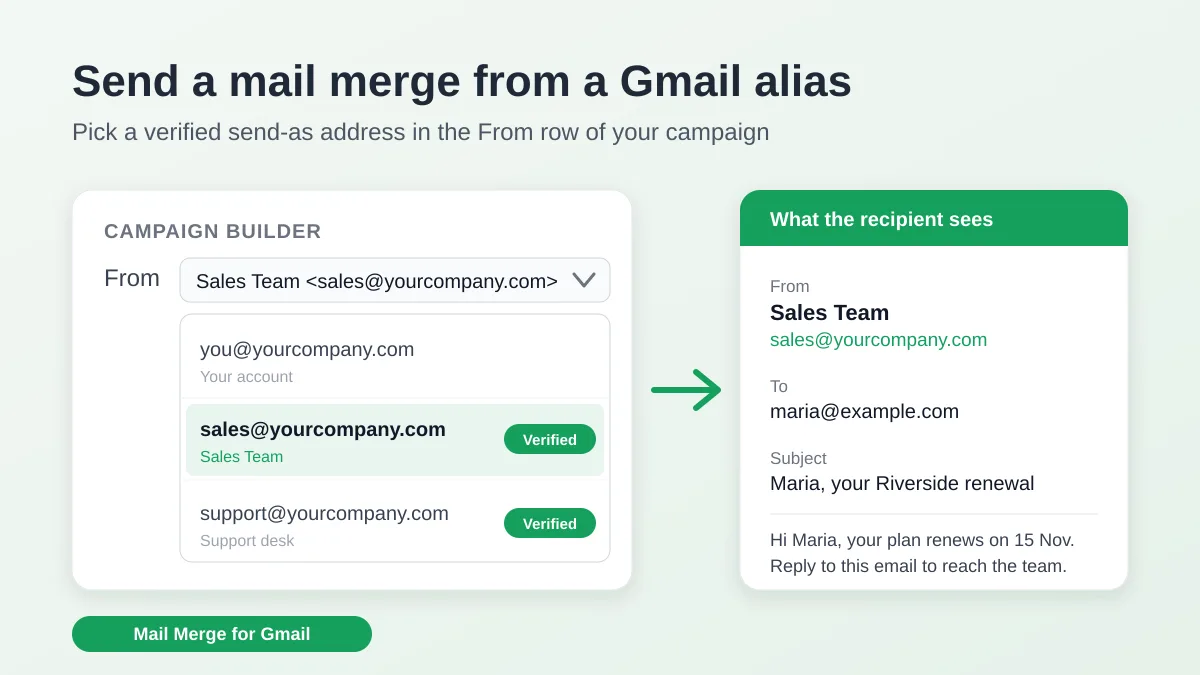
Wat een Google Group niet verandert: het levert nog steeds één identiek bericht aan iedereen, en antwoorden gaan naar de groep of naar jou, niet naar een geschiedenis per persoon. Als je eigenlijk campagnes wilt verzenden vanaf het adres van de groep onder je eigen naam, bekijk dan hoe je een mail merge verzendt vanaf een Gmail-alias of gedeelde mailbox.
Wanneer een mail merge beter is dan een groepsmail
Een groepsmail is één bericht dat naar veel inboxen wordt gekopieerd. Een mail merge bestaat uit veel berichten, elk geschreven voor één persoon op basis van de gegevens die je over hen hebt. Het verschil wordt zichtbaar op het moment dat je “Hoi Priya” wilt schrijven in plaats van “Hallo allemaal”, iemands plan, klas of factuur wilt vermelden, wilt weten wie er heeft geopend, of mensen de lijst wilt laten verlaten zonder jou te e-mailen. De onderstaande illustratie vergelijkt de twee.
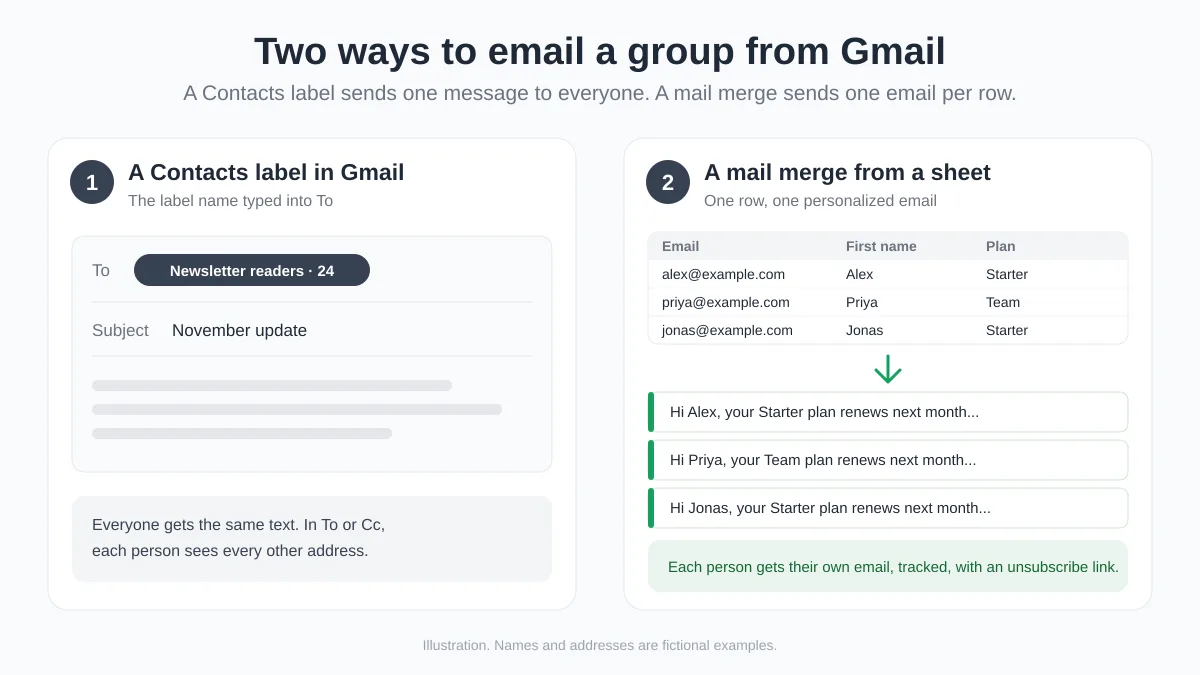
Illustratie, geen screenshot: aan de linkerkant vouwt een contactlabel zich uit tot één bericht dat elk lid samen ontvangt. Aan de rechterkant wordt elke rij van een spreadsheet (E-mail, Voornaam, Plan) een eigen e-mail. Namen en adressen zijn fictief.
De ingebouwde mail merge van Gmail
Gmail heeft een eigen mail merge-modus. De pagina van Google over gepersonaliseerde e-mails verzenden met mail merge zegt dat het een in aanmerking komend Google Workspace-abonnement vereist (Workspace Individual, Business Standard en Plus, Enterprise Standard en Plus, Education Standard en Plus), wordt ingeschakeld met Mail merge gebruiken naast de Aan-regel, en personaliseert met de tags @firstname, @lastname, @fullname en @email. Elke ontvanger krijgt een unieke kopie met een unieke afmeldlink onderaan, tot 1.500 ontvangers per bericht en per dag, en slechts één adres in Cc of Bcc. Als je account in aanmerking komt en vier tags voldoende zijn, is het een flinke stap vooruit ten opzichte van een label. Onze vergelijking over hoe je dezelfde e-mail afzonderlijk naar meerdere ontvangers verzendt in Gmail weegt het af tegen Bcc en tegen een add-on.
Een mail merge vanuit Google Sheets met Mail Merge for Gmail
Mail Merge for Gmail werkt op gratis @gmail.com-accounts en op elk Workspace-abonnement, en het personaliseert met elke kolom die je hebt. De ontvangers kunnen van vier plekken komen: een Google Sheet, een geüpload CSV- of Excel-bestand, het contactenboek dat de add-on opbouwt uit je eerdere campagnes (met contactenlijsten die de rol van labels spelen), of adressen die je plakt in een Adressen typen-vak. Om een bestaande Gmail-groep over te zetten, open je het label in Google Contacts, selecteer je de contacten en volg je de stappen van Google voor het exporteren van contacten: Meer acties, Exporteren, en vervolgens Google CSV. Upload dat bestand in het ontvangersvenster: Mail Merge vindt zelf de e-mailkolom, en de andere kolommen van de export worden merge-tags. Hetzelfde werkt voor een bredere opschoning, zoals onze gids over hoe je contacten exporteert uit Gmail beschrijft.
Een uitgewerkt voorbeeld, voor de groep uit de illustratie:
| Voornaam | Plan | Verlengingsdatum | |
|---|---|---|---|
| alex@example.com | Alex | Starter | 3 december |
| priya@example.com | Priya | Team | 9 december |
| jonas@example.com | Jonas | Starter | 14 december |
Het onderwerp wordt {{First name}}, je {{Plan}}-plan wordt verlengd op {{Renewal date}}, en de tekst opent met “Hoi {{First name}},” gevolgd door de alinea die iedereen krijgt. Klik op Voorbeeld weergeven om door de exacte e-mail te bladeren die elke persoon zal ontvangen, stuur jezelf een test, schakel de Afmeldlink in en verzend. Een statuskolom in de spreadsheet vult zich vervolgens met Verzonden, Gelezen, Geklikt of Afgemeld per rij, het overzicht dat een Bcc-verzending je nooit geeft. Het gratis abonnement verstuurt 50 e-mails per dag inclusief open tracking en afmeldbeheer, en iedereen die zich afmeldt wordt automatisch overgeslagen in elke latere campagne. Betaalde abonnementen verhogen de dagelijkse limiet (250 op Personal, tot 1.500 op Professional met een Workspace-adres) en voegen planning en kliktracking toe, met geautomatiseerde opvolgreeksen op Professional.
| Contactlabel | Google Group | Mail merge | |
|---|---|---|---|
| Installatie | Minuten, in Google Contacts | Minuten, plus instellingen en leden | Een spreadsheet of een bestand met één rij per persoon |
| Personalisatie | Geen | Geen | Elke kolom, in onderwerp en tekst |
| Ontvangers zichtbaar voor elkaar | Ja in Aan of Cc, nee in Bcc | Afhankelijk van groepsinstellingen | Nooit |
| Per verzending | Tot 500 (gratis Gmail) of 2.000 (Workspace) adressen in één bericht | Eén bericht naar het groepsadres | Eén e-mail per rij, binnen je dagelijkse limiet |
| Afmelden | Een antwoord aan jou | Leden verlaten de groep zelf | Afmeldlink met één klik, afgedwongen bij latere campagnes |
| Wie heeft geopend of geklikt | Onbekend | Onbekend | Per ontvanger, in de spreadsheet en de campagnepagina |
Veelgestelde vragen
Hoe maak ik een groepsmail in Gmail op mijn telefoon?
Maak het label aan in de Google Contacts-app op Android (Label, vervolgens Nieuw label), of op contacts.google.com in de browser van je telefoon op elk apparaat, en voeg er daar contacten aan toe. Het label synchroniseert met het account. De helpdocumentatie van Google beschrijft het e-mailen van een label vanuit Gmail op een computer, dus als de groep niet in een mobiele app verschijnt, stel het bericht dan op vanuit de browser.
Kunnen de mensen in mijn groep elkaars e-mailadressen zien?
Ja, als het label in Aan of Cc staat: elke chip is zichtbaar voor elke ontvanger, en ‘Allen beantwoorden’ antwoordt naar allemaal. Zet je eigen adres in Aan en het label in Bcc om de lijst te verbergen. Een mail merge vermijdt de vraag volledig, omdat elke persoon een e-mail ontvangt die alleen aan hen is gericht.
Waarom verschijnt mijn groep niet als ik de naam in Aan typ?
Controleer of de contacten in het label elk een geldig e-mailadres hebben (alleen het standaardadres van een contact wordt gebruikt), of de labelnaam specifiek is in plaats van een algemeen woord, en of je Gmail een paar minuten de tijd hebt gegeven na het aanmaken. Laad Gmail vervolgens opnieuw of meld je af en weer aan. Als de personen kloppen en het label nog steeds niet werkt, is het hernoemen en opnieuw toepassen op de contacten de gebruikelijke oplossing.
Hoeveel e-mails kan ik per dag naar een groep sturen in Gmail?
Een gratis @gmail.com-account is beperkt tot 500 ontvangers per bericht en 500 e-mails per dag, waarna het verzenden 1 tot 24 uur stopt. Een Google Workspace-account kan tot 2.000 adressen in één bericht plaatsen (waarvan 500 extern) en 2.000 berichten per dag verzenden, over een voortschrijdend venster van 24 uur. Voor een grotere lijst stelt Google zelf voor om naar het adres van een Google Group te schrijven en de groep het bericht te laten verspreiden, en een groep kan tot 50.000 externe ontvangers per dag bereiken.
Is een Google Contacts-label hetzelfde als een Google Group?
Nee. Een label is privé voor jouw contactenboek en bestaat alleen in het adresveld van Gmail. Een Google Group is een gedeeld adres op groups.google.com, met leden, rollen, een archief en instellingen over wie kan posten. Gebruik een label voor een lijst die alleen jij e-mailt, een Group voor een teamadres, en een mail merge wanneer elke persoon een eigen e-mail moet krijgen. Onze gids over hoe je individuele e-mails naar een groep stuurt vergelijkt deze allemaal zij aan zij.
Stuur naar je groep op de manier die het verdient
Een Google Contacts-label is het juiste antwoord wanneer het bericht echt voor iedereen is en de lijst klein is. Wanneer je merkt dat je “Hallo allemaal” schrijft naar klanten, ouders of leden, de lijst in Bcc-batches splitst om onder de limiet te blijven, of je afvraagt wie het daadwerkelijk heeft gelezen, verplaats de lijst dan naar een Google Sheet en verzend deze met Mail Merge for Gmail: één gepersonaliseerde e-mail per rij, je eigen Gmail-account als afzender, opens en kliks teruggeschreven in de spreadsheet, en een afmeldlink die de lijst schoon houdt voor de volgende verzending. Installeer het gratis en verander de groepsmail van vandaag in de campagne van morgen.
Klaar om je eerste campagne te versturen?
Installeer Mail Merge for Gmail vanuit de Google Workspace Marketplace en verstuur gratis tot 50 gepersonaliseerde e-mails per dag.
Begin gratisMeer lezen
Meer uit Tutorials
Een mail merge verzenden vanaf een Gmail-alias of gedeelde mailbox
Verzend een mail merge vanaf een Gmail-alias, groep of gedeelde mailbox: stel 'E-mail verzenden als' in, verifieer het adres en behoud antwoorden.
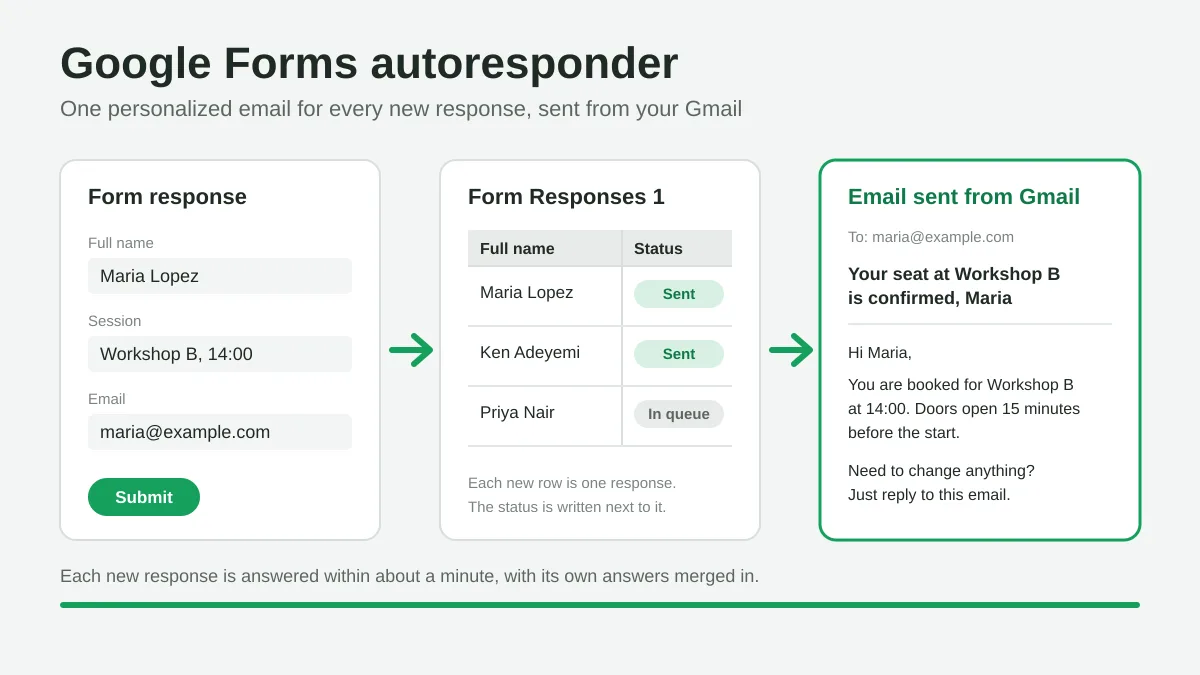
Google Forms Autoresponder: Een gepersonaliseerde e-mail voor elke reactie
Stel een Google Forms autoresponder in die elke nieuwe reactie vanuit Gmail mailt, gepersonaliseerd met de antwoorden via Google Sheets en Mail Merge.
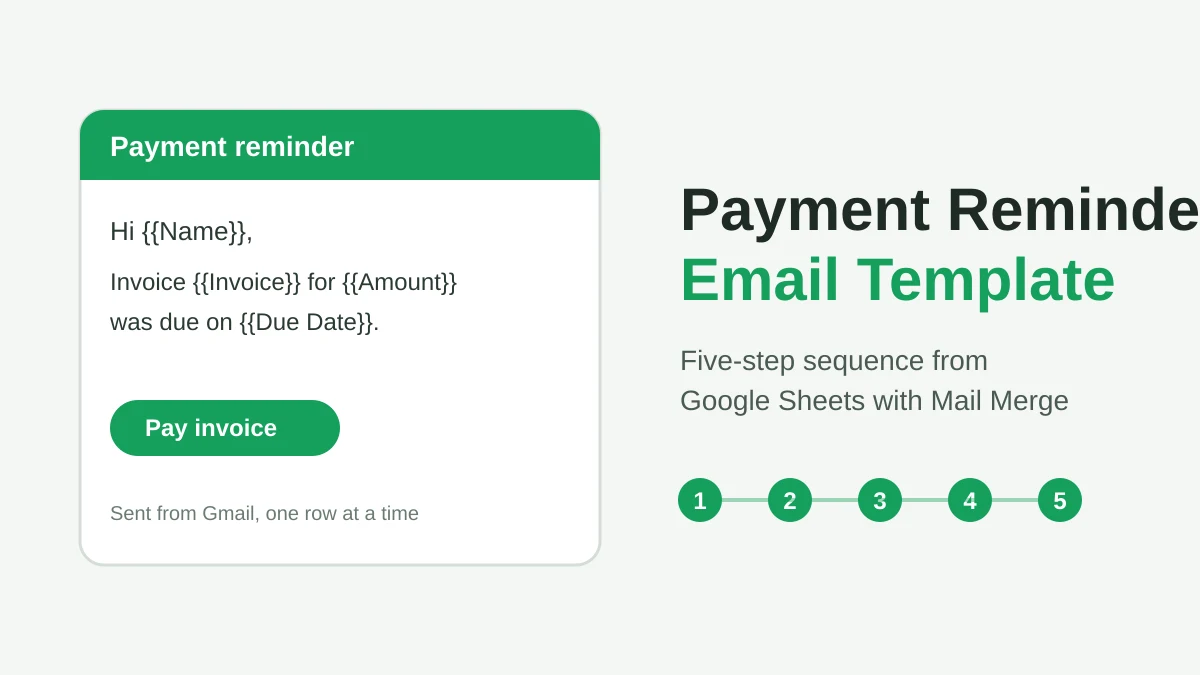
E-mailsjabloon voor betalingsherinnering: Vijf berichten die je vanuit Google Sheets kunt verzenden
Kopieer een e-mailsjabloon voor elke fase van een te late factuur en verzend elke betalingsherinnering vanuit Google Sheets via Gmail met samenvoegvelden.