


















Slik logger du inn på en annen Gmail-konto i 2025 (trinnvis guide)
Sitter du alltid fast i feil Gmail? Lær det raske trikset for å logge inn på en annen konto, administrere alle enkelt, og slutte å kaste bort tid på å bytte.
Du åpner Gmail, og den viser stadig feil konto? Denne guiden går gjennom hvordan du logger inn på riktig konto ved første forsøk, og hvordan du bytter mellom kontoer med bare ett klikk, avhengig av oppsettet ditt.
Hvordan logge inn på en annen Gmail-konto?
Kort oppsummert:
- Du vil få tilgang til en annen Gmail/Google-konto: Jeg viser deg 3 enkle metoder på datamaskin, pluss hvordan du gjør det på Android og iPhone/iPad.
- Du vil logge inn på Gmail ved å bruke en ikke-Google e-postadresse: Jeg veileder deg gjennom dette trinn for trinn også.
Tilfelle 1: Du vil logge inn på en annen Gmail- eller Google-konto
I dette tilfellet har du flere Google-kontoer (for eksempel: [email protected]
og [email protected]) og du vil få tilgang til alle i nettleseren eller Gmail-appen.
👉 Er du lei av at søppelpost eller nyhetsbrev fyller opp innboksen? Lær hvordan du melder deg av uønskede e-poster i Gmail.
Logge ut / logge inn på en datamaskin
Slik fungerer det: Du logger ut av konto A, og logger deretter inn på konto B ved å bruke samme nettleser.
✔️ Fordeler:
-
Ingen forveksling mellom kontoer.
-
Mer sikkert på delte datamaskiner.
❌ Ulemper:
-
Ikke praktisk hvis du bytter konto ofte.
-
Du mister åpne faner / nettleserhistorikk per konto.
👉 Min vurdering: Denne metoden er nyttig hvis du bare trenger midlertidig tilgang, for eksempel på en offentlig eller delt datamaskin. Men den er ikke ideell hvis du bytter mellom kontoer regelmessig.
Slik logger du ut av konto A:
-
Gå til Gmail.com (eller en hvilken som helst annen Google-tjeneste).
-
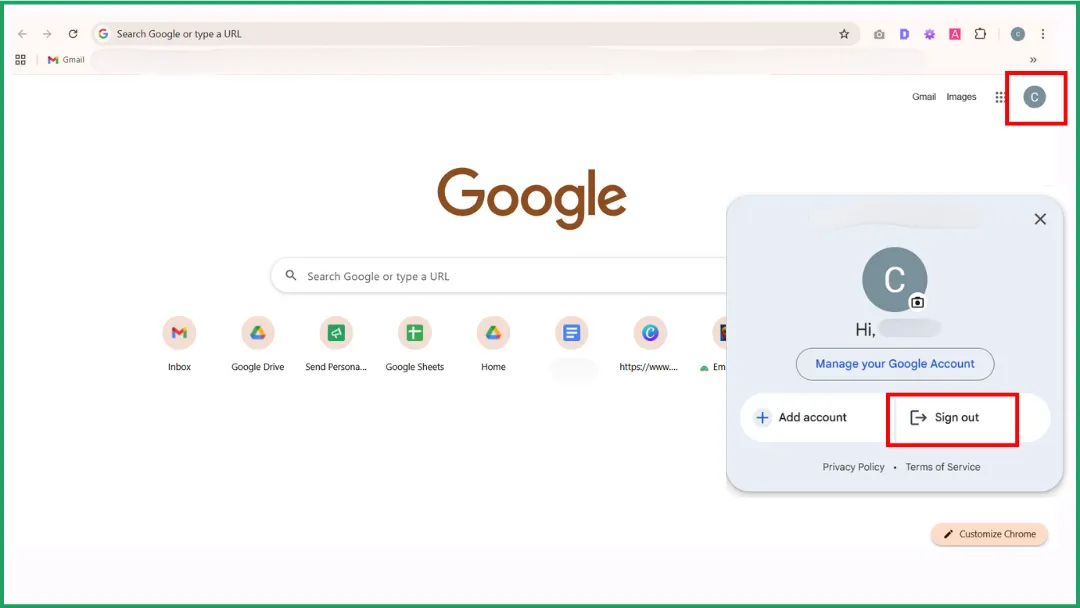
Klikk på profilbildet ditt øverst i høyre hjørne (det runde ikonet med bildet ditt eller en forbokstav).
-
Klikk på Logg ut.
-
Hvis flere kontoer er pålogget, vil du ofte se Logg ut av alle kontoer i stedet.
-
Du vil deretter havne på skjermen for å velge konto.
Slik logger du inn på konto B:
-
Klikk på Bruk en annen konto.
-
Skriv inn e-postadressen for konto B, og deretter passordet.
💡 Proff-tips: Hvis du er på en delt datamaskin, må du ikke krysse av for “Hold meg pålogget”.

Legge til flere kontoer i samme nettleser
Slik fungerer det
Du forblir pålogget konto A, og legger deretter til konto B (og C) slik at du kan bytte mellom dem uten å logge ut.
✔️ Fordeler:
-
Bytt mellom kontoer uten å logge ut.
-
Du kan holde flere faner åpne (for eksempel én for hver Gmail).
❌ Ulemper:
-
Noen Google-lenker (Drive, Docs, Meet…) kan åpnes under feil konto.
-
Informasjonskapsler og sesjoner kan blandes litt.
👉 Min vurdering: Dette oppsettet fungerer bra hvis du administrerer 2 eller 3 kontoer og ikke trenger et strengt skille mellom dem. Men personlig foretrekker jeg å bruke separate Chrome-profiler. Det holder alt renere og mer organisert.
Slik legger du til en konto nummer to (B)
-
Åpne Gmail.com (eller en hvilken som helst annen Google-tjeneste).
-
Klikk på profilbildet ditt øverst i høyre hjørne.
-
Klikk på Legg til en annen konto (eller Legg til konto).
-
Skriv inn e-postadressen og passordet for konto B.
-
Hvis du bruker totrinnsverifisering, følger du instruksjonene (SMS-kode, app, nøkkel, osv.).
Du er nå logget inn på konto A + B i samme nettleser. Gjenta disse trinnene for å legge til konto C, og så videre.
👉 Se vår komplette guide om hvordan du angrer en sendt e-post i Gmail for å unngå pinlige feilsendinger.
Slik bytter du mellom kontoer (A ↔ B)
-
Klikk på profilbildet ditt øverst i høyre hjørne.
-
Velg kontoen du vil ha fra listen.
-
Den gjeldende fanen vil lastes inn på nytt under den kontoen (Gmail, Drive eller Docs vil åpnes tilsvarende).
💡 Proff-tips: Noen ganger åpnes Drive, Docs eller Meet under feil konto. Bytt alltid til riktig konto via profilikonet ditt før du klikker på en Google-lenke.
Bruk separate Chrome-profiler
Slik fungerer det
Hver Chrome-profil fungerer som sin egen nettleser:
-
Profil A = personlig konto.
-
Profil B = jobb-konto.
Hver profil har sine egne bokmerker, utvidelser, historikk og Gmail-sesjoner.
✔️ Fordeler:
-
Ingen forstyrrelser mellom kontoer.
-
Du kan ha to vinduer åpne (personlig / jobb) side om side.
-
Renere og mer stabilt på lang sikt.
❌ Ulemper:
-
Tar litt lengre tid å sette opp.
-
Bruker litt mer systemressurser (hver profil er en “mini-Chrome”).
👉 Min vurdering: Dette er den enkleste og tryggeste metoden totalt sett. Den bør brukes hvis du regelmessig administrerer flere Google-identiteter.
Slik gjør du det
1️⃣ Åpne Chrome-profilbehandling.
-
Åpne Google Chrome.
-
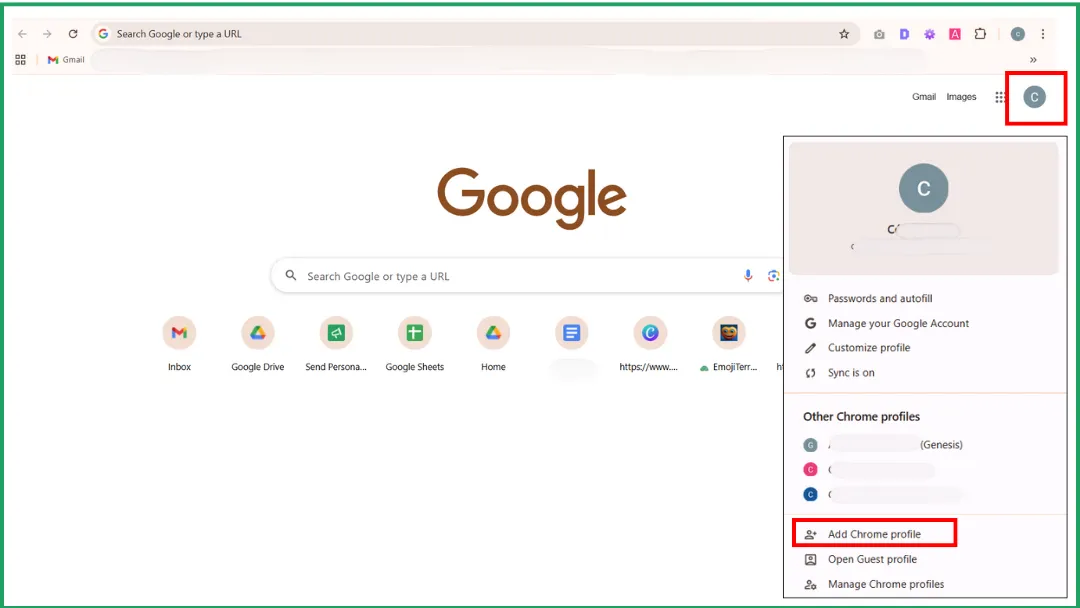
Øverst i høyre hjørne (ved siden av de tre prikkene ⋮ og utvidelser), klikker du på profilikonet eller forbokstaven din.
-
Fra menyen velger du Legg til eller Administrer profiler.
2️⃣ Opprett en ny profil.
-
Klikk på Legg til, og velg deretter Fortsett uten konto eller Logg inn på Google-kontoen din.
-
Hvis du velger Logg inn, skriver du inn din Gmail/Google-konto (for eksempel jobb-kontoen din).
-
Gi denne profilen et navn (f.eks. “Personlig. Marie” / “Jobb. Firma X”).
3️⃣ Sett opp profilen.
Hvis du logget inn med en Google-konto, vil Chrome spørre om du vil synkronisere:
-
Bokmerker.
-
Historikk.
-
Passord.
-
Utvidelser.
➜ Godta hvis du vil beholde samme oppsett på tvers av enheter.
Tilpass deretter profilen din (utvidelser, temaer, bokmerkelinje, osv.) slik du ønsker.
4️⃣ Bytt mellom profiler.
-
Klikk på profilikonet ditt øverst i høyre hjørne av nettleseren.
-
Velg profilen du vil ha (et nytt vindu åpnes).
➜ Hver profil kjører uavhengig, så du kan ha Gmail A i ett vindu og Gmail B i et annet, uten konflikter.
💡 Raskt tips: Chrome kan opprette en snarvei på skrivebordet for hver profil. Du kan åpne dem direkte uten å gå via menyen.
På en Android-telefon
💡 Påminnelse: Android eies av Google, så Gmail/Google-kontoene dine er koblet sammen på tvers av hele systemet.
Slik logger du ut av en konto:
-
Åpne telefonens Innstillinger (⚙️).
-
Gå til Kontoer eller Passord og kontoer (navnet kan variere avhengig av enheten din).
-
Trykk på Google.
-
Velg kontoen du vil fjerne.
-
Trykk på Fjern konto.
➜ Dette logger deg ut av alle Google-apper (Gmail, YouTube, Drive, osv.) som er knyttet til den kontoen.
Slik logger du inn med en annen konto:
-
Åpne Gmail-appen.
-
Trykk på profilbildet ditt (øverst til høyre).
-
Velg Legg til en annen konto → Google.
-
Skriv inn Gmail-adressen og passordet ditt.
➜ Den nye kontoen legges til i hele systemet, og den synkroniseres automatisk med Gmail, Drive, Kalender og andre Google-apper.

På iPhone / iPad (iOS)
💡 Merk: På iOS har ikke Google systemomfattende tilgang, så alt skjer inne i hver app (som Gmail, Drive eller Docs).
Slik logger du ut i Gmail-appen:
-
Åpne Gmail-appen.
-
Trykk på profilbildet ditt (øverst til høyre).
-
Velg Administrer kontoer på denne enheten.
-
Trykk på Fjern fra denne enheten ved siden av kontoen du vil logge ut av. ➜ Dette logger deg bare ut av Gmail, ikke YouTube eller andre Google-apper.
Slik legger du til en annen konto:
-
I Gmail, trykk på profilbildet ditt igjen → Legg til en annen konto.
-
Velg Google.
-
Skriv inn den andre e-postadressen og passordet ditt. ➜ Kontoen legges til i Gmail, og den vil også være tilgjengelig i andre Google-apper (Drive, Docs, osv.) når du åpner dem.

Tilfelle 2: Logg inn på Gmail-kontoen din ved å bruke en annen (ikke-Google) e-postadresse
Hvorfor bruke dette?
Du har ikke en Gmail-adresse, men du vil fortsatt ha en Google-konto.
Eksempel: Du vil ha tilgang til YouTube, Drive, Meet eller Docs, men du vil ikke opprette en Gmail-adresse.
Eller kanskje du vil logge inn på den samme Google-kontoen med en annen e-postadresse.
Eksempel: Du bruker vanligvis [email protected] som hovedkonto, men du vil også logge inn ved å bruke [email protected].
👉 Sjekk guiden vår om hvordan du setter inn en tabell i en Gmail-melding for raske formateringstriks her.
Slik fungerer det
Her har du fortsatt én enkelt Google-konto, men du vil logge inn med en annen e-postadresse (som ikke slutter på @gmail.com). Det er det Google kaller en alternativ e-postadresse.
Du kan:
-
Logge inn på Gmail-kontoen din ved å bruke [email protected] i stedet for [email protected].
-
Bruke det samme passordet (Google-kontopassordet ditt).
-
Gmail-innboksen din forblir den samme. Meldinger sendt til den alternative adressen vil ikke automatisk vises i Gmail.
Trinnvis veiledning
Trinn 1: Sjekk kravene.
-
Adressen du legger til kan ikke være en Gmail-adresse.
-
Den må ikke allerede være knyttet til en annen Google-konto.
-
I jobb/skole-kontoer (Google Workspace) kan alternativet være deaktivert av administratoren.
Trinn 2: Koble den alternative e-postadressen til Google-kontoen din (på datamaskin).
-
Gå til myaccount.google.com → Personlig informasjon.
-
Under Kontaktinformasjon → E-post, ved siden av Alternative e-poster, klikker du på Legg til alternativ e-post (eller Legg til en annen e-postadresse).
-
Skriv inn din ikke-Google e-post (f.eks. [email protected]) → klikk på Legg til.
-
Sjekk den andre innboksen din og klikk på bekreftelseslenken i meldingen fra Google. (Noen ganger kan det ta noen minutter før den kommer.)
💡 Tips: Hvis du ikke ser bekreftelses-e-posten, sjekk mappen for søppelpost, eller send den på nytt fra samme side.

Trinn 3: Logg inn med din alternative adresse.
-
Når den er bekreftet, går du til gmail.com.
-
Skriv inn din alternative e-postadresse (den du nettopp la til).
-
Skriv inn passordet for Google-kontoen din (⚠️ ikke passordet for den andre e-postkassen din).
-
Hvis du bruker totrinnsverifisering, bekrefter du som vanlig.
Ekspertinnsikt: Må du bytte Gmail-konto for å bruke Mail Merge for Gmail?
Nei, du trenger ikke å bytte konto!
Mail Merge for Gmail fungerer sømløst med din nåværende Gmail-konto, enten det er en personlig adresse eller en Google Workspace-konto.
Verktøyet integreres naturlig med Gmail, slik at du kan:
-
Sende personlig tilpassede e-poster direkte fra din egen adresse.
-
Spore åpninger og klikk.
-
Administrere kampanjene dine, alt uten å forlate det kjente Gmail-grensesnittet.
💡 Med Mail Merge for Gmail kan du gjøre Gmail om til en komplett plattform for e-postmarkedsføring.

Prøv det gratis her!
👉 Finner du ikke den uleste meldingen som er begravd i innboksen din? Her er hvordan du raskt finner uleste e-poster i Gmail.
For profesjonell kommunikasjon er det nyttig å aktivere lesebekreftelser i Gmail for å bekrefte levering av meldinger.
FAQ
Hvordan logger jeg inn på en annen Gmail-konto?
For å logge inn på en annen Gmail-konto:
-
Gå til Gmail.com i nettleseren din.
-
Klikk på profilbildet ditt (bildet eller forbokstaven din) øverst i høyre hjørne.
-
Velg Legg til en annen konto.
-
Skriv inn e-postadressen og passordet til kontoen du vil logge inn med. Du kan deretter bytte mellom kontoer ved å klikke på profilbildet ditt og velge den du vil ha.
💡 Tips: Du kan også bruke separate Chrome-profiler (f.eks. personlig og jobb) for å holde kontoene dine helt adskilt.
Hvordan kan jeg sjekke en annen Gmail-konto?
Du kan få tilgang til en annen Gmail-konto på flere måter.
💻 På en datamaskin:
-
Logg ut / logg inn igjen: Den sikreste metoden på en delt enhet.
-
Legg til flere kontoer i samme nettleser: Lar deg bytte mellom kontoer uten å logge ut.
-
Bruk separate Chrome-profiler: Holder dine personlige og jobbrelaterte kontoer helt adskilt, med egne bokmerker og historikk. (Dette er min favorittmetode!)
📱 På mobil:
-
Android: Legg til eller fjern kontoer i Innstillinger → Kontoer → Google.
-
iPhone / iPad (iOS): Administrer flere kontoer direkte i Gmail-appen.
👉 Finn fullstendige trinnvise instruksjoner for hver metode i artikkelen.
Hvordan kommer jeg inn i en annen e-post?
To situasjoner.
1️⃣ Du vil få tilgang til en annen Gmail- eller Google-konto:
→ Bruk de samme metodene som beskrevet tidligere:
-
På en datamaskin: logg ut/logg inn, legg til flere kontoer i samme nettleser, eller bruk separate Chrome-profiler.
-
På mobil: legg til kontoen i Gmail-appen (Android eller iOS).
2️⃣ Du vil sjekke en ikke-Google e-postadresse (f.eks. Outlook, Yahoo, jobb-konto) inne i Gmail:
→ Gå til Innstillinger > Kontoer og import > Legg til en e-postkonto for å koble den til.
Du vil da kunne sende og motta meldinger fra den adressen direkte i Gmail.
Hvordan bytter jeg mellom Gmail-kontoer på mobil?
Det er enkelt:
📱 På Android:
-
Åpne Gmail-appen.
-
Trykk på profilikonet ditt øverst i høyre hjørne.
-
Velg kontoen du vil se.
👉 For å legge til en ny: Profilikon → Legg til en annen konto → Google.
📱 På iPhone / iPad:
-
Åpne Gmail-appen.
-
Trykk på profilikonet ditt øverst i høyre hjørne.
-
Velg kontoen du vil åpne.
👉 For å legge til en: Profilikon → Legg til en annen konto → Google.
💡 Tips: I Gmail kan du se alle innboksene dine samtidig ved å åpne menyen ”☰” → Alle innbokser.
Klar for å sende din første kampanje?
Installer Mail Merge for Gmail fra Google Workspace Marketplace og send opptil 50 personlige e-poster per dag gratis.
Kom i gang gratisMer lesestoff
Mer fra Tutorials

Slik fjerner du duplikate e-poster i Google Sheets før en utsendelse
Lær hvordan du fjerner duplikate e-poster i Google Sheets før en utsendelse med verktøy som UNIQUE og COUNTIF, slik at ingen mottar samme melding to ganger.

Hvordan bygge målrettede e-postlister som faktisk konverterer
Lær hvordan du bygger målrettede e-postlister som driver åpninger, klikk og svar. Praktiske steg for innhenting, segmentering, vasking og GDPR-kompatibel utsendelse.

Send masseutsendelser fra Gmail: En komplett steg-for-steg-guide
Lær hvordan du sender masseutsendelser fra Gmail med Mail Merge for Gmail. En steg-for-steg-guide til personlig tilpasset utsendelse, sporing og beste praksis for leveringsdyktighet.