


















Hur du loggar in på ett annat Gmail-konto 2025 (Steg-för-steg-guide)
Fastnar du alltid i fel Gmail-konto? Lär dig det snabba tricket för att logga in på ett annat konto, hantera dem alla enkelt och sluta slösa tid på att byta.
Du öppnar Gmail… och den fortsätter att visa fel konto? Den här guiden går igenom hur du loggar in på rätt konto vid första försöket och hur du växlar mellan konton med bara ett klick, beroende på din inställning.
Hur gör man för att logga in på ett annat Gmail-konto?
Kortfattat:
- Du vill komma åt ett annat Gmail/Google-konto: Jag visar dig 3 enkla metoder för dator, plus hur du gör det på Android och iPhone/iPad.
- Du vill logga in på Gmail med en e-postadress som inte är från Google: Jag guidar dig genom det steg för steg också.
Fall 1: Du vill logga in på ett annat Gmail- eller Google-konto
I det här fallet har du flera Google-konton (till exempel: [email protected] och [email protected]) och du vill komma åt dem alla i din webbläsare eller Gmail-app.
👉 Trött på att skräppost eller nyhetsbrev fyller din inkorg? Lär dig hur du avregistrerar dig från oönskade e-postmeddelanden i Gmail.
Logga ut / Logga in på en dator
Hur det fungerar: Du loggar ut från konto A → sedan loggar du in på konto B, med samma webbläsare.
✔️ Fördelar:
-
Ingen förväxling mellan konton.
-
Säkrare på delade datorer.
❌ Nackdelar:
-
Inte smidigt om du byter konto ofta.
-
Du förlorar dina öppna flikar / webbhistorik per konto.
👉 Min åsikt: Den här metoden är praktisk om du bara behöver tillfällig åtkomst, till exempel på en offentlig eller delad dator. Men den är inte idealisk om du regelbundet växlar mellan konton.
För att logga ut från konto A:
-
Gå till Gmail.com (eller någon annan Google-tjänst).
-
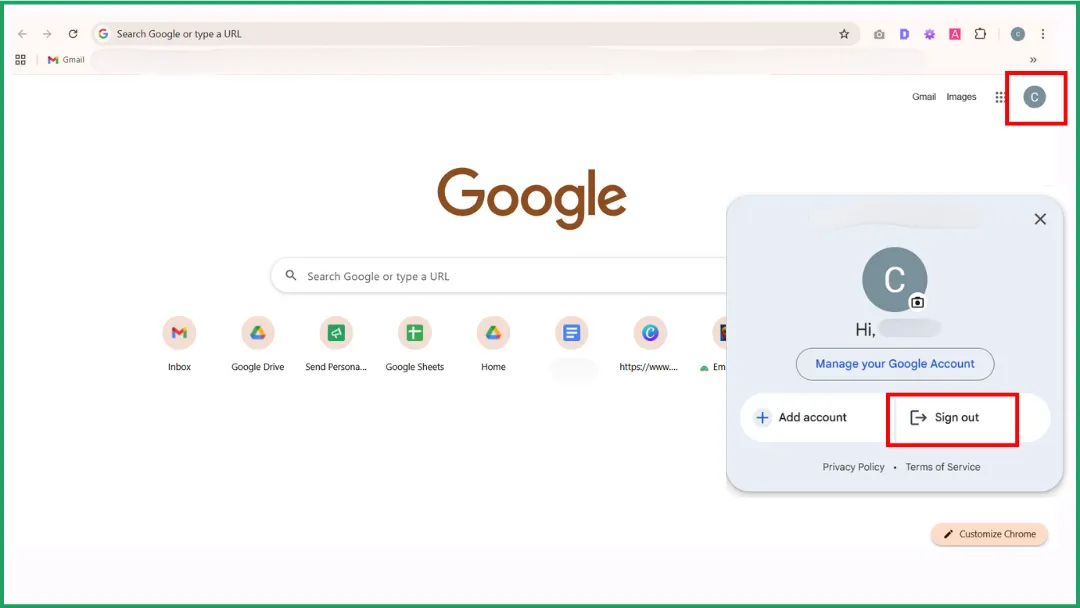
Klicka på din profilbild i det övre högra hörnet (den runda ikonen med ditt foto eller en initial).
-
Klicka på Logga ut.
-
Om flera konton är inloggade ser du ofta Logga ut från alla konton istället.
-
Du hamnar sedan på skärmen Välj ett konto.
För att logga in på konto B:
-
Klicka på Använd ett annat konto.
-
Ange e-postadressen för konto B, sedan lösenordet.
💡 Proffstips: Om du sitter vid en delad dator, kryssa inte i “Håll mig inloggad”.

Lägg till flera konton i samma webbläsare
Hur det fungerar
Du förblir inloggad på konto A, och lägger sedan till konto B (och C) så att du kan växla mellan dem utan att logga ut.
✔️ Fördelar:
-
Växla mellan konton utan att logga ut.
-
Du kan ha flera flikar öppna (till exempel en för varje Gmail).
❌ Nackdelar:
-
Vissa Google-länkar (Drive, Docs, Meet…) kan öppnas under fel konto.
-
Cookies och sessioner kan blandas lite.
👉 Min åsikt: Den här inställningen fungerar bra om du hanterar 2 eller 3 konton och inte behöver en strikt separation mellan dem. Men personligen föredrar jag att använda separata Chrome-profiler. Det håller allt renare och mer organiserat.
Hur man lägger till ett andra konto (B)
-
Öppna Gmail.com (eller någon annan Google-tjänst).
-
Klicka på din profilbild i det övre högra hörnet (den runda ikonen med ditt foto eller en initial).
-
Klicka på Lägg till ett annat konto (eller Lägg till konto).
-
Ange e-postadress och lösenord för konto B.
-
Om du använder tvåstegsverifiering, följ anvisningarna (SMS-kod, app, nyckel, etc.).
Du är nu inloggad på konto A + B i samma webbläsare. Upprepa dessa steg för att lägga till konto C, och så vidare.
👉 Se vår kompletta guide om Hur du ångrar ett skickat e-postmeddelande i Gmail för att undvika pinsamma felutskick.
Hur man växlar mellan konton (A ↔ B)
-
Klicka på din profilbild i det övre högra hörnet.
-
Välj det konto du vill ha från listan.
-
Den aktuella fliken laddas om under det kontot (Gmail, Drive eller Docs öppnas i enlighet med detta).
💡 Proffstips: Ibland öppnas Drive, Docs eller Meet under fel konto. Växla alltid till rätt konto via din profilikon innan du klickar på en Google-länk.
Använd separata Chrome-profiler
Hur det fungerar
Varje Chrome-profil fungerar som en egen webbläsare:
-
Profil A = privat konto.
-
Profil B = arbetskonto.
Varje profil har sina egna bokmärken, tillägg, historik och Gmail-sessioner.
✔️ Fördelar:
-
Ingen inblandning mellan konton.
-
Du kan ha två fönster öppna (privat / jobb) sida vid sida.
-
Renare och stabilare i längden.
❌ Nackdelar:
-
Tar lite längre tid att ställa in.
-
Använder något mer systemresurser (varje profil är en “mini-Chrome”).
👉 Min åsikt: Detta är den enklaste och säkraste metoden totalt sett. Den du bör använda om du regelbundet hanterar flera Google-identiteter.
Hur du gör det
1️⃣ Öppna Chrome-profilhantering.
-
Öppna Google Chrome.
-
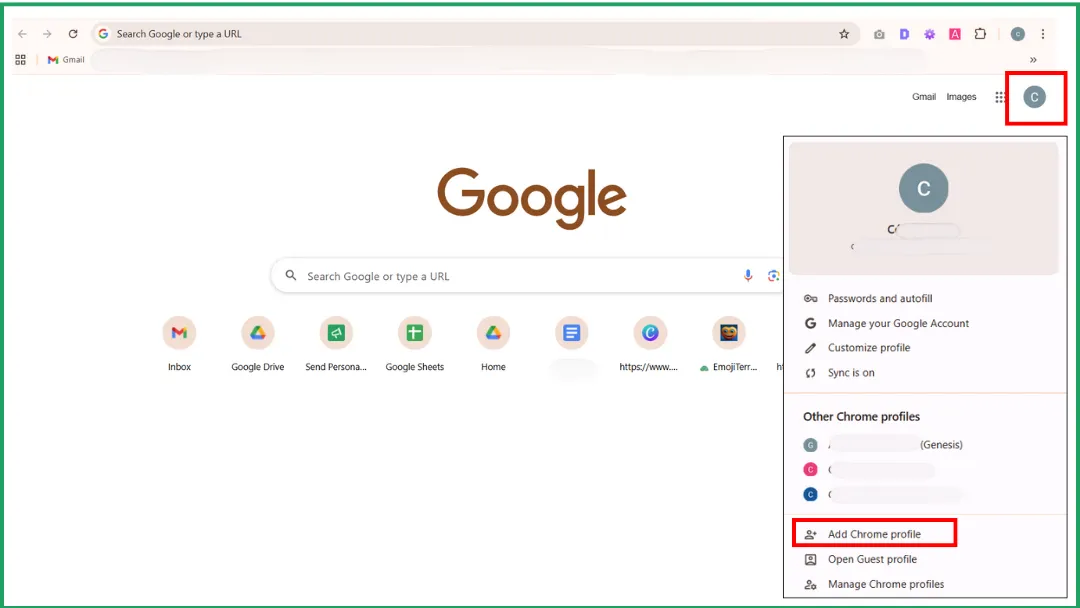
I det övre högra hörnet (bredvid de tre prickarna ⋮ och tilläggen), klicka på din profilikon eller initial.
-
Från menyn, välj Lägg till eller Hantera profiler.
2️⃣ Skapa en ny profil.
-
Klicka på Lägg till → välj sedan Fortsätt utan ett konto eller Logga in på ditt Google-konto.
-
Om du väljer Logga in, ange ditt Gmail/Google-konto (till exempel ditt arbetskonto).
-
Ge profilen ett namn (t.ex. “Privat. Marie” / “Jobb. Företag X”).
3️⃣ Ställ in profilen.
Om du loggade in med ett Google-konto kommer Chrome att fråga om du vill synkronisera:
-
Bokmärken.
-
Historik.
-
Lösenord.
-
Tillägg.
➜ Acceptera om du vill behålla samma inställningar på olika enheter.
Anpassa sedan din profil (tillägg, teman, bokmärkesfält, etc.) som du vill.
4️⃣ Växla mellan profiler.
-
Klicka på din profilikon längst upp till höger i webbläsaren.
-
Välj den profil du vill ha (ett nytt fönster öppnas).
➜ Varje profil körs oberoende av varandra, så du kan ha Gmail A i ett fönster och Gmail B i ett annat, utan konflikter.
💡 Snabbtips: Chrome kan skapa en skrivbordsgenväg för varje profil. Du kan öppna dem direkt utan att gå via menyn.
På en Android-telefon
💡 Påminnelse: Android ägs av Google, så dina Gmail/Google-konton är länkade över hela systemet.
För att logga ut från ett konto:
-
Öppna telefonens Inställningar (⚙️).
-
Gå till Konton eller Lösenord och konton (namnet kan variera beroende på din enhet).
-
Tryck på Google.
-
Välj det konto du vill ta bort.
-
Tryck på Ta bort konto.
➜ Detta loggar ut dig från alla Google-appar (Gmail, YouTube, Drive, etc.) som är kopplade till det kontot.
För att logga in med ett annat konto:
-
Öppna Gmail-appen.
-
Tryck på din profilbild (längst upp till höger).
-
Välj Lägg till ett annat konto → Google.
-
Ange din Gmail-adress och ditt lösenord.
➜ Det nya kontot läggs till i hela systemet. Det synkroniseras automatiskt med Gmail, Drive, Kalender och andra Google-appar.

På iPhone / iPad (iOS)
💡 Obs: På iOS har Google inte systemövergripande åtkomst, så allt sker inuti varje app (som Gmail, Drive eller Docs).
För att logga ut i Gmail-appen:
-
Öppna Gmail-appen.
-
Tryck på din profilbild (längst upp till höger).
-
Välj Hantera konton på den här enheten.
-
Tryck på Ta bort från den här enheten bredvid det konto du vill logga ut från. ➜ Detta loggar bara ut dig från Gmail, inte från YouTube eller andra Google-appar.
För att lägga till ett annat konto:
-
I Gmail, tryck på din profilbild igen → Lägg till ett annat konto.
-
Välj Google.
-
Ange din andra e-postadress och ditt lösenord. ➜ Kontot läggs till i Gmail och blir även tillgängligt i andra Google-appar (Drive, Docs, etc.) när du öppnar dem.

Fall 2: Logga in på ditt Gmail-konto med en annan (icke-Google) e-postadress
Varför använda detta?
Du har ingen Gmail-adress, men du vill ändå ha ett Google-konto.
Exempel: Du vill komma åt YouTube, Drive, Meet eller Docs, men du vill inte skapa en Gmail-adress.
Eller så kanske du vill logga in på samma Google-konto med en annan e-postadress.
Exempel: Du använder normalt [email protected] som ditt huvudkonto, men du vill också kunna logga in med [email protected].
👉 Kolla in vår guide om hur du infogar en tabell i ett Gmail-meddelande för snabba formateringstips här.
Hur det fungerar
Här har du fortfarande ett enda Google-konto, men du vill logga in med en annan e-postadress (som inte slutar på @gmail.com). Det är vad Google kallar en alternativ e-postadress.
Du kan:
-
Logga in på ditt Gmail-konto med [email protected] istället för [email protected].
-
Använda samma lösenord (ditt Google-kontolösenord).
-
Din Gmail-inkorg förblir densamma. Meddelanden som skickas till den alternativa adressen visas inte automatiskt i Gmail.
Steg-för-steg-guide
Steg 1: Kontrollera kraven.
-
Adressen du lägger till får inte vara en Gmail-adress.
-
Den får inte redan vara kopplad till ett annat Google-konto.
-
I arbets-/skolkonton (Google Workspace) kan alternativet vara inaktiverat av administratören.
Steg 2: Koppla den alternativa e-postadressen till ditt Google-konto (på dator).
-
Gå till myaccount.google.com → Personlig information.
-
Under Kontaktinformation → E-post, bredvid Alternativa e-postadresser, klicka på Lägg till alternativ e-postadress (eller Lägg till en annan e-postadress).
-
Ange din e-postadress som inte är från Google (t.ex. [email protected]) → klicka på Lägg till.
-
Kontrollera din andra inkorg och klicka på verifieringslänken i meddelandet från Google. (Ibland kan det ta några minuter innan det kommer fram.)
💡 Tips: Om du inte ser verifieringsmailet, kontrollera din skräppostmapp eller skicka om det från samma sida.

Steg 3: Logga in med din alternativa adress.
-
När den är verifierad, gå till gmail.com.
-
Ange din alternativa e-postadress (den du precis lade till).
-
Skriv in lösenordet för ditt Google-konto (⚠️ inte lösenordet för din andra brevlåda).
-
Om du använder tvåstegsverifiering, bekräfta som vanligt.
Expertinsikt: Behöver du byta Gmail-konto för att använda Mail Merge for Gmail?
Nej, du behöver inte byta konto!
Mail Merge for Gmail fungerar sömlöst med ditt nuvarande Gmail-konto, oavsett om det är en privat adress eller ett Google Workspace-konto.
Verktyget integreras inbyggt med Gmail, vilket gör att du kan:
-
Skicka personliga e-postmeddelanden direkt från din egen adress.
-
Spåra öppningar och klick.
-
Hantera dina kampanjer, allt utan att lämna ditt välbekanta Gmail-gränssnitt.
💡 Med Mail Merge for Gmail kan du förvandla Gmail till en komplett plattform för e-postmarknadsföring.

Prova det gratis här!
👉 Hittar du inte det olästa meddelandet som ligger begravt i din inkorg? Här är hur du snabbt hittar olästa e-postmeddelanden i Gmail.
För professionell kommunikation är det användbart att aktivera läskvitton i Gmail för att bekräfta att meddelanden har levererats.
FAQ
Hur loggar jag in på ett annat Gmail-konto?
För att logga in på ett annat Gmail-konto:
-
Gå till Gmail.com i din webbläsare.
-
Klicka på din profilbild (ditt foto eller din initial) i det övre högra hörnet.
-
Välj Lägg till ett annat konto.
-
Ange e-postadressen och lösenordet för det konto du vill logga in med. Du kan sedan växla mellan konton genom att klicka på din profilbild och välja det du vill ha.
💡 Tips: Du kan också använda separata Chrome-profiler (t.ex. privat och jobb) för att hålla dina konton helt åtskilda.
Hur kan jag kontrollera ett annat Gmail-konto?
Du kan komma åt ett annat Gmail-konto på flera sätt.
💻 På en dator:
-
Logga ut / logga in igen: Den säkraste metoden på en delad enhet.
-
Lägg till flera konton i samma webbläsare: Låter dig växla mellan konton utan att logga ut.
-
Använd separata Chrome-profiler: Håller dina privata och arbetsrelaterade konton helt åtskilda, med egna bokmärken och historik. (Detta är min favoritmetod!)
📱 På mobil:
-
Android: Lägg till eller ta bort konton i Inställningar → Konton → Google.
-
iPhone / iPad (iOS): Hantera flera konton direkt i Gmail-appen.
👉 Hitta de fullständiga steg-för-steg-instruktionerna för varje metod i artikeln.
Hur gör jag för att komma in i en annan e-post?
Två situationer.
1️⃣ Du vill komma åt ett annat Gmail- eller Google-konto:
→ Använd samma metoder som beskrivs tidigare:
-
På dator: logga ut/logga in, lägg till flera konton i samma webbläsare eller använd separata Chrome-profiler.
-
På mobil: lägg till kontot i Gmail-appen (Android eller iOS).
2️⃣ Du vill kontrollera en e-postadress som inte är från Google (t.ex. Outlook, Yahoo, arbetskonto) inuti Gmail:
→ Gå till Inställningar > Konton och import > Lägg till ett e-postkonto för att koppla det.
Du kommer då att kunna skicka och ta emot meddelanden från den adressen direkt i Gmail.
Hur växlar jag mellan Gmail-konton på mobilen?
Det är enkelt:
📱 På Android:
-
Öppna Gmail-appen.
-
Tryck på din profilikon i det övre högra hörnet.
-
Välj det konto du vill visa.
👉 För att lägga till ett nytt: Profilikon → Lägg till ett annat konto → Google.
📱 På iPhone / iPad:
-
Öppna Gmail-appen.
-
Tryck på din profilikon i det övre högra hörnet.
-
Välj det konto du vill öppna.
👉 För att lägga till ett: Profilikon → Lägg till ett annat konto → Google.
💡 Tips: I Gmail kan du se alla dina inkorgar samtidigt genom att öppna menyn ”☰” → Alla inkorgar.
Redo att skicka din första kampanj?
Installera Mail Merge for Gmail från Google Workspace Marketplace och skicka upp till 50 personliga e-postmeddelanden per dag gratis.
Kom igång gratisMer läsning
Mer från Tutorials

Så tar du bort dubbletter i Google Sheets före en e-postkoppling
Lär dig hur du tar bort dubbletter i Google Sheets före en e-postkoppling med verktyg som UNIQUE och COUNTIF så att ingen får samma mejl två gånger.

Hur du bygger målgruppsanpassade e-postlistor som faktiskt konverterar
Lär dig hur du bygger målgruppsanpassade e-postlistor som driver öppningar, klick och svar. Praktiska steg för källhantering, segmentering, rensning och GDPR-kompatibel utskickshantering.

Skicka massutskick från Gmail: En komplett steg-för-steg-guide
Lär dig hur du skickar massutskick från Gmail med Mail Merge for Gmail. Steg-för-steg-guide för personlig kommunikation, spårning och bästa praxis för leveransbarhet.