


















Jak zalogować się na inne konto Gmail w 2025 roku (przewodnik krok po kroku)
Ciągle logujesz się na niewłaściwe konto Gmail? Poznaj szybki sposób na logowanie się na inne konto, łatwe zarządzanie wieloma profilami i koniec z marnowaniem czasu na przełączanie.
Otwierasz Gmaila, a on ciągle pokazuje niewłaściwe konto? Ten przewodnik przeprowadzi Cię przez proces logowania na właściwe konto za pierwszym razem oraz pokaże, jak przełączać się między kontami za pomocą jednego kliknięcia, w zależności od Twojej konfiguracji.
Jak zalogować się na inne konto Gmail?
W skrócie:
- Chcesz uzyskać dostęp do innego konta Gmail/Google: Pokażę Ci 3 proste metody na komputerze oraz sposób na Androida i iPhone/iPad.
- Chcesz zalogować się do Gmaila przy użyciu adresu e-mail spoza Google: Przeprowadzę Cię przez to krok po kroku.
Przypadek 1: Chcesz zalogować się na inne konto Gmail lub Google
W tym przypadku masz wiele kont Google (na przykład: [email protected] oraz [email protected]) i chcesz mieć do nich wszystkich dostęp w swojej przeglądarce lub aplikacji Gmail.
👉 Masz dość spamu lub newsletterów zaśmiecających skrzynkę odbiorczą? Dowiedz się, jak wypisać się z niechcianych wiadomości e-mail w Gmailu.
Wylogowanie / Zalogowanie na komputerze
Jak to działa: Wylogowujesz się z konta A, a następnie logujesz na konto B, używając tej samej przeglądarki.
✔️ Zalety:
-
Brak pomyłek między kontami.
-
Większe bezpieczeństwo na komputerach współdzielonych.
❌ Wady:
-
Niewygodne, jeśli często przełączasz się między kontami.
-
Tracisz otwarte karty i historię przeglądania dla danego konta.
👉 Moja opinia: Ta metoda jest przydatna, jeśli potrzebujesz tylko tymczasowego dostępu, na przykład na komputerze publicznym lub współdzielonym. Nie jest jednak idealna, jeśli regularnie przełączasz się między kontami.
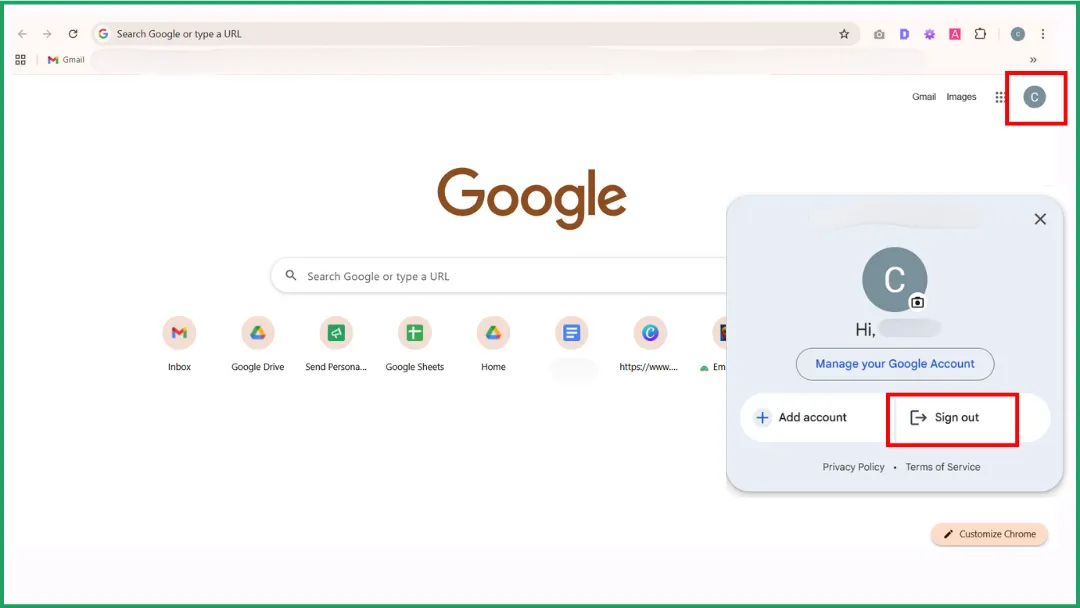
Aby wylogować się z konta A:
-
Wejdź na Gmail.com (lub dowolną inną usługę Google).
-
W prawym górnym rogu kliknij swoje zdjęcie profilowe (okrągła ikona ze zdjęciem lub inicjałem).
-
Kliknij Wyloguj.
-
Jeśli zalogowanych jest wiele kont, często zobaczysz opcję Wyloguj się ze wszystkich kont.
-
Następnie trafisz na ekran wyboru konta.
Aby zalogować się na konto B:
-
Kliknij Użyj innego konta.
-
Wpisz adres e-mail dla konta B, a następnie hasło.
💡 Wskazówka: Jeśli korzystasz ze współdzielonego komputera, nie zaznaczaj opcji “Nie wylogowuj mnie”.

Dodawanie wielu kont w tej samej przeglądarce
Jak to działa
Pozostajesz zalogowany na konto A, a następnie dodajesz konto B (i C), dzięki czemu możesz przełączać się między nimi bez konieczności wylogowywania się.
✔️ Zalety:
-
Przełączanie między kontami bez wylogowywania.
-
Możliwość trzymania otwartych wielu kart (na przykład jednej dla każdego konta Gmail).
❌ Wady:
-
Niektóre linki Google (Drive, Docs, Meet…) mogą otwierać się na niewłaściwym koncie.
-
Pliki cookie i sesje mogą się nieco mieszać.
👉 Moja opinia: Ta konfiguracja sprawdza się dobrze, jeśli zarządzasz 2 lub 3 kontami i nie potrzebujesz ścisłej separacji między nimi. Osobiście jednak wolę używać osobnych profili Chrome. Dzięki temu wszystko jest czystsze i lepiej zorganizowane.
Jak dodać drugie konto (B)
-
Otwórz Gmail.com (lub inną usługę Google).
-
W prawym górnym rogu kliknij swoje zdjęcie profilowe.
-
Kliknij Dodaj kolejne konto (lub Dodaj konto).
-
Wpisz adres e-mail i hasło dla konta B.
-
Jeśli używasz weryfikacji dwuetapowej, postępuj zgodnie z instrukcjami (kod SMS, aplikacja, klucz itp.).
Jesteś teraz zalogowany na konto A i B w tej samej przeglądarce. Powtórz te kroki, aby dodać konto C i kolejne.
👉 Zobacz nasz kompletny poradnik o tym, jak anulować wysłaną wiadomość w Gmailu, aby uniknąć kłopotliwych pomyłek.
Jak przełączać się między kontami (A ↔ B)
-
Kliknij swoje zdjęcie profilowe w prawym górnym rogu.
-
Wybierz z listy konto, którego chcesz użyć.
-
Bieżąca karta zostanie przeładowana w ramach tego konta (Gmail, Drive lub Docs otworzą się odpowiednio).
💡 Wskazówka: Czasami Drive, Docs lub Meet otwierają się na niewłaściwym koncie. Zawsze przełączaj się na właściwe konto za pomocą ikony profilu przed kliknięciem jakiegokolwiek linku Google.
Używanie osobnych profili Chrome
Jak to działa
Każdy profil Chrome działa jak osobna przeglądarka:
-
Profil A = konto osobiste.
-
Profil B = konto służbowe.
Każdy z nich ma własne zakładki, rozszerzenia, historię i sesje Gmaila.
✔️ Zalety:
-
Brak zakłóceń między kontami.
-
Możliwość otwarcia dwóch okien (osobiste / służbowe) obok siebie.
-
Czystość i stabilność na dłuższą metę.
❌ Wady:
-
Wymaga nieco więcej czasu na konfigurację.
-
Zużywa nieco więcej zasobów systemowych (każdy profil to “mini Chrome”).
👉 Moja opinia: To zdecydowanie najłatwiejsza i najbezpieczniejsza metoda. Warto ją stosować, jeśli regularnie zarządzasz wieloma tożsamościami Google.
Jak to zrobić
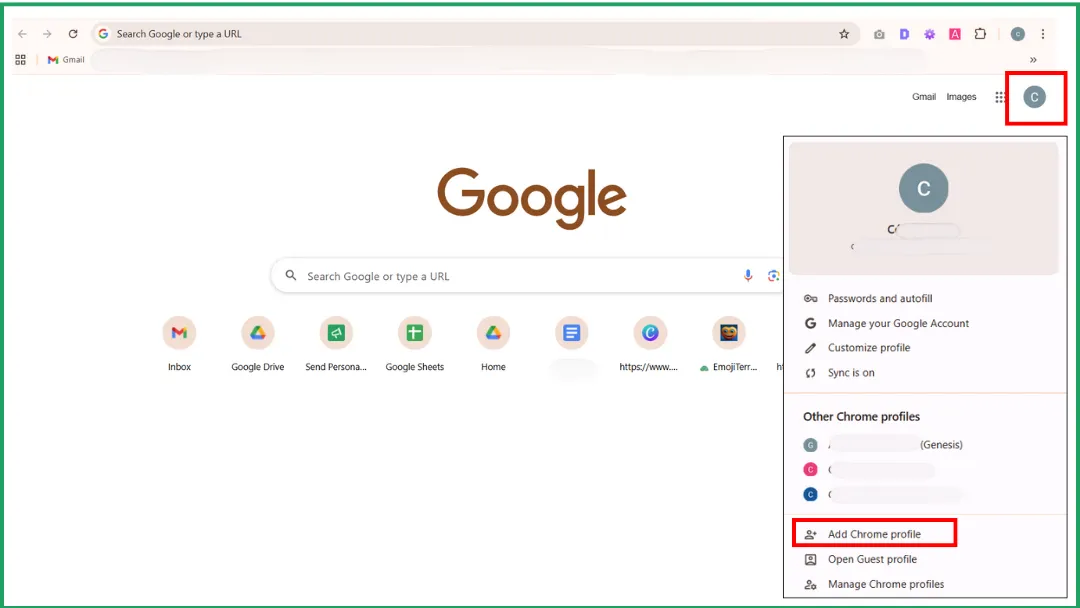
1️⃣ Otwórz zarządzanie profilami Chrome.
-
Otwórz Google Chrome.
-
W prawym górnym rogu (obok trzech kropek ⋮ i rozszerzeń) kliknij ikonę profilu lub inicjał.
-
Z menu wybierz Dodaj lub Zarządzaj profilami.
2️⃣ Utwórz nowy profil.
-
Kliknij Dodaj, a następnie wybierz Kontynuuj bez konta lub Zaloguj się na swoje konto Google.
-
Jeśli wybierzesz Zaloguj się, wpisz dane swojego konta Gmail/Google (na przykład konto służbowe).
-
Nadaj profilowi nazwę (np. “Osobiste. Maria” / “Praca. Firma X”).
3️⃣ Skonfiguruj profil.
Jeśli zalogowałeś się na konto Google, Chrome zapyta, czy chcesz zsynchronizować:
-
Zakładki.
-
Historię.
-
Hasła.
-
Rozszerzenia.
➜ Zaakceptuj, jeśli chcesz zachować tę samą konfigurację na różnych urządzeniach.
Następnie dostosuj profil (rozszerzenia, motywy, pasek zakładek itp.) według własnego uznania.
4️⃣ Przełączaj się między profilami.
-
Kliknij ikonę profilu w prawym górnym rogu przeglądarki.
-
Wybierz profil, którego chcesz użyć (otworzy się nowe okno).
➜ Każdy profil działa niezależnie, więc możesz mieć Gmaila A w jednym oknie, a Gmaila B w drugim, bez żadnych konfliktów.
💡 Szybka wskazówka: Chrome może utworzyć skrót na pulpicie dla każdego profilu. Możesz otwierać je bezpośrednio, bez konieczności wchodzenia w menu.
Na telefonie z Androidem
💡 Przypomnienie: Android jest własnością Google, więc Twoje konta Gmail/Google są powiązane z całym systemem.
Aby wylogować się z konta:
-
Otwórz Ustawienia telefonu (⚙️).
-
Przejdź do Konta lub Hasła i konta (nazwa może się różnić w zależności od urządzenia).
-
Stuknij Google.
-
Wybierz konto, które chcesz usunąć.
-
Stuknij Usuń konto.
➜ To wyloguje Cię ze wszystkich aplikacji Google (Gmail, YouTube, Drive itp.) powiązanych z tym kontem.
Aby zalogować się na inne konto:
-
Otwórz aplikację Gmail.
-
Stuknij swoje zdjęcie profilowe (w prawym górnym rogu).
-
Wybierz Dodaj kolejne konto → Google.
-
Wpisz swój adres Gmail i hasło.
➜ Nowe konto zostanie dodane w całym systemie i automatycznie zsynchronizuje się z Gmailem, Drivem, Kalendarzem i innymi aplikacjami Google.

Na iPhone / iPad (iOS)
💡 Uwaga: W systemie iOS Google nie ma dostępu do całego systemu, więc wszystko odbywa się wewnątrz poszczególnych aplikacji (takich jak Gmail, Drive czy Docs).
Aby wylogować się w aplikacji Gmail:
-
Otwórz aplikację Gmail.
-
Stuknij swoje zdjęcie profilowe (w prawym górnym rogu).
-
Wybierz Zarządzaj kontami na tym urządzeniu.
-
Stuknij Usuń z tego urządzenia obok konta, z którego chcesz się wylogować. ➜ To wyloguje Cię tylko z Gmaila, a nie z YouTube czy innych aplikacji Google.
Aby dodać inne konto:
-
W Gmailu ponownie stuknij swoje zdjęcie profilowe → Dodaj kolejne konto.
-
Wybierz Google.
-
Wpisz swój drugi adres e-mail i hasło. ➜ Konto zostanie dodane do Gmaila i będzie również dostępne w innych aplikacjach Google (Drive, Docs itp.) po ich otwarciu.

Przypadek 2: Logowanie do konta Gmail przy użyciu innego adresu e-mail (spoza Google)
Dlaczego warto to robić?
Nie masz adresu Gmail, ale nadal chcesz mieć konto Google.
Przykład: Chcesz uzyskać dostęp do YouTube, Drive, Meet lub Docs, ale nie chcesz tworzyć adresu Gmail.
A może chcesz logować się na to samo konto Google za pomocą innego adresu e-mail.
Przykład: Zazwyczaj używasz [email protected] jako swojego głównego konta, ale chciałbyś logować się również za pomocą [email protected].
👉 Sprawdź nasz przewodnik o tym, jak wstawić tabelę w wiadomości Gmail, aby poznać szybkie triki formatowania tutaj.
Jak to działa
W tym przypadku nadal masz jedno konto Google, ale chcesz logować się za pomocą innego adresu e-mail (niekończącego się na @gmail.com). Google nazywa to alternatywnym adresem e-mail.
Możesz:
-
Logować się do swojego konta Gmail przy użyciu [email protected] zamiast [email protected].
-
Używać tego samego hasła (hasła do Twojego konta Google).
-
Twoja skrzynka odbiorcza Gmail pozostaje bez zmian; wiadomości wysłane na adres alternatywny nie pojawią się automatycznie w Gmailu.
Instrukcja krok po kroku
Krok 1: Sprawdź wymagania.
-
Dodawany adres nie może być adresem Gmail.
-
Nie może być już powiązany z innym kontem Google.
-
W kontach służbowych/szkolnych (Google Workspace) opcja ta może być wyłączona przez administratora.
Krok 2: Powiąż alternatywny adres e-mail ze swoim kontem Google (na komputerze).
-
Wejdź na myaccount.google.com → Dane osobowe.
-
W sekcji Dane kontaktowe → E-mail, obok opcji Adresy e-mail alternatywne, kliknij Dodaj alternatywny adres e-mail (lub Dodaj inny adres e-mail).
-
Wpisz swój adres e-mail spoza Google (np. [email protected]) → kliknij Dodaj.
-
Sprawdź swoją drugą skrzynkę odbiorczą i kliknij link weryfikacyjny w wiadomości od Google. (Czasami dotarcie wiadomości może zająć kilka minut).
💡 Wskazówka: Jeśli nie widzisz e-maila weryfikacyjnego, sprawdź folder Spam lub wyślij go ponownie z tej samej strony.

Krok 3: Zaloguj się za pomocą alternatywnego adresu.
-
Po weryfikacji wejdź na gmail.com.
-
Wpisz swój alternatywny adres e-mail (ten, który właśnie dodałeś).
-
Wpisz hasło do swojego konta Google (⚠️ nie hasło do swojej drugiej skrzynki).
-
Jeśli używasz weryfikacji dwuetapowej, potwierdź logowanie jak zwykle.
Ekspercka porada: Czy musisz przełączać konta Gmail, aby używać Mail Merge for Gmail?
Nie, nie musisz zmieniać kont!
Mail Merge for Gmail działa bezproblemowo z Twoim bieżącym kontem Gmail, niezależnie od tego, czy jest to adres osobisty, czy konto Google Workspace.
Narzędzie integruje się natywnie z Gmailem, pozwalając Ci:
-
Wysyłać spersonalizowane wiadomości e-mail bezpośrednio z własnego adresu.
-
Śledzić otwarcia i kliknięcia.
-
Zarządzać kampaniami bez opuszczania dobrze znanego interfejsu Gmaila.
💡 Dzięki Mail Merge for Gmail możesz zmienić Gmaila w kompletną platformę do e-mail marketingu.

Wypróbuj za darmo tutaj!
👉 Nie możesz znaleźć nieprzeczytanej wiadomości w swojej skrzynce? Oto jak szybko zlokalizować nieprzeczytane wiadomości w Gmailu.
W komunikacji profesjonalnej warto włączyć potwierdzenia odczytu w Gmailu, aby mieć pewność, że wiadomość dotarła.
FAQ
Jak zalogować się na inne konto Gmail?
Aby zalogować się na inne konto Gmail:
-
Wejdź na Gmail.com w przeglądarce.
-
Kliknij swoje zdjęcie profilowe (zdjęcie lub inicjał) w prawym górnym rogu.
-
Wybierz Dodaj kolejne konto.
-
Wpisz adres e-mail i hasło konta, na które chcesz się zalogować. Następnie możesz przełączać się między kontami, klikając swoje zdjęcie profilowe i wybierając odpowiednie konto.
💡 Wskazówka: Możesz również używać osobnych profili Chrome (np. osobistego i służbowego), aby całkowicie rozdzielić swoje konta.
Jak sprawdzić inne konto Gmail?
Możesz uzyskać dostęp do innego konta Gmail na kilka sposobów.
💻 Na komputerze:
-
Wylogowanie / ponowne zalogowanie: Najbezpieczniejsza metoda na urządzeniu współdzielonym.
-
Dodanie wielu kont w tej samej przeglądarce: Pozwala przełączać się między kontami bez wylogowywania.
-
Używanie osobnych profili Chrome: Pozwala całkowicie oddzielić konta osobiste od służbowych, z własnymi zakładkami i historią. (To moja ulubiona metoda!)
📱 Na urządzeniach mobilnych:
-
Android: Dodawanie lub usuwanie kont w Ustawienia → Konta → Google.
-
iPhone / iPad (iOS): Zarządzanie wieloma kontami bezpośrednio w aplikacji Gmail.
👉 Pełną instrukcję krok po kroku dla każdej metody znajdziesz w artykule.
Jak wejść na inną pocztę e-mail?
Są dwie sytuacje.
1️⃣ Chcesz uzyskać dostęp do innego konta Gmail lub Google:
→ Użyj tych samych metod, które opisano wcześniej:
-
Na komputerze: wyloguj/zaloguj, dodaj wiele kont w tej samej przeglądarce lub użyj osobnych profili Chrome.
-
Na urządzeniu mobilnym: dodaj konto w aplikacji Gmail (Android lub iOS).
2️⃣ Chcesz sprawdzać inny adres e-mail (np. Outlook, Yahoo, konto służbowe) wewnątrz Gmaila:
→ Wejdź w Ustawienia > Konta i importowanie > Dodaj konto pocztowe, aby je powiązać.
Będziesz wtedy mógł wysyłać i odbierać wiadomości z tego adresu bezpośrednio w Gmailu.
Jak przełączać się między kontami Gmail na telefonie?
To proste:
📱 Na Androidzie:
-
Otwórz aplikację Gmail.
-
Stuknij ikonę profilu w prawym górnym rogu.
-
Wybierz konto, które chcesz przeglądać.
👉 Aby dodać nowe: Ikona profilu → Dodaj kolejne konto → Google.
📱 Na iPhone / iPadzie:
-
Otwórz aplikację Gmail.
-
Stuknij ikonę profilu w prawym górnym rogu.
-
Wybierz konto, które chcesz otworzyć.
👉 Aby dodać nowe: Ikona profilu → Dodaj kolejne konto → Google.
💡 Wskazówka: W Gmailu możesz wyświetlić wszystkie skrzynki odbiorcze jednocześnie, otwierając menu ”☰” → Wszystkie odebrane.
Gotowy, aby wysłać swoją pierwszą kampanię?
Zainstaluj Mail Merge for Gmail z Google Workspace Marketplace i wysyłaj bezpłatnie do 50 spersonalizowanych wiadomości e-mail dziennie.
Rozpocznij za darmoWięcej do przeczytania
Więcej z kategorii Tutorials

Jak usunąć zduplikowane adresy e-mail w Google Sheets przed wysyłką mail merge
Dowiedz się, jak usunąć zduplikowane adresy e-mail w Google Sheets przed wysyłką mail merge, używając funkcji usuwania duplikatów, UNIQUE oraz COUNTIF.

Jak budować ukierunkowane listy mailingowe, które faktycznie konwertują
Dowiedz się, jak budować ukierunkowane listy mailingowe, które zwiększają liczbę otwarć, kliknięć i odpowiedzi. Praktyczne kroki dotyczące pozyskiwania, segmentacji, czyszczenia danych i działań zgodnych z RODO.

Wysyłanie masowych wiadomości e-mail z Gmaila: Kompletny przewodnik krok po kroku
Dowiedz się, jak wysyłać masowe wiadomości e-mail z Gmaila za pomocą Mail Merge for Gmail. Przewodnik krok po kroku dotyczący personalizacji, śledzenia i najlepszych praktyk w zakresie dostarczalności.