


















Come accedere a un altro account Gmail nel 2025 (Guida passo dopo passo)
Sei sempre bloccato nell'account Gmail sbagliato? Impara il trucco veloce per accedere a un altro account, gestirli tutti facilmente e smettere di perdere tempo a cambiare profilo.
Apri Gmail… e continua a mostrarti l’account sbagliato? Questa guida ti spiega come accedere a quello giusto al primo tentativo e come passare da un account all’altro con un solo clic, a seconda della tua configurazione.
Come accedere a un altro account Gmail?
In breve:
- Vuoi accedere a un altro account Gmail/Google: ti mostrerò 3 metodi semplici su desktop, oltre a come farlo su Android e iPhone/iPad.
- Vuoi accedere a Gmail usando un indirizzo email non Google: ti guiderò passo dopo passo anche in questo.
Caso 1: Vuoi accedere a un altro account Gmail o Google
In questo caso, hai più account Google (ad esempio: [email protected]
e [email protected]) e vuoi accedervi tutti dal tuo browser o dall’app Gmail.
👉 Stanco di spam o newsletter che intasano la tua casella di posta? Scopri come annullare l’iscrizione a email indesiderate in Gmail.
Disconnettersi / Accedere su un computer
Come funziona: ti disconnetti dall’account A e poi accedi all’account B, usando lo stesso browser.
✔️ Pro:
-
Nessuna confusione tra gli account.
-
Più sicuro su computer condivisi.
❌ Contro:
-
Non è comodo se cambi spesso account.
-
Perdi le schede aperte e la cronologia di navigazione per ogni account.
👉 Il mio parere: questo metodo è utile se ti serve solo un accesso temporaneo, ad esempio su un computer pubblico o condiviso. Ma non è l’ideale se passi regolarmente da un account all’altro.
Per disconnettersi dall’account A:
-
Vai su Gmail.com (o qualsiasi altro servizio Google).
-
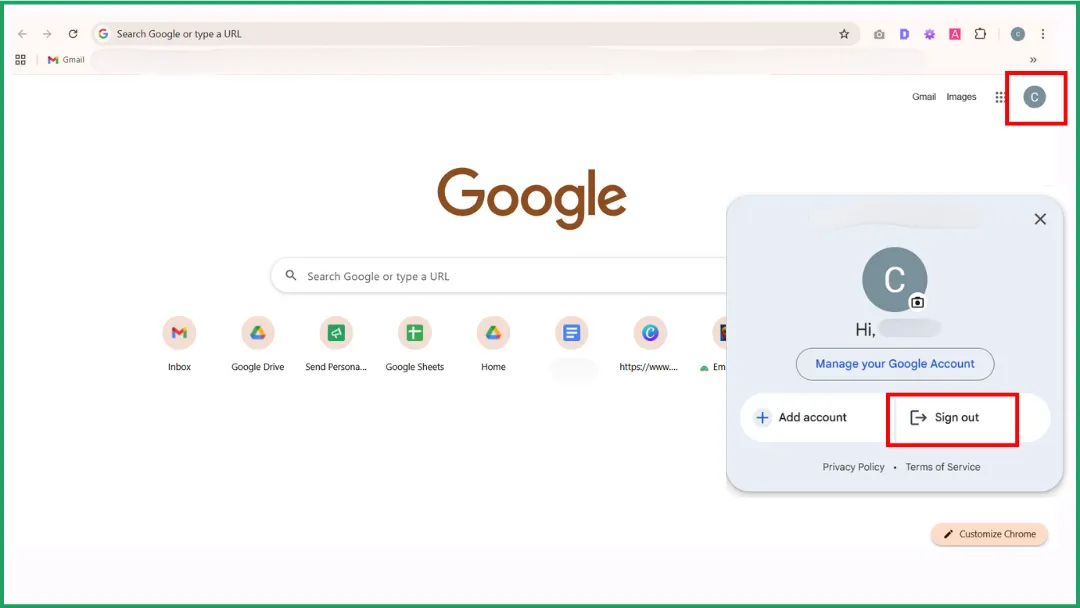
Nell’angolo in alto a destra, clicca sulla tua immagine del profilo (l’icona rotonda con la tua foto o un’iniziale).
-
Clicca su Esci.
-
Se sono connessi più account, spesso vedrai Esci da tutti gli account.
-
Verrai quindi indirizzato alla schermata Scegli un account.
Per accedere all’account B:
-
Clicca su Usa un altro account.
-
Inserisci l’indirizzo email dell’account B, poi la password.
💡 Consiglio pro: se sei su un computer condiviso, non selezionare “Resta connesso”.

Aggiungere più account nello stesso browser
Come funziona
Rimani connesso all’account A, poi aggiungi l’account B (e C) in modo da poter passare da uno all’altro senza doverti disconnettere.
✔️ Pro:
-
Passa da un account all’altro senza disconnetterti.
-
Puoi tenere aperte più schede (ad esempio, una per ogni Gmail).
❌ Contro:
-
Alcuni link Google (Drive, Docs, Meet…) potrebbero aprirsi con l’account sbagliato.
-
Cookie e sessioni possono mescolarsi un po’.
👉 Il mio parere: questa configurazione funziona bene se gestisci 2 o 3 account e non hai bisogno di una separazione netta tra loro. Ma personalmente, preferisco usare profili Chrome separati, perché mantiene tutto più pulito e organizzato.
Come aggiungere un secondo account (B)
-
Apri Gmail.com (o qualsiasi altro servizio Google).
-
Nell’angolo in alto a destra, clicca sulla tua immagine del profilo (l’icona rotonda con la tua foto o un’iniziale).
-
Clicca su Aggiungi un altro account (o Aggiungi account).
-
Inserisci l’indirizzo email e la password dell’account B.
-
Se usi la verifica in due passaggi, segui le istruzioni (codice SMS, app, chiave, ecc.).
Ora sei connesso all’account A + B nello stesso browser. Ripeti questi passaggi per aggiungere l’account C, e così via.
👉 Consulta il nostro tutorial completo su Come annullare l’invio di un’email in Gmail per evitare invii imbarazzanti.
Come passare da un account all’altro (A ↔ B)
-
Clicca sulla tua immagine del profilo nell’angolo in alto a destra.
-
Seleziona l’account che desideri dall’elenco.
-
La scheda corrente si ricaricherà con quell’account (Gmail, Drive o Docs si apriranno di conseguenza).
💡 Consiglio pro: a volte Drive, Docs o Meet si aprono con l’account sbagliato. Passa sempre a quello giusto tramite l’icona del profilo prima di cliccare su qualsiasi link Google.
Usare profili Chrome separati
Come funziona
Ogni profilo Chrome agisce come un browser a sé stante:
-
Profilo A = account personale.
-
Profilo B = account di lavoro.
Ognuno ha i propri segnalibri, estensioni, cronologia e sessioni Gmail.
✔️ Pro:
-
Nessuna interferenza tra gli account.
-
Puoi tenere due finestre aperte (personale / lavoro) fianco a fianco.
-
Più pulito e stabile a lungo termine.
❌ Contro:
-
Richiede un po’ più di tempo per la configurazione.
-
Utilizza leggermente più risorse di sistema (ogni profilo è un “mini Chrome”).
👉 Il mio parere: questo è il metodo più semplice e sicuro in assoluto, quello da usare se gestisci regolarmente più identità Google.
Come farlo
1️⃣ Apri la gestione dei profili di Chrome.
-
Apri Google Chrome.
-
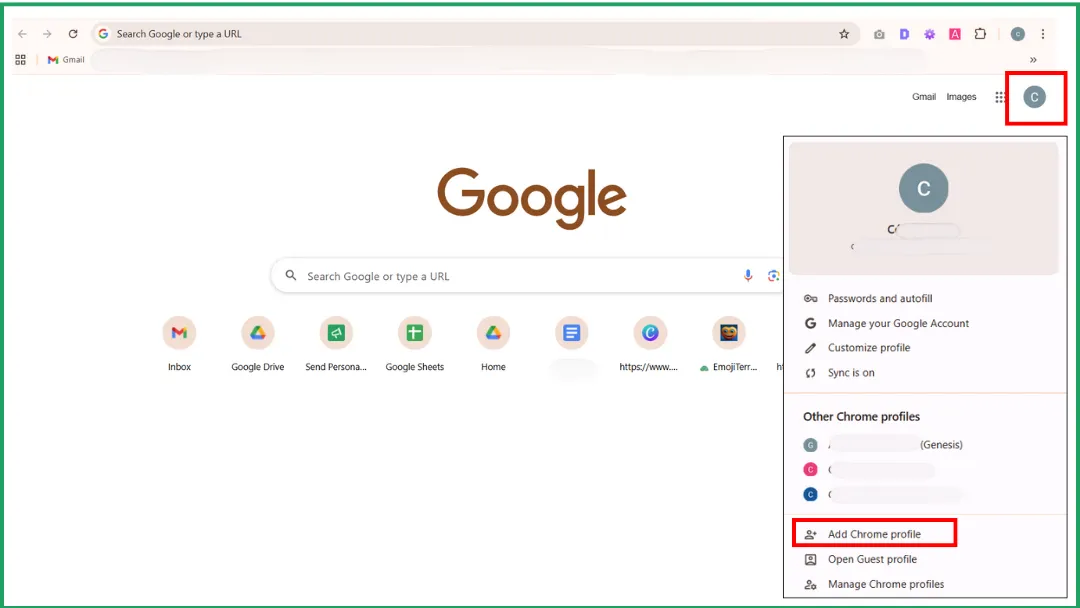
Nell’angolo in alto a destra (accanto ai tre puntini ⋮ e alle estensioni), clicca sull’icona del tuo profilo o sull’iniziale.
-
Dal menu, seleziona Aggiungi o Gestisci profili.
2️⃣ Crea un nuovo profilo.
-
Clicca su Aggiungi, poi scegli Continua senza un account o Accedi al tuo account Google.
-
Se selezioni Accedi, inserisci il tuo account Gmail/Google (ad esempio, il tuo account di lavoro).
-
Dai un nome a questo profilo (es. “Personale. Mario” / “Lavoro. Azienda X”).
3️⃣ Configura il profilo.
Se hai effettuato l’accesso con un account Google, Chrome ti chiederà se vuoi sincronizzare:
-
Segnalibri.
-
Cronologia.
-
Password.
-
Estensioni.
➜ Accetta se vuoi mantenere la stessa configurazione su tutti i dispositivi.
Poi personalizza il tuo profilo (estensioni, temi, barra dei segnalibri, ecc.) come preferisci.
4️⃣ Passa da un profilo all’altro.
-
Clicca sull’icona del tuo profilo in alto a destra nel browser.
-
Scegli il profilo che desideri (si aprirà una nuova finestra).
➜ Ogni profilo funziona in modo indipendente, quindi puoi avere Gmail A in una finestra e Gmail B in un’altra, senza conflitti.
💡 Consiglio rapido: Chrome può creare un collegamento sul desktop per ogni profilo. Puoi aprirli direttamente, senza passare dal menu.
Su un telefono Android
💡 Promemoria: Android è di proprietà di Google, quindi i tuoi account Gmail/Google sono collegati all’intero sistema.
Per disconnettersi da un account:
-
Apri le Impostazioni del telefono (⚙️).
-
Vai su Account o Password e account (il nome può variare a seconda del dispositivo).
-
Tocca Google.
-
Seleziona l’account che vuoi rimuovere.
-
Tocca Rimuovi account.
➜ Questo ti disconnette da tutte le app Google (Gmail, YouTube, Drive, ecc.) collegate a quell’account.
Per accedere con un altro account:
-
Apri l’app Gmail.
-
Tocca la tua immagine del profilo (in alto a destra).
-
Seleziona Aggiungi un altro account → Google.
-
Inserisci il tuo indirizzo Gmail e la password.
➜ Il nuovo account verrà aggiunto a livello di sistema e si sincronizzerà automaticamente con Gmail, Drive, Calendar e altre app Google.

Su iPhone / iPad (iOS)
💡 Nota: su iOS, Google non ha accesso a livello di sistema, quindi tutto avviene all’interno di ogni singola app (come Gmail, Drive o Docs).
Per disconnettersi nell’app Gmail:
-
Apri l’app Gmail.
-
Tocca la tua immagine del profilo (in alto a destra).
-
Seleziona Gestisci account su questo dispositivo.
-
Tocca Rimuovi da questo dispositivo accanto all’account da cui vuoi uscire. ➜ Questo ti disconnette solo da Gmail, non da YouTube o altre app Google.
Per aggiungere un altro account:
-
In Gmail, tocca di nuovo la tua immagine del profilo → Aggiungi un altro account.
-
Scegli Google.
-
Inserisci l’altro indirizzo email e la password. ➜ L’account verrà aggiunto a Gmail e sarà disponibile anche in altre app Google (Drive, Docs, ecc.) quando le aprirai.

Caso 2: Accedere al tuo account Gmail usando un indirizzo email diverso (non Google)
Perché usarlo?
Non hai un indirizzo Gmail, ma vuoi comunque un account Google.
Esempio: vuoi accedere a YouTube, Drive, Meet o Docs, ma non vuoi creare un indirizzo Gmail.
O forse vuoi accedere allo stesso account Google con un altro indirizzo email.
Esempio: normalmente usi [email protected] come account principale, ma ti piacerebbe accedere anche usando [email protected].
👉 Dai un’occhiata alla nostra guida su come inserire una tabella in un messaggio Gmail per trucchi di formattazione rapidi qui.
Come funziona
Qui hai ancora un unico account Google, ma vuoi accedere con un altro indirizzo email (che non finisce con @gmail.com). È quello che Google chiama indirizzo email alternativo.
Puoi:
-
Accedere al tuo account Gmail usando [email protected] invece di [email protected].
-
Usare la stessa password (la password del tuo account Google).
-
La tua casella di posta Gmail rimane la stessa; i messaggi inviati all’indirizzo alternativo non appariranno automaticamente in Gmail.
Tutorial passo dopo passo
Passaggio 1: Verifica i requisiti.
-
L’indirizzo che aggiungi non può essere un indirizzo Gmail.
-
Non deve essere già collegato a un altro account Google.
-
Negli account di lavoro/scuola (Google Workspace), l’opzione potrebbe essere disabilitata dall’amministratore.
Passaggio 2: Collega l’email alternativa al tuo account Google (su desktop).
-
Vai su myaccount.google.com → Informazioni personali.
-
Sotto Informazioni di contatto → Email, accanto a Email alternative, clicca su Aggiungi email alternativa (o Aggiungi un altro indirizzo email).
-
Inserisci la tua email non Google (es. [email protected]) → clicca su Aggiungi.
-
Controlla l’altra casella di posta e clicca sul link di verifica nel messaggio inviato da Google. (A volte possono volerci alcuni minuti per arrivare.)
💡 Suggerimento: se non vedi l’email di verifica, controlla la cartella Spam/Posta indesiderata, oppure inviala di nuovo dalla stessa pagina.

Passaggio 3: Accedi con il tuo indirizzo alternativo.
-
Una volta verificato, vai su gmail.com.
-
Inserisci il tuo indirizzo email alternativo (quello che hai appena aggiunto).
-
Digita la password del tuo account Google (⚠️ non la password dell’altra casella di posta).
-
Se usi la verifica in due passaggi, conferma come al solito.
Approfondimento: Devi cambiare account Gmail per usare Mail Merge for Gmail?
No, non devi cambiare account!
Mail Merge for Gmail funziona perfettamente con il tuo account Gmail attuale, che sia un indirizzo personale o un account Google Workspace.
Lo strumento si integra nativamente con Gmail, permettendoti di:
-
Inviare email personalizzate direttamente dal tuo indirizzo.
-
Monitorare aperture e clic.
-
Gestire le tue campagne, tutto senza lasciare la familiare interfaccia di Gmail.
💡 Con Mail Merge for Gmail, puoi trasformare Gmail in una piattaforma di email marketing completa.

Provalo gratuitamente qui!
👉 Non riesci a trovare quel messaggio non letto sepolto nella tua casella di posta? Ecco come individuare email non lette in Gmail rapidamente.
Per le comunicazioni professionali, è utile abilitare le conferme di lettura in Gmail per confermare la consegna del messaggio.
FAQ
Come accedo a un altro account Gmail?
Per accedere a un altro account Gmail:
-
Vai su Gmail.com nel tuo browser.
-
Clicca sulla tua immagine del profilo (la tua foto o iniziale) nell’angolo in alto a destra.
-
Seleziona Aggiungi un altro account.
-
Inserisci l’indirizzo email e la password dell’account con cui vuoi accedere. Puoi quindi passare da un account all’altro cliccando sulla tua immagine del profilo e selezionando quello che desideri.
💡 Suggerimento: puoi anche usare profili Chrome separati (es. personale e lavoro) per mantenere i tuoi account completamente separati.
Come posso controllare un altro account Gmail?
Puoi accedere a un altro account Gmail in diversi modi.
💻 Su un computer:
-
Disconnettersi / accedere di nuovo: il metodo più sicuro su un dispositivo condiviso.
-
Aggiungere più account nello stesso browser: ti permette di passare da un account all’altro senza disconnetterti.
-
Usare profili Chrome separati: mantiene i tuoi account personali e di lavoro completamente separati, con i propri segnalibri e cronologia. (Questo è il mio metodo preferito!)
📱 Su dispositivo mobile:
-
Android: aggiungi o rimuovi account in Impostazioni → Account → Google.
-
iPhone / iPad (iOS): gestisci più account direttamente nell’app Gmail.
👉 Trovi le istruzioni complete passo dopo passo per ogni metodo nell’articolo.
Come entro in un’altra email?
Due situazioni.
1️⃣ Vuoi accedere a un altro account Gmail o Google:
→ Usa gli stessi metodi descritti in precedenza:
-
Su un computer: disconnettersi/accedere, aggiungere più account nello stesso browser o usare profili Chrome separati.
-
Su dispositivo mobile: aggiungi l’account nell’app Gmail (Android o iOS).
2️⃣ Vuoi controllare un indirizzo email non Google (es. Outlook, Yahoo, account di lavoro) dentro Gmail:
→ Vai in Impostazioni > Account e importazione > Aggiungi un account email per collegarlo.
Potrai quindi inviare e ricevere messaggi da quell’indirizzo direttamente in Gmail.
Come passo da un account Gmail all’altro su dispositivo mobile?
È facile:
📱 Su Android:
-
Apri l’app Gmail.
-
Tocca l’icona del tuo profilo nell’angolo in alto a destra.
-
Seleziona l’account che vuoi visualizzare.
👉 Per aggiungerne uno nuovo: icona profilo → Aggiungi un altro account → Google.
📱 Su iPhone / iPad:
-
Apri l’app Gmail.
-
Tocca l’icona del tuo profilo nell’angolo in alto a destra.
-
Scegli l’account che vuoi aprire.
👉 Per aggiungerne uno: icona profilo → Aggiungi un altro account → Google.
💡 Suggerimento: in Gmail, puoi visualizzare tutte le tue caselle di posta contemporaneamente aprendo il menu ”☰” → Tutte le caselle di posta.
Pronto a inviare la tua prima campagna?
Installa Mail Merge for Gmail dal Google Workspace Marketplace e invia gratuitamente fino a 50 email personalizzate al giorno.
Inizia gratuitamenteAltre letture
Altro da Tutorials

Come rimuovere email duplicate in Google Sheets prima di un invio
Scopri come rimuovere email duplicate in Google Sheets prima di un invio con Rimuovi duplicati, UNIQUE e COUNTIF.

Come creare liste email mirate che convertono davvero
Scopri come creare liste email mirate che generano aperture, clic e risposte. Passaggi pratici per la ricerca, la segmentazione, la pulizia e l'invio in conformità al GDPR.

Inviare email di massa da Gmail: una guida completa passo dopo passo
Scopri come inviare email di massa da Gmail con Mail Merge for Gmail. Guida passo dopo passo per campagne personalizzate, monitoraggio e best practice per la deliverability.