


















Cómo iniciar sesión en otra cuenta de Gmail en 2025 (Guía paso a paso)
¿Siempre atrapado en la cuenta de Gmail equivocada? Aprende el truco rápido para iniciar sesión en otra cuenta, gestionarlas todas fácilmente y dejar de perder tiempo cambiando de una a otra.
Abres Gmail… ¿y sigue mostrando la cuenta equivocada? Esta guía te explica cómo iniciar sesión en la correcta al primer intento y cómo cambiar entre cuentas con un solo clic, dependiendo de tu configuración.
¿Cómo iniciar sesión en otra cuenta de Gmail?
En resumen:
- Si quieres acceder a otra cuenta de Gmail/Google: Te mostraré 3 métodos sencillos en escritorio, además de cómo hacerlo en Android y iPhone/iPad.
- Si quieres iniciar sesión en Gmail usando una dirección de correo que no es de Google: También te guiaré paso a paso.
Caso 1: Quieres iniciar sesión en otra cuenta de Gmail o Google
En este caso, tienes varias cuentas de Google (por ejemplo: [email protected]
y [email protected]) y quieres acceder a todas ellas en tu navegador o en la aplicación de Gmail.
👉 ¿Cansado de que el spam o los boletines informativos saturen tu bandeja de entrada? Aprende cómo cancelar la suscripción a correos no deseados en Gmail.
Cerrar sesión / Iniciar sesión en un ordenador
Cómo funciona: Cierras la sesión de la cuenta A y luego inicias sesión en la cuenta B, usando el mismo navegador.
✔️ Ventajas:
-
Sin confusión entre cuentas.
-
Más seguro en ordenadores compartidos.
❌ Desventajas:
-
No es cómodo si cambias de cuenta a menudo.
-
Pierdes las pestañas abiertas y el historial de navegación de cada cuenta.
👉 Mi opinión: Este método es útil si solo necesitas acceso temporal, por ejemplo, en un ordenador público o compartido. Pero no es ideal si cambias de cuenta regularmente.
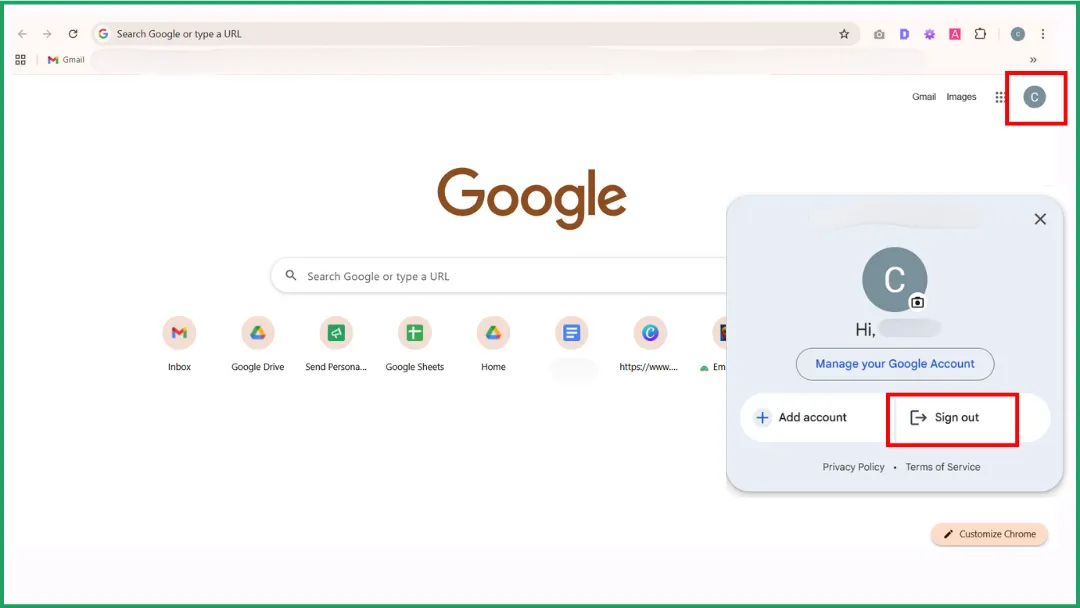
Para cerrar la sesión de la cuenta A:
-
Ve a Gmail.com (o a cualquier otro servicio de Google).
-
En la esquina superior derecha, haz clic en tu foto de perfil (el icono redondo con tu foto o una inicial).
-
Haz clic en Cerrar sesión.
-
Si hay varias cuentas iniciadas, a menudo verás Cerrar sesión en todas las cuentas.
-
Luego llegarás a la pantalla de Elegir una cuenta.
Para iniciar sesión en la cuenta B:
-
Haz clic en Usar otra cuenta.
-
Introduce la dirección de correo electrónico de la cuenta B y luego la contraseña.
💡 Consejo profesional: Si estás en un ordenador compartido, no marques la casilla “No cerrar sesión”.

Añadir varias cuentas en el mismo navegador
Cómo funciona
Mantienes la sesión iniciada en la cuenta A y luego añades la cuenta B (y C) para poder cambiar entre ellas sin cerrar sesión.
✔️ Ventajas:
-
Cambia entre cuentas sin cerrar sesión.
-
Puedes mantener varias pestañas abiertas (por ejemplo, una para cada Gmail).
❌ Desventajas:
-
Algunos enlaces de Google (Drive, Docs, Meet…) pueden abrirse con la cuenta equivocada.
-
Las cookies y las sesiones pueden mezclarse un poco.
👉 Mi opinión: Esta configuración funciona bien si gestionas 2 o 3 cuentas y no necesitas una separación estricta entre ellas. Pero personalmente, prefiero usar perfiles de Chrome separados, ya que mantiene todo más limpio y organizado.
Cómo añadir una segunda cuenta (B)
-
Abre Gmail.com (o cualquier otro servicio de Google).
-
En la esquina superior derecha, haz clic en tu foto de perfil (el icono redondo con tu foto o una inicial).
-
Haz clic en Añadir otra cuenta.
-
Introduce el correo electrónico y la contraseña de la cuenta B.
-
Si utilizas la verificación en dos pasos, sigue las instrucciones (código SMS, aplicación, llave, etc.).
Ahora tienes iniciada la sesión en la cuenta A + B en el mismo navegador. Repite estos pasos para añadir la cuenta C, y así sucesivamente.
👉 Consulta nuestro tutorial completo sobre Cómo cancelar un correo enviado en Gmail para evitar envíos accidentales vergonzosos.
Cómo cambiar entre cuentas (A ↔ B)
-
Haz clic en tu foto de perfil en la esquina superior derecha.
-
Selecciona la cuenta que quieras de la lista.
-
La pestaña actual se recargará con esa cuenta (Gmail, Drive o Docs se abrirán en consecuencia).
💡 Consejo profesional: A veces, Drive, Docs o Meet se abren con la cuenta equivocada. Cambia siempre a la correcta a través de tu icono de perfil antes de hacer clic en cualquier enlace de Google.
Usar perfiles de Chrome separados
Cómo funciona
Cada perfil de Chrome actúa como su propio navegador:
-
Perfil A = cuenta personal.
-
Perfil B = cuenta de trabajo.
Cada uno tiene sus propios marcadores, extensiones, historial y sesiones de Gmail.
✔️ Ventajas:
-
Sin interferencias entre cuentas.
-
Puedes mantener dos ventanas abiertas (personal / trabajo) una al lado de la otra.
-
Más limpio y estable a largo plazo.
❌ Desventajas:
-
Tarda un poco más en configurarse.
-
Consume un poco más de recursos del sistema (cada perfil es un “mini Chrome”).
👉 Mi opinión: Este es el método más fácil y seguro en general, el que debes usar si gestionas regularmente varias identidades de Google.
Cómo hacerlo
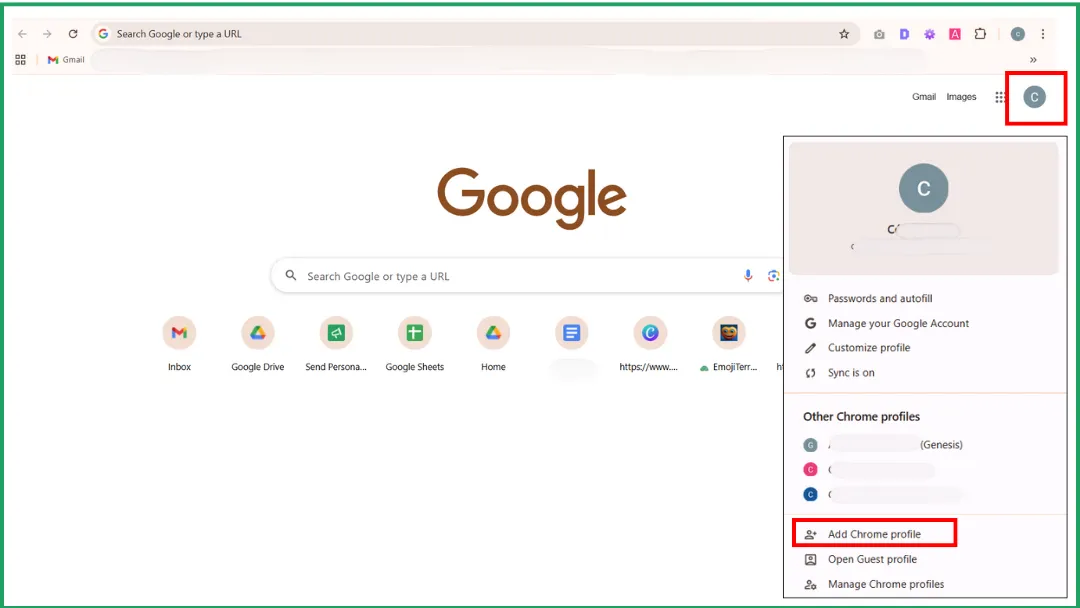
1️⃣ Abre la gestión de perfiles de Chrome.
-
Abre Google Chrome.
-
En la esquina superior derecha (junto a los tres puntos ⋮ y las extensiones), haz clic en tu icono de perfil o inicial.
-
En el menú, selecciona Añadir o Gestionar perfiles.
2️⃣ Crea un nuevo perfil.
-
Haz clic en Añadir y luego elige Continuar sin una cuenta o Iniciar sesión en tu cuenta de Google.
-
Si seleccionas Iniciar sesión, introduce tu cuenta de Gmail/Google (por ejemplo, tu cuenta de trabajo).
-
Dale un nombre a este perfil (por ejemplo, “Personal. María” / “Trabajo. Empresa X”).
3️⃣ Configura el perfil.
Si iniciaste sesión con una cuenta de Google, Chrome te preguntará si quieres sincronizar:
-
Marcadores.
-
Historial.
-
Contraseñas.
-
Extensiones.
➜ Acepta si quieres mantener la misma configuración en todos tus dispositivos.
Luego personaliza tu perfil (extensiones, temas, barra de marcadores, etc.) como quieras.
4️⃣ Cambia entre perfiles.
-
Haz clic en tu icono de perfil en la parte superior derecha del navegador.
-
Elige el perfil que quieras (se abrirá una ventana nueva).
➜ Cada perfil funciona de forma independiente, por lo que puedes tener Gmail A en una ventana y Gmail B en otra, sin conflictos.
💡 Consejo rápido: Chrome puede crear un acceso directo en el escritorio para cada perfil. Puedes abrirlos directamente, sin pasar por el menú.
En un teléfono Android
💡 Recordatorio: Android es propiedad de Google, por lo que tus cuentas de Gmail/Google están vinculadas en todo el sistema.
Para cerrar la sesión de una cuenta:
-
Abre los Ajustes (⚙️) de tu teléfono.
-
Ve a Cuentas o Contraseñas y cuentas (el nombre puede variar según tu dispositivo).
-
Toca en Google.
-
Selecciona la cuenta que quieres eliminar.
-
Toca en Eliminar cuenta.
➜ Esto cierra la sesión en todas las aplicaciones de Google (Gmail, YouTube, Drive, etc.) vinculadas a esa cuenta.
Para iniciar sesión con otra cuenta:
-
Abre la aplicación de Gmail.
-
Toca tu foto de perfil (arriba a la derecha).
-
Selecciona Añadir otra cuenta → Google.
-
Introduce tu dirección de Gmail y tu contraseña.
➜ La nueva cuenta se añadirá a todo el sistema y se sincronizará automáticamente con Gmail, Drive, Calendar y otras aplicaciones de Google.

En iPhone / iPad (iOS)
💡 Nota: En iOS, Google no tiene acceso a todo el sistema, por lo que todo sucede dentro de cada aplicación (como Gmail, Drive o Docs).
Para cerrar la sesión en la aplicación de Gmail:
-
Abre la aplicación de Gmail.
-
Toca tu foto de perfil (arriba a la derecha).
-
Selecciona Gestionar las cuentas de este dispositivo.
-
Toca en Eliminar de este dispositivo junto a la cuenta de la que quieres cerrar sesión. ➜ Esto solo cierra la sesión en Gmail, no en YouTube ni en otras aplicaciones de Google.
Para añadir otra cuenta:
-
En Gmail, vuelve a tocar tu foto de perfil → Añadir otra cuenta.
-
Elige Google.
-
Introduce tu otra dirección de correo y contraseña. ➜ La cuenta se añadirá a Gmail y también estará disponible en otras aplicaciones de Google (Drive, Docs, etc.) cuando las abras.

Caso 2: Iniciar sesión en tu cuenta de Gmail usando una dirección de correo diferente (que no sea de Google)
¿Por qué usar esto?
No tienes una dirección de Gmail, pero aun así quieres una cuenta de Google.
Ejemplo: Quieres acceder a YouTube, Drive, Meet o Docs, pero no quieres crear una dirección de Gmail.
O quizás quieres iniciar sesión en la misma cuenta de Google con otra dirección de correo electrónico.
Ejemplo: Normalmente usas [email protected] como tu cuenta principal, pero también te gustaría iniciar sesión usando [email protected].
👉 Consulta nuestra guía sobre Cómo insertar una tabla en un mensaje de Gmail para obtener trucos de formato rápidos aquí.
Cómo funciona
Aquí, sigues teniendo una única cuenta de Google, pero quieres iniciar sesión con otra dirección de correo electrónico (que no termine en @gmail.com). Eso es lo que Google llama una dirección de correo electrónico alternativa.
Puedes:
-
Iniciar sesión en tu cuenta de Gmail usando [email protected] en lugar de [email protected].
-
Usar la misma contraseña (la de tu cuenta de Google).
-
Tu bandeja de entrada de Gmail sigue siendo la misma; los mensajes enviados a la dirección alternativa no aparecerán automáticamente en Gmail.
Tutorial paso a paso
Paso 1: Comprueba los requisitos.
-
La dirección que añadas no puede ser una dirección de Gmail.
-
No debe estar ya vinculada a otra cuenta de Google.
-
En cuentas de trabajo/estudio (Google Workspace), la opción puede estar desactivada por el administrador.
Paso 2: Vincula el correo alternativo a tu cuenta de Google (en escritorio).
-
Ve a myaccount.google.com → Información personal.
-
En Información de contacto → Correo electrónico, junto a Correos electrónicos alternativos, haz clic en Añadir correo electrónico alternativo (o Añadir otra dirección de correo electrónico).
-
Introduce tu correo que no sea de Google (por ejemplo, [email protected]) → haz clic en Añadir.
-
Revisa tu otra bandeja de entrada y haz clic en el enlace de verificación del mensaje de Google. (A veces puede tardar unos minutos en llegar).
💡 Consejo: Si no ves el correo de verificación, revisa tu carpeta de Spam/Correo no deseado, o vuelve a enviarlo desde la misma página.

Paso 3: Inicia sesión con tu dirección alternativa.
-
Una vez verificado, ve a gmail.com.
-
Introduce tu dirección de correo alternativa (la que acabas de añadir).
-
Escribe la contraseña de tu cuenta de Google (⚠️ no la contraseña de tu otro buzón).
-
Si utilizas la verificación en dos pasos, confirma como de costumbre.
Perspectiva experta: ¿Necesitas cambiar de cuenta de Gmail para usar Mail Merge for Gmail?
No, no necesitas cambiar de cuenta.
Mail Merge for Gmail funciona a la perfección con tu cuenta de Gmail actual, ya sea una dirección personal o una cuenta de Google Workspace.
La herramienta se integra de forma nativa con Gmail, permitiéndote:
-
Enviar correos electrónicos personalizados directamente desde tu propia dirección.
-
Realizar un seguimiento de aperturas y clics.
-
Gestionar tus campañas, todo sin salir de tu interfaz de Gmail habitual.
💡 Con Mail Merge for Gmail, puedes convertir Gmail en una plataforma completa de marketing por correo electrónico.

¡Pruébalo gratis aquí!
👉 ¿No encuentras ese mensaje no leído enterrado en tu bandeja de entrada? Aquí tienes cómo localizar correos no leídos en Gmail rápidamente.
Para la comunicación profesional, es útil activar las confirmaciones de lectura en Gmail para confirmar la entrega del mensaje.
Preguntas frecuentes
¿Cómo inicio sesión en otra cuenta de Gmail?
Para iniciar sesión en otra cuenta de Gmail:
-
Ve a Gmail.com en tu navegador.
-
Haz clic en tu foto de perfil (tu foto o inicial) en la esquina superior derecha.
-
Selecciona Añadir otra cuenta.
-
Introduce la dirección de correo electrónico y la contraseña de la cuenta con la que quieres iniciar sesión. Luego puedes cambiar entre cuentas haciendo clic en tu foto de perfil y seleccionando la que desees.
💡 Consejo: También puedes usar perfiles de Chrome separados (por ejemplo, personal y de trabajo) para mantener tus cuentas totalmente separadas.
¿Cómo puedo consultar otra cuenta de Gmail?
Puedes acceder a otra cuenta de Gmail de varias maneras.
💻 En un ordenador:
-
Cerrar sesión / volver a iniciar sesión: El método más seguro en un dispositivo compartido.
-
Añadir varias cuentas en el mismo navegador: Te permite cambiar entre cuentas sin cerrar sesión.
-
Usar perfiles de Chrome separados: Mantiene tus cuentas personales y de trabajo completamente separadas, con sus propios marcadores e historial. (¡Este es mi método favorito!)
📱 En el móvil:
-
Android: Añade o elimina cuentas en Ajustes → Cuentas → Google.
-
iPhone / iPad (iOS): Gestiona varias cuentas directamente en la aplicación de Gmail.
👉 Encuentra las instrucciones paso a paso completas para cada método en el artículo.
¿Cómo entro en otro correo electrónico?
Hay dos situaciones.
1️⃣ Quieres acceder a otra cuenta de Gmail o Google:
→ Usa los mismos métodos descritos anteriormente:
-
En un ordenador: cerrar/iniciar sesión, añadir varias cuentas en el mismo navegador o usar perfiles de Chrome separados.
-
En el móvil: añade la cuenta en la aplicación de Gmail (Android o iOS).
2️⃣ Quieres consultar una dirección de correo que no es de Google (por ejemplo, Outlook, Yahoo, cuenta de trabajo) dentro de Gmail:
→ Ve a Ajustes > Cuentas e importación > Añadir una cuenta de correo para vincularla.
Podrás enviar y recibir mensajes desde esa dirección directamente en Gmail.
¿Cómo cambio entre cuentas de Gmail en el móvil?
Es fácil:
📱 En Android:
-
Abre la aplicación de Gmail.
-
Toca tu icono de perfil en la esquina superior derecha.
-
Selecciona la cuenta que quieres ver.
👉 Para añadir una nueva: Icono de perfil → Añadir otra cuenta → Google.
📱 En iPhone / iPad:
-
Abre la aplicación de Gmail.
-
Toca tu icono de perfil en la esquina superior derecha.
-
Elige la cuenta que quieres abrir.
👉 Para añadir una: Icono de perfil → Añadir otra cuenta → Google.
💡 Consejo: En Gmail, puedes ver todas tus bandejas de entrada a la vez abriendo el menú ”☰” → Todas las bandejas de entrada.
¿Listo para enviar tu primera campaña?
Instala Mail Merge for Gmail desde Google Workspace Marketplace y envía hasta 50 correos electrónicos personalizados al día de forma gratuita.
Empieza gratisMás lecturas
Más de Tutorials

Cómo eliminar correos electrónicos duplicados en Google Sheets antes de una combinación de correspondencia
Elimina correos duplicados en Google Sheets con UNIQUE y COUNTIF antes de tu combinación de correspondencia para evitar envíos repetidos.

Cómo crear listas de correo electrónico segmentadas que realmente conviertan
Aprenda a crear listas de correo electrónico segmentadas que impulsen aperturas, clics y respuestas. Pasos prácticos para la obtención de contactos, segmentación, limpieza y alcance conforme al RGPD.

Enviar correos masivos desde Gmail: Una guía completa paso a paso
Aprende a enviar correos masivos desde Gmail con Mail Merge for Gmail. Guía paso a paso para prospección personalizada, seguimiento y mejores prácticas de entregabilidad.