


















Hoe log je in 2025 in op een ander Gmail-account (Stapsgewijze handleiding)
Zit je altijd vast in het verkeerde Gmail-account? Leer de snelle truc om in te loggen op een ander account, beheer ze allemaal eenvoudig en verspil geen tijd meer met wisselen.
Je opent Gmail… en het blijft het verkeerde account weergeven? Deze handleiding leidt je door het proces om in één keer in te loggen op het juiste account en om met één klik tussen accounts te schakelen, afhankelijk van je instellingen.
Hoe log je in op een ander Gmail-account?
Kort samengevat:
- Je wilt toegang tot een ander Gmail/Google-account: Ik laat je 3 eenvoudige methoden zien op desktop, plus hoe je dit doet op Android en iPhone/iPad.
- Je wilt inloggen op Gmail met een niet-Google e-mailadres: Ik help je daar ook stap voor stap bij.
Geval 1: Je wilt inloggen op een ander Gmail- of Google-account
In dit geval heb je meerdere Google-accounts (bijvoorbeeld: [email protected] en [email protected]) en wil je ze allemaal kunnen openen in je browser of Gmail-app.
👉 Ben je spam of nieuwsbrieven beu die je inbox vervuilen? Leer hoe je je afmeldt voor ongewenste e-mails in Gmail.
Uitloggen / Inloggen op een computer
Hoe het werkt: Je logt uit bij account A en logt daarna in bij account B, in dezelfde browser.
✔️ Voordelen:
-
Geen verwarring tussen accounts.
-
Veiliger op gedeelde computers.
❌ Nadelen:
-
Niet handig als je vaak van account wisselt.
-
Je verliest je open tabbladen en browsegeschiedenis per account.
👉 Mijn mening: Deze methode is handig als je slechts tijdelijk toegang nodig hebt, bijvoorbeeld op een openbare of gedeelde computer. Maar het is niet ideaal als je regelmatig tussen accounts wisselt.
Om uit te loggen bij account A:
-
Ga naar Gmail.com (of een andere Google-dienst).
-
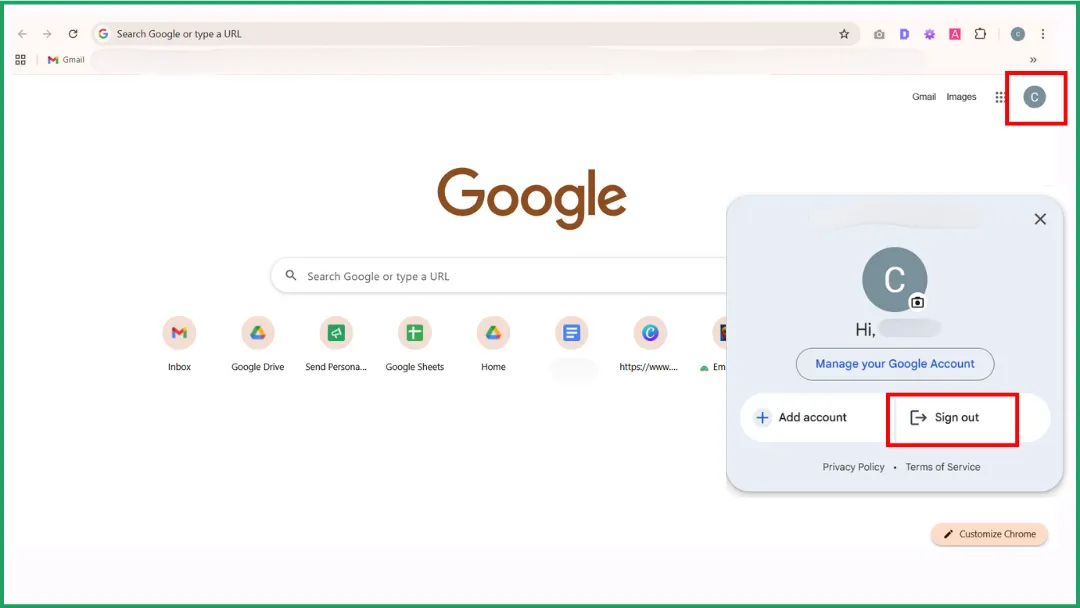
Klik in de rechterbovenhoek op je profielfoto (het ronde icoon met je foto of een initiaal).
-
Klik op Uitloggen.
-
Als er meerdere accounts zijn ingelogd, zie je vaak Uitloggen bij alle accounts.
-
Je komt daarna op het scherm “Een account kiezen”.
Om in te loggen bij account B:
-
Klik op Een ander account gebruiken.
-
Voer het e-mailadres voor account B in, gevolgd door het wachtwoord.
💡 Pro-tip: Als je op een gedeelde computer zit, vink dan “Ingelogd blijven” niet aan.

Meerdere accounts toevoegen in dezelfde browser
Hoe het werkt
Je blijft ingelogd op account A en voegt vervolgens account B (en C) toe, zodat je tussen accounts kunt schakelen zonder uit te loggen.
✔️ Voordelen:
-
Schakelen tussen accounts zonder uit te loggen.
-
Je kunt meerdere tabbladen openhouden (bijvoorbeeld één voor elke Gmail).
❌ Nadelen:
-
Sommige Google-links (Drive, Docs, Meet…) kunnen onder het verkeerde account openen.
-
Cookies en sessies kunnen een beetje door elkaar lopen.
👉 Mijn mening: Deze opzet werkt goed als je 2 of 3 accounts beheert en geen strikte scheiding tussen de accounts nodig hebt. Maar persoonlijk geef ik de voorkeur aan aparte Chrome-profielen. Het houdt alles schoner en overzichtelijker.
Een tweede account (B) toevoegen
-
Open Gmail.com (of een andere Google-dienst).
-
Klik in de rechterbovenhoek op je profielfoto (het ronde icoon met je foto of een initiaal).
-
Klik op Een ander account toevoegen (of Account toevoegen).
-
Voer het e-mailadres en wachtwoord voor account B in.
-
Als je tweestapsverificatie gebruikt, volg dan de aanwijzingen (sms-code, app, sleutel, enz.).
Je bent nu ingelogd op account A + B in dezelfde browser. Herhaal deze stappen om account C toe te voegen, enzovoort.
👉 Bekijk onze volledige handleiding over Hoe je een verzonden e-mail in Gmail annuleert om gênante fouten te voorkomen.
Schakelen tussen accounts (A ↔ B)
-
Klik op je profielfoto in de rechterbovenhoek.
-
Selecteer het gewenste account uit de lijst.
-
Het huidige tabblad wordt opnieuw geladen onder dat account (Gmail, Drive of Docs wordt dienovereenkomstig geopend).
💡 Pro-tip: Soms openen Drive, Docs of Meet onder het verkeerde account. Schakel altijd via je profielicoon naar het juiste account voordat je op een Google-link klikt.
Aparte Chrome-profielen gebruiken
Hoe het werkt
Elk Chrome-profiel fungeert als een eigen browser:
-
Profiel A = persoonlijk account.
-
Profiel B = werkaccount.
Elk profiel heeft zijn eigen bladwijzers, extensies, geschiedenis en Gmail-sessies.
✔️ Voordelen:
-
Geen interferentie tussen accounts.
-
Je kunt twee vensters (persoonlijk / werk) naast elkaar openhouden.
-
Schoner en stabieler op de lange termijn.
❌ Nadelen:
-
Kost iets meer tijd om in te stellen.
-
Gebruikt iets meer systeembronnen (elk profiel is een “mini-Chrome”).
👉 Mijn mening: Dit is de makkelijkste en veiligste methode in het algemeen. Gebruik deze als je regelmatig meerdere Google-identiteiten beheert.
Hoe je dit doet
1️⃣ Open Chrome-profielbeheer.
-
Open Google Chrome.
-
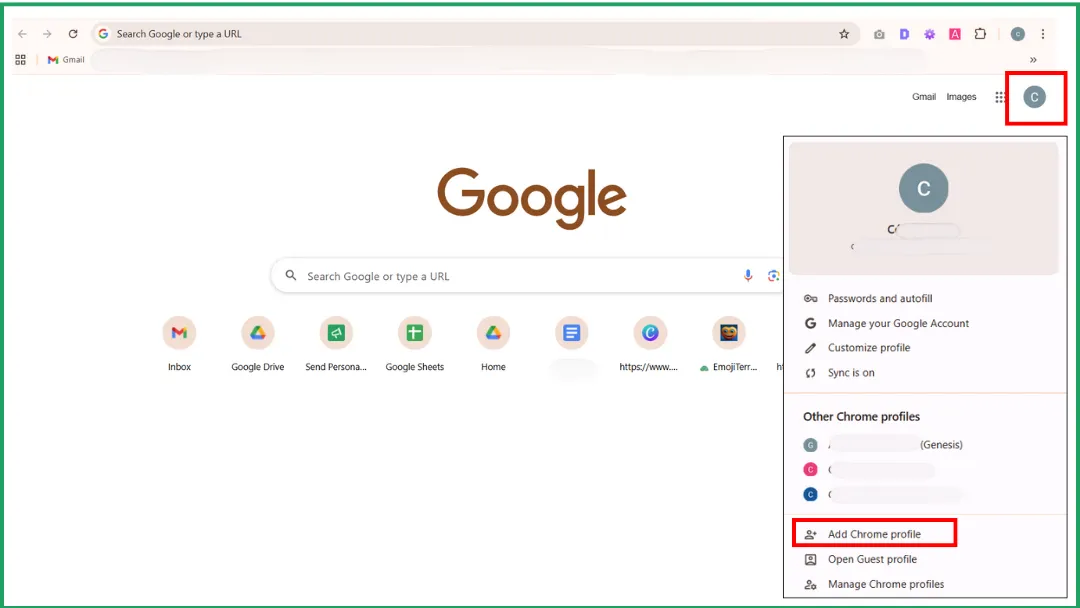
Klik in de rechterbovenhoek (naast de drie puntjes ⋮ en extensies) op je profielicoon of initiaal.
-
Selecteer in het menu Profielen toevoegen of beheren.
2️⃣ Een nieuw profiel aanmaken.
-
Klik op Toevoegen en kies vervolgens Doorgaan zonder account of Log in op je Google-account.
-
Als je kiest voor inloggen, voer dan je Gmail/Google-account in (bijvoorbeeld je werkaccount).
-
Geef dit profiel een naam (bijv. “Persoonlijk. Marie” / “Werk. Bedrijf X”).
3️⃣ Het profiel instellen.
Als je bent ingelogd met een Google-account, vraagt Chrome of je wilt synchroniseren:
-
Bladwijzers.
-
Geschiedenis.
-
Wachtwoorden.
-
Extensies.
➜ Accepteer dit als je dezelfde instellingen op verschillende apparaten wilt behouden.
Pas daarna je profiel aan (extensies, thema’s, bladwijzerbalk, enz.) zoals je wilt.
4️⃣ Schakelen tussen profielen.
-
Klik op je profielicoon rechtsboven in de browser.
-
Kies het gewenste profiel (er opent een nieuw venster).
➜ Elk profiel draait onafhankelijk. Je kunt dus Gmail A in het ene venster hebben en Gmail B in het andere, zonder conflicten.
💡 Snelle tip: Chrome kan een bureaubladsnelkoppeling maken voor elk profiel. Je kunt ze direct openen zonder via het menu te gaan.
Op een Android-telefoon
💡 Herinnering: Android is eigendom van Google, dus je Gmail/Google-accounts zijn gekoppeld aan het hele systeem.
Uitloggen bij een account:
-
Open de Instellingen (⚙️) van je telefoon.
-
Ga naar Accounts of Wachtwoorden en accounts (de naam kan variëren afhankelijk van je apparaat).
-
Tik op Google.
-
Selecteer het account dat je wilt verwijderen.
-
Tik op Account verwijderen.
➜ Hiermee log je uit bij alle Google-apps (Gmail, YouTube, Drive, enz.) die aan dat account zijn gekoppeld.
Inloggen met een ander account:
-
Open de Gmail-app.
-
Tik op je profielfoto (rechtsboven).
-
Selecteer Een ander account toevoegen → Google.
-
Voer je Gmail-adres en wachtwoord in.
➜ Het nieuwe account wordt systeembreed toegevoegd. Het synchroniseert automatisch met Gmail, Drive, Agenda en andere Google-apps.

Op iPhone / iPad (iOS)
💡 Let op: Op iOS heeft Google geen systeembrede toegang, dus alles gebeurt binnen elke app (zoals Gmail, Drive of Docs).
Uitloggen in de Gmail-app:
-
Open de Gmail-app.
-
Tik op je profielfoto (rechtsboven).
-
Selecteer Accounts op dit apparaat beheren.
-
Tik op Van dit apparaat verwijderen naast het account waar je bij wilt uitloggen. ➜ Hiermee log je alleen uit bij Gmail, niet bij YouTube of andere Google-apps.
Een ander account toevoegen:
-
Tik in Gmail opnieuw op je profielfoto → Een ander account toevoegen.
-
Kies Google.
-
Voer je andere e-mailadres en wachtwoord in. ➜ Het account wordt toegevoegd aan Gmail en is ook beschikbaar in andere Google-apps (Drive, Docs, enz.) wanneer je die opent.

Geval 2: Inloggen op je Gmail-account met een ander (niet-Google) e-mailadres
Waarom zou je dit doen?
Je hebt geen Gmail-adres, maar wilt wel een Google-account.
Voorbeeld: Je wilt toegang tot YouTube, Drive, Meet of Docs, maar je wilt geen Gmail-adres aanmaken.
Of misschien wil je inloggen op hetzelfde Google-account met een ander e-mailadres.
Voorbeeld: Je gebruikt normaal [email protected] als je hoofdaccount, maar je wilt ook kunnen inloggen met [email protected].
👉 Bekijk onze handleiding over het invoegen van een tabel in een Gmail-bericht voor snelle opmaaktrucs hier.
Hoe het werkt
Hier heb je nog steeds één enkel Google-account, maar je wilt inloggen met een ander e-mailadres (dat niet eindigt op @gmail.com). Dat noemt Google een alternatief e-mailadres.
Je kunt:
-
Inloggen op je Gmail-account met [email protected] in plaats van [email protected].
-
Hetzelfde wachtwoord gebruiken (je Google-accountwachtwoord).
-
Je Gmail-inbox blijft hetzelfde. Berichten die naar het alternatieve adres worden gestuurd, verschijnen niet automatisch in Gmail.
Stapsgewijze handleiding
Stap 1: Controleer de vereisten.
-
Het adres dat je toevoegt, mag geen Gmail-adres zijn.
-
Het mag nog niet gekoppeld zijn aan een ander Google-account.
-
Bij werk/school-accounts (Google Workspace) kan de optie door de beheerder zijn uitgeschakeld.
Stap 2: Het alternatieve e-mailadres koppelen aan je Google-account (op desktop).
-
Ga naar myaccount.google.com → Persoonlijke gegevens.
-
Klik onder Contactgegevens → E-mail, naast Alternatieve e-mails, op Alternatieve e-mail toevoegen (of Een ander e-mailadres toevoegen).
-
Voer je niet-Google e-mailadres in (bijv. [email protected]) → klik op Toevoegen.
-
Controleer je andere inbox en klik op de verificatielink in het bericht van Google. (Soms kan het een paar minuten duren voordat deze aankomt.)
💡 Tip: Als je de verificatie-e-mail niet ziet, controleer dan je spam- of ongewenste map, of verstuur hem opnieuw vanaf dezelfde pagina.

Stap 3: Inloggen met je alternatieve adres.
-
Zodra dit is geverifieerd, ga je naar gmail.com.
-
Voer je alternatieve e-mailadres in (het adres dat je zojuist hebt toegevoegd).
-
Typ het wachtwoord van je Google-account (⚠️ niet het wachtwoord van je andere mailbox).
-
Als je tweestapsverificatie gebruikt, bevestig dit dan zoals gebruikelijk.
Expert-inzicht: Moet je van Gmail-account wisselen om Mail Merge for Gmail te gebruiken?
Nee, je hoeft niet van account te wisselen!
Mail Merge for Gmail werkt naadloos met je huidige Gmail-account, of het nu een persoonlijk adres is of een Google Workspace-account.
De tool integreert native met Gmail, waardoor je:
-
Gepersonaliseerde e-mails direct vanaf je eigen adres kunt versturen.
-
Opens en klikken kunt bijhouden.
-
Je campagnes kunt beheren, allemaal zonder je vertrouwde Gmail-interface te verlaten.
💡 Met Mail Merge for Gmail kun je van Gmail een compleet e-mailmarketingplatform maken.

Probeer het gratis hier!
👉 Kun je dat ongelezen bericht in je inbox niet vinden? Hier lees je hoe je snel ongelezen e-mails in Gmail kunt lokaliseren.
Voor professionele communicatie is het handig om leesbevestigingen in Gmail in te schakelen om de aflevering van berichten te bevestigen.
Veelgestelde vragen
Hoe log ik in op een ander Gmail-account?
Om in te loggen op een ander Gmail-account:
-
Ga naar Gmail.com in je browser.
-
Klik rechtsboven op je profielfoto (je foto of initiaal).
-
Selecteer Een ander account toevoegen.
-
Voer het e-mailadres en wachtwoord in van het account waarmee je wilt inloggen. Je kunt daarna tussen accounts schakelen door op je profielfoto te klikken en het gewenste account te selecteren.
💡 Tip: Je kunt ook aparte Chrome-profielen gebruiken (bijv. persoonlijk en werk) om je accounts volledig gescheiden te houden.
Hoe kan ik een ander Gmail-account controleren?
Je kunt op verschillende manieren toegang krijgen tot een ander Gmail-account.
💻 Op een computer:
-
Uitloggen / opnieuw inloggen: De veiligste methode op een gedeeld apparaat.
-
Meerdere accounts toevoegen in dezelfde browser: Hiermee kun je tussen accounts schakelen zonder uit te loggen.
-
Aparte Chrome-profielen gebruiken: Houdt je persoonlijke en werkaccounts volledig gescheiden, met hun eigen bladwijzers en geschiedenis. (Dit is mijn favoriete methode!)
📱 Op mobiel:
-
Android: Accounts toevoegen of verwijderen via Instellingen → Accounts → Google.
-
iPhone / iPad (iOS): Beheer meerdere accounts direct in de Gmail-app.
👉 Vind de volledige stapsgewijze instructies voor elke methode in het artikel.
Hoe krijg ik toegang tot een andere e-mail?
Er zijn twee situaties.
1️⃣ Je wilt toegang tot een ander Gmail- of Google-account:
→ Gebruik dezelfde methoden als hierboven beschreven:
-
Op een computer: uitloggen/inloggen, meerdere accounts toevoegen in dezelfde browser of aparte Chrome-profielen gebruiken.
-
Op mobiel: voeg het account toe in de Gmail-app (Android of iOS).
2️⃣ Je wilt een niet-Google e-mailadres (bijv. Outlook, Yahoo, werkaccount) bekijken in Gmail:
→ Ga naar Instellingen > Accounts en import > Een e-mailaccount toevoegen om het te koppelen.
Je kunt daarna direct vanuit Gmail berichten versturen en ontvangen vanaf dat adres.
Hoe schakel ik tussen Gmail-accounts op mobiel?
Het is eenvoudig:
📱 Op Android:
-
Open de Gmail-app.
-
Tik op je profielicoon in de rechterbovenhoek.
-
Selecteer het account dat je wilt bekijken.
👉 Een nieuwe toevoegen: Profielicoon → Een ander account toevoegen → Google.
📱 Op iPhone / iPad:
-
Open de Gmail-app.
-
Tik op je profielicoon in de rechterbovenhoek.
-
Kies het account dat je wilt openen.
👉 Een nieuwe toevoegen: Profielicoon → Een ander account toevoegen → Google.
💡 Tip: In Gmail kun je al je inboxen tegelijk bekijken door het menu ”☰” → Alle inboxen te openen.
Klaar om je eerste campagne te versturen?
Installeer Mail Merge for Gmail vanuit de Google Workspace Marketplace en verstuur gratis tot 50 gepersonaliseerde e-mails per dag.
Begin gratisMeer lezen
Meer uit Tutorials

Dubbele e-mailadressen verwijderen in Google Sheets vóór een mail merge
Leer hoe je dubbele e-mailadressen in Google Sheets verwijdert vóór een mail merge met Remove duplicates, UNIQUE en COUNTIF.

Hoe je gerichte e-maillijsten opbouwt die daadwerkelijk converteren
Leer hoe je gerichte e-maillijsten opbouwt die zorgen voor opens, klikken en antwoorden. Praktische stappen voor sourcing, segmentatie, opschoning en AVG-conforme outreach.

Bulk-e-mails versturen vanuit Gmail: Een complete stap-voor-stap handleiding
Leer hoe je bulk-e-mails verstuurt vanuit Gmail met Mail Merge for Gmail. Een stap-voor-stap handleiding voor gepersonaliseerde outreach, tracking en best practices voor afleverbaarheid.