


















Comment se connecter à un autre compte Gmail en 2025 (Guide étape par étape)
Vous êtes toujours bloqué sur le mauvais compte Gmail ? Apprenez l'astuce rapide pour vous connecter à un autre compte, les gérer tous facilement et ne plus perdre de temps à basculer.
Vous ouvrez Gmail, et il continue d’afficher le mauvais compte ? Ce guide vous explique comment vous connecter au bon compte dès la première tentative et basculer entre vos comptes en un seul clic, selon votre configuration.
Comment se connecter à un autre compte Gmail ?
En résumé :
- Vous souhaitez accéder à un autre compte Gmail/Google : je vais vous montrer 3 méthodes simples sur ordinateur, ainsi que la marche à suivre sur Android et iPhone/iPad.
- Vous souhaitez vous connecter à Gmail en utilisant une adresse e-mail non Google : je vous guiderai également étape par étape.
Cas 1 : Vous souhaitez vous connecter à un autre compte Gmail ou Google
Dans ce cas, vous possédez plusieurs comptes Google (par exemple : [email protected] et [email protected]) et vous souhaitez y accéder tous dans votre navigateur ou l’application Gmail.
👉 Fatigué des spams ou des newsletters qui encombrent votre boîte de réception ? Apprenez comment vous désabonner des e-mails indésirables dans Gmail.
Se déconnecter / Se connecter sur un ordinateur
Comment ça marche : Vous vous déconnectez du compte A, puis vous vous connectez au compte B, en utilisant le même navigateur.
✔️ Avantages :
-
Aucune confusion entre les comptes.
-
Plus sécurisé sur les ordinateurs partagés.
❌ Inconvénients :
-
Pas pratique si vous changez souvent de compte.
-
Vous perdez vos onglets ouverts et votre historique de navigation par compte.
👉 Mon avis : Cette méthode est pratique si vous n’avez besoin que d’un accès temporaire, par exemple sur un ordinateur public ou partagé. Mais elle n’est pas idéale si vous basculez régulièrement entre vos comptes.
Pour vous déconnecter du compte A :
-
Allez sur Gmail.com (ou tout autre service Google).
-
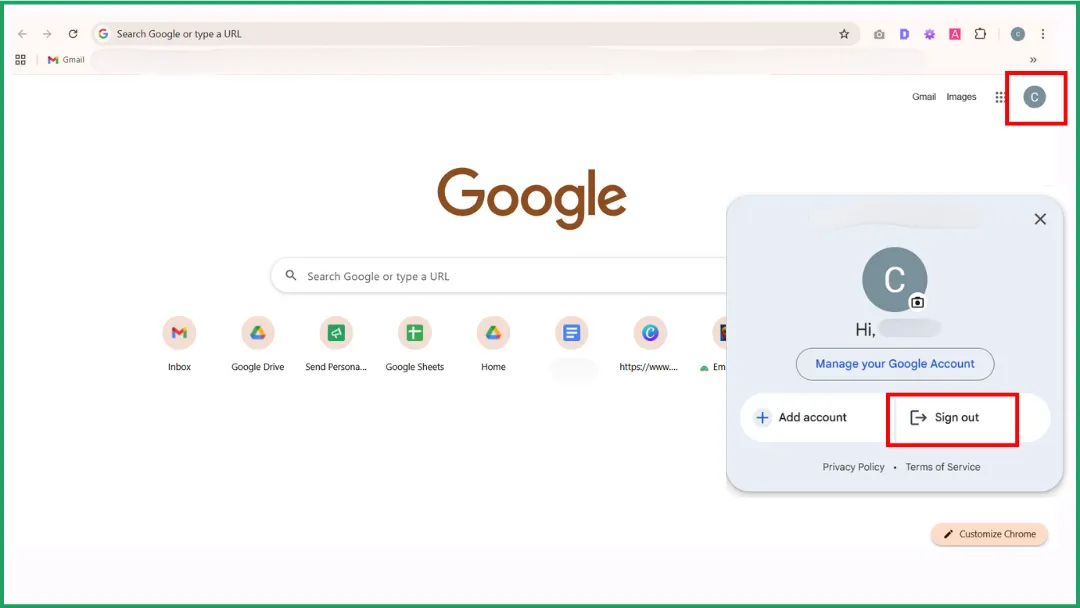
Dans le coin supérieur droit, cliquez sur votre photo de profil (l’icône ronde avec votre photo ou une initiale).
-
Cliquez sur Se déconnecter.
-
Si plusieurs comptes sont connectés, vous verrez souvent Se déconnecter de tous les comptes.
-
Vous arriverez ensuite sur l’écran Choisir un compte.
Pour vous connecter au compte B :
-
Cliquez sur Utiliser un autre compte.
-
Saisissez l’adresse e-mail du compte B, puis le mot de passe.
💡 Conseil d’expert : Si vous êtes sur un ordinateur partagé, ne cochez pas la case “Rester connecté”.

Ajouter plusieurs comptes dans le même navigateur
Comment ça marche
Vous restez connecté au compte A, puis vous ajoutez le compte B (et C) afin de pouvoir basculer entre eux sans vous déconnecter.
✔️ Avantages :
-
Basculez entre les comptes sans vous déconnecter.
-
Vous pouvez garder plusieurs onglets ouverts (par exemple, un pour chaque Gmail).
❌ Inconvénients :
-
Certains liens Google (Drive, Docs, Meet…) peuvent s’ouvrir avec le mauvais compte.
-
Les cookies et les sessions peuvent se mélanger un peu.
👉 Mon avis : Cette configuration fonctionne bien si vous gérez 2 ou 3 comptes et que vous n’avez pas besoin d’une séparation stricte entre eux. Mais personnellement, je préfère utiliser des profils Chrome distincts, car cela garde tout plus propre et mieux organisé.
Comment ajouter un deuxième compte (B)
-
Ouvrez Gmail.com (ou tout autre service Google).
-
Dans le coin supérieur droit, cliquez sur votre photo de profil (l’icône ronde avec votre photo ou une initiale).
-
Cliquez sur Ajouter un autre compte.
-
Saisissez l’adresse e-mail et le mot de passe du compte B.
-
Si vous utilisez la validation en deux étapes, suivez les instructions (code SMS, application, clé, etc.).
Vous êtes maintenant connecté aux comptes A et B dans le même navigateur. Répétez ces étapes pour ajouter le compte C, et ainsi de suite.
👉 Consultez notre tutoriel complet sur Comment annuler un e-mail envoyé dans Gmail pour éviter les envois embarrassants.
Comment basculer entre les comptes (A ↔ B)
-
Cliquez sur votre photo de profil dans le coin supérieur droit.
-
Sélectionnez le compte souhaité dans la liste.
-
L’onglet actuel se rechargera sous ce compte (Gmail, Drive ou Docs s’ouvrira en conséquence).
💡 Conseil d’expert : Parfois, Drive, Docs ou Meet s’ouvrent avec le mauvais compte. Basculez toujours vers le bon compte via votre icône de profil avant de cliquer sur un lien Google.
Utiliser des profils Chrome distincts
Comment ça marche
Chaque profil Chrome agit comme son propre navigateur :
-
Profil A = compte personnel.
-
Profil B = compte professionnel.
Chacun possède ses propres favoris, extensions, historique et sessions Gmail.
✔️ Avantages :
-
Aucune interférence entre les comptes.
-
Vous pouvez garder deux fenêtres ouvertes (personnel / travail) côte à côte.
-
Plus propre et plus stable sur le long terme.
❌ Inconvénients :
-
Un peu plus long à configurer.
-
Utilise légèrement plus de ressources système (chaque profil est un “mini Chrome”).
👉 Mon avis : C’est la méthode la plus simple et la plus sûre dans l’ensemble, celle à utiliser si vous gérez régulièrement plusieurs identités Google.
Comment faire
1️⃣ Ouvrir la gestion des profils Chrome.
-
Ouvrez Google Chrome.
-
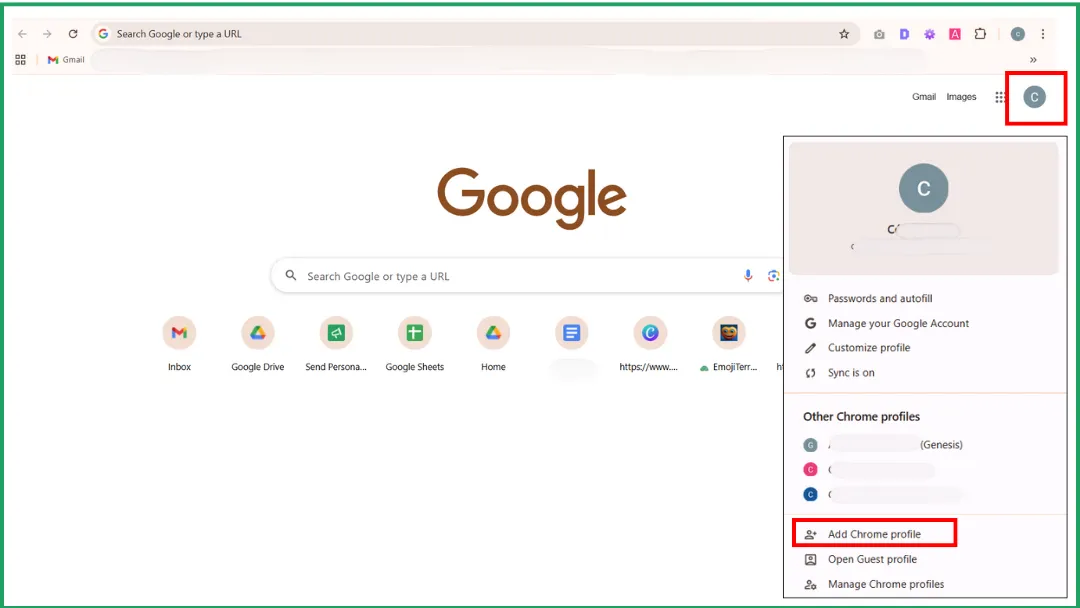
Dans le coin supérieur droit (à côté des trois points ⋮ et des extensions), cliquez sur votre icône de profil ou votre initiale.
-
Dans le menu, sélectionnez Ajouter ou Gérer les profils.
2️⃣ Créer un nouveau profil.
-
Cliquez sur Ajouter, puis choisissez Continuer sans compte ou Connectez-vous à votre compte Google.
-
Si vous choisissez de vous connecter, saisissez votre compte Gmail/Google (par exemple, votre compte professionnel).
-
Donnez un nom à ce profil (par exemple, “Personnel. Marie” / “Travail. Entreprise X”).
3️⃣ Configurer le profil.
Si vous vous êtes connecté avec un compte Google, Chrome vous demandera si vous souhaitez synchroniser :
-
Les favoris.
-
L’historique.
-
Les mots de passe.
-
Les extensions.
➜ Acceptez si vous souhaitez conserver la même configuration sur tous vos appareils.
Ensuite, personnalisez votre profil (extensions, thèmes, barre de favoris, etc.) comme vous le souhaitez.
4️⃣ Basculer entre les profils.
-
Cliquez sur votre icône de profil en haut à droite du navigateur.
-
Choisissez le profil souhaité (une nouvelle fenêtre s’ouvrira).
➜ Chaque profil fonctionne indépendamment, vous pouvez donc avoir Gmail A dans une fenêtre et Gmail B dans une autre, sans conflit.
💡 Astuce rapide : Chrome peut créer un raccourci sur le bureau pour chaque profil. Vous pouvez les ouvrir directement, sans passer par le menu.
Sur un téléphone Android
💡 Rappel : Android appartient à Google, donc vos comptes Gmail/Google sont liés à l’ensemble du système.
Pour vous déconnecter d’un compte :
-
Ouvrez les Paramètres (⚙️) de votre téléphone.
-
Allez dans Comptes ou Mots de passe et comptes (le nom peut varier selon votre appareil).
-
Appuyez sur Google.
-
Sélectionnez le compte que vous souhaitez supprimer.
-
Appuyez sur Supprimer le compte.
➜ Cela vous déconnecte de toutes les applications Google (Gmail, YouTube, Drive, etc.) liées à ce compte.
Pour vous connecter avec un autre compte :
-
Ouvrez l’application Gmail.
-
Appuyez sur votre photo de profil (en haut à droite).
-
Sélectionnez Ajouter un autre compte, puis Google.
-
Saisissez votre adresse Gmail et votre mot de passe.
➜ Le nouveau compte sera ajouté à l’échelle du système. Il se synchronisera automatiquement avec Gmail, Drive, Agenda et les autres applications Google.

Sur iPhone / iPad (iOS)
💡 Remarque : Sur iOS, Google n’a pas d’accès à l’ensemble du système, donc tout se passe à l’intérieur de chaque application (comme Gmail, Drive ou Docs).
Pour vous déconnecter dans l’application Gmail :
-
Ouvrez l’application Gmail.
-
Appuyez sur votre photo de profil (en haut à droite).
-
Sélectionnez Gérer les comptes sur cet appareil.
-
Appuyez sur Supprimer de cet appareil à côté du compte dont vous souhaitez vous déconnecter. ➜ Cela vous déconnecte uniquement de Gmail, pas de YouTube ou des autres applications Google.
Pour ajouter un autre compte :
-
Dans Gmail, appuyez à nouveau sur votre photo de profil, puis sur Ajouter un autre compte.
-
Choisissez Google.
-
Saisissez votre autre adresse e-mail et votre mot de passe. ➜ Le compte sera ajouté à Gmail et sera également disponible dans les autres applications Google (Drive, Docs, etc.) lorsque vous les ouvrirez.

Cas 2 : Se connecter à votre compte Gmail en utilisant une adresse e-mail différente (non Google)
Pourquoi utiliser cette option ?
Vous n’avez pas d’adresse Gmail, mais vous souhaitez tout de même un compte Google.
Exemple : Vous souhaitez accéder à YouTube, Drive, Meet ou Docs, mais vous ne voulez pas créer d’adresse Gmail.
Ou peut-être souhaitez-vous vous connecter au même compte Google avec une autre adresse e-mail.
Exemple : Vous utilisez normalement [email protected] comme compte principal, mais vous aimeriez également vous connecter en utilisant [email protected].
👉 Consultez notre guide sur Comment insérer un tableau dans un message Gmail pour des astuces de mise en forme rapides ici.
Comment ça marche
Ici, vous avez toujours un seul compte Google, mais vous souhaitez vous connecter avec une autre adresse e-mail (ne se terminant pas par @gmail.com). C’est ce que Google appelle une adresse e-mail alternative.
Vous pouvez :
-
Vous connecter à votre compte Gmail en utilisant [email protected] au lieu de [email protected].
-
Utiliser le même mot de passe (votre mot de passe de compte Google).
-
Votre boîte de réception Gmail reste la même. Les messages envoyés à l’adresse alternative n’apparaîtront pas automatiquement dans Gmail.
Tutoriel étape par étape
Étape 1 : Vérifiez les conditions requises.
-
L’adresse que vous ajoutez ne peut pas être une adresse Gmail.
-
Elle ne doit pas déjà être liée à un autre compte Google.
-
Dans les comptes professionnels/scolaires (Google Workspace), l’option peut être désactivée par l’administrateur.
Étape 2 : Liez l’e-mail alternatif à votre compte Google (sur ordinateur).
-
Allez sur myaccount.google.com, puis Informations personnelles.
-
Sous Coordonnées, puis E-mail, à côté d’Adresses e-mail alternatives, cliquez sur Ajouter une adresse e-mail alternative (ou Ajouter une autre adresse e-mail).
-
Saisissez votre e-mail non Google (par exemple, [email protected]), puis cliquez sur Ajouter.
-
Consultez votre autre boîte de réception et cliquez sur le lien de vérification dans le message de Google. (Parfois, cela peut prendre quelques minutes pour arriver.)
💡 Conseil : Si vous ne voyez pas l’e-mail de vérification, vérifiez votre dossier Spam/Courrier indésirable, ou renvoyez-le depuis la même page.

Étape 3 : Connectez-vous avec votre adresse alternative.
-
Une fois vérifié, allez sur gmail.com.
-
Saisissez votre adresse e-mail alternative (celle que vous venez d’ajouter).
-
Tapez le mot de passe de votre compte Google (⚠️ pas le mot de passe de votre autre boîte mail).
-
Si vous utilisez la validation en deux étapes, confirmez comme d’habitude.
Avis d’expert : Devez-vous changer de compte Gmail pour utiliser Mail Merge for Gmail ?
Non, vous n’avez pas besoin de changer de compte !
Mail Merge for Gmail fonctionne parfaitement avec votre compte Gmail actuel, qu’il s’agisse d’une adresse personnelle ou d’un compte Google Workspace.
L’outil s’intègre nativement à Gmail, vous permettant de :
-
Envoyer des e-mails personnalisés directement depuis votre propre adresse.
-
Suivre les ouvertures et les clics.
-
Gérer vos campagnes, le tout sans quitter votre interface Gmail habituelle.
💡 Avec Mail Merge for Gmail, vous pouvez transformer Gmail en une plateforme complète de marketing par e-mail.

Essayez-le gratuitement ici !
👉 Vous ne trouvez pas ce message non lu enfoui dans votre boîte de réception ? Voici comment localiser rapidement les e-mails non lus dans Gmail.
Pour une communication professionnelle, il est utile d’activer les confirmations de lecture dans Gmail pour confirmer la réception des messages.
FAQ
Comment se connecter à un autre compte Gmail ?
Pour vous connecter à un autre compte Gmail :
-
Allez sur Gmail.com dans votre navigateur.
-
Cliquez sur votre photo de profil (votre photo ou initiale) dans le coin supérieur droit.
-
Sélectionnez Ajouter un autre compte.
-
Saisissez l’adresse e-mail et le mot de passe du compte avec lequel vous souhaitez vous connecter. Vous pouvez ensuite basculer entre les comptes en cliquant sur votre photo de profil et en sélectionnant celui que vous souhaitez.
💡 Conseil : Vous pouvez également utiliser des profils Chrome distincts (par exemple, personnel et professionnel) pour garder vos comptes totalement séparés.
Comment puis-je vérifier un autre compte Gmail ?
Vous pouvez accéder à un autre compte Gmail de plusieurs manières.
💻 Sur un ordinateur :
-
Se déconnecter / se reconnecter : La méthode la plus sécurisée sur un appareil partagé.
-
Ajouter plusieurs comptes dans le même navigateur : Vous permet de basculer entre les comptes sans vous déconnecter.
-
Utiliser des profils Chrome distincts : Garde vos comptes personnels et professionnels totalement séparés, avec leurs propres favoris et historique. (C’est ma méthode préférée !)
📱 Sur mobile :
-
Android : Ajoutez ou supprimez des comptes dans Paramètres > Comptes > Google.
-
iPhone / iPad (iOS) : Gérez plusieurs comptes directement dans l’application Gmail.
👉 Trouvez les instructions étape par étape complètes pour chaque méthode dans l’article.
Comment accéder à une autre adresse e-mail ?
Deux situations.
1️⃣ Vous souhaitez accéder à un autre compte Gmail ou Google :
→ Utilisez les mêmes méthodes décrites précédemment :
-
Sur ordinateur : se déconnecter/se connecter, ajouter plusieurs comptes dans le même navigateur ou utiliser des profils Chrome distincts.
-
Sur mobile : ajoutez le compte dans l’application Gmail (Android ou iOS).
2️⃣ Vous souhaitez consulter une adresse e-mail non Google (par exemple, Outlook, Yahoo, compte professionnel) dans Gmail :
→ Allez dans Paramètres > Comptes et importation > Ajouter un compte de messagerie pour la lier.
Vous pourrez alors envoyer et recevoir des messages depuis cette adresse directement dans Gmail.
Comment basculer entre les comptes Gmail sur mobile ?
C’est facile :
📱 Sur Android :
-
Ouvrez l’application Gmail.
-
Appuyez sur votre icône de profil dans le coin supérieur droit.
-
Sélectionnez le compte que vous souhaitez consulter.
👉 Pour en ajouter un nouveau : Icône de profil > Ajouter un autre compte > Google.
📱 Sur iPhone / iPad :
-
Ouvrez l’application Gmail.
-
Appuyez sur votre icône de profil dans le coin supérieur droit.
-
Choisissez le compte que vous souhaitez ouvrir.
👉 Pour en ajouter un : Icône de profil > Ajouter un autre compte > Google.
💡 Conseil : Dans Gmail, vous pouvez voir toutes vos boîtes de réception à la fois en ouvrant le menu ”☰” > Toutes les boîtes de réception.
Prêt à envoyer votre première campagne ?
Installez Mail Merge for Gmail depuis le Google Workspace Marketplace et envoyez gratuitement jusqu'à 50 e-mails personnalisés par jour.
Commencer gratuitementLectures complémentaires
Plus d'articles de Tutorials

Comment supprimer les adresses e-mail en double dans Google Sheets avant un publipostage
Apprenez à supprimer les e-mails en double dans Google Sheets avant un publipostage avec les outils intégrés, UNIQUE et COUNTIF.

Comment créer des listes d'e-mails ciblées qui convertissent réellement
Apprenez à créer des listes d'e-mails ciblées qui génèrent des ouvertures, des clics et des réponses. Étapes pratiques pour le sourcing, la segmentation, le nettoyage et la prospection conforme au RGPD.

Envoyer des e-mails en masse depuis Gmail : Un guide complet étape par étape
Apprenez à envoyer des e-mails en masse depuis Gmail avec Mail Merge for Gmail. Un guide étape par étape pour une prospection personnalisée, le suivi et les meilleures pratiques de délivrabilité.