


















วิธีลงชื่อเข้าใช้ Gmail อีกบัญชีในปี 2025 (คู่มือทีละขั้นตอน)
ติดอยู่ที่บัญชี Gmail ผิดบัญชีอยู่ใช่ไหม? เรียนรู้วิธีลัดในการลงชื่อเข้าใช้บัญชีอื่น จัดการบัญชีทั้งหมดได้อย่างง่ายดาย และเลิกเสียเวลากับการสลับบัญชีไปมา
คุณเปิด Gmail… แล้วมันยังคงแสดงบัญชีที่ผิดอยู่ใช่ไหม? คู่มือนี้จะแนะนำวิธีลงชื่อเข้าใช้บัญชีที่ถูกต้องตั้งแต่ครั้งแรก และวิธีสลับบัญชีไปมาได้ในคลิกเดียว ขึ้นอยู่กับการตั้งค่าของคุณ
วิธี ลงชื่อเข้าใช้บัญชี Gmail อื่น?
สรุปสั้นๆ:
- หากคุณต้องการเข้าถึงบัญชี Gmail/Google อื่น: ผมจะแสดง 3 วิธีง่ายๆ บนเดสก์ท็อป รวมถึงวิธีทำบน Android และ iPhone/iPad
- หากคุณต้องการลงชื่อเข้าใช้ Gmail โดยใช้ที่อยู่อีเมลที่ไม่ใช่ของ Google: ผมจะแนะนำขั้นตอนให้คุณทีละขั้นตอนเช่นกัน
กรณีที่ 1: คุณต้องการลงชื่อเข้าใช้บัญชี Gmail หรือ Google อื่น
ในกรณีนี้ คุณมีบัญชี Google หลายบัญชี (ตัวอย่างเช่น: [email protected]
และ [email protected]) และคุณต้องการเข้าถึงบัญชีทั้งหมดในเบราว์เซอร์หรือแอป Gmail ของคุณ
👉 เบื่อกับสแปมหรือจดหมายข่าวที่รกกล่องจดหมายของคุณใช่ไหม? เรียนรู้ วิธีเลิกรับอีเมลที่ไม่ต้องการใน Gmail
ลงชื่อออก / ลงชื่อเข้าใช้บนคอมพิวเตอร์
วิธีการทำงาน: คุณลงชื่อออกจากบัญชี A → จากนั้นลงชื่อเข้าใช้บัญชี B โดยใช้เบราว์เซอร์เดียวกัน
✔️ ข้อดี:
-
ไม่สับสนระหว่างบัญชี
-
ปลอดภัยกว่าบนคอมพิวเตอร์ที่ใช้ร่วมกัน
❌ ข้อเสีย:
-
ไม่สะดวกหากคุณสลับบัญชีบ่อยๆ
-
คุณจะสูญเสียแท็บที่เปิดอยู่ / ประวัติการท่องเว็บของแต่ละบัญชี
👉 ความเห็นของผม: วิธีนี้สะดวกหากคุณต้องการเข้าถึงเพียงชั่วคราว ตัวอย่างเช่น บนคอมพิวเตอร์สาธารณะหรือคอมพิวเตอร์ที่ใช้ร่วมกัน แต่ไม่เหมาะหากคุณสลับบัญชีไปมาเป็นประจำ
วิธีลงชื่อออกจากบัญชี A:
-
ไปที่ Gmail.com (หรือบริการอื่นๆ ของ Google)
-
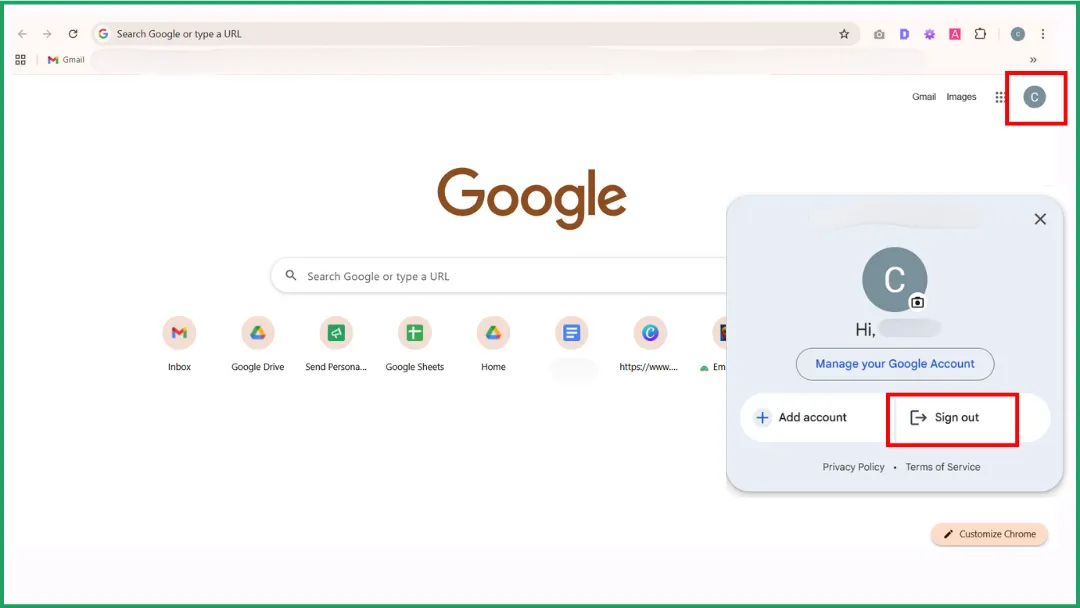
ที่มุมขวาบน ให้คลิกรูปโปรไฟล์ของคุณ (ไอคอนวงกลมที่มีรูปถ่ายหรือตัวอักษรย่อของคุณ)
-
คลิก ลงชื่อออก
-
หากมีการลงชื่อเข้าใช้หลายบัญชี คุณมักจะเห็นคำว่า ลงชื่อออกจากทุกบัญชี แทน
-
จากนั้นคุณจะเข้าสู่หน้าจอ เลือกบัญชี
วิธีลงชื่อเข้าใช้บัญชี B:
-
คลิก ใช้บัญชีอื่น
-
ป้อนที่อยู่อีเมลสำหรับบัญชี B จากนั้นป้อนรหัสผ่าน
💡 เคล็ดลับระดับโปร: หากคุณใช้คอมพิวเตอร์ร่วมกับผู้อื่น อย่าเลือก “อยู่ในระบบต่อไป”

เพิ่มหลายบัญชีในเบราว์เซอร์เดียวกัน
วิธีการทำงาน
คุณยังคงลงชื่อเข้าใช้บัญชี A ไว้ จากนั้นเพิ่มบัญชี B (และ C) เพื่อให้คุณสามารถสลับไปมาระหว่างบัญชีได้โดยไม่ต้องลงชื่อออก
✔️ ข้อดี:
-
สลับระหว่างบัญชีได้โดยไม่ต้องลงชื่อออก
-
คุณสามารถเปิดหลายแท็บทิ้งไว้ได้ (ตัวอย่างเช่น แท็บละบัญชี Gmail)
❌ ข้อเสีย:
-
ลิงก์ของ Google บางอย่าง (Drive, Docs, Meet…) อาจเปิดภายใต้บัญชีที่ผิด
-
คุกกี้และเซสชันอาจปะปนกันเล็กน้อย
👉 ความเห็นของผม: การตั้งค่านี้ใช้งานได้ดีหากคุณจัดการ 2-3 บัญชีและไม่จำเป็นต้องแยกบัญชีออกจากกันอย่างเคร่งครัด แต่โดยส่วนตัวแล้ว ผมชอบใช้โปรไฟล์ Chrome แยกกันมากกว่า เพราะมันช่วยให้ทุกอย่างสะอาดและเป็นระเบียบมากขึ้น
วิธีเพิ่มบัญชีที่สอง (B)
-
เปิด Gmail.com (หรือบริการอื่นๆ ของ Google)
-
ที่มุมขวาบน ให้คลิกรูปโปรไฟล์ของคุณ (ไอคอนวงกลมที่มีรูปถ่ายหรือตัวอักษรย่อของคุณ)
-
คลิก เพิ่มบัญชีอื่น (หรือ เพิ่มบัญชี)
-
ป้อนที่อยู่อีเมลและรหัสผ่านสำหรับบัญชี B
-
หากคุณใช้การยืนยันแบบสองขั้นตอน ให้ทำตามคำแนะนำ (รหัส SMS, แอป, กุญแจความปลอดภัย ฯลฯ)
ตอนนี้คุณลงชื่อเข้าใช้บัญชี A + B ในเบราว์เซอร์เดียวกันแล้ว ทำตามขั้นตอนเดิมเพื่อเพิ่มบัญชี C และบัญชีอื่นๆ ต่อไป
👉 ดูคู่มือฉบับสมบูรณ์ของเราเกี่ยวกับ วิธีเรียกคืนอีเมลที่ส่งไปแล้วใน Gmail เพื่อหลีกเลี่ยงการส่งอีเมลผิดพลาดที่น่าอาย
วิธีสลับระหว่างบัญชี (A ↔ B)
-
คลิกรูปโปรไฟล์ของคุณที่มุมขวาบน
-
เลือกบัญชีที่คุณต้องการจากรายการ
-
แท็บปัจจุบันจะโหลดใหม่ภายใต้บัญชีนั้น (Gmail, Drive หรือ Docs จะเปิดขึ้นตามบัญชีที่เลือก)
💡 เคล็ดลับระดับโปร: บางครั้ง Drive, Docs หรือ Meet อาจเปิดภายใต้บัญชีที่ผิด ให้สลับไปที่บัญชีที่ถูกต้องผ่านไอคอนโปรไฟล์ของคุณก่อนคลิกลิงก์ของ Google เสมอ
ใช้โปรไฟล์ Chrome แยกกัน
วิธีการทำงาน
โปรไฟล์ Chrome แต่ละโปรไฟล์ทำหน้าที่เหมือนเป็นเบราว์เซอร์ของตัวเอง:
-
โปรไฟล์ A = บัญชีส่วนตัว
-
โปรไฟล์ B = บัญชีงาน
แต่ละโปรไฟล์มีบุ๊กมาร์ก ส่วนขยาย ประวัติ และเซสชัน Gmail ของตัวเอง
✔️ ข้อดี:
-
ไม่มีการรบกวนกันระหว่างบัญชี
-
คุณสามารถเปิดสองหน้าต่าง (ส่วนตัว / งาน) เคียงข้างกันได้
-
สะอาดและเสถียรกว่าในระยะยาว
❌ ข้อเสีย:
-
ใช้เวลาตั้งค่านานกว่าเล็กน้อย
-
ใช้ทรัพยากรระบบมากขึ้นเล็กน้อย (แต่ละโปรไฟล์เปรียบเสมือน Chrome ขนาดเล็ก)
👉 ความเห็นของผม: นี่เป็นวิธีที่ง่ายและปลอดภัยที่สุดโดยรวม และเป็นวิธีที่ควรใช้หากคุณจัดการตัวตนบน Google หลายบัญชีเป็นประจำ
วิธีการทำ
1️⃣ เปิดการจัดการโปรไฟล์ Chrome
-
เปิด Google Chrome
-
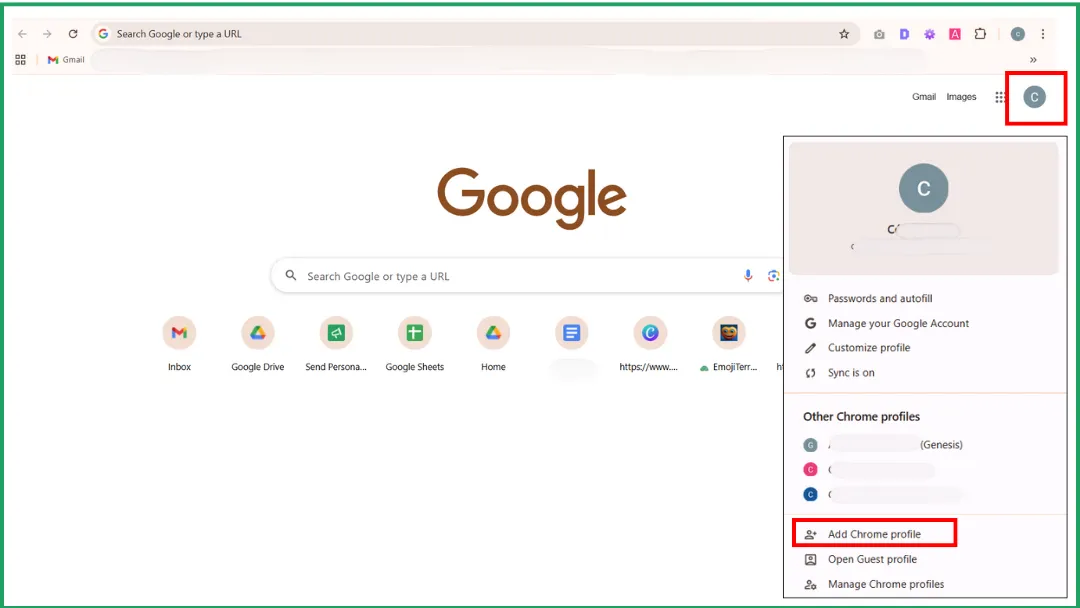
ที่มุมขวาบน (ถัดจากจุดสามจุด ⋮ และส่วนขยาย) ให้คลิกไอคอนโปรไฟล์หรือตัวอักษรย่อของคุณ
-
จากเมนู ให้เลือก เพิ่ม หรือ จัดการโปรไฟล์
2️⃣ สร้างโปรไฟล์ใหม่
-
คลิก เพิ่ม → จากนั้นเลือก ดำเนินการต่อโดยไม่มีบัญชี หรือ ลงชื่อเข้าใช้บัญชี Google ของคุณ
-
หากคุณเลือก ลงชื่อเข้าใช้ ให้ป้อนบัญชี Gmail/Google ของคุณ (ตัวอย่างเช่น บัญชีงานของคุณ)
-
ตั้งชื่อโปรไฟล์นี้ (เช่น “ส่วนตัว. Marie” / “งาน. บริษัท X”)
3️⃣ ตั้งค่าโปรไฟล์
หากคุณลงชื่อเข้าใช้ด้วยบัญชี Google Chrome จะถามว่าคุณต้องการซิงค์ข้อมูลหรือไม่:
-
บุ๊กมาร์ก
-
ประวัติ
-
รหัสผ่าน
-
ส่วนขยาย
➜ ยอมรับหากคุณต้องการเก็บการตั้งค่าเดิมไว้ในทุกอุปกรณ์
จากนั้นปรับแต่งโปรไฟล์ของคุณ (ส่วนขยาย ธีม แถบบุ๊กมาร์ก ฯลฯ) ตามที่คุณต้องการ
4️⃣ สลับระหว่างโปรไฟล์
-
คลิกไอคอนโปรไฟล์ของคุณที่ด้านขวาบนของเบราว์เซอร์
-
เลือกโปรไฟล์ที่คุณต้องการ (หน้าต่างใหม่จะเปิดขึ้น)
➜ แต่ละโปรไฟล์ทำงานแยกกัน ดังนั้นคุณจึงสามารถเปิด Gmail A ในหน้าต่างหนึ่งและ Gmail B ในอีกหน้าต่างหนึ่งได้โดยไม่มีข้อขัดแย้ง
💡 เคล็ดลับด่วน: Chrome สามารถสร้างทางลัดบนเดสก์ท็อปสำหรับแต่ละโปรไฟล์ได้ คุณสามารถเปิดใช้งานได้โดยตรงโดยไม่ต้องผ่านเมนู
บนโทรศัพท์ Android
💡 คำเตือน: Android เป็นของ Google ดังนั้นบัญชี Gmail/Google ของคุณจะถูกเชื่อมโยงทั่วทั้งระบบ
วิธีลงชื่อออกจากบัญชี:
-
เปิด การตั้งค่า (⚙️) ของโทรศัพท์
-
ไปที่ บัญชี หรือ รหัสผ่านและบัญชี (ชื่ออาจแตกต่างกันไปตามอุปกรณ์ของคุณ)
-
แตะ Google
-
เลือกบัญชีที่คุณต้องการนำออก
-
แตะ นำบัญชีออก
➜ การทำเช่นนี้จะเป็นการลงชื่อออกจากแอป Google ทั้งหมด (Gmail, YouTube, Drive ฯลฯ) ที่เชื่อมโยงกับบัญชีนั้น
วิธีลงชื่อเข้าใช้ด้วยบัญชีอื่น:
-
เปิดแอป Gmail
-
แตะรูปโปรไฟล์ของคุณ (ขวาบน)
-
เลือก เพิ่มบัญชีอื่น → Google
-
ป้อนที่อยู่อีเมล Gmail และรหัสผ่านของคุณ
➜ บัญชีใหม่จะถูกเพิ่มทั่วทั้งระบบ และจะซิงค์กับ Gmail, Drive, ปฏิทิน และแอปอื่นๆ ของ Google โดยอัตโนมัติ

บน iPhone / iPad (iOS)
💡 หมายเหตุ: บน iOS Google ไม่มีการเข้าถึงทั่วทั้งระบบ ดังนั้นทุกอย่างจะเกิดขึ้นภายในแต่ละแอป (เช่น Gmail, Drive หรือ Docs)
วิธีลงชื่อออกในแอป Gmail:
-
เปิดแอป Gmail
-
แตะรูปโปรไฟล์ของคุณ (ขวาบน)
-
เลือก จัดการบัญชีในอุปกรณ์นี้
-
แตะ นำออกจากอุปกรณ์นี้ ถัดจากบัญชีที่คุณต้องการลงชื่อออก ➜ การทำเช่นนี้จะเป็นการลงชื่อออกจาก Gmail เท่านั้น ไม่ใช่ YouTube หรือแอปอื่นๆ ของ Google
วิธีเพิ่มบัญชีอื่น:
-
ใน Gmail ให้แตะรูปโปรไฟล์ของคุณอีกครั้ง → เพิ่มบัญชีอื่น
-
เลือก Google
-
ป้อนที่อยู่อีเมลและรหัสผ่านอื่นของคุณ ➜ บัญชีจะถูกเพิ่มลงใน Gmail และจะพร้อมใช้งานในแอปอื่นๆ ของ Google (Drive, Docs ฯลฯ) เมื่อคุณเปิดใช้งาน

กรณีที่ 2: ลงชื่อเข้าใช้บัญชี Gmail ของคุณโดยใช้ที่อยู่อีเมลอื่น (ที่ไม่ใช่ของ Google)
ทำไมต้องใช้วิธีนี้?
คุณไม่มีที่อยู่ Gmail แต่คุณยังต้องการมีบัญชี Google
ตัวอย่าง : คุณต้องการเข้าถึง YouTube, Drive, Meet หรือ Docs แต่คุณไม่ต้องการสร้างที่อยู่ Gmail
หรือบางทีคุณอาจต้องการลงชื่อเข้าใช้บัญชี Google เดียวกันด้วยที่อยู่อีเมลอื่น
ตัวอย่าง : ปกติคุณใช้ [email protected] เป็นบัญชีหลัก แต่คุณต้องการลงชื่อเข้าใช้โดยใช้ [email protected] ด้วย
👉 ตรวจสอบคู่มือของเราเกี่ยวกับ วิธีแทรกตารางในข้อความ Gmail สำหรับเคล็ดลับการจัดรูปแบบด่วน ที่นี่
วิธีการทำงาน
ในกรณีนี้ คุณยังคงมีบัญชี Google เพียงบัญชีเดียว แต่คุณต้องการลงชื่อเข้าใช้ด้วยที่อยู่อีเมลอื่น (ที่ไม่ได้ลงท้ายด้วย @gmail.com) ซึ่ง Google เรียกว่า ที่อยู่อีเมลสำรอง
คุณสามารถ:
-
ลงชื่อเข้าใช้บัญชี Gmail ของคุณโดยใช้ [email protected] แทน [email protected]
-
ใช้รหัสผ่านเดิม (รหัสผ่านบัญชี Google ของคุณ)
-
กล่องจดหมาย Gmail ของคุณยังคงเหมือนเดิม ข้อความที่ส่งไปยังที่อยู่อีเมลสำรองจะไม่ปรากฏใน Gmail โดยอัตโนมัติ
คู่มือทีละขั้นตอน
ขั้นตอนที่ 1: ตรวจสอบข้อกำหนด
-
ที่อยู่ที่คุณเพิ่มต้องไม่ใช่ที่อยู่ Gmail
-
ต้องไม่ถูกเชื่อมโยงกับบัญชี Google อื่นอยู่แล้ว
-
ในบัญชีงาน/โรงเรียน (Google Workspace) ตัวเลือกนี้อาจถูกปิดใช้งานโดยผู้ดูแลระบบ
ขั้นตอนที่ 2: เชื่อมโยงอีเมลสำรองกับบัญชี Google ของคุณ (บนเดสก์ท็อป)
-
ไปที่ myaccount.google.com → ข้อมูลส่วนบุคคล
-
ภายใต้ ข้อมูลติดต่อ → อีเมล ถัดจาก อีเมลสำรอง ให้คลิก เพิ่มอีเมลสำรอง (หรือ เพิ่มที่อยู่อีเมลอื่น)
-
ป้อนอีเมลที่ไม่ใช่ของ Google (เช่น [email protected]) → คลิก เพิ่ม
-
ตรวจสอบกล่องจดหมายอื่นของคุณและคลิกลิงก์ยืนยันในข้อความจาก Google (บางครั้งอาจใช้เวลาสักครู่กว่าจะได้รับ)
💡 เคล็ดลับ: หากคุณไม่เห็นอีเมลยืนยัน ให้ตรวจสอบโฟลเดอร์สแปม/ขยะ หรือส่งใหม่จากหน้าเดิม

ขั้นตอนที่ 3: ลงชื่อเข้าใช้ด้วยที่อยู่อีเมลสำรองของคุณ
-
เมื่อยืนยันแล้ว ให้ไปที่ gmail.com
-
ป้อนที่อยู่อีเมลสำรองของคุณ (ที่อยู่ที่คุณเพิ่งเพิ่ม)
-
พิมพ์รหัสผ่านสำหรับบัญชี Google ของคุณ (⚠️ ไม่ใช่รหัสผ่านสำหรับกล่องจดหมายอื่นของคุณ)
-
หากคุณใช้การยืนยันแบบ 2 ขั้นตอน ให้ยืนยันตามปกติ
ข้อมูลเชิงลึกจากผู้เชี่ยวชาญ: คุณจำเป็นต้องสลับบัญชี Gmail เพื่อใช้ Mail Merge for Gmail หรือไม่?
ไม่จำเป็น คุณไม่จำเป็นต้องเปลี่ยนบัญชี!
Mail Merge for Gmail ทำงานได้อย่างราบรื่นกับบัญชี Gmail ปัจจุบันของคุณ ไม่ว่าจะเป็นที่อยู่ส่วนตัวหรือบัญชี Google Workspace
เครื่องมือนี้ผสานรวมกับ Gmail โดยตรง ช่วยให้คุณ:
-
ส่งอีเมลส่วนบุคคลได้โดยตรงจากที่อยู่ของคุณเอง
-
ติดตามการเปิดและการคลิก
-
จัดการแคมเปญของคุณทั้งหมดโดยไม่ต้องออกจากอินเทอร์เฟซ Gmail ที่คุณคุ้นเคย
💡 ด้วย Mail Merge for Gmail คุณสามารถเปลี่ยน Gmail ให้เป็นแพลตฟอร์มการตลาดผ่านอีเมลที่สมบูรณ์แบบได้

ทดลองใช้ฟรี ที่นี่!
👉 หาข้อความที่ยังไม่ได้อ่านที่ฝังอยู่ในกล่องจดหมายไม่เจอใช่ไหม? นี่คือวิธีค้นหา อีเมลที่ยังไม่ได้อ่านใน Gmail อย่างรวดเร็ว
สำหรับการสื่อสารแบบมืออาชีพ การเปิดใช้งาน ใบตอบรับการอ่านใน Gmail จะช่วยยืนยันการส่งข้อความได้
คำถามที่พบบ่อย (FAQ)
ฉันจะลงชื่อเข้าใช้บัญชี Gmail อื่นได้อย่างไร?
วิธีลงชื่อเข้าใช้บัญชี Gmail อื่น:
-
ไปที่ Gmail.com ในเบราว์เซอร์ของคุณ
-
คลิกรูปโปรไฟล์ของคุณ (รูปถ่ายหรือตัวอักษรย่อของคุณ) ที่มุมขวาบน
-
เลือก เพิ่มบัญชีอื่น
-
ป้อนที่อยู่อีเมลและรหัสผ่านของบัญชีที่คุณต้องการลงชื่อเข้าใช้ จากนั้นคุณสามารถสลับระหว่างบัญชีได้โดยคลิกรูปโปรไฟล์ของคุณและเลือกบัญชีที่ต้องการ
💡 เคล็ดลับ: คุณยังสามารถใช้โปรไฟล์ Chrome แยกกัน (เช่น ส่วนตัวและงาน) เพื่อแยกบัญชีของคุณออกจากกันโดยสิ้นเชิง
ฉันจะตรวจสอบบัญชี Gmail อื่นได้อย่างไร?
คุณสามารถเข้าถึงบัญชี Gmail อื่นได้หลายวิธี
💻 บนคอมพิวเตอร์:
-
ลงชื่อออก / ลงชื่อเข้าใช้ใหม่: วิธีที่ปลอดภัยที่สุดบนอุปกรณ์ที่ใช้ร่วมกัน
-
เพิ่มหลายบัญชีในเบราว์เซอร์เดียวกัน: ช่วยให้คุณสลับระหว่างบัญชีได้โดยไม่ต้องลงชื่อออก
-
ใช้โปรไฟล์ Chrome แยกกัน: แยกบัญชีส่วนตัวและบัญชีงานออกจากกันโดยสิ้นเชิง พร้อมบุ๊กมาร์กและประวัติของตัวเอง (นี่เป็นวิธีที่ผมชอบที่สุด!)
📱 บนมือถือ:
-
Android: เพิ่มหรือนำบัญชีออกในการตั้งค่า → บัญชี → Google
-
iPhone / iPad (iOS): จัดการหลายบัญชีโดยตรงในแอป Gmail
👉 ค้นหาคำแนะนำทีละขั้นตอนสำหรับแต่ละวิธีได้ในบทความ
ฉันจะเข้าสู่อีเมลอื่นได้อย่างไร?
มีสองสถานการณ์
1️⃣ คุณต้องการเข้าถึงบัญชี Gmail หรือ Google อื่น:
→ ใช้วิธีเดียวกับที่อธิบายไว้ก่อนหน้านี้:
-
บนคอมพิวเตอร์: ลงชื่อออก/ลงชื่อเข้าใช้, เพิ่มหลายบัญชีในเบราว์เซอร์เดียวกัน หรือใช้โปรไฟล์ Chrome แยกกัน
-
บนมือถือ: เพิ่มบัญชีในแอป Gmail (Android หรือ iOS)
2️⃣ คุณต้องการตรวจสอบที่อยู่อีเมลที่ไม่ใช่ของ Google (เช่น Outlook, Yahoo, บัญชีงาน) ภายใน Gmail:
→ ไปที่ การตั้งค่า > บัญชีและการนำเข้า > เพิ่มบัญชีอีเมล เพื่อเชื่อมโยง
จากนั้นคุณจะสามารถส่งและรับข้อความจากที่อยู่นั้นได้โดยตรงใน Gmail
ฉันจะสลับระหว่างบัญชี Gmail บนมือถือได้อย่างไร?
ทำได้ง่ายๆ:
📱 บน Android:
-
เปิดแอป Gmail
-
แตะไอคอนโปรไฟล์ของคุณที่มุมขวาบน
-
เลือกบัญชีที่คุณต้องการดู
👉 หากต้องการเพิ่มบัญชีใหม่: ไอคอนโปรไฟล์ → เพิ่มบัญชีอื่น → Google
📱 บน iPhone / iPad:
-
เปิดแอป Gmail
-
แตะไอคอนโปรไฟล์ของคุณที่มุมขวาบน
-
เลือกบัญชีที่คุณต้องการเปิด
👉 หากต้องการเพิ่มบัญชีใหม่: ไอคอนโปรไฟล์ → เพิ่มบัญชีอื่น → Google
💡 เคล็ดลับ: ใน Gmail คุณสามารถดูทุกกล่องจดหมายพร้อมกันได้โดยเปิดเมนู ”☰” → กล่องจดหมายทั้งหมด
พร้อมที่จะส่งแคมเปญแรกของคุณแล้วหรือยัง?
ติดตั้ง Mail Merge for Gmail จาก Google Workspace Marketplace และส่งอีเมลแบบปรับแต่งเฉพาะบุคคลได้สูงสุด 50 ฉบับต่อวันฟรี
เริ่มต้นใช้งานฟรีอ่านเพิ่มเติม
เพิ่มเติมจาก Tutorials

วิธีลบอีเมลซ้ำใน Google Sheets ก่อนทำ Mail Merge
เรียนรู้วิธีลบอีเมลซ้ำใน Google Sheets ก่อนการทำ Mail Merge ด้วยเครื่องมือ Remove duplicates, UNIQUE และ COUNTIF เพื่อป้องกันไม่ให้ผู้รับได้รับข้อความเดิมซ้ำ

วิธีสร้างรายชื่ออีเมลแบบเจาะจงกลุ่มเป้าหมายที่สร้างยอดขายได้จริง
เรียนรู้วิธีสร้างรายชื่ออีเมลแบบเจาะจงกลุ่มเป้าหมายที่ช่วยเพิ่มอัตราการเปิด การคลิก และการตอบกลับ พร้อมขั้นตอนปฏิบัติสำหรับการจัดหา การแบ่งกลุ่ม การทำความสะอาดข้อมูล และการส่งอีเมลที่สอดคล้องกับ GDPR

การส่งอีเมลจำนวนมากจาก Gmail: คู่มือฉบับสมบูรณ์ทีละขั้นตอน
เรียนรู้วิธีส่งอีเมลจำนวนมากจาก Gmail ด้วย Mail Merge for Gmail คู่มือทีละขั้นตอนสำหรับการเข้าถึงแบบส่วนบุคคล การติดตามผล และแนวทางปฏิบัติที่ดีที่สุดในการส่งอีเมล