


















Wie man sich 2025 bei einem anderen Gmail-Konto anmeldet (Schritt-für-Schritt-Anleitung)
Stecken Sie immer im falschen Gmail-Konto fest? Lernen Sie den schnellen Trick, um sich bei einem anderen Konto anzumelden, alle Konten einfach zu verwalten und keine Zeit mehr mit dem Wechseln zu verschwenden.
Sie öffnen Gmail… und es wird immer das falsche Konto angezeigt? Diese Anleitung zeigt Ihnen, wie Sie sich beim ersten Versuch beim richtigen Konto anmelden und je nach Einrichtung mit nur einem Klick zwischen den Konten wechseln können.
Wie melde ich mich bei einem anderen Gmail-Konto an?
Kurz gesagt:
- Sie möchten auf ein anderes Gmail/Google-Konto zugreifen: Ich zeige Ihnen 3 einfache Methoden für den Desktop sowie die Vorgehensweise auf Android und iPhone/iPad.
- Sie möchten sich mit einer Nicht-Google-E-Mail-Adresse bei Gmail anmelden: Auch das erkläre ich Ihnen Schritt für Schritt.
Fall 1: Sie möchten sich bei einem anderen Gmail- oder Google-Konto anmelden
In diesem Fall haben Sie mehrere Google-Konten (zum Beispiel: [email protected]
und [email protected]) und möchten in Ihrem Browser oder der Gmail-App auf alle zugreifen.
👉 Haben Sie genug von Spam oder Newslettern, die Ihren Posteingang verstopfen? Erfahren Sie, wie Sie unerwünschte E-Mails in Gmail abbestellen.
Abmelden / Anmelden auf einem Computer
So funktioniert es: Sie melden sich von Konto A ab und dann bei Konto B an, wobei Sie denselben Browser verwenden.
✔️ Vorteile:
-
Keine Verwechslungsgefahr zwischen den Konten.
-
Sicherer auf gemeinsam genutzten Computern.
❌ Nachteile:
-
Nicht praktisch, wenn Sie häufig zwischen Konten wechseln.
-
Sie verlieren Ihre offenen Tabs / Ihren Browserverlauf pro Konto.
👉 Meine Meinung: Diese Methode ist nützlich, wenn Sie nur vorübergehend Zugriff benötigen, zum Beispiel auf einem öffentlichen oder gemeinsam genutzten Computer. Sie ist jedoch nicht ideal, wenn Sie regelmäßig zwischen Konten wechseln.
So melden Sie sich von Konto A ab:
-
Gehen Sie zu Gmail.com (oder einem anderen Google-Dienst).
-
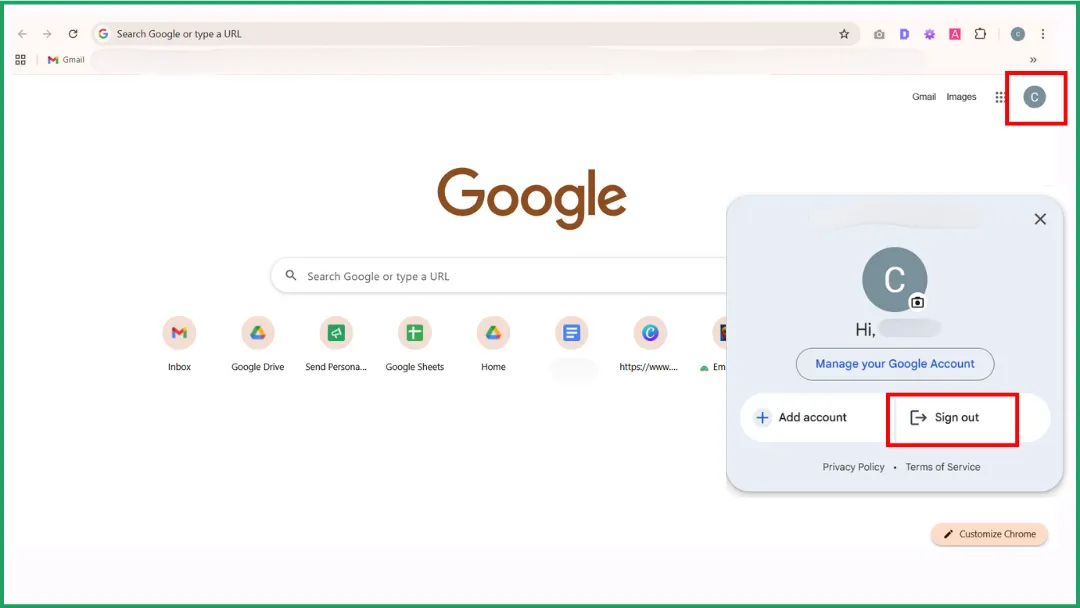
Klicken Sie oben rechts auf Ihr Profilbild (das runde Symbol mit Ihrem Foto oder einem Anfangsbuchstaben).
-
Klicken Sie auf Abmelden.
-
Wenn mehrere Konten angemeldet sind, sehen Sie oft stattdessen Von allen Konten abmelden.
-
Sie gelangen dann zum Bildschirm Konto auswählen.
So melden Sie sich bei Konto B an:
-
Klicken Sie auf Anderes Konto verwenden.
-
Geben Sie die E-Mail-Adresse für Konto B und dann das Passwort ein.
💡 Profi-Tipp: Wenn Sie an einem gemeinsam genutzten Computer sitzen, aktivieren Sie nicht die Option Angemeldet bleiben.

Hinzufügen mehrerer Konten im selben Browser
So funktioniert es
Sie bleiben bei Konto A angemeldet und fügen dann Konto B (und C) hinzu, sodass Sie zwischen ihnen wechseln können, ohne sich abzumelden.
✔️ Vorteile:
-
Wechseln zwischen Konten ohne Abmeldung.
-
Sie können mehrere Tabs geöffnet lassen (zum Beispiel einen für jedes Gmail-Konto).
❌ Nachteile:
-
Einige Google-Links (Drive, Docs, Meet…) öffnen sich möglicherweise unter dem falschen Konto.
-
Cookies und Sitzungen können sich etwas vermischen.
👉 Meine Meinung: Diese Einrichtung funktioniert gut, wenn Sie 2 oder 3 Konten verwalten und keine strikte Trennung zwischen ihnen benötigen. Ich persönlich bevorzuge jedoch die Verwendung separater Chrome-Profile, da dies alles sauberer und organisierter hält.
So fügen Sie ein zweites Konto (B) hinzu
-
Öffnen Sie Gmail.com (oder einen anderen Google-Dienst).
-
Klicken Sie oben rechts auf Ihr Profilbild (das runde Symbol mit Ihrem Foto oder einem Anfangsbuchstaben).
-
Klicken Sie auf Weiteres Konto hinzufügen (oder Konto hinzufügen).
-
Geben Sie die E-Mail-Adresse und das Passwort für Konto B ein.
-
Wenn Sie die zweistufige Bestätigung verwenden, folgen Sie den Anweisungen (SMS-Code, App, Schlüssel usw.).
Sie sind nun im selben Browser bei Konto A + B angemeldet. Wiederholen Sie diese Schritte, um Konto C hinzuzufügen, und so weiter.
👉 Sehen Sie sich unser vollständiges Tutorial zum Thema Wie man eine in Gmail gesendete E-Mail zurückruft an, um peinliche Fehlversendungen zu vermeiden.
So wechseln Sie zwischen Konten (A ↔ B)
-
Klicken Sie oben rechts auf Ihr Profilbild.
-
Wählen Sie das gewünschte Konto aus der Liste aus.
-
Der aktuelle Tab wird unter diesem Konto neu geladen (Gmail, Drive oder Docs öffnen sich entsprechend).
💡 Profi-Tipp: Manchmal öffnen sich Drive, Docs oder Meet unter dem falschen Konto. Wechseln Sie immer über Ihr Profilsymbol zum richtigen Konto, bevor Sie auf einen Google-Link klicken.
Verwendung separater Chrome-Profile
So funktioniert es
Jedes Chrome-Profil fungiert wie ein eigener Browser:
-
Profil A = persönliches Konto.
-
Profil B = Arbeitskonto.
Jedes hat seine eigenen Lesezeichen, Erweiterungen, seinen Verlauf und seine Gmail-Sitzungen.
✔️ Vorteile:
-
Keine Beeinflussung zwischen den Konten.
-
Sie können zwei Fenster (persönlich / Arbeit) nebeneinander geöffnet lassen.
-
Auf lange Sicht sauberer und stabiler.
❌ Nachteile:
-
Die Einrichtung dauert etwas länger.
-
Verbraucht etwas mehr Systemressourcen (jedes Profil ist ein “Mini-Chrome”).
👉 Meine Meinung: Dies ist insgesamt die einfachste und sicherste Methode, die Sie verwenden sollten, wenn Sie regelmäßig mehrere Google-Identitäten verwalten.
So gehen Sie vor
1️⃣ Öffnen Sie die Chrome-Profilverwaltung.
-
Öffnen Sie Google Chrome.
-
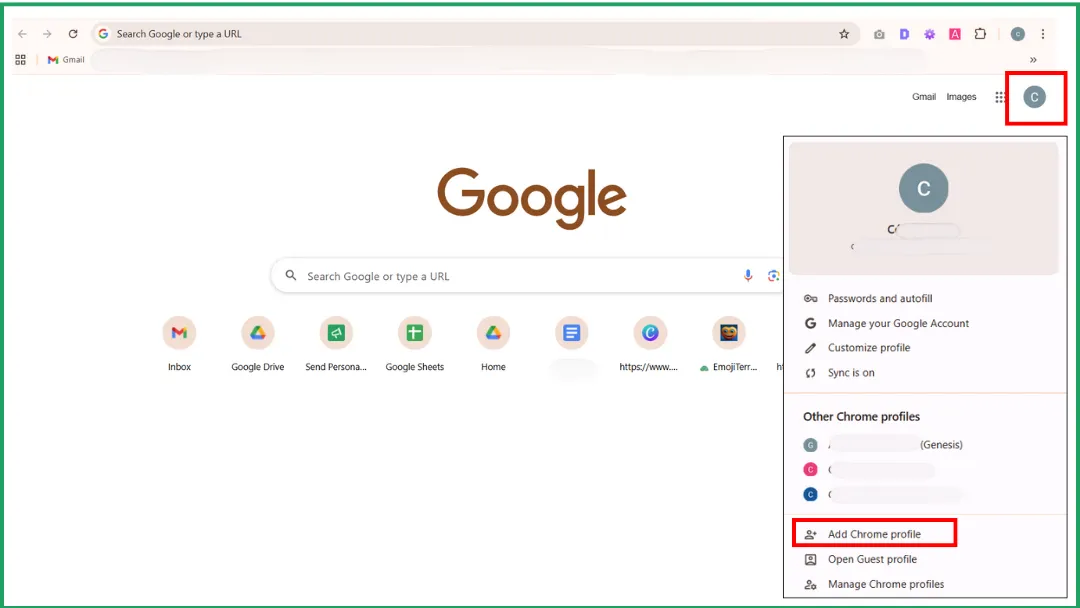
Klicken Sie oben rechts (neben den drei Punkten ⋮ und den Erweiterungen) auf Ihr Profilsymbol oder Ihren Anfangsbuchstaben.
-
Wählen Sie aus dem Menü Profile hinzufügen oder verwalten.
2️⃣ Erstellen Sie ein neues Profil.
-
Klicken Sie auf Hinzufügen und wählen Sie dann Ohne Konto fortfahren oder Bei Ihrem Google-Konto anmelden.
-
Wenn Sie Anmelden wählen, geben Sie Ihr Gmail/Google-Konto ein (zum Beispiel Ihr Arbeitskonto).
-
Geben Sie diesem Profil einen Namen (z. B. “Persönlich. Marie” / “Arbeit. Firma X”).
3️⃣ Richten Sie das Profil ein.
Wenn Sie sich mit einem Google-Konto angemeldet haben, fragt Chrome, ob Sie Folgendes synchronisieren möchten:
-
Lesezeichen.
-
Verlauf.
-
Passwörter.
-
Erweiterungen.
➜ Akzeptieren Sie dies, wenn Sie auf allen Geräten dieselbe Einrichtung beibehalten möchten.
Passen Sie dann Ihr Profil (Erweiterungen, Designs, Lesezeichenleiste usw.) nach Ihren Wünschen an.
4️⃣ Wechseln Sie zwischen Profilen.
-
Klicken Sie oben rechts im Browser auf Ihr Profilsymbol.
-
Wählen Sie das gewünschte Profil aus (ein neues Fenster wird geöffnet).
➜ Jedes Profil läuft unabhängig, sodass Sie Gmail A in einem Fenster und Gmail B in einem anderen geöffnet haben können, ohne Konflikte.
💡 Kurzer Tipp: Chrome kann für jedes Profil eine Desktop-Verknüpfung erstellen. Sie können sie direkt öffnen, ohne den Umweg über das Menü zu gehen.
Auf einem Android-Telefon
💡 Hinweis: Android gehört zu Google, daher sind Ihre Gmail/Google-Konten systemweit verknüpft.
So melden Sie sich von einem Konto ab:
-
Öffnen Sie die Einstellungen Ihres Telefons (⚙️).
-
Gehen Sie zu Konten oder Passwörter und Konten (der Name kann je nach Gerät variieren).
-
Tippen Sie auf Google.
-
Wählen Sie das Konto aus, das Sie entfernen möchten.
-
Tippen Sie auf Konto entfernen.
➜ Dadurch werden Sie von allen Google-Apps (Gmail, YouTube, Drive usw.) abgemeldet, die mit diesem Konto verknüpft sind.
So melden Sie sich mit einem anderen Konto an:
-
Öffnen Sie die Gmail-App.
-
Tippen Sie auf Ihr Profilbild (oben rechts).
-
Wählen Sie Weiteres Konto hinzufügen → Google.
-
Geben Sie Ihre Gmail-Adresse und Ihr Passwort ein.
➜ Das neue Konto wird systemweit hinzugefügt und automatisch mit Gmail, Drive, Kalender und anderen Google-Apps synchronisiert.

Auf iPhone / iPad (iOS)
💡 Hinweis: Unter iOS hat Google keinen systemweiten Zugriff, daher findet alles innerhalb der jeweiligen App statt (wie Gmail, Drive oder Docs).
So melden Sie sich in der Gmail-App ab:
-
Öffnen Sie die Gmail-App.
-
Tippen Sie auf Ihr Profilbild (oben rechts).
-
Wählen Sie Konten auf diesem Gerät verwalten.
-
Tippen Sie neben dem Konto, von dem Sie sich abmelden möchten, auf Von diesem Gerät entfernen. ➜ Dadurch werden Sie nur von Gmail abgemeldet, nicht von YouTube oder anderen Google-Apps.
So fügen Sie ein weiteres Konto hinzu:
-
Tippen Sie in Gmail erneut auf Ihr Profilbild → Weiteres Konto hinzufügen.
-
Wählen Sie Google.
-
Geben Sie Ihre andere E-Mail-Adresse und Ihr Passwort ein. ➜ Das Konto wird zu Gmail hinzugefügt und ist auch in anderen Google-Apps (Drive, Docs usw.) verfügbar, wenn Sie diese öffnen.

Fall 2: Anmeldung bei Ihrem Gmail-Konto mit einer anderen (Nicht-Google) E-Mail-Adresse
Warum sollte man das tun?
Sie haben keine Gmail-Adresse, möchten aber dennoch ein Google-Konto.
Beispiel : Sie möchten auf YouTube, Drive, Meet oder Docs zugreifen, möchten aber keine Gmail-Adresse erstellen.
Oder vielleicht möchten Sie sich mit einer anderen E-Mail-Adresse bei demselben Google-Konto anmelden.
Beispiel : Sie verwenden normalerweise [email protected] als Ihr Hauptkonto, möchten sich aber auch mit [email protected] anmelden.
👉 Lesen Sie unsere Anleitung zum Einfügen einer Tabelle in eine Gmail-Nachricht für schnelle Formatierungstricks hier.
So funktioniert es
Hier haben Sie immer noch ein einziges Google-Konto, möchten sich aber mit einer anderen E-Mail-Adresse anmelden (die nicht auf @gmail.com endet). Das nennt Google eine alternative E-Mail-Adresse.
Sie können:
-
Sich mit [email protected] anstelle von [email protected] bei Ihrem Gmail-Konto anmelden.
-
Dasselbe Passwort verwenden (Ihr Google-Konto-Passwort).
-
Ihr Gmail-Posteingang bleibt derselbe. Nachrichten, die an die alternative Adresse gesendet werden, erscheinen nicht automatisch in Gmail.
Schritt-für-Schritt-Anleitung
Schritt 1: Voraussetzungen prüfen.
-
Die Adresse, die Sie hinzufügen, darf keine Gmail-Adresse sein.
-
Sie darf nicht bereits mit einem anderen Google-Konto verknüpft sein.
-
Bei Arbeits-/Schulkonten (Google Workspace) kann die Option vom Administrator deaktiviert sein.
Schritt 2: Verknüpfen Sie die alternative E-Mail-Adresse mit Ihrem Google-Konto (auf dem Desktop).
-
Gehen Sie zu myaccount.google.com → Persönliche Daten.
-
Klicken Sie unter Kontaktinformationen → E-Mail neben Alternative E-Mails auf Alternative E-Mail-Adresse hinzufügen (oder Weitere E-Mail-Adresse hinzufügen).
-
Geben Sie Ihre Nicht-Google-E-Mail ein (z. B. [email protected]) → klicken Sie auf Hinzufügen.
-
Überprüfen Sie Ihren anderen Posteingang und klicken Sie auf den Bestätigungslink in der Nachricht von Google. (Manchmal kann es ein paar Minuten dauern, bis sie ankommt.)
💡 Tipp: Wenn Sie die Bestätigungs-E-Mail nicht sehen, überprüfen Sie Ihren Spam-/Junk-Ordner oder senden Sie sie von derselben Seite aus erneut.

Schritt 3: Melden Sie sich mit Ihrer alternativen Adresse an.
-
Sobald die Adresse bestätigt ist, gehen Sie zu gmail.com.
-
Geben Sie Ihre alternative E-Mail-Adresse ein (die, die Sie gerade hinzugefügt haben).
-
Geben Sie das Passwort für Ihr Google-Konto ein (⚠️ nicht das Passwort für Ihr anderes Postfach).
-
Wenn Sie die zweistufige Bestätigung verwenden, bestätigen Sie wie gewohnt.
Experteneinblick: Müssen Sie Gmail-Konten wechseln, um Mail Merge for Gmail zu verwenden?
Nein, Sie müssen keine Konten wechseln!
Mail Merge for Gmail funktioniert nahtlos mit Ihrem aktuellen Gmail-Konto, egal ob es sich um eine persönliche Adresse oder ein Google Workspace-Konto handelt.
Das Tool ist nativ in Gmail integriert und ermöglicht Ihnen:
-
Personalisierte E-Mails direkt von Ihrer eigenen Adresse zu senden.
-
Öffnungen und Klicks nachzuverfolgen.
-
Ihre Kampagnen zu verwalten, ohne Ihre vertraute Gmail-Oberfläche zu verlassen.
💡 Mit Mail Merge for Gmail können Sie Gmail in eine vollständige E-Mail-Marketing-Plattform verwandeln.

Probieren Sie es kostenlos hier aus!
👉 Finden Sie diese ungelesene Nachricht in Ihrem Posteingang nicht? Hier erfahren Sie, wie Sie ungelesene E-Mails in Gmail schnell finden.
Für die professionelle Kommunikation ist es nützlich, Lesebestätigungen in Gmail zu aktivieren, um die Zustellung von Nachrichten zu bestätigen.
FAQ
Wie melde ich mich bei einem anderen Gmail-Konto an?
Um sich bei einem anderen Gmail-Konto anzumelden:
-
Gehen Sie in Ihrem Browser zu Gmail.com.
-
Klicken Sie oben rechts auf Ihr Profilbild (Ihr Foto oder Ihren Anfangsbuchstaben).
-
Wählen Sie Weiteres Konto hinzufügen.
-
Geben Sie die E-Mail-Adresse und das Passwort des Kontos ein, mit dem Sie sich anmelden möchten. Sie können dann zwischen den Konten wechseln, indem Sie auf Ihr Profilbild klicken und das gewünschte Konto auswählen.
💡 Tipp: Sie können auch separate Chrome-Profile verwenden (z. B. persönlich und beruflich), um Ihre Konten vollständig getrennt zu halten.
Wie kann ich ein anderes Gmail-Konto überprüfen?
Sie können auf verschiedene Weise auf ein anderes Gmail-Konto zugreifen.
💻 Auf einem Computer:
-
Abmelden / erneut anmelden: Die sicherste Methode auf einem gemeinsam genutzten Gerät.
-
Hinzufügen mehrerer Konten im selben Browser: Ermöglicht das Wechseln zwischen Konten ohne Abmeldung.
-
Verwendung separater Chrome-Profile: Hält Ihre persönlichen und beruflichen Konten vollständig getrennt, mit eigenen Lesezeichen und Verlauf. (Dies ist meine Lieblingsmethode!)
📱 Auf Mobilgeräten:
-
Android: Konten hinzufügen oder entfernen unter Einstellungen → Konten → Google.
-
iPhone / iPad (iOS): Verwalten Sie mehrere Konten direkt in der Gmail-App.
👉 Die vollständige Schritt-für-Schritt-Anleitung für jede Methode finden Sie im Artikel.
Wie melde ich mich bei einer anderen E-Mail an?
Es gibt zwei Situationen.
1️⃣ Sie möchten auf ein anderes Gmail- oder Google-Konto zugreifen:
→ Verwenden Sie dieselben Methoden wie oben beschrieben:
-
Auf einem Computer: Abmelden/Anmelden, mehrere Konten im selben Browser hinzufügen oder separate Chrome-Profile verwenden.
-
Auf Mobilgeräten: Fügen Sie das Konto in der Gmail-App hinzu (Android oder iOS).
2️⃣ Sie möchten eine Nicht-Google-E-Mail-Adresse (z. B. Outlook, Yahoo, Arbeitskonto) innerhalb von Gmail überprüfen:
→ Gehen Sie zu Einstellungen > Konten und Import > E-Mail-Konto hinzufügen, um es zu verknüpfen.
Sie können dann Nachrichten von dieser Adresse direkt in Gmail senden und empfangen.
Wie wechsle ich auf Mobilgeräten zwischen Gmail-Konten?
Es ist ganz einfach:
📱 Auf Android:
-
Öffnen Sie die Gmail-App.
-
Tippen Sie oben rechts auf Ihr Profilsymbol.
-
Wählen Sie das Konto aus, das Sie anzeigen möchten.
👉 Um ein neues Konto hinzuzufügen: Profilsymbol → Weiteres Konto hinzufügen → Google.
📱 Auf iPhone / iPad:
-
Öffnen Sie die Gmail-App.
-
Tippen Sie oben rechts auf Ihr Profilsymbol.
-
Wählen Sie das Konto aus, das Sie öffnen möchten.
👉 Um ein Konto hinzuzufügen: Profilsymbol → Weiteres Konto hinzufügen → Google.
💡 Tipp: In Gmail können Sie alle Ihre Posteingänge gleichzeitig anzeigen, indem Sie das Menü ”☰” → Alle Posteingänge öffnen.
Bereit für den Versand Ihrer ersten Kampagne?
Installieren Sie Mail Merge for Gmail aus dem Google Workspace Marketplace und versenden Sie kostenlos bis zu 50 personalisierte E-Mails pro Tag.
Kostenlos startenWeitere Lektüre
Mehr aus Tutorials

So entfernen Sie doppelte E-Mails in Google Sheets vor einem Seriendruck
Erfahren Sie, wie Sie doppelte E-Mails in Google Sheets vor einem Seriendruck entfernen, damit kein Kontakt dieselbe Nachricht zweimal erhält.

Wie man zielgerichtete E-Mail-Listen aufbaut, die tatsächlich konvertieren
Erfahren Sie, wie Sie zielgerichtete E-Mail-Listen aufbauen, die Öffnungen, Klicks und Antworten fördern. Praktische Schritte für die Beschaffung, Segmentierung, Bereinigung und DSGVO-konforme Ansprache.

Massen-E-Mails aus Gmail versenden: Eine vollständige Schritt-für-Schritt-Anleitung
Erfahren Sie, wie Sie mit Mail Merge for Gmail Massen-E-Mails versenden. Schritt-für-Schritt-Anleitung für personalisierte Ansprache, Tracking und Best Practices für die Zustellbarkeit.