


















Como fazer login em outra conta do Gmail em 2025 (Guia passo a passo)
Sempre preso na conta errada do Gmail? Aprenda o truque rápido para fazer login em outra conta, gerenciar todas facilmente e parar de perder tempo alternando entre elas.
Você abre o Gmail… e ele continua mostrando a conta errada? Este guia mostra como entrar na conta certa logo na primeira tentativa e alternar entre contas com apenas um clique, dependendo da sua configuração.
Como fazer login em outra conta do Gmail?
Em resumo:
- Você quer acessar outra conta do Gmail/Google: Vou mostrar 3 métodos fáceis no computador, além de como fazer isso no Android e iPhone/iPad.
- Você quer fazer login no Gmail usando um endereço de e-mail que não seja do Google: Vou orientá-lo passo a passo também.
Caso 1: Você quer fazer login em outra conta do Gmail ou do Google
Neste caso, você tem várias contas do Google (por exemplo: [email protected]
e [email protected]) e deseja acessar todas elas no seu navegador ou aplicativo do Gmail.
👉 Cansado de spam ou newsletters lotando sua caixa de entrada? Aprenda como cancelar a inscrição de e-mails indesejados no Gmail.
Sair / Entrar em um computador
Como funciona: Você sai da conta A → depois entra na conta B, usando o mesmo navegador.
✔️ Prós:
-
Sem confusão entre contas.
-
Mais seguro em computadores compartilhados.
❌ Contras:
-
Não é conveniente se você alterna de conta com frequência.
-
Você perde suas abas abertas / histórico de navegação por conta.
👉 Minha opinião: Este método é útil se você precisa apenas de acesso temporário, por exemplo, em um computador público ou compartilhado. Mas não é ideal se você alterna regularmente entre contas.
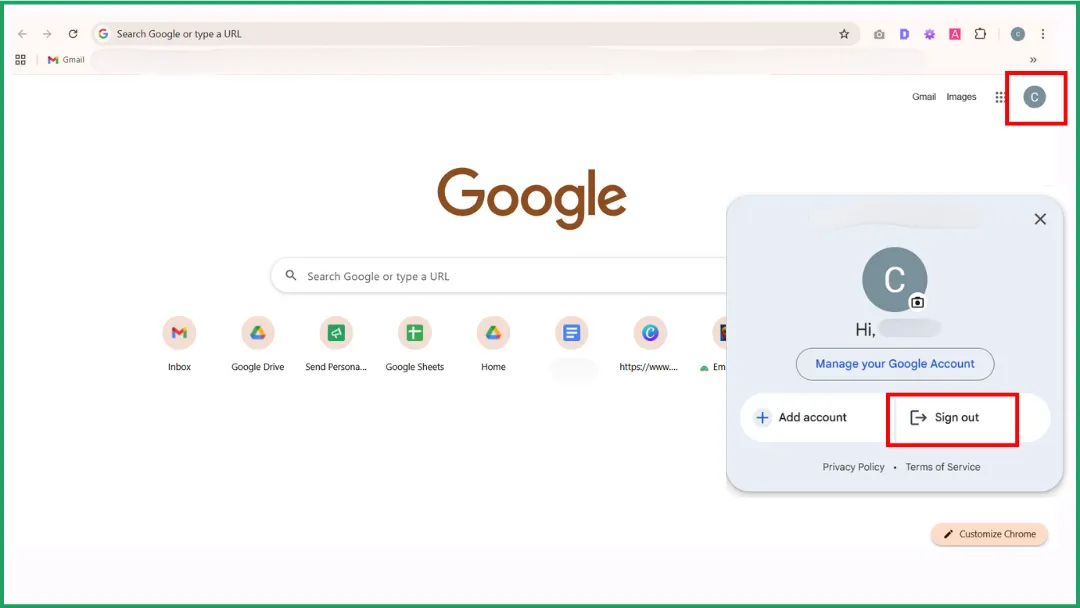
Para sair da conta A:
-
Vá para Gmail.com (ou qualquer outro serviço do Google).
-
No canto superior direito, clique na sua foto de perfil (o ícone redondo com sua foto ou uma inicial).
-
Clique em Sair.
-
Se várias contas estiverem conectadas, você verá frequentemente Sair de todas as contas.
-
Você será direcionado para a tela Escolher uma conta.
Para entrar na conta B:
-
Clique em Usar outra conta.
-
Digite o endereço de e-mail da conta B e, em seguida, a senha.
💡 Dica profissional: Se você estiver em um computador compartilhado, não marque “Manter login”.

Adicionar várias contas no mesmo navegador
Como funciona
Você permanece conectado à conta A, depois adiciona a conta B (e C) para poder alternar entre elas sem sair.
✔️ Prós:
-
Alterne entre contas sem precisar sair.
-
Você pode manter várias abas abertas (por exemplo, uma para cada Gmail).
❌ Contras:
-
Alguns links do Google (Drive, Docs, Meet…) podem abrir na conta errada.
-
Cookies e sessões podem se misturar um pouco.
👉 Minha opinião: Esta configuração funciona bem se você gerencia 2 ou 3 contas e não precisa de uma separação rígida entre elas. Mas, pessoalmente, prefiro usar perfis separados do Chrome. Isso mantém tudo mais limpo e organizado.
Como adicionar uma segunda conta (B)
-
Abra o Gmail.com (ou qualquer outro serviço do Google).
-
No canto superior direito, clique na sua foto de perfil (o ícone redondo com sua foto ou uma inicial).
-
Clique em Adicionar outra conta.
-
Digite o endereço de e-mail e a senha da conta B.
-
Se você usa verificação em duas etapas, siga as instruções (código SMS, aplicativo, chave, etc.).
Agora você está conectado às contas A + B no mesmo navegador. Repita esses passos para adicionar a conta C, e assim por diante.
👉 Veja nosso tutorial completo sobre Como cancelar um e-mail enviado no Gmail para evitar envios embaraçosos.
Como alternar entre contas (A ↔ B)
-
Clique na sua foto de perfil no canto superior direito.
-
Selecione a conta desejada na lista.
-
A aba atual será recarregada sob essa conta (o Gmail, Drive ou Docs abrirá de acordo).
💡 Dica profissional: Às vezes, o Drive, Docs ou Meet abrem na conta errada. Sempre mude para a conta correta através do ícone de perfil antes de clicar em qualquer link do Google.
Usar perfis separados do Chrome
Como funciona
Cada perfil do Chrome funciona como seu próprio navegador:
-
Perfil A = conta pessoal.
-
Perfil B = conta de trabalho.
Cada um tem seus próprios favoritos, extensões, histórico e sessões do Gmail.
✔️ Prós:
-
Sem interferência entre contas.
-
Você pode manter duas janelas abertas (pessoal / trabalho) lado a lado.
-
Mais limpo e estável a longo prazo.
❌ Contras:
-
Leva um pouco mais de tempo para configurar.
-
Usa um pouco mais de recursos do sistema (cada perfil é um “mini Chrome”).
👉 Minha opinião: Este é o método mais fácil e seguro no geral, o que deve ser usado se você gerencia regularmente várias identidades do Google.
Como fazer
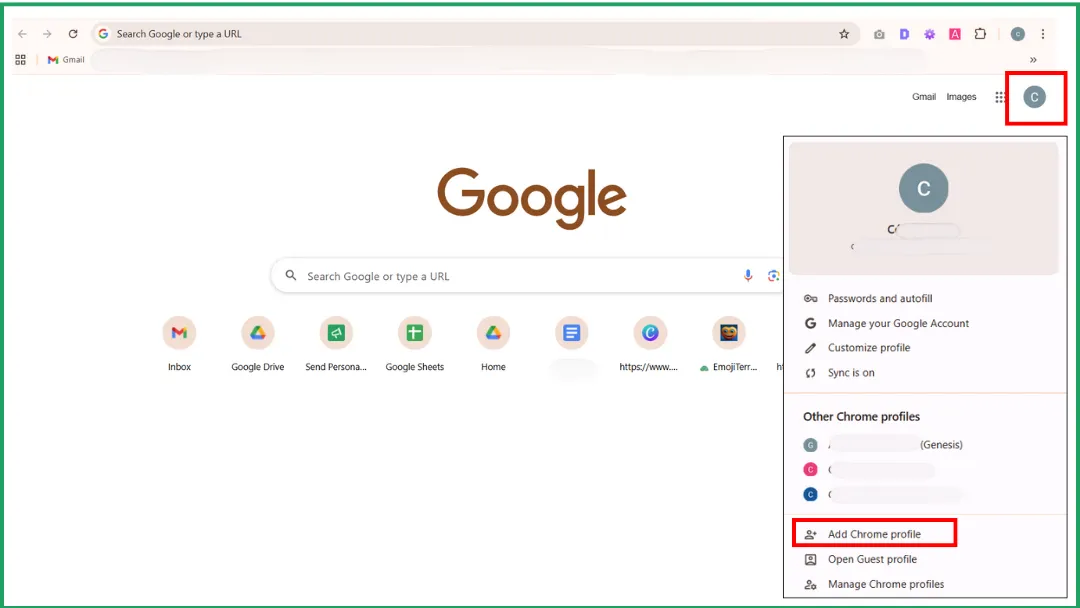
1️⃣ Abra o Gerenciamento de Perfis do Chrome.
-
Abra o Google Chrome.
-
No canto superior direito (ao lado dos três pontos ⋮ e extensões), clique no ícone do seu perfil ou inicial.
-
No menu, selecione Adicionar ou Gerenciar perfis.
2️⃣ Crie um novo perfil.
-
Clique em Adicionar → depois escolha Continuar sem uma conta ou Fazer login na sua conta do Google.
-
Se você selecionar Fazer login, insira sua conta do Gmail/Google (por exemplo, sua conta de trabalho).
-
Dê um nome a este perfil (ex: “Pessoal. Maria” / “Trabalho. Empresa X”).
3️⃣ Configure o perfil.
Se você fez login com uma conta do Google, o Chrome perguntará se deseja sincronizar:
-
Favoritos.
-
Histórico.
-
Senhas.
-
Extensões.
➜ Aceite se quiser manter a mesma configuração em todos os dispositivos.
Em seguida, personalize seu perfil (extensões, temas, barra de favoritos, etc.) como desejar.
4️⃣ Alterne entre perfis.
-
Clique no ícone do seu perfil no canto superior direito do navegador.
-
Escolha o perfil desejado (uma nova janela será aberta).
➜ Cada perfil funciona de forma independente, então você pode ter o Gmail A em uma janela e o Gmail B em outra, sem conflitos.
💡 Dica rápida: O Chrome pode criar um atalho na área de trabalho para cada perfil. Você pode abri-los diretamente, sem passar pelo menu.
Em um celular Android
💡 Lembrete: O Android pertence ao Google, então suas contas do Gmail/Google estão vinculadas a todo o sistema.
Para sair de uma conta:
-
Abra as Configurações do seu telefone (⚙️).
-
Vá para Contas ou Senhas e contas (o nome pode variar dependendo do seu dispositivo).
-
Toque em Google.
-
Selecione a conta que deseja remover.
-
Toque em Remover conta.
➜ Isso desconecta você de todos os aplicativos do Google (Gmail, YouTube, Drive, etc.) vinculados a essa conta.
Para entrar com outra conta:
-
Abra o aplicativo Gmail.
-
Toque na sua foto de perfil (canto superior direito).
-
Selecione Adicionar outra conta → Google.
-
Digite seu endereço do Gmail e senha.
➜ A nova conta será adicionada em todo o sistema e sincronizará automaticamente com o Gmail, Drive, Agenda e outros aplicativos do Google.

No iPhone / iPad (iOS)
💡 Nota: No iOS, o Google não tem acesso a todo o sistema, então tudo acontece dentro de cada aplicativo (como Gmail, Drive ou Docs).
Para sair no aplicativo Gmail:
-
Abra o aplicativo Gmail.
-
Toque na sua foto de perfil (canto superior direito).
-
Selecione Gerenciar contas neste dispositivo.
-
Toque em Remover deste dispositivo ao lado da conta da qual deseja sair. ➜ Isso apenas desconecta você do Gmail, não do YouTube ou de outros aplicativos do Google.
Para adicionar outra conta:
-
No Gmail, toque na sua foto de perfil novamente → Adicionar outra conta.
-
Escolha Google.
-
Digite seu outro endereço de e-mail e senha. ➜ A conta será adicionada ao Gmail e também estará disponível em outros aplicativos do Google (Drive, Docs, etc.) quando você os abrir.

Caso 2: Fazer login na sua conta do Gmail usando um endereço de e-mail diferente (que não seja do Google)
Por que usar isso?
Você não tem um endereço do Gmail, mas ainda quer uma conta do Google.
Exemplo: Você quer acessar o YouTube, Drive, Meet ou Docs, mas não quer criar um endereço do Gmail.
Ou talvez você queira fazer login na mesma conta do Google com outro endereço de e-mail.
Exemplo: Você normalmente usa [email protected] como sua conta principal, mas também gostaria de fazer login usando [email protected].
👉 Confira nosso guia sobre Como inserir uma tabela em uma mensagem do Gmail para truques rápidos de formatação aqui.
Como funciona
Aqui, você ainda tem uma única conta do Google, mas quer fazer login com outro endereço de e-mail (que não termine em @gmail.com). É isso que o Google chama de endereço de e-mail alternativo.
Você pode:
-
Fazer login na sua conta do Gmail usando [email protected] em vez de [email protected].
-
Usar a mesma senha (a senha da sua conta do Google).
-
Sua caixa de entrada do Gmail permanece a mesma; mensagens enviadas para o endereço alternativo não aparecerão automaticamente no Gmail.
Tutorial passo a passo
Passo 1: Verifique os requisitos.
-
O endereço que você adicionar não pode ser um endereço do Gmail.
-
Ele não deve estar vinculado a outra conta do Google.
-
Em contas de trabalho/escola (Google Workspace), a opção pode ser desativada pelo administrador.
Passo 2: Vincule o e-mail alternativo à sua conta do Google (no computador).
-
Vá para myaccount.google.com → Informações pessoais.
-
Em Informações de contato → E-mail, ao lado de E-mails alternativos, clique em Adicionar e-mail alternativo (ou Adicionar outro endereço de e-mail).
-
Digite seu e-mail que não é do Google (ex: [email protected]) → clique em Adicionar.
-
Verifique sua outra caixa de entrada e clique no link de verificação na mensagem do Google. (Às vezes, pode levar alguns minutos para chegar.)
💡 Dica: Se você não vir o e-mail de verificação, verifique sua pasta de Spam/Lixo eletrônico ou reenvie-o a partir da mesma página.

Passo 3: Faça login com seu endereço alternativo.
-
Após verificar, vá para gmail.com.
-
Digite seu endereço de e-mail alternativo (o que você acabou de adicionar).
-
Digite a senha da sua conta do Google (⚠️ não a senha da sua outra caixa de correio).
-
Se você usa a Verificação em 2 Etapas, confirme como de costume.
Insight de especialista: Você precisa alternar contas do Gmail para usar o Mail Merge for Gmail?
Não, você não precisa mudar de conta!
O Mail Merge for Gmail funciona perfeitamente com sua conta atual do Gmail, seja um endereço pessoal ou uma conta do Google Workspace.
A ferramenta integra-se nativamente ao Gmail, permitindo que você:
-
Envie e-mails personalizados diretamente do seu próprio endereço.
-
Rastreie aberturas e cliques.
-
Gerencie suas campanhas, tudo sem sair da sua interface familiar do Gmail.
💡 Com o Mail Merge for Gmail, você pode transformar o Gmail em uma plataforma completa de marketing por e-mail.

Experimente gratuitamente aqui!
👉 Não consegue encontrar aquela mensagem não lida enterrada na sua caixa de entrada? Veja como localizar e-mails não lidos no Gmail rapidamente.
Para comunicação profissional, é útil ativar recibos de leitura no Gmail para confirmar a entrega da mensagem.
FAQ
Como faço login em outra conta do Gmail?
Para fazer login em outra conta do Gmail:
-
Vá para Gmail.com no seu navegador.
-
Clique na sua foto de perfil (sua foto ou inicial) no canto superior direito.
-
Selecione Adicionar outra conta.
-
Digite o endereço de e-mail e a senha da conta com a qual deseja entrar. Você pode alternar entre contas clicando na sua foto de perfil e selecionando a que deseja.
💡 Dica: Você também pode usar perfis separados do Chrome (ex: pessoal e trabalho) para manter suas contas totalmente separadas.
Como posso verificar outra conta do Gmail?
Você pode acessar outra conta do Gmail de várias maneiras.
💻 No computador:
-
Sair / entrar novamente: O método mais seguro em um dispositivo compartilhado.
-
Adicionar várias contas no mesmo navegador: Permite alternar entre contas sem sair.
-
Usar perfis separados do Chrome: Mantém suas contas pessoais e de trabalho completamente separadas, com seus próprios favoritos e histórico. (Este é o meu método favorito!)
📱 No celular:
-
Android: Adicione ou remova contas em Configurações → Contas → Google.
-
iPhone / iPad (iOS): Gerencie várias contas diretamente no aplicativo Gmail.
👉 Encontre as instruções passo a passo completas para cada método no artigo.
Como entro em outro e-mail?
Duas situações.
1️⃣ Você quer acessar outra conta do Gmail ou do Google:
→ Use os mesmos métodos descritos anteriormente:
-
No computador: sair/entrar, adicionar várias contas no mesmo navegador ou usar perfis separados do Chrome.
-
No celular: adicione a conta no aplicativo Gmail (Android ou iOS).
2️⃣ Você quer verificar um endereço de e-mail que não seja do Google (ex: Outlook, Yahoo, conta de trabalho) dentro do Gmail:
→ Vá para Configurações > Contas e importação > Adicionar uma conta de e-mail para vinculá-la.
Você poderá então enviar e receber mensagens desse endereço diretamente no Gmail.
Como alternar entre contas do Gmail no celular?
É fácil:
📱 No Android:
-
Abra o aplicativo Gmail.
-
Toque no ícone do seu perfil no canto superior direito.
-
Selecione a conta que deseja visualizar.
👉 Para adicionar uma nova: Ícone de perfil → Adicionar outra conta → Google.
📱 No iPhone / iPad:
-
Abra o aplicativo Gmail.
-
Toque no ícone do seu perfil no canto superior direito.
-
Escolha a conta que deseja abrir.
👉 Para adicionar uma: Ícone de perfil → Adicionar outra conta → Google.
💡 Dica: No Gmail, você pode ver todas as suas caixas de entrada de uma vez abrindo o menu ”☰” → Todas as caixas de entrada.
Pronto para enviar sua primeira campanha?
Instale o Mail Merge for Gmail a partir do Google Workspace Marketplace e envie até 50 e-mails personalizados por dia gratuitamente.
Comece gratuitamenteMais leituras
Mais de Tutorials

Como remover e-mails duplicados no Google Sheets antes de uma mala direta
Aprenda a remover e-mails duplicados no Google Sheets antes de uma mala direta usando as ferramentas de remoção, UNIQUE e COUNTIF.

Como construir listas de e-mail segmentadas que realmente convertem
Aprenda a construir listas de e-mail segmentadas que impulsionam aberturas, cliques e respostas. Passos práticos para prospecção, segmentação, limpeza e alcance em conformidade com o GDPR.

Enviar e-mails em massa pelo Gmail: Um guia completo passo a passo
Aprenda a enviar e-mails em massa pelo Gmail com o Mail Merge for Gmail. Guia passo a passo para prospecção personalizada, rastreamento e melhores práticas de entregabilidade.